Seja bem-vindo(a) à 4MEDIC! 🎉
Este guia foi desenvolvido para orientar você nos primeiros passos após a contratação. Aqui, você encontrará links de redirecionamento para os tutoriais essenciais, garantindo a configuração correta e um uso eficiente da plataforma desde o início.
Neste guia, você aprenderá:
- Primeiro acesso à plataforma;
- Cadastro de usuários e configuração de permissões;
- Configurações básicas;
- Configurações financeiras;
- Cadastro de modelos.
.
➡️ Todo o passo a passo a seguir está disponível em nosso Portal Educacional no minicurso Primeiros Passos.
1. Como realizar o primeiro acesso à plataforma
Após a contratação da plataforma, os dados de login são enviados para o e-mail cadastrado.
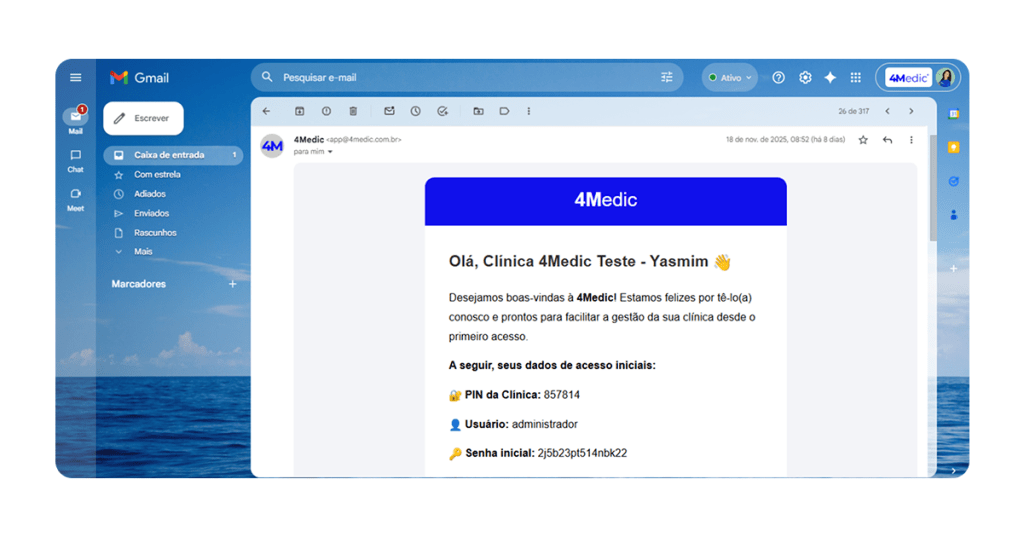
- Basta acessar o link https://app.4medic.com.br/ para realizar seu login na plataforma.
- Na página inicial, insira os dados informados no e-mail de boas-vindas:
- PIN;
- Nome de usuário;
- Senha.
- Na página inicial, insira os dados informados no e-mail de boas-vindas:
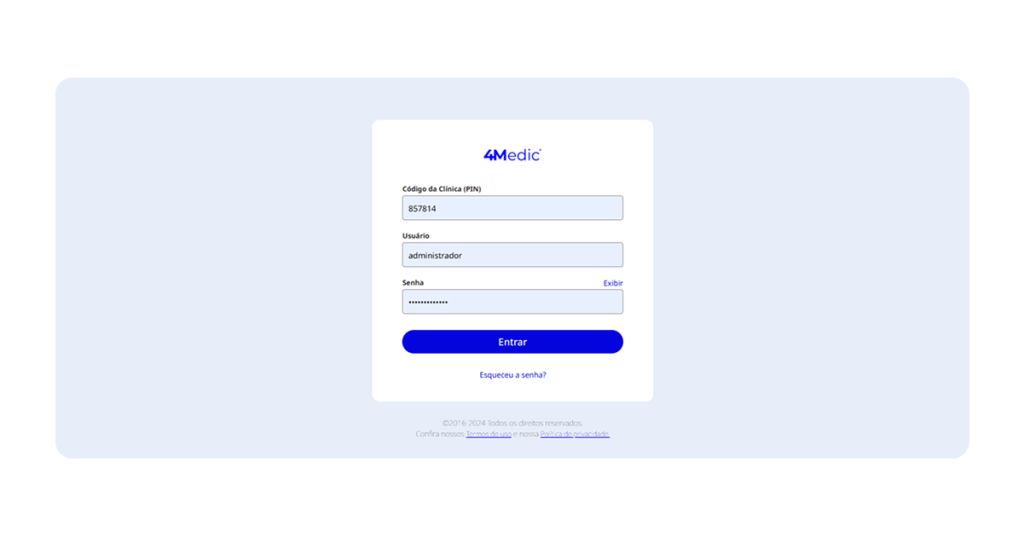
O login enviado por e-mail, possui o nome “administrador” e uma senha provisória. No primeiro acesso à plataforma, altere o nome de usuário e defina uma nova senha.
💡Acesse: Como Fazer o Primeiro Acesso na 4Medic e Atualizar Dados.
2. Como cadastrar usuários e configurar permissões
Após o primeiro acesso, o próximo passo é cadastrar os usuários e configurá-los:
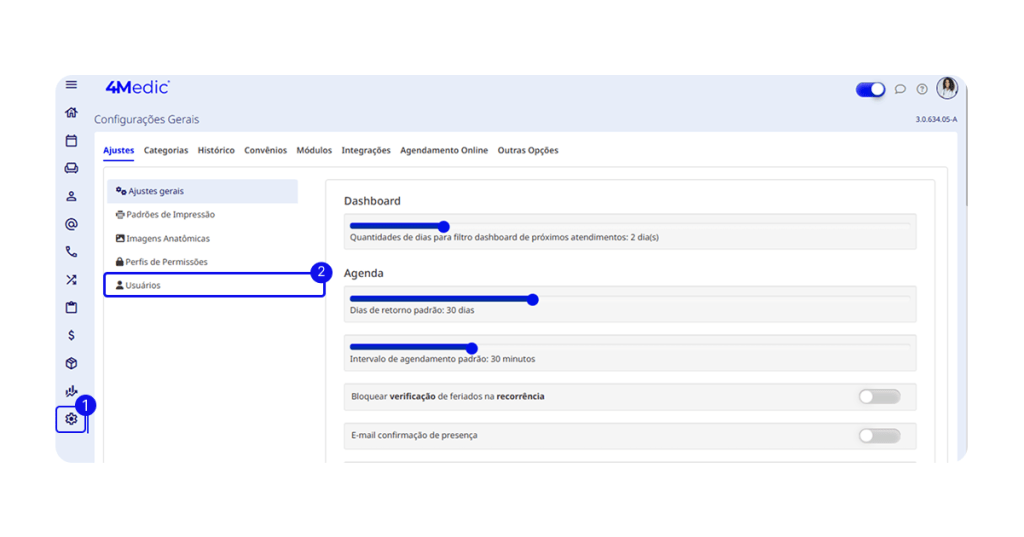
- Acesse as Configurações ⚙️.
- E em seguida vá em Usuários 👤.
3. Clique no ícone “+” para adicionar:
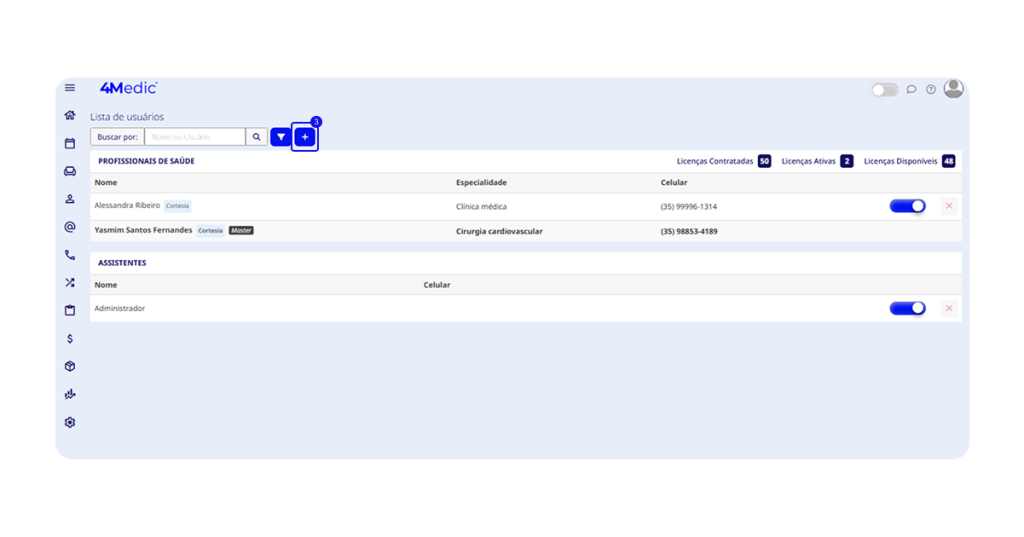
- Assistente: Usuário destinado aos responsáveis pela administração da clínica, como recepção, setor financeiro, gestão e demais funções administrativas.
- Profissional de Saúde: Usuário destinado aos profissionais responsáveis pelo atendimento clínico dos pacientes.
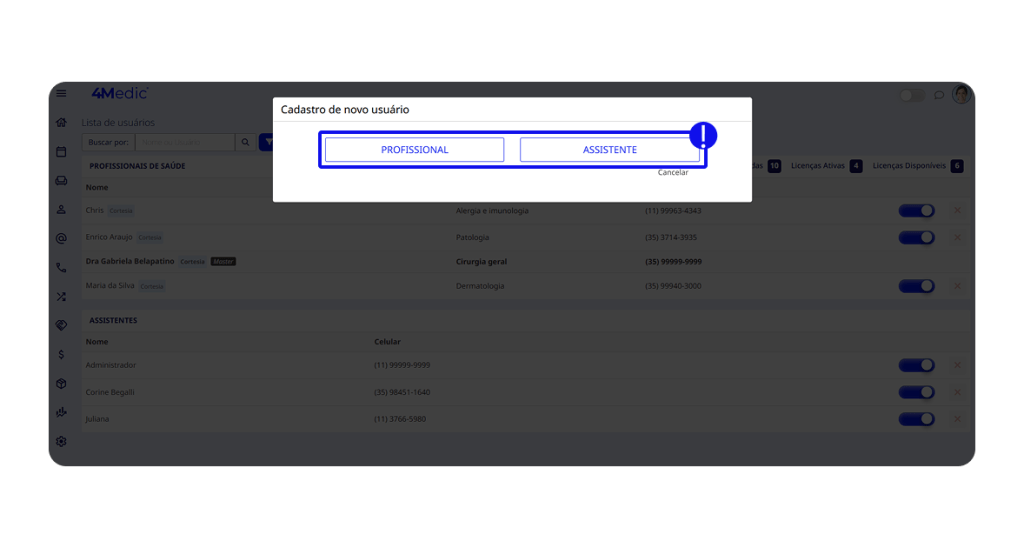
⚠️ Atenção: Mesmo que o profissional também desempenhe funções administrativas, o tipo de usuário deve ser Profissional de Saúde, pois essa é sua função principal na plataforma.
2.1 Preenchendo o cadastro
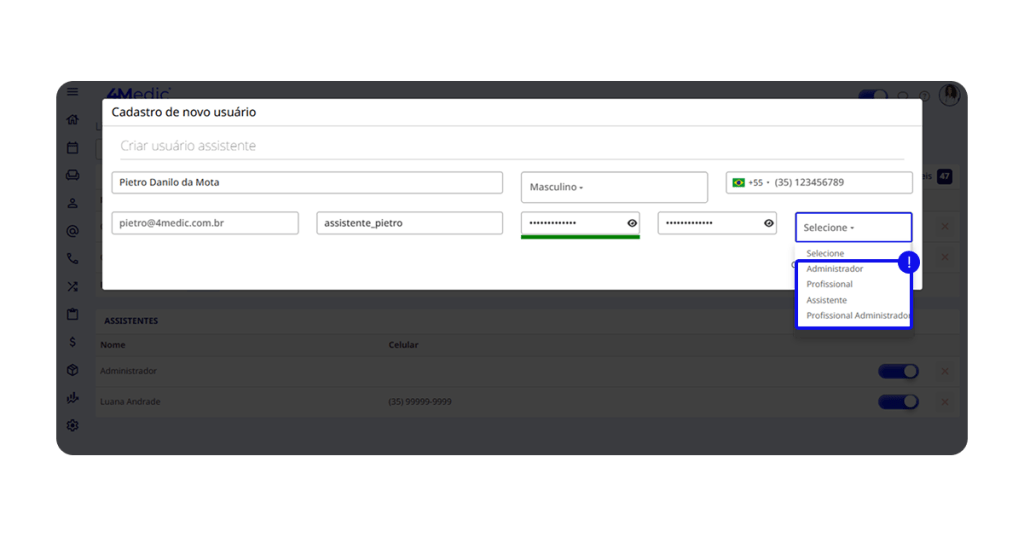
Após preencher os dados, é necessário selecionar o perfil de permissão, que define os limites de acesso de cada usuário na plataforma:
Para Assistentes:
- Administrador: acesso completo à plataforma, indicado para gestão da clínica.
- Assistente: acesso limitado as funções administrativas básicas, sem acesso a: configurações, financeiro e relatório.
Para Profissionais de Saúde:
- Profissional Administrador: perfil destinado aos profissionais de saúde que também são gestores ou sócios.
- Profissional: perfil destinado aos profissionais de saúde prestadores de serviço, com acesso apenas às suas próprias informações.
💡Saiba mais: Como Criar e Configurar Perfis de Permissões e Como Editar as Permissões de um Usuário.
2.2 Como configurar os usuários
Profissionais de saúde
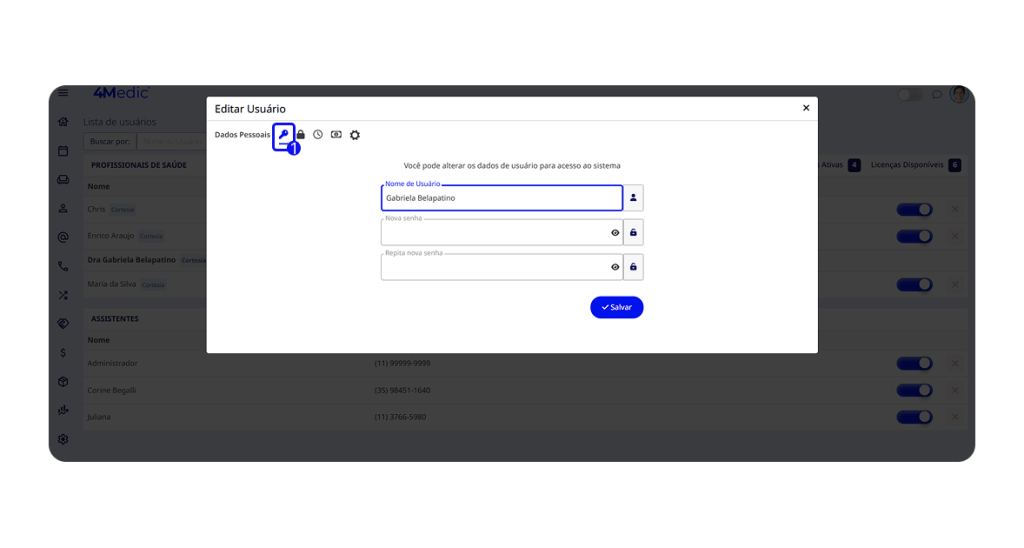
Ao acessar o usuário do profissional, você poderá editar:
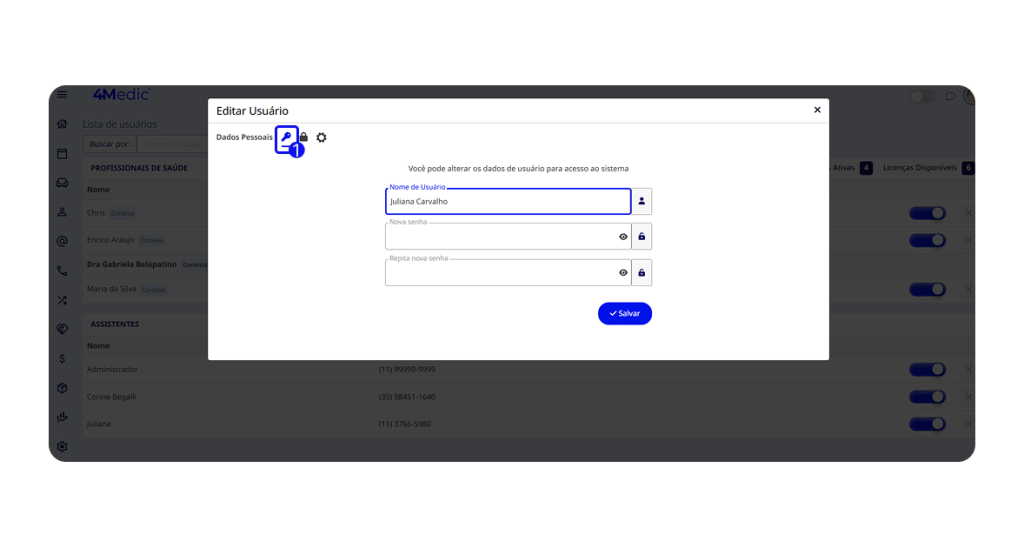
1. 🔑Chave: usuário e senha.
∘ Quando for necessário, atualize o nome e a senha de acesso.
2. 🔒Cadeado: perfil de permissão.
∘ Quando for necessário, atualize o perfil de permissão.
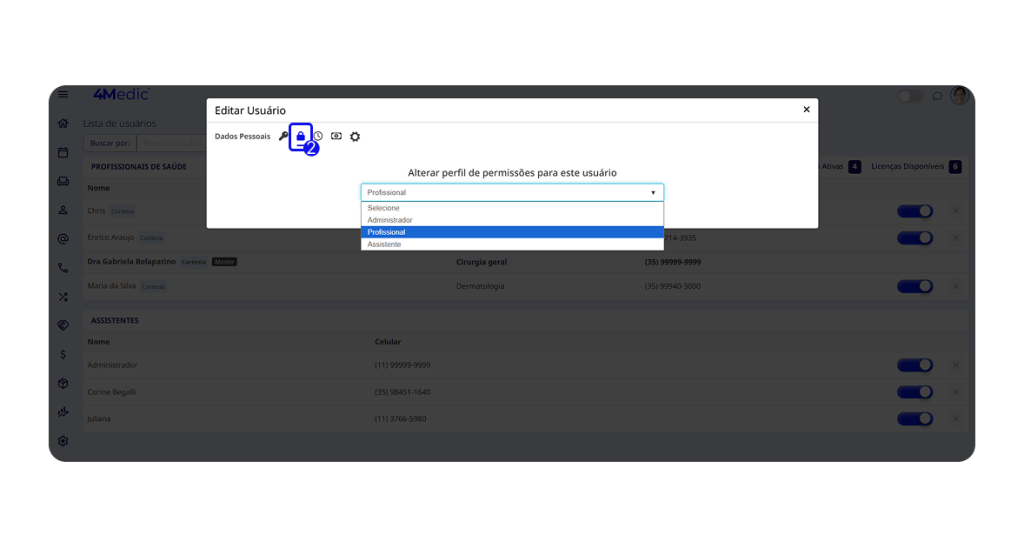
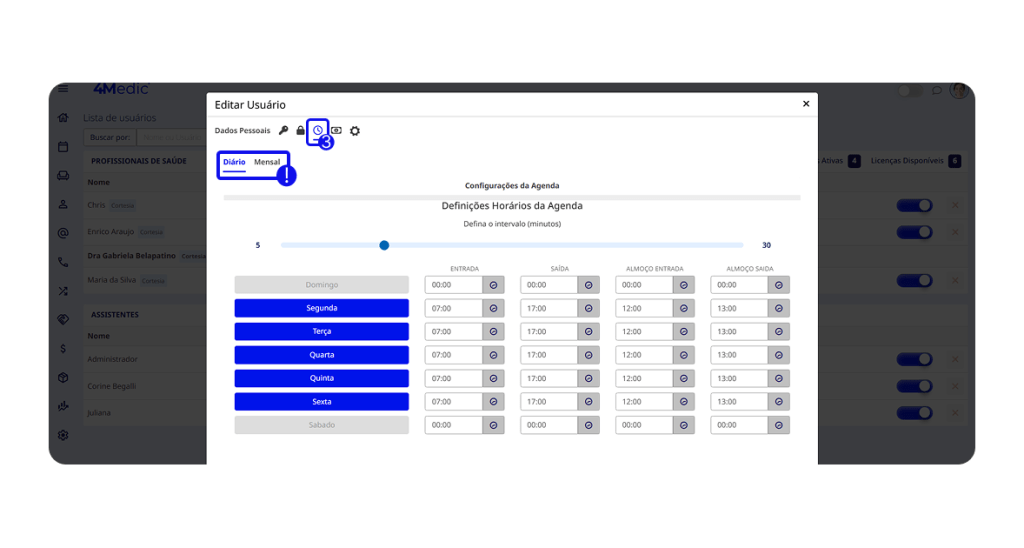
3. ⏰Relógio: disponibilidade da agenda:
∘ Configure a disponibilidade de dias e horários, além do intervalo padrão da agenda.
Acesse: Como Configurar a Disponibilidade da Agenda.
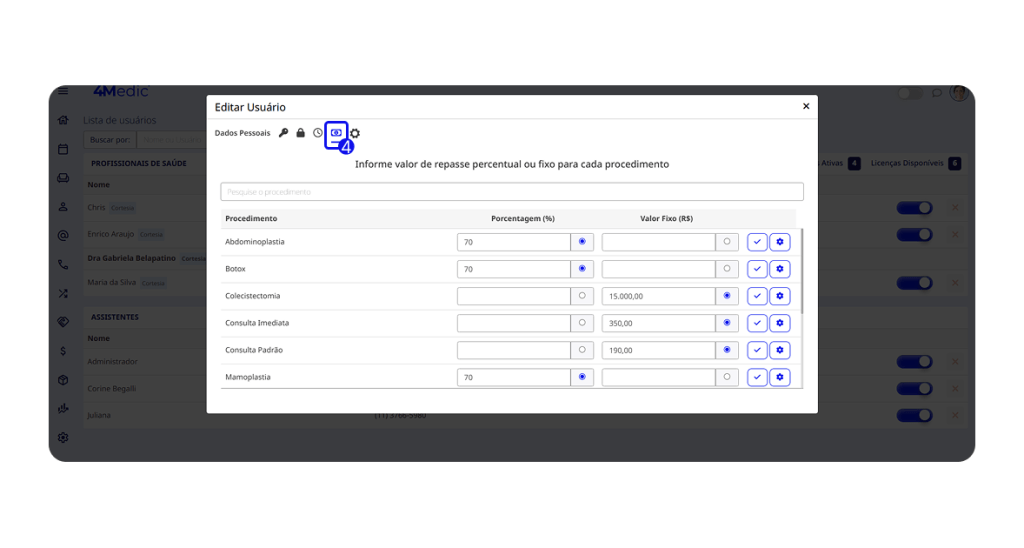
4. 💰Dinheiro: repasse (percentual ou valor fixo).
…… ∘ O cadastro de repasse será realizado na etapa (4. Configurações financeiras) deste tutorial.
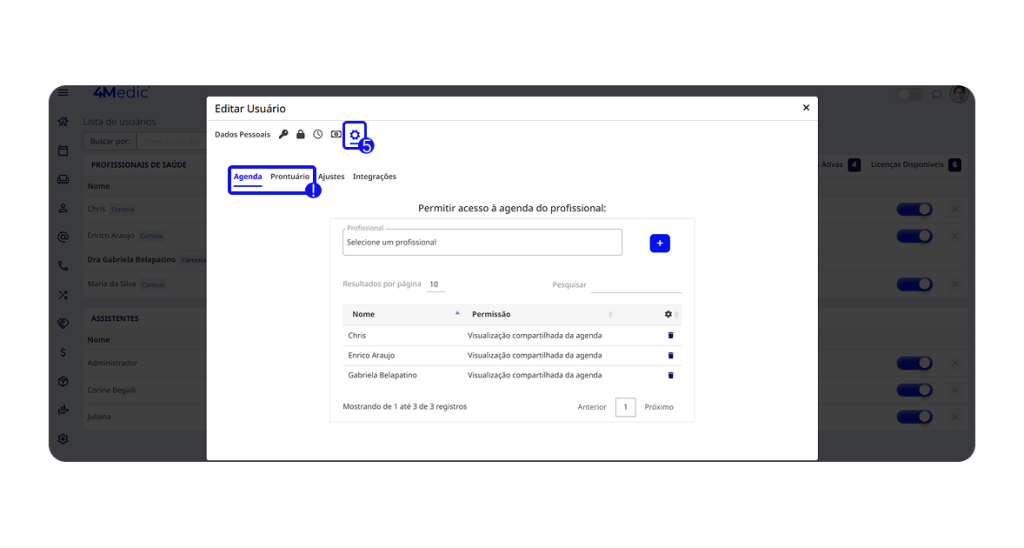
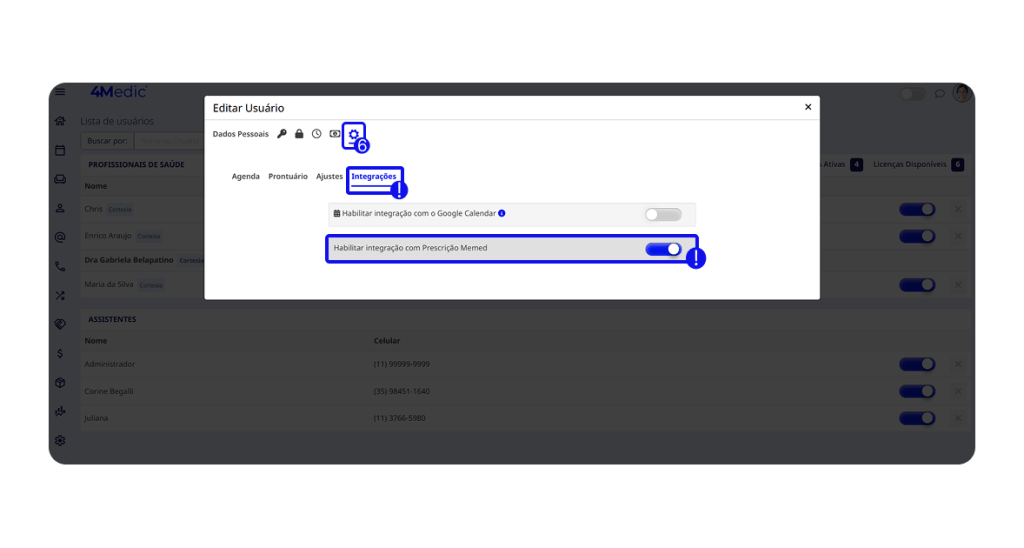
5. ⚙️Engrenagem: compartilhamento de acesso à agenda e prontuário.
∘ Se necessário, em Agenda, compartilhe com o usuário as agendas de outros profissionais.
∘ Em Prontuário, compartilhe os registros clínicos com a equipe multidisciplinar.
Acesse: Como Compartilhar a Visualização da Agenda e Como Compartilhar a Visualização do Prontuário .
6. Em Integrações: habilite a Prescrição Memed para que o profissional possa emitir receitas e documentos clínicos.
Assistentes
Para usuários do tipo assistente, as opções são:
1. 🔑Chave: usuário e senha.
∘ Quando for necessário, atualize o nome e a senha de acesso.
2. 🔒Cadeado: perfil de permissão
∘ Quando for necessário, atualize o perfil de permissão.
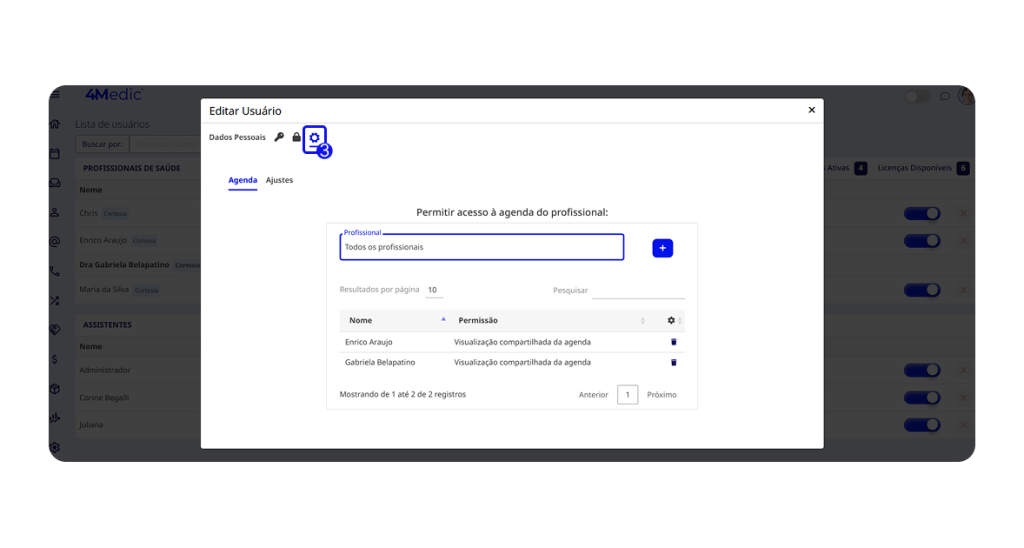
3. ⚙️Engrenagem: permissão de acesso à agenda
.. ∘ Se necessário, defina quais agendas serão compartilhadas com o usuário.
Acesse: Como Compartilhar a Visualização da Agenda
3. Configurações básicas
Nesta etapa, você irá estruturar a base operacional da sua clínica.
➡️ Acesse os tutoriais:
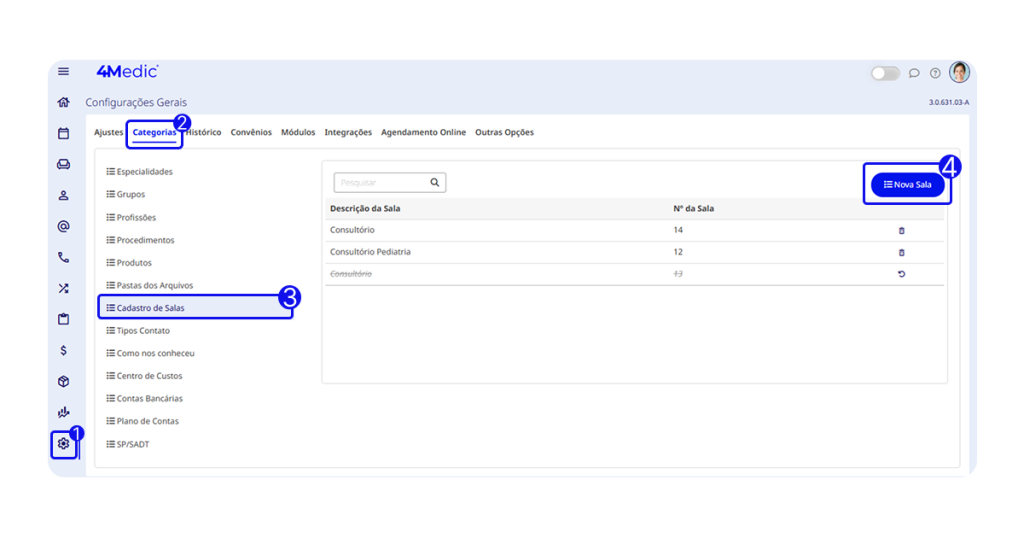
- Como Cadastrar e Controlar o Uso de Salas
Cadastre as salas de atendimento e personalize a escala de ocupação.
💡 Dica: Para facilitar a identificação dos atendimentos remotos e domiciliares, cadastre também essas opções.
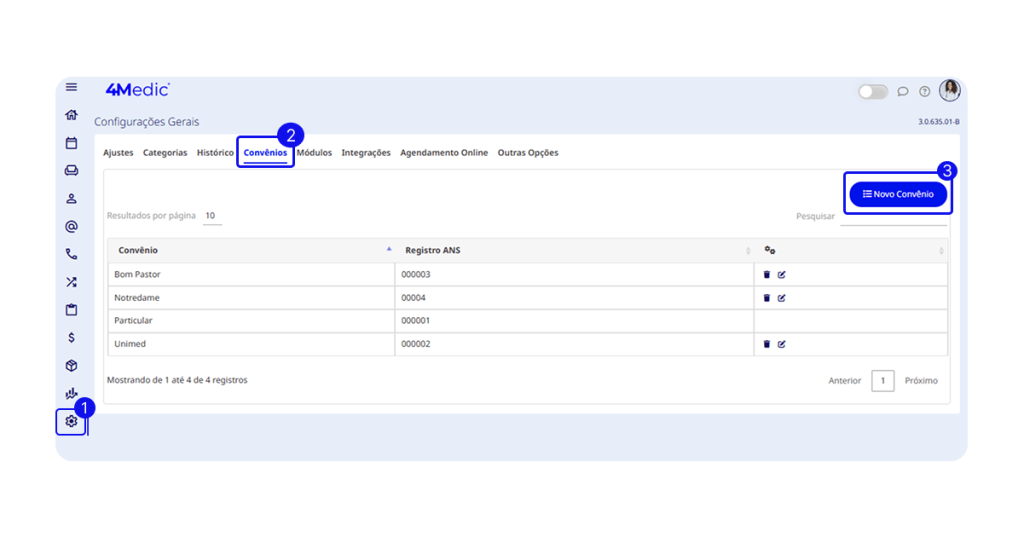
- Como Cadastrar Convênios
Cadastre todos os convênios atendidos pela sua clínica.
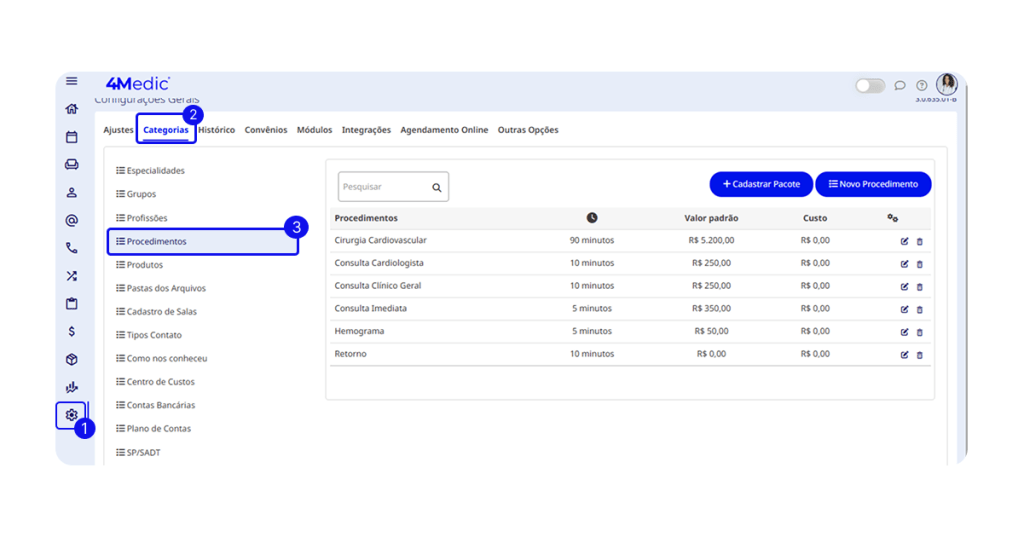
- Como Cadastrar Procedimentos
Cadastre os procedimentos realizados, valores e tempo de duração.
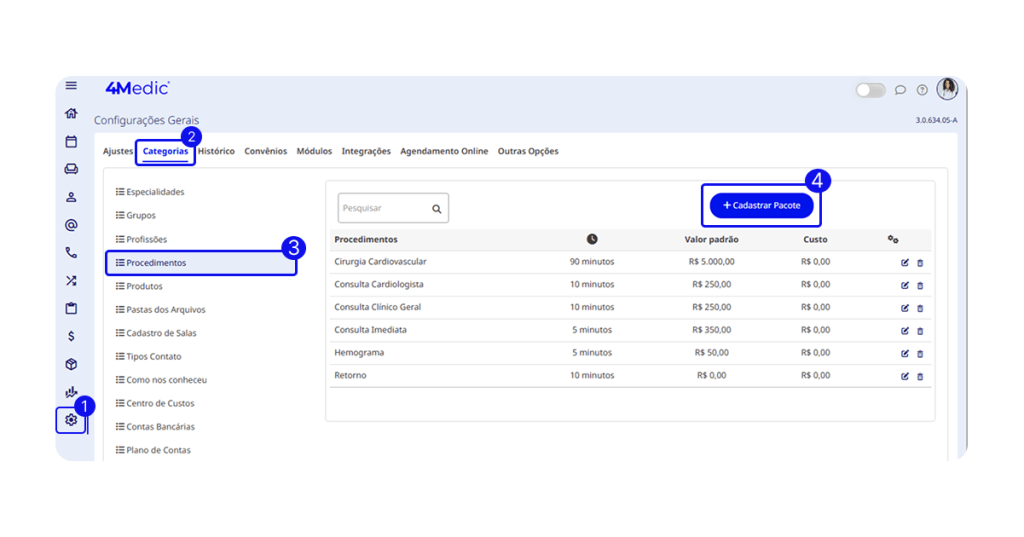
- Como Cadastrar Pacotes de Procedimentos
Cadastre pacotes compostos por procedimentos diferentes com condições especiais.
4. Configurações financeiras
Nesta etapa, você irá configurar o financeiro, etapa essencial para o registro de receitas e despesas da clínica.
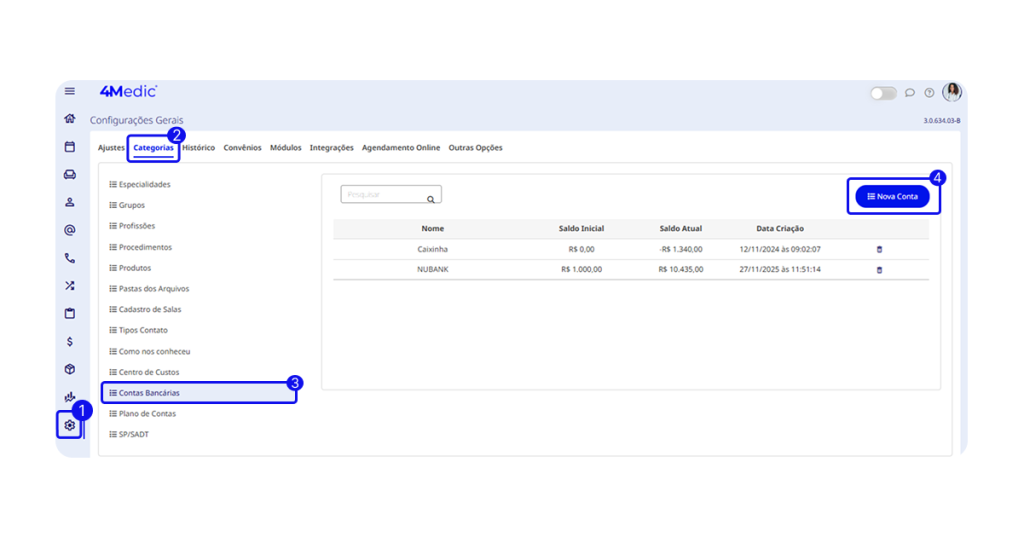
- Como cadastrar contas bancárias
Cadastre as contas bancárias para registro e controle das movimentações financeiras.
- Como cadastrar maquininhas e taxas de cartão
Cadastre as maquininhas e configure as taxas de cartão conforme o número de parcelas assumidas pela empresa.
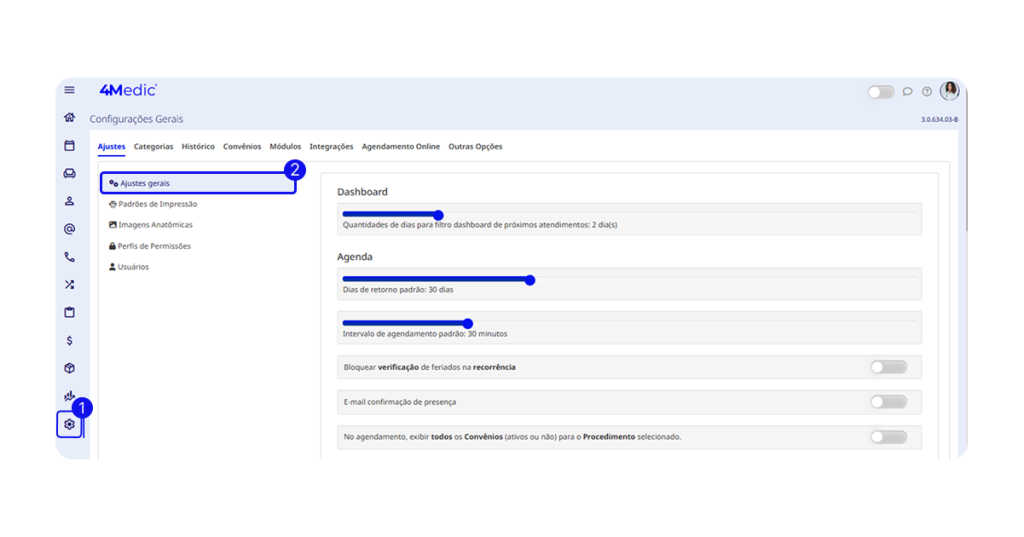
- Desça com o percursor até o Financeiro e clique em Gerenciar em “Meio de Pagamento“.
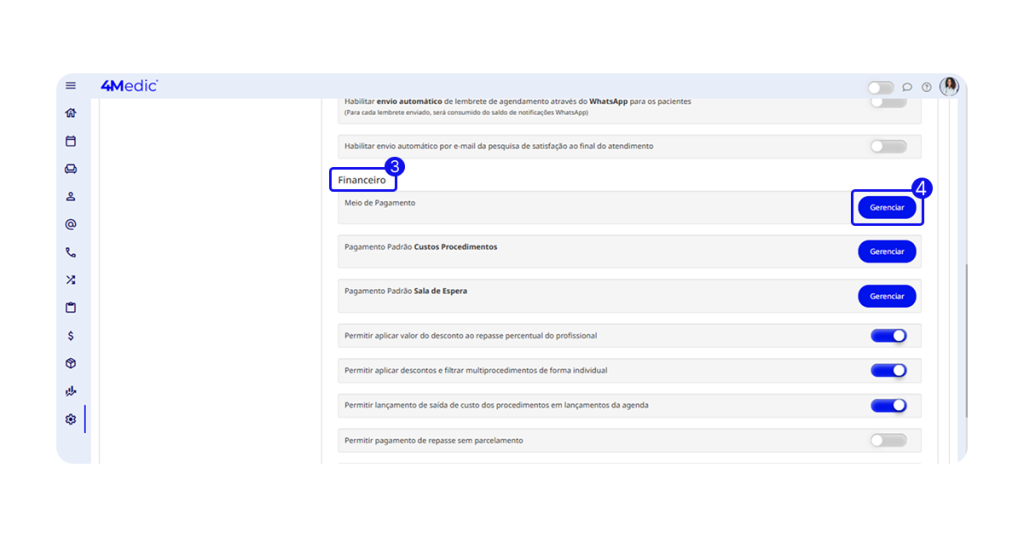
- Como configurar o pagamento padrão sala de espera;
Defina a conta bancária e o plano de contas utilizados por padrão nos recebimentos dos atendimentos.
Em Configurações, ajustes gerais, desça o percursor até encontrar o Financeiro, em seguida, clique em Gerenciar na opção Pagamento Padrão Sala de Espera.
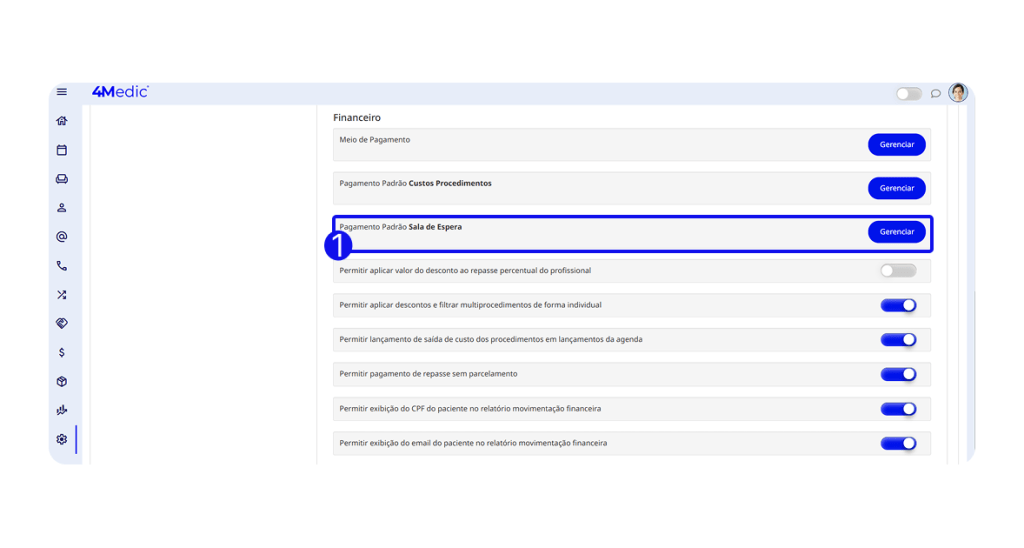
- Preencha a Conta Bancária principal e o Plano de Contas referente aos atendimentos:
Ex: 3.1 Receita de Procedimentos Executados ou 3.1.1 Receita de Atendimento/Procedimento .
- Como cadastrar repasse dos profissionais de saúde
Cadastre no usuário, o valor de repasse de cada profissional de saúde, em percentual ou valor fixo, para o controle dos pagamentos.
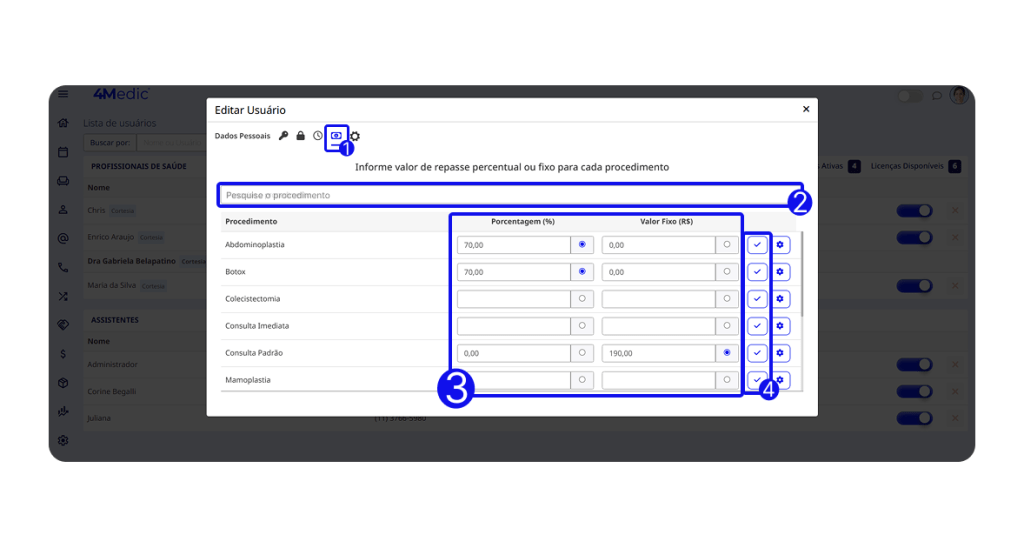
➡️ Acesse o tutorial completo: Configuração do módulo financeiro
Os demais passos como personalização do plano de contas e centro de custos são opcionais.
5. Cadastro de modelos
Os modelos facilitam o dia a dia clínico e administrativo, padronizando documentos e mensagens, agilizando atendimentos e facilitando a gestão.
➡️ Acesse os tutoriais:
- Como cadastrar mensagem de confirmação de consulta
Cadastre uma mensagem padrão para confirmação de consulta via WhatsApp Web.
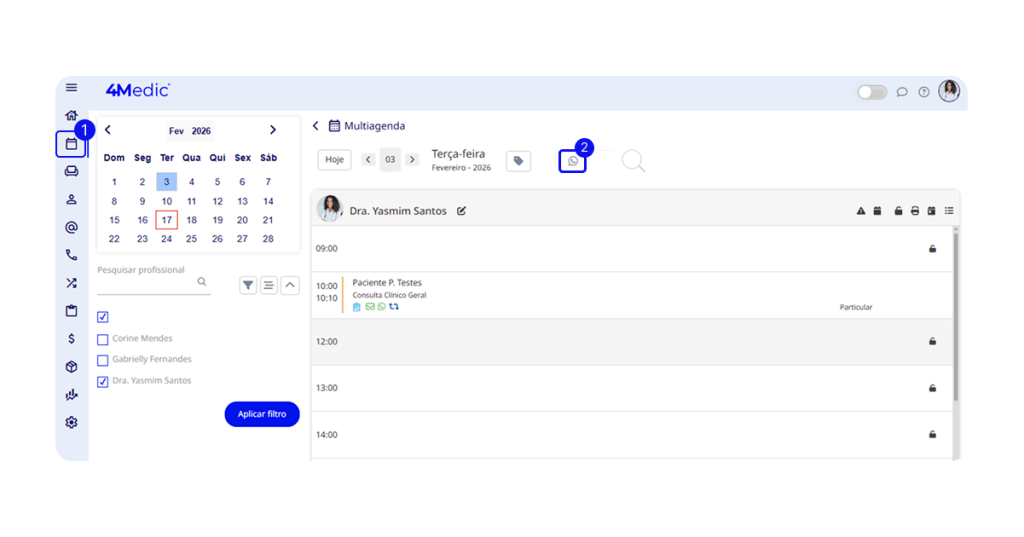
💡 Modelo: Olá, [NOME_PACIENTE]. Tudo bem? Podemos confirmar seu agendamento no dia [DIA_AGENDAMENTO] ás [HORA_AGENDAMENTO], com [NOME_PROFISSIONAL] ? Para confirmar sua presença, acesse o link: [LINK_CONFIRMACAO]
- Como Cadastrar o Cabeçalho e Rodapé
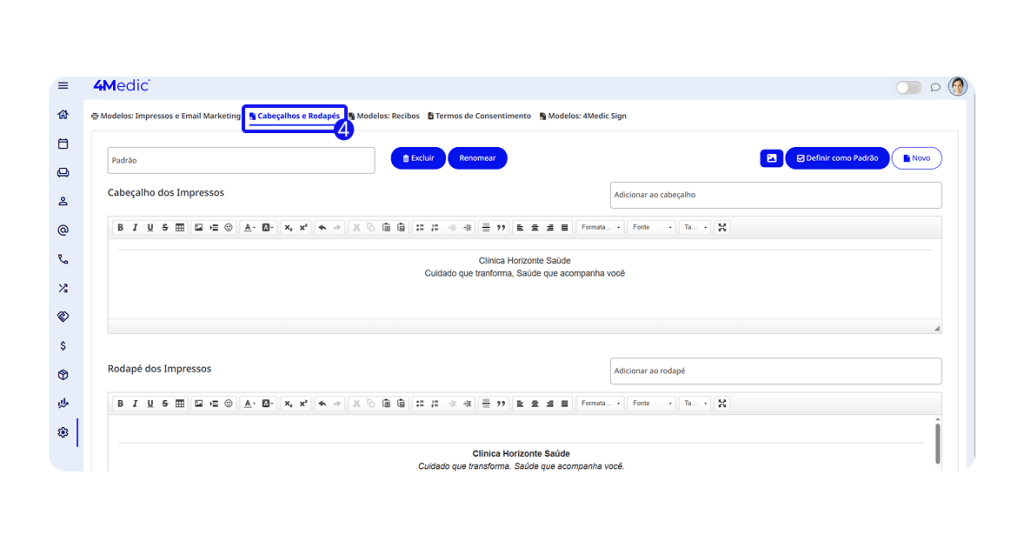
Cadastre a logo e as informações da empresa para personalizar o seu papel timbrado.
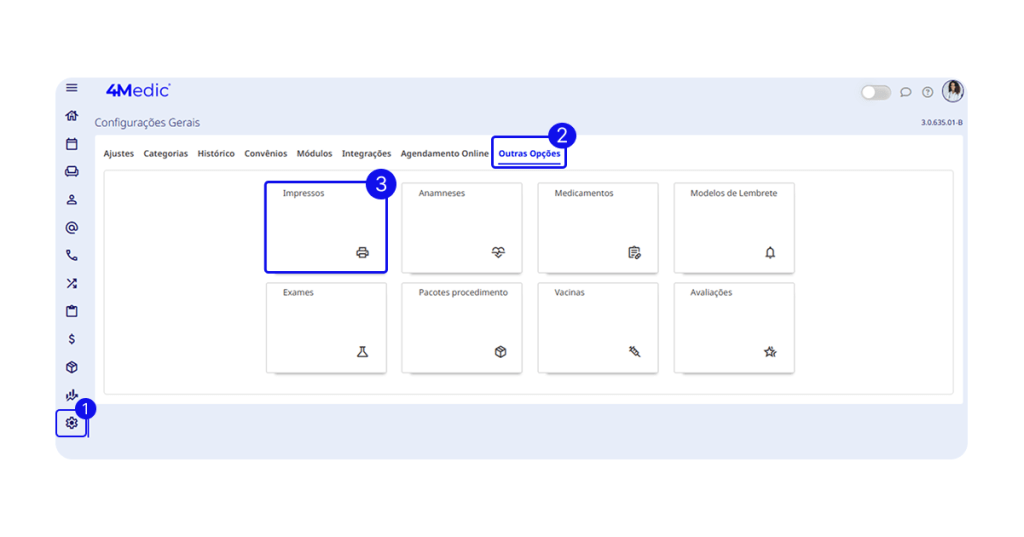
- Em seguida vá em “Cabeçalho e Rodapé” e preencha as informações, clique em atualizar e defina como padrão.
Modelos para uso no Prontuário Eletrônico
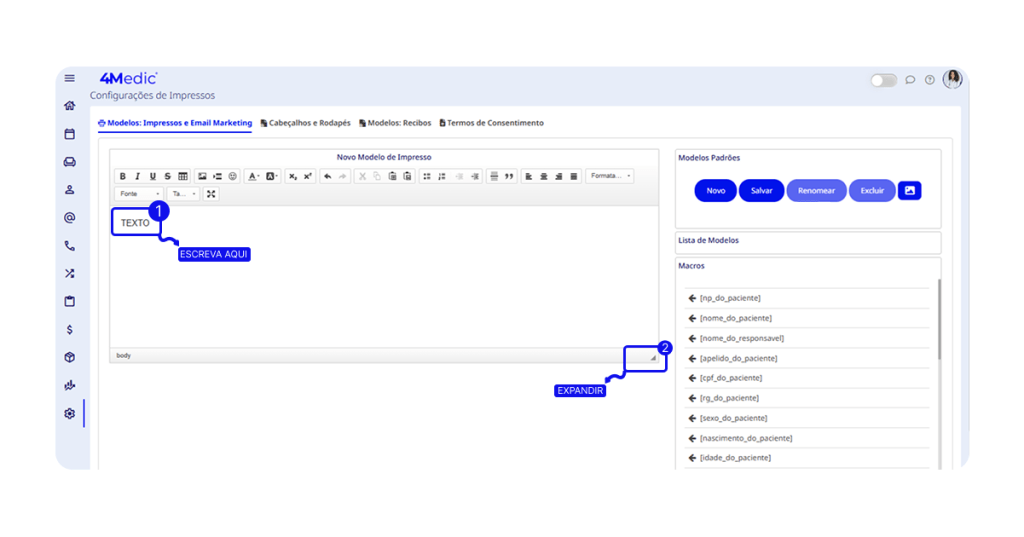
- Como cadastrar modelos de documentos clínicos e administrativos
Cadastre modelos de documentos como atestados, pedidos de exames, declarações, encaminhamentos e documentos administrativos. (Exceto: Receita)
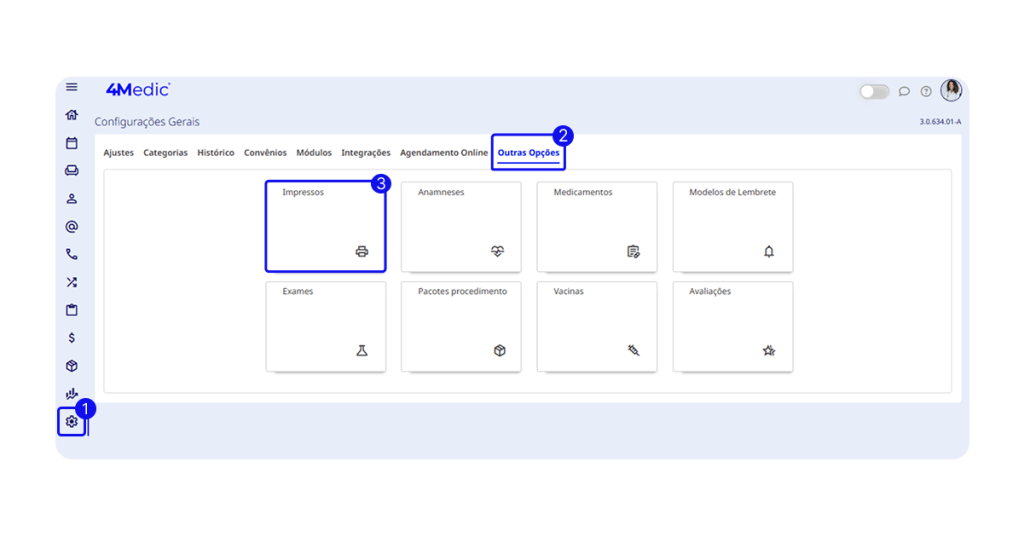
- Insira seu texto e clique em salvar ao finalizar.
🔔 A 4Medic também oferece integração com a Memed para emissão de Receitas e Documentos clínicos pelo prontuário.
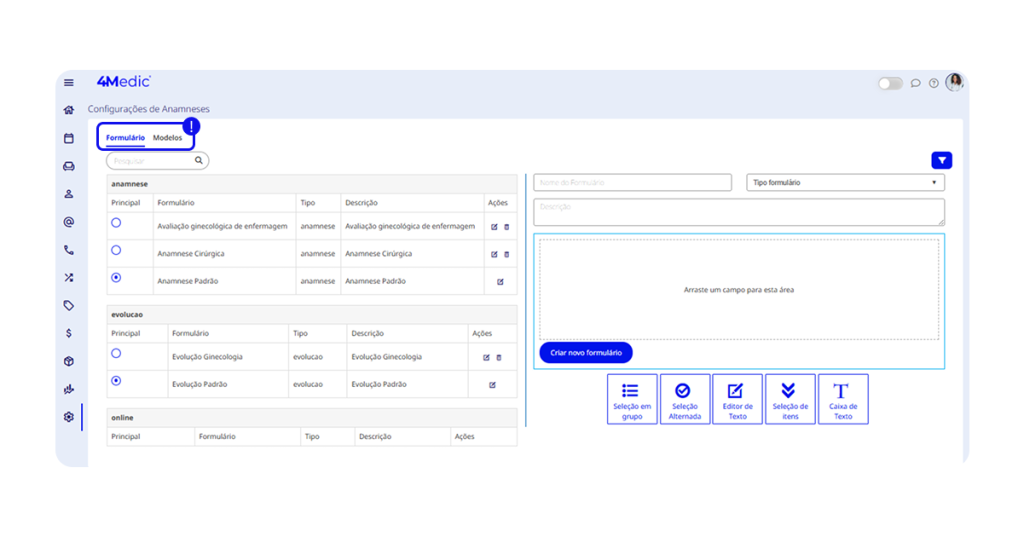
- Como cadastrar modelo de anamnes e evoluções
Cadastre modelos de anamnese, evolução e formulários online para padronizar e agilizar os registros clínicos.
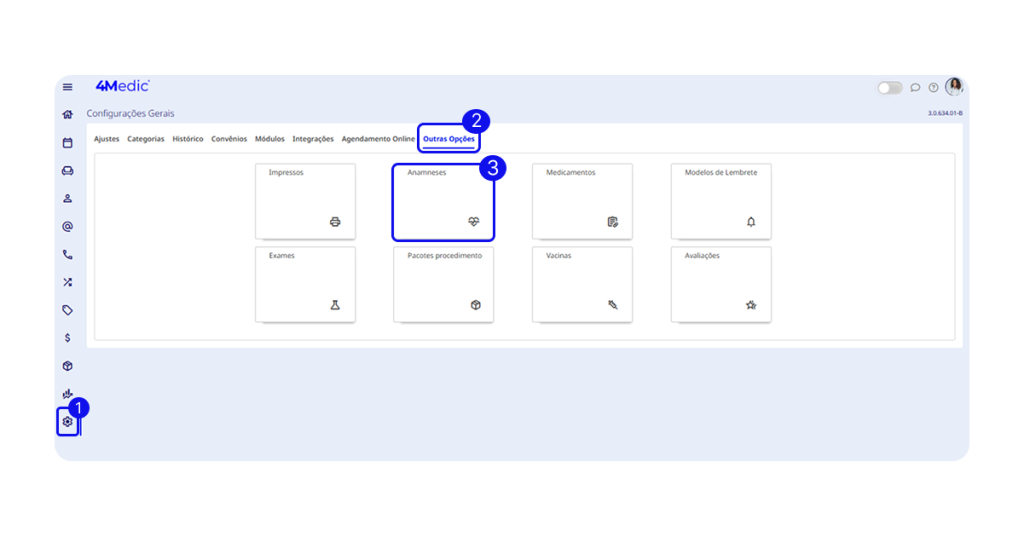
- Escolha entre Formulários de multipla escolha e Modelos para texto livre.
🔔 Atenção: A utilização dos modelos de documentos clínicos, anamneses e evoluções é abordada no Guia para Profissionais de Saúde, com demonstrações práticas de uso.
Parabéns! Você concluiu as configurações iniciais. ✅
Agora é hora de aprender a utilizar a plataforma no dia a dia. Acesse os materiais abaixo e compartilhe-os com sua equipe.
Cursos e materiais de apoio
Para garantir o melhor aproveitamento da plataforma, recomendamos que toda a equipe assista aos cursos disponíveis:
- 🎓 Curso para Assistentes:
Aprenda a agendar e receber de forma simples e prática. - 🎓 Curso para Administradores:
Aprenda a gerenciar sua clínica ou consultório, a partir da análise de dados e controle financeiro. - 🎓 Curso para Profissionais de Saúde:
Aprenda a atender seus pacientes via prontuário eletrônico.
Acesse os guias rápidos:
- 📖 Guia para Assistentes
Aprenda agendar e receber em poucos minutos. - 📖 Guia para Administradores
Aprenda a gerenciar e controlar o financeiro em poucos minutos. - 📖 Guia para Profissionais de Saúde
Aprenda a atender via prontuário eletrônico em poucos minutos.
Contratou módulos ou serviços adicionais?
- Aprenda a utilizar os módulos contratados por vídeo: clique aqui.
- Ou, se preferir, acesse e leia os artigos: clique aqui.