Neste tutorial, você aprenderá como exportar o relatório de pacientes para Excel, permitindo metrificar dados de forma clara e concisa, facilitando análises, auditorias e tomadas de decisão.
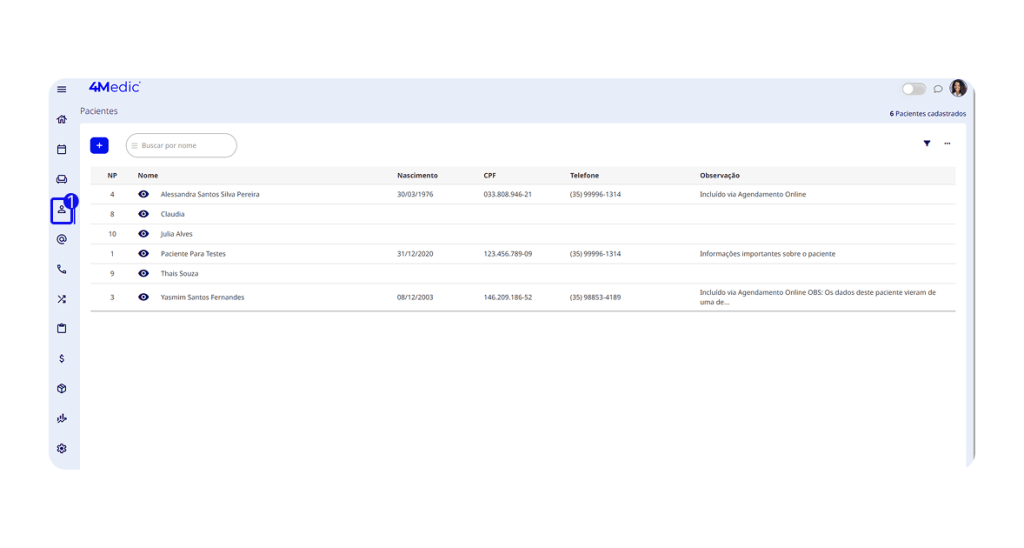
1. Acessando a listagem de Pacientes
1. No menu lateral esquerdo, clique em Pacientes (ícone de pessoa 👤).
1.1. Utilizando os filtros
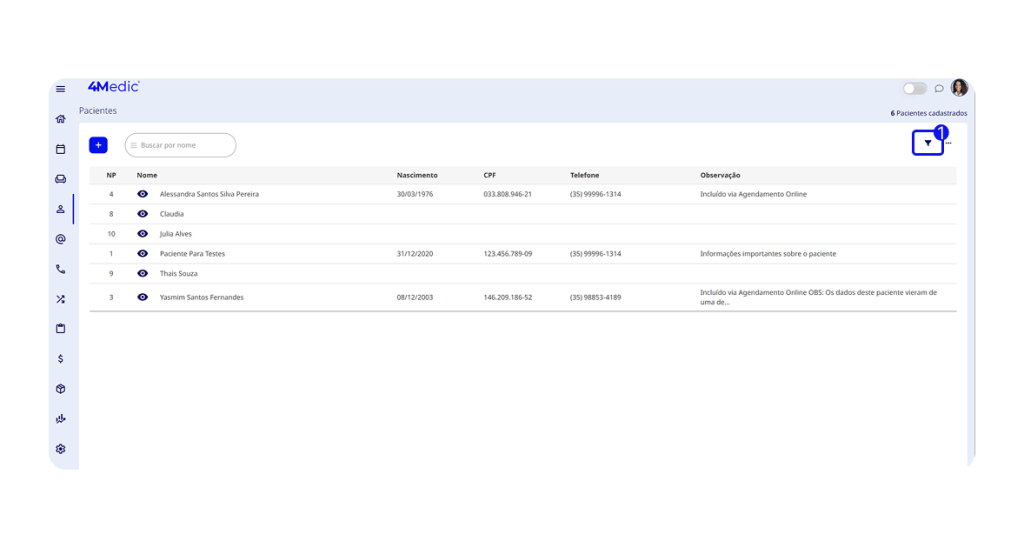
Antes de exportar o relatório, você pode utilizar os filtros para gerar uma listagem personalizada.
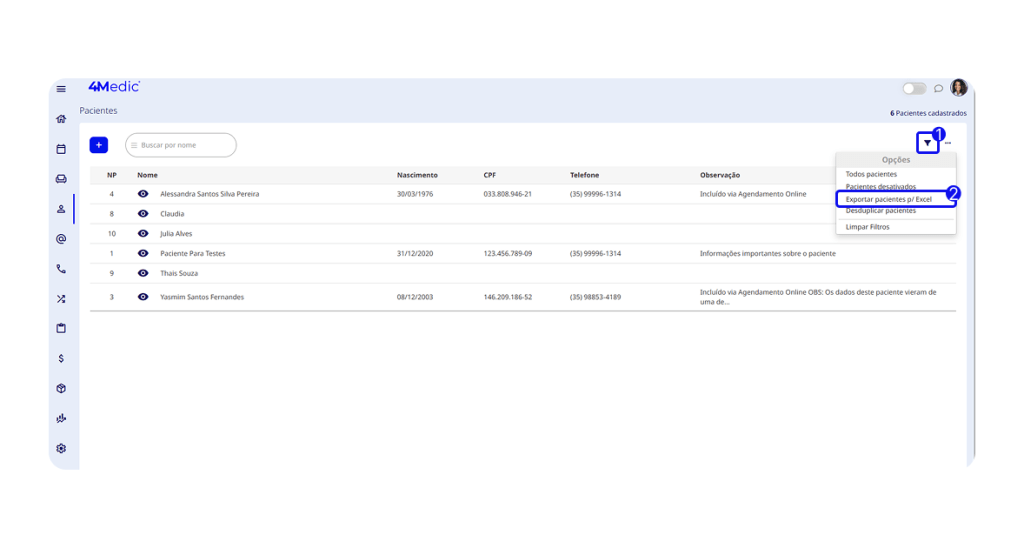
1. No canto superior direito, clique no ícone de funil ▼.
2. Utilize os filtros disponíveis conforme sua necessidade:
- Atendido em;
- Onde nos Conheceu;
- Grupos;
- Diagnósticos;
- Gênero;
- Faixa de Idade;
- Profissional.
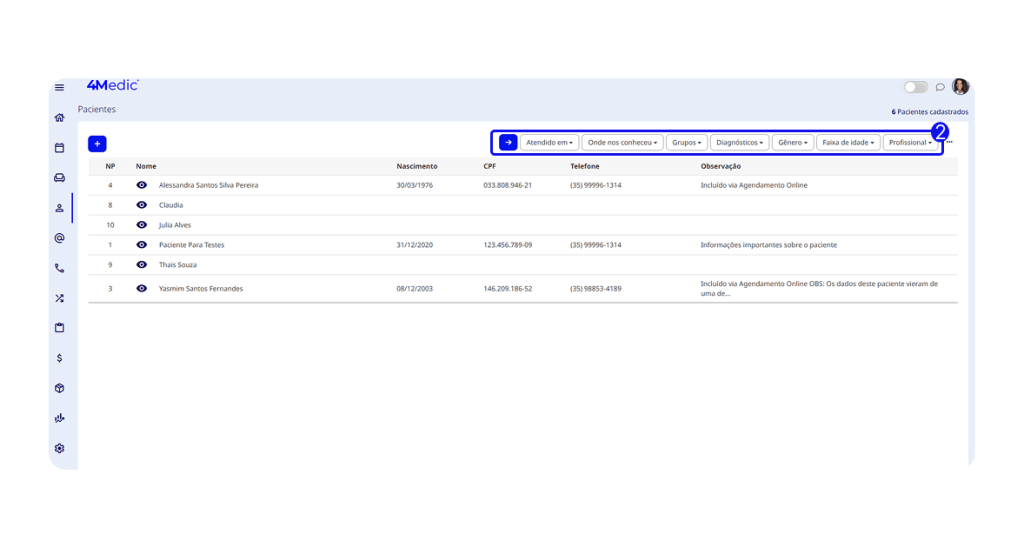
- Após aplicar os filtros desejados, prossiga com a exportação do relatório.
1.2. Exportando o relatório
1. No canto superior direito da tela, clique nos três pontinhos ⫶.
2. Selecione a opção Exportar Pacientes p/ Excel.
2. Selecionando os dados para exportação
1. Escolha quais informações deseja incluir no relatório:
- NP do Paciente (Número do Prontuário do Paciente);
- Nome do Paciente;
- Data de Nascimento;
- Gênero;
- E-mail;
- Telefone celular;
- Telefone fixo;
- Onde nos Conheceu;
- Data de criação.
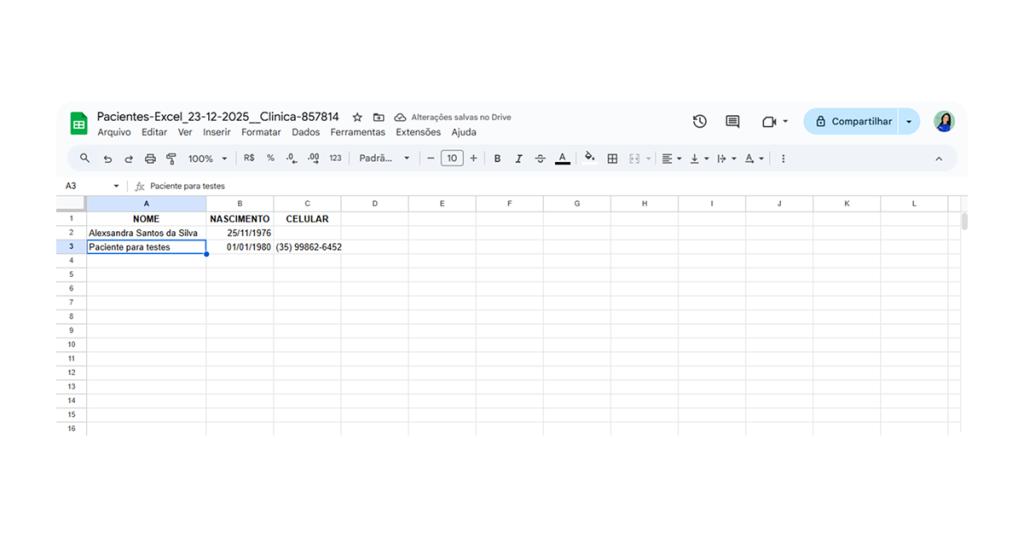
Após selecionar os campos desejados, clique em Exportar Excel.

- O sistema irá gerar automaticamente o arquivo para download.
Com esse processo simples, você consegue exportar os dados dos pacientes, garantindo mais organização, análise estratégica e controle das informações. Sempre que necessário, repita esses passos e mantenha seus relatórios atualizados.
3. Imprimindo e exportando pacientes pela aba Relatórios
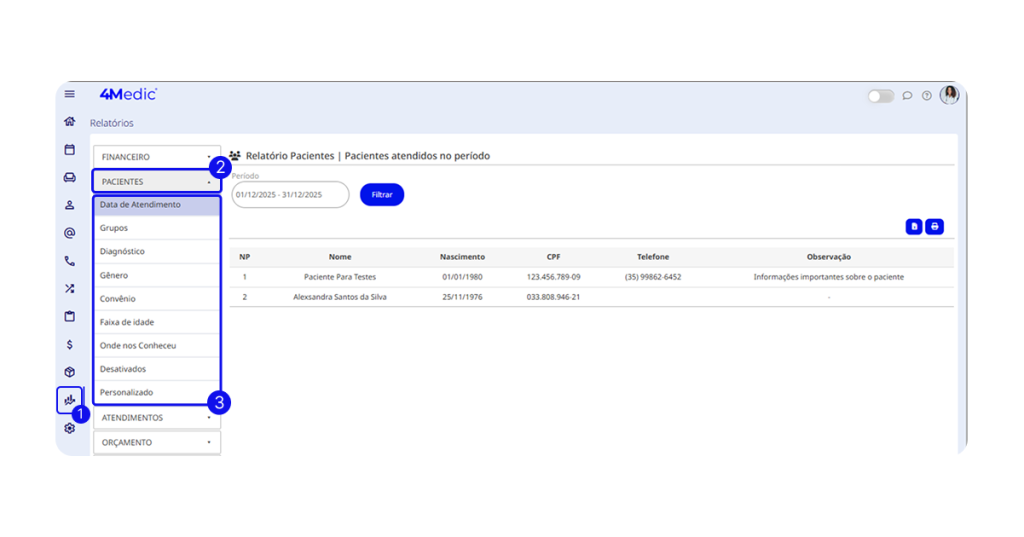
1. No menu lateral esquerdo, clique em Relatórios (ícone de gráfico 📊).
2. Acesse a aba Pacientes.
3. Dentro da categoria Pacientes, é possível emitir relatórios como:
- Data de Atendimento;
- Grupos;
- Diagnóstico;
- Gênero;
- Convênio;
- Faixa de idade;
- Onde nos Conheceu;
- Desativados;
- Personalizado.
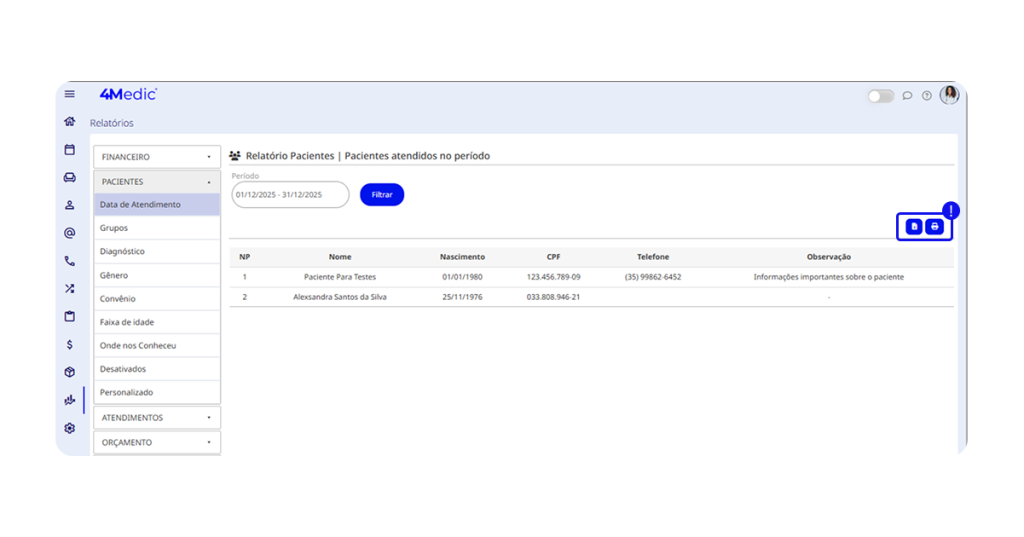
4. Dentro do relatório selecionado, você poderá:
- Imprimir 🖨️: clique no ícone de impressora para gerar o relatório em PDF.
- Exportar para Excel: clique em Exportar para Excel para gerar o arquivo.
Com esse processo simples, você consegue imprimir e exportar o relatório de pacientes, garantindo mais controle e organização das informações. Sempre que necessário, repita esses passos e mantenha seus relatórios atualizados.