
Manter um fluxo organizado no uso das salas da sua clínica ou consultório é essencial para otimizar os atendimentos. Com a 4Medic, você pode cadastrar, editar e controlar a utilização das salas de forma simples e eficiente. Confira o passo a passo para configurar essa funcionalidade!
Prefere assistir em vez de ler?
1. Cadastrando as Salas
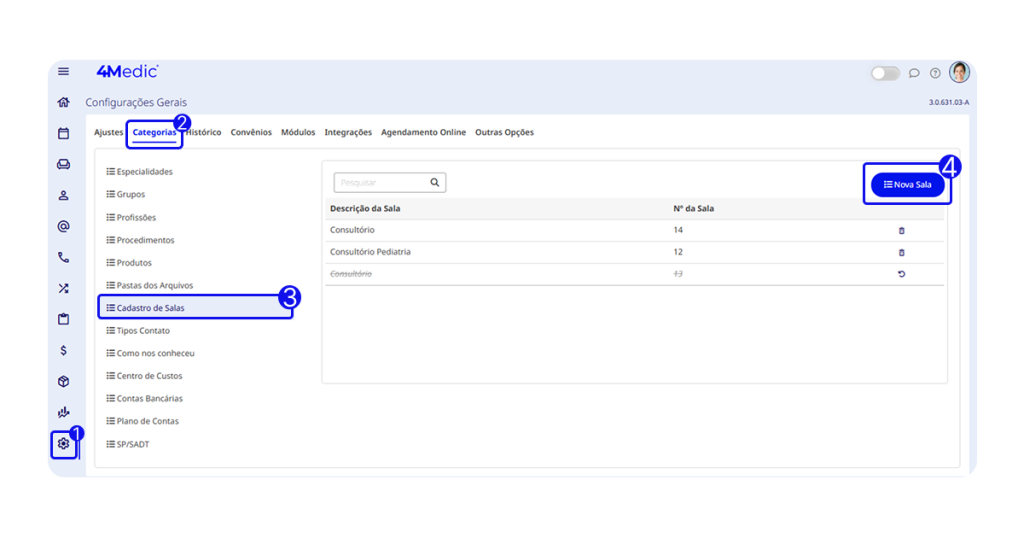
1. No menu lateral esquerdo, acesse Configurações (ícone de engrenagem ⚙️).
2. Acesse a aba Categorias.
3. Vá em Cadastro de Salas.
4. Clique em Nova Sala.
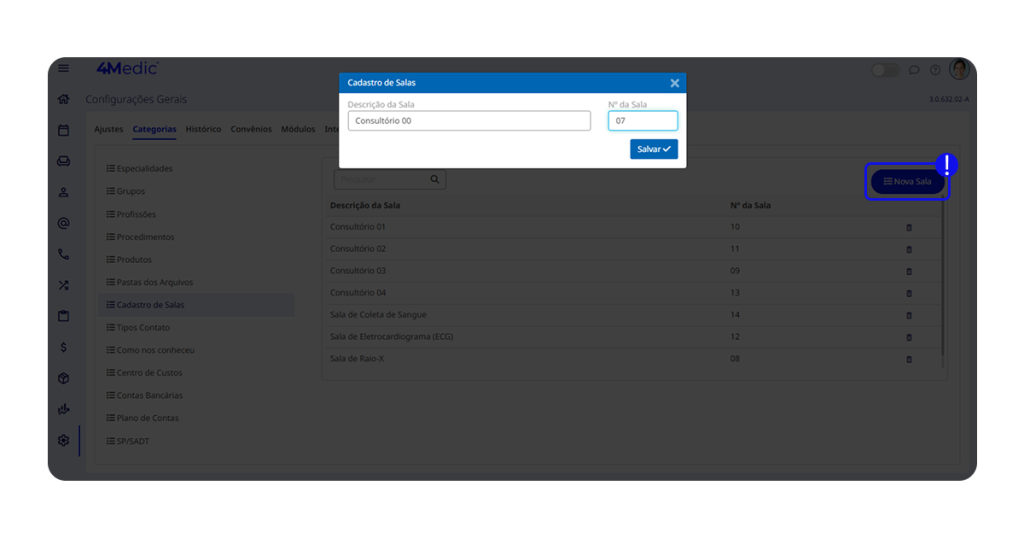
- Insira o nome da sala e o número de identificação e salve as informações.
2. Editando ou Excluindo Salas
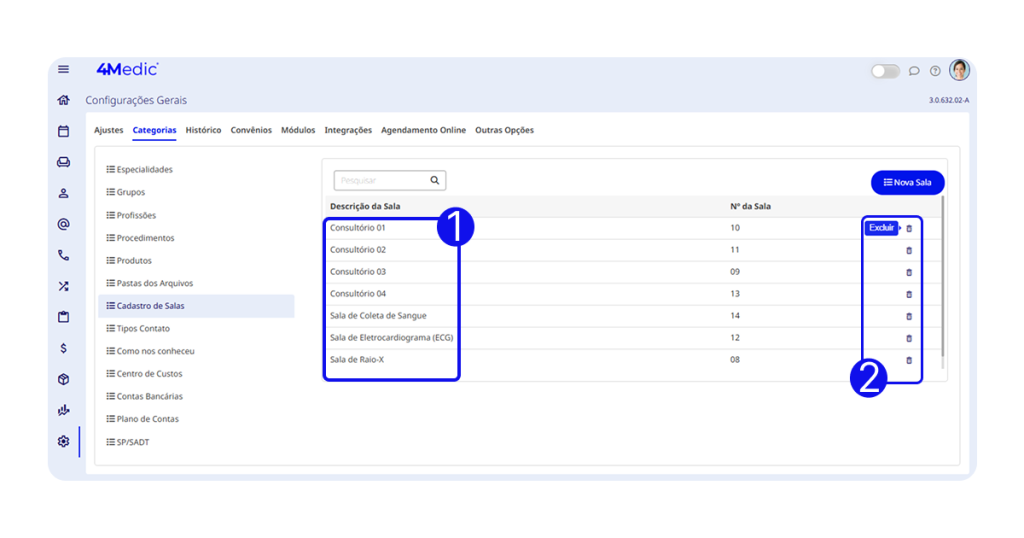
1. Para editar, clique sobre o nome da sala, faça as alterações necessárias e salve.
2. Para excluir, clique no ícone de lixeira ao lado da sala desejada.
3. Controlando o Uso das Salas
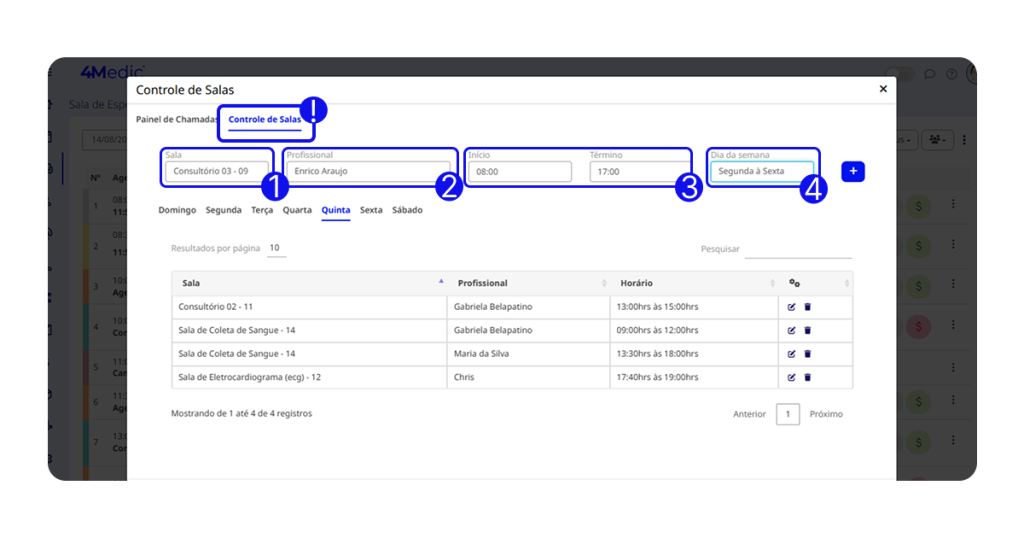
Para definir quais profissionais utilizarão cada sala e em quais horários, siga as etapas:
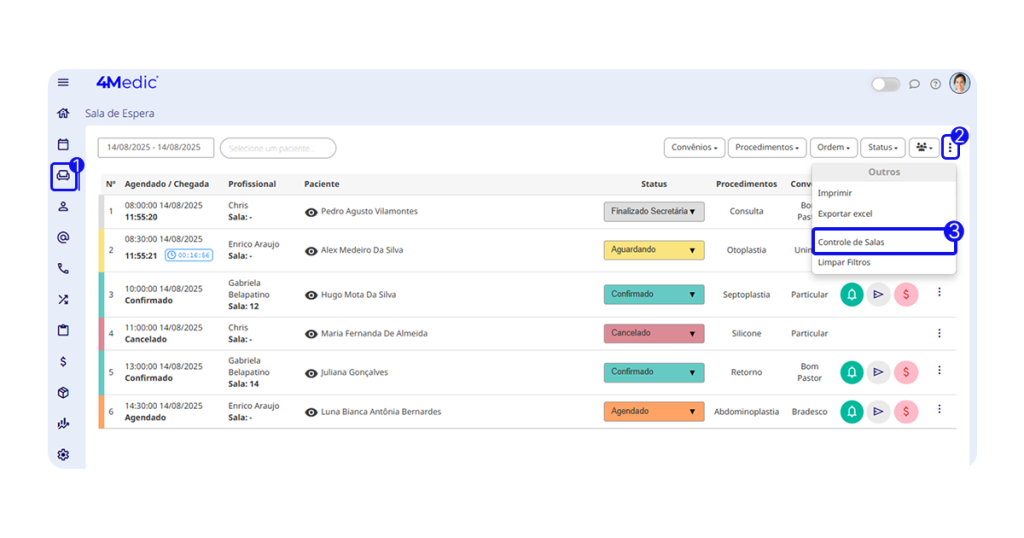
1. No menu lateral esquerdo, clique em Sala de Espera.
2. Acesse os três pontinhos no canto superior direito.
3. Selecione Controle de Salas.
- No Controle de Salas, você poderá configurar:
1. Sala utilizada;
2. Profissional responsável;
3. Horário de início e término;
4. Dias da semana em que a sala será utilizada.
5. Selecione as informações e, em seguida, clique no botão “+” para incluí-las.
4. Uso Flexível das Salas
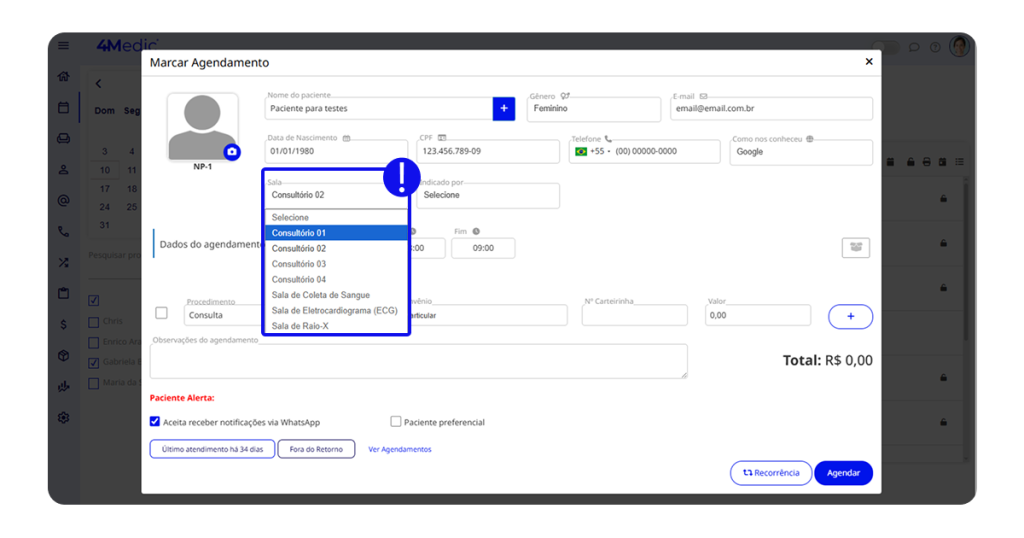
Caso sua clínica não tenha um padrão fixo de utilização das salas, você pode definir a sala no momento do agendamento, sem necessidade de configurar o Controle de Salas.
Como Funciona no Agendamento?
- Se houver um controle de salas fixo, o sistema automaticamente atribuirá a sala ao profissional no horário configurado.
- Se não houver um controle fixo, basta selecionar a sala manualmente no momento do agendamento.
💡 Saiba mais: Como Utilizar o Painel de Chamadas
Com esse processo simples, você consegue cadastrar e controlar o uso das salas de atendimento, garantindo mais organização na rotina da clínica e melhor distribuição dos profissionais durante os atendimentos.