Seja bem-vindo(a) à 4MEDIC! 🎉
Este guia foi desenvolvido para orientar você na rotina diária de atendimento clínico na plataforma. Aqui você encontrará, de forma prática, as principais atividades realizadas no dia a dia por profissionais de saúde.
Neste guia, você aprenderá:
- Como iniciar um atendimento presencial ou por teleconsulta;
- Como realizar registros clínicos no prontuário;
- Como emitir receitas e documentos clínicos;
- Como anexar arquivos e imagens;
- Como encerrar o atendimento;
- Como realizar registros fora do horário de atendimento.
1. Como iniciar um atendimento
Todos os pacientes agendados na agenda, são exibidos também na Sala de Espera.
Para iniciar o atendimento:
- Acesse a Sala de Espera.
- Clique sobre o nome do paciente.
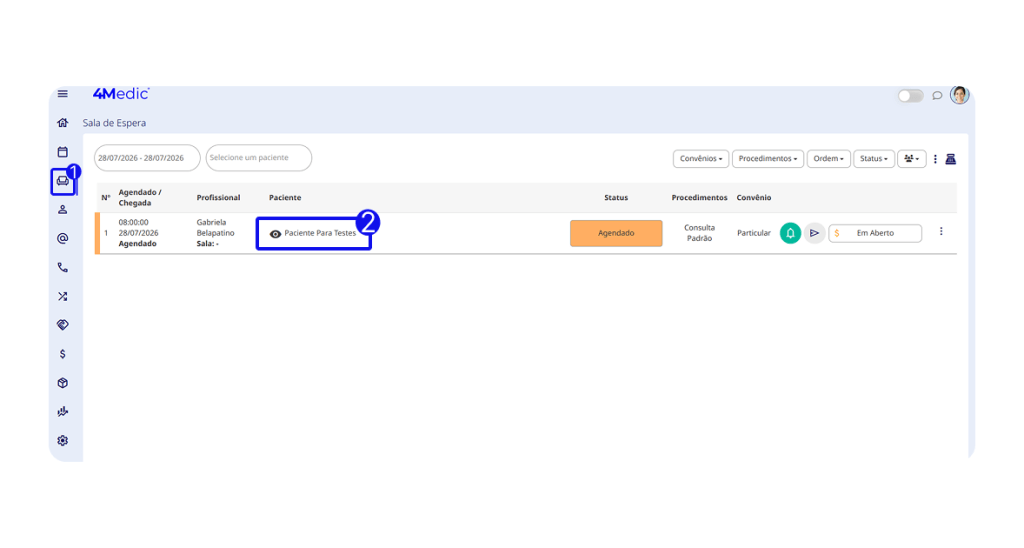
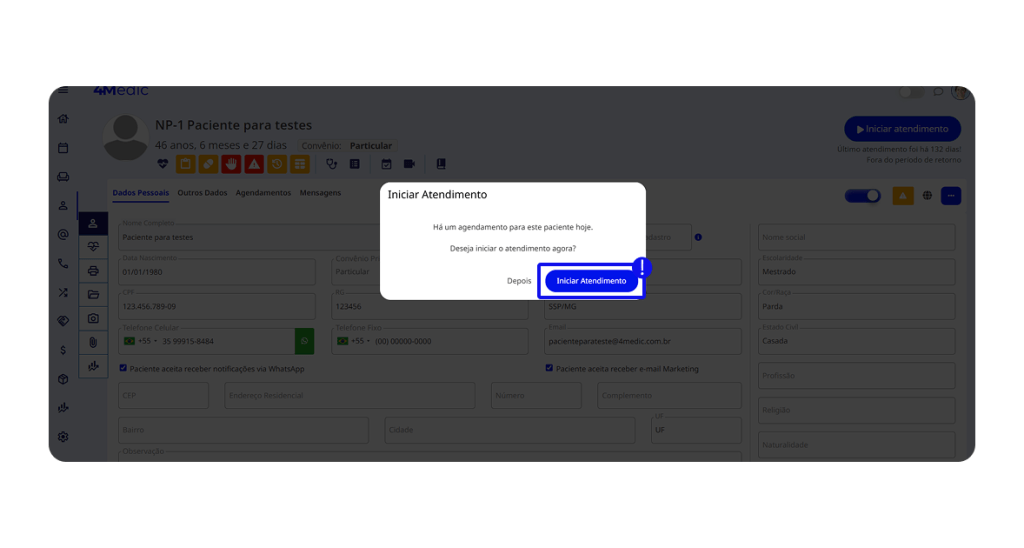
- Se houver agendamento, a plataforma perguntará se você deseja iniciar o atendimento.
- Clique em “Iniciar atendimento” no pop-up.
- Observação: Se não houver agendamento prévio, utilize o ícone “Iniciar Atendimento” na lateral direita para criar um agendamento instantâneo, se necessário.
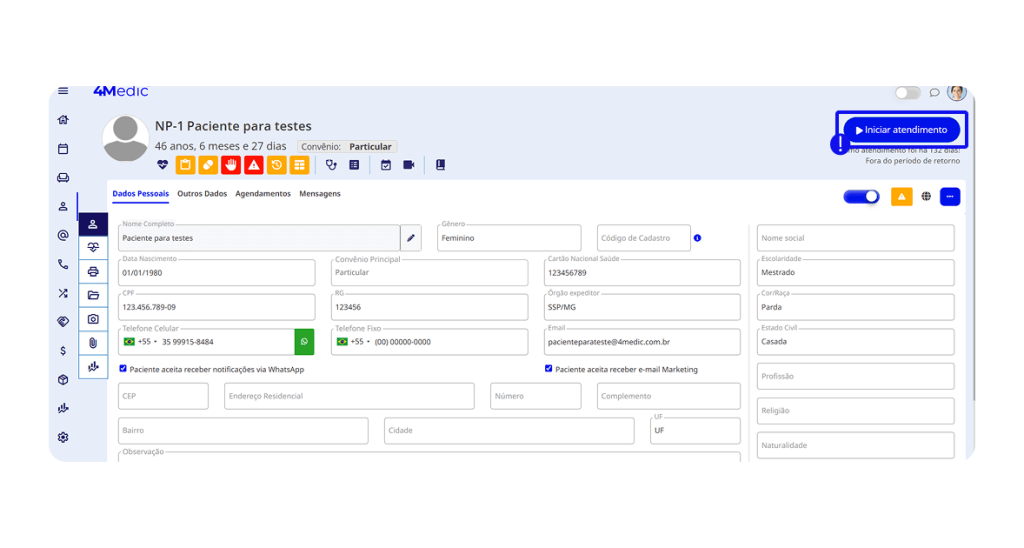
- O sistema iniciará a contagem do tempo de atendimento automaticamente.
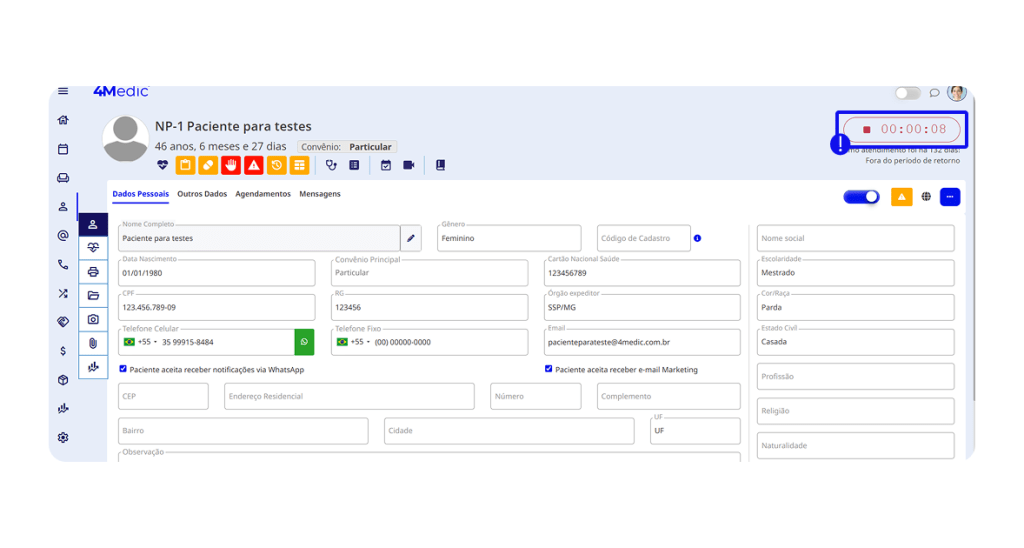
Teleconsulta
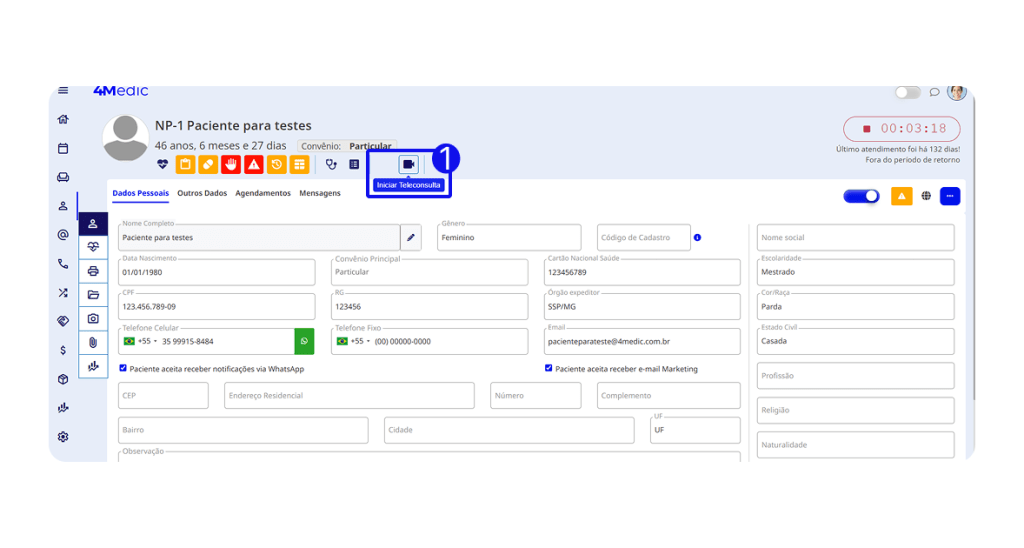
Se o atendimento for por teleconsulta, após concluir a etapa anterior, siga as orientações abaixo para se conectar ao paciente.
1. Clique no ícone de câmera 🎥.
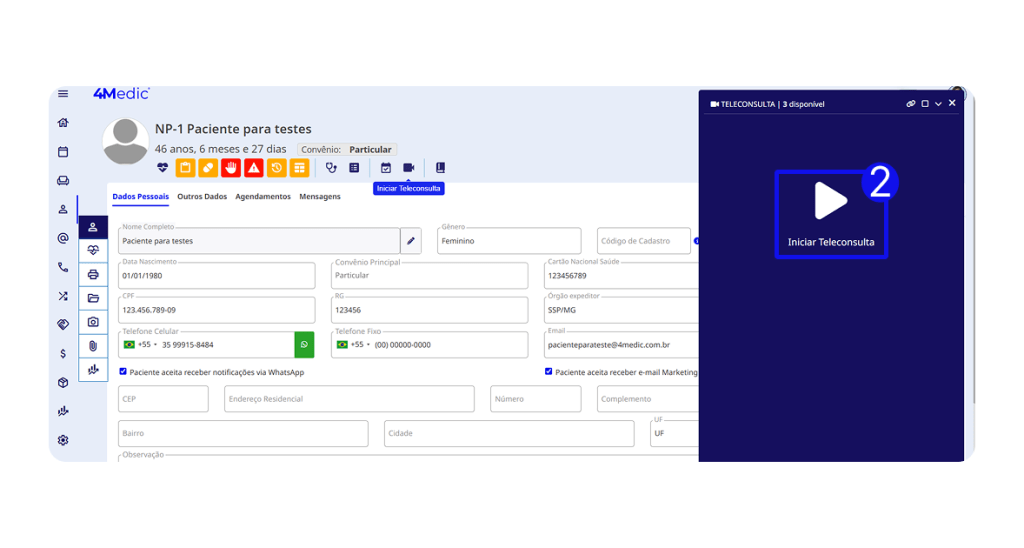
2. Em seguida, clique em play ▶︎ para conectar com o paciente.
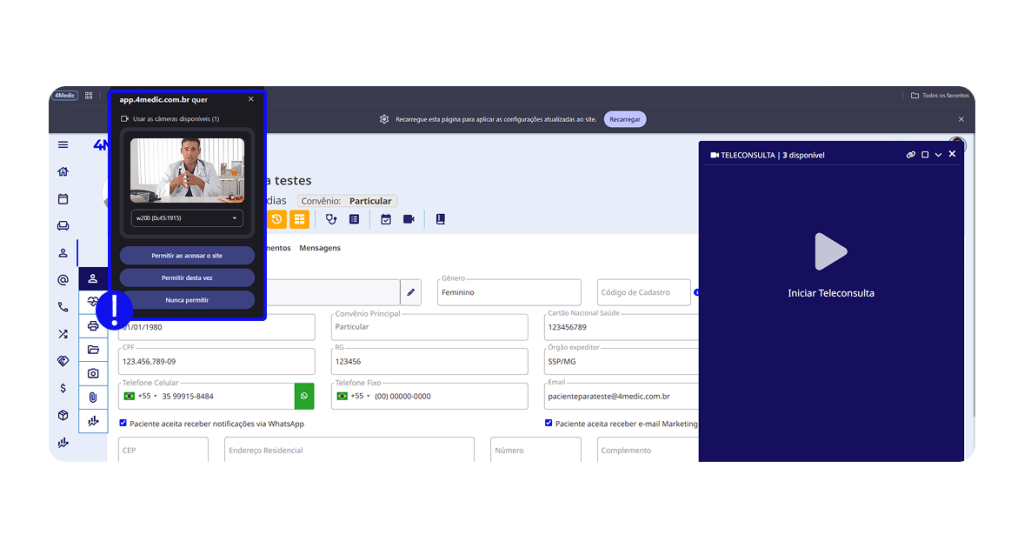
- É necessário permitir o acesso à câmera e ao microfone para que a teleconsulta seja realizada.
- O link de acesso à teleconsulta será enviado automaticamente para o e-mail cadastrado no prontuário. O envio pelo WhatsApp Web também está disponível para pacientes com número cadastrado.
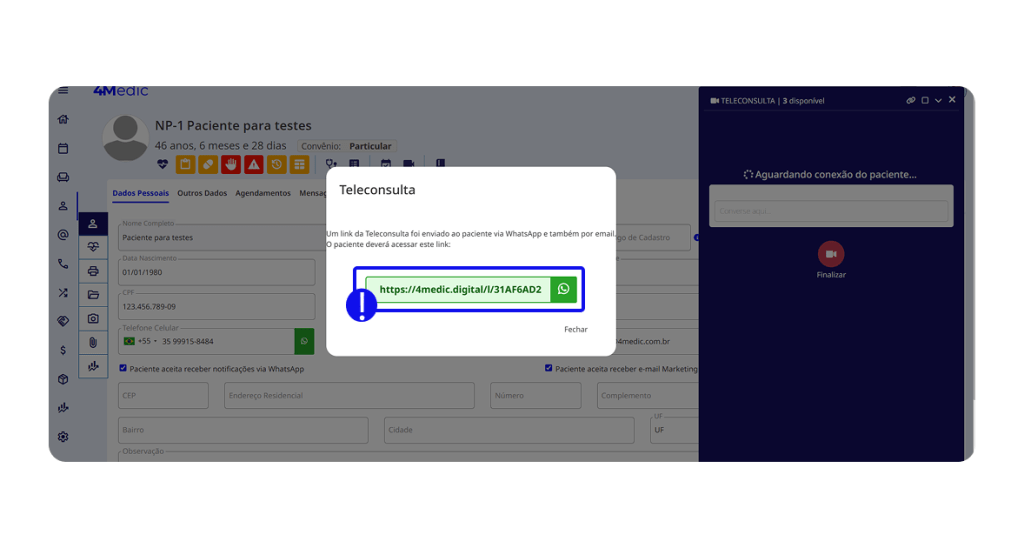
💡 Saiba mais: Como Realizar Atendimentos por Teleconsulta
2. Como realizar registros clínicos no prontuário
1. Na barra lateral/vertical, em Anamnese ❤️, você pode registrar: Anamneses e Evoluções clínicas.
2. Digite o texto, selecione o CID ou NANDA (opcional) na parte inferior.
3. E salve as informações no prontuário.
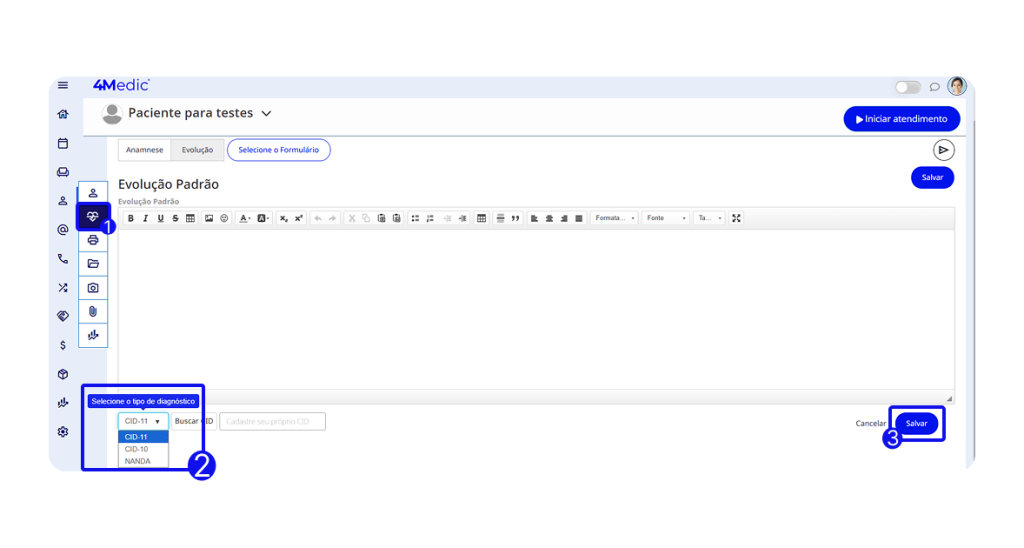
2.1 Modelos de Anamnese, Evolução e Formulários
Para utilizar modelos, é necessário que o cadastro seja realizado previamente: Como Criar Modelos de Anamnese e Evolução
1. Clique em “Selecione o formulário”.
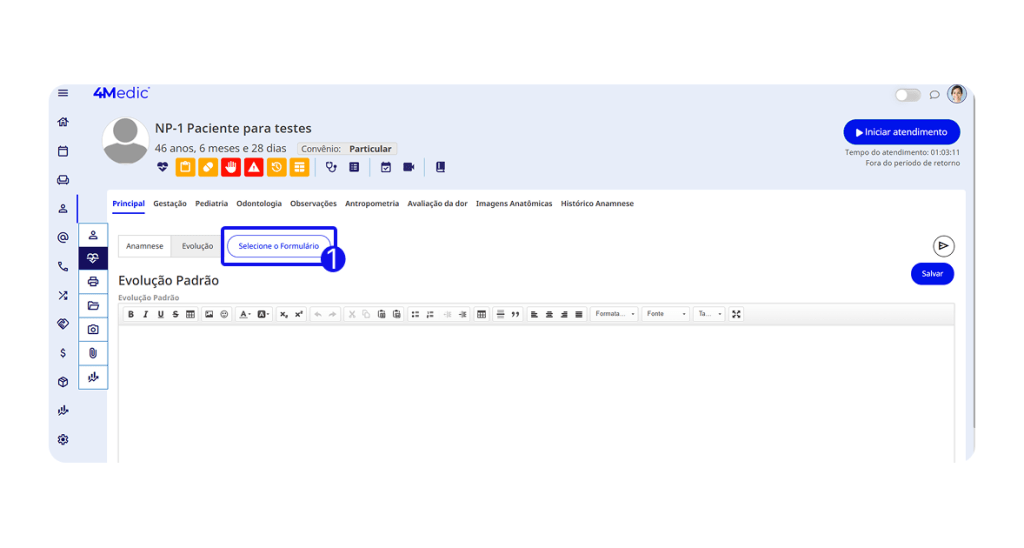
2. Escolha o modelo clicando no ícone de seta ⬇️.
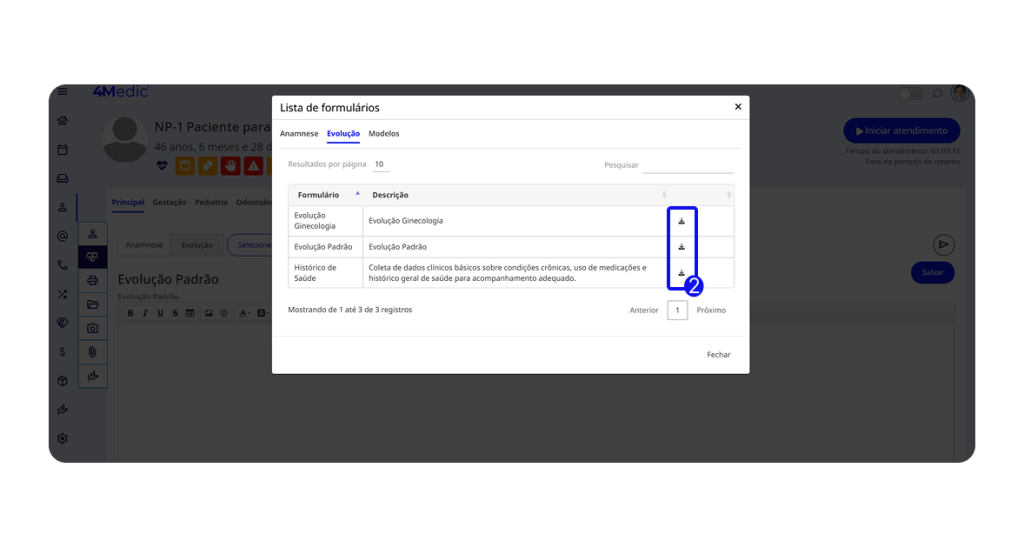
3. Preencha manualmente ou envie para o paciente (quando aplicável) clicando na seta ➤.
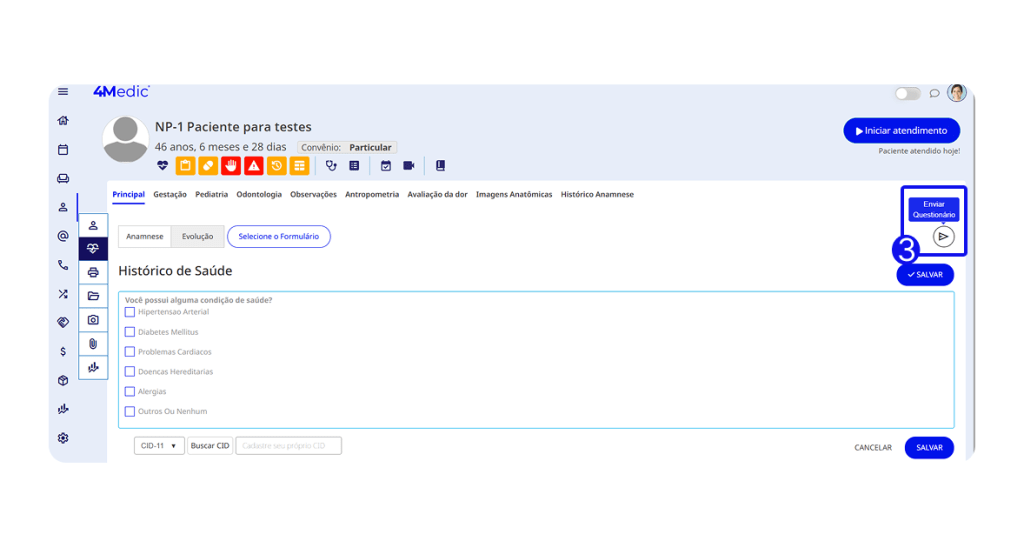
⚠️ Atenção: Modelos em texto livre não podem ser enviados online.
- Todas as anamnes e evoluções ficarão salvos na História Clínica ❤️ em ordem cronológica.
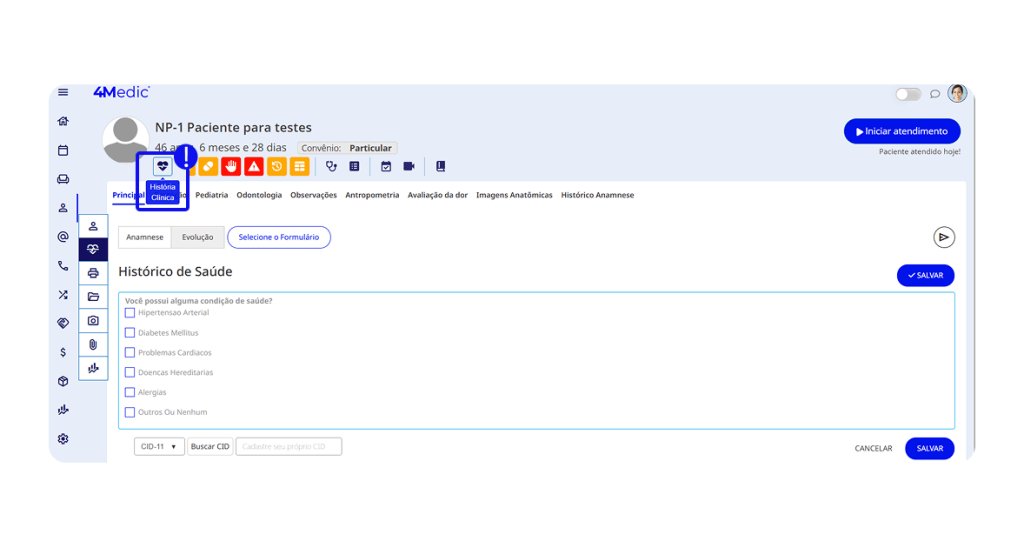
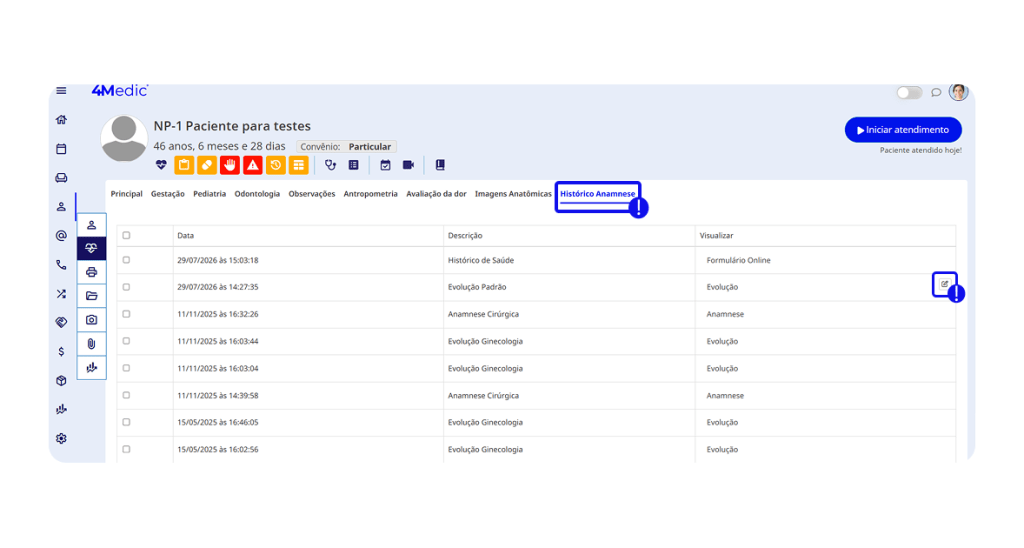
Edição:
- Em Histórico de Anamnese, é possível editar registros em até 24 horas no ícone de lápis 🖊️.
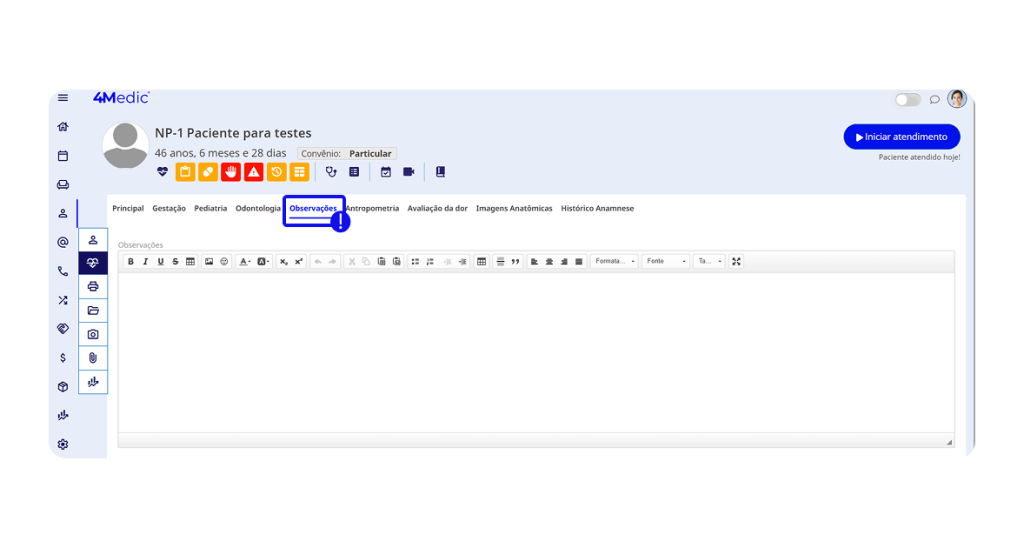
2.2 Observações
O campo Observações é de uso interno do profissional e não integra o prontuário oficial. Aqui você pode inserir informações que vão te auxiliar no atendimento. As observações são fixas.
2.3 Antropometria
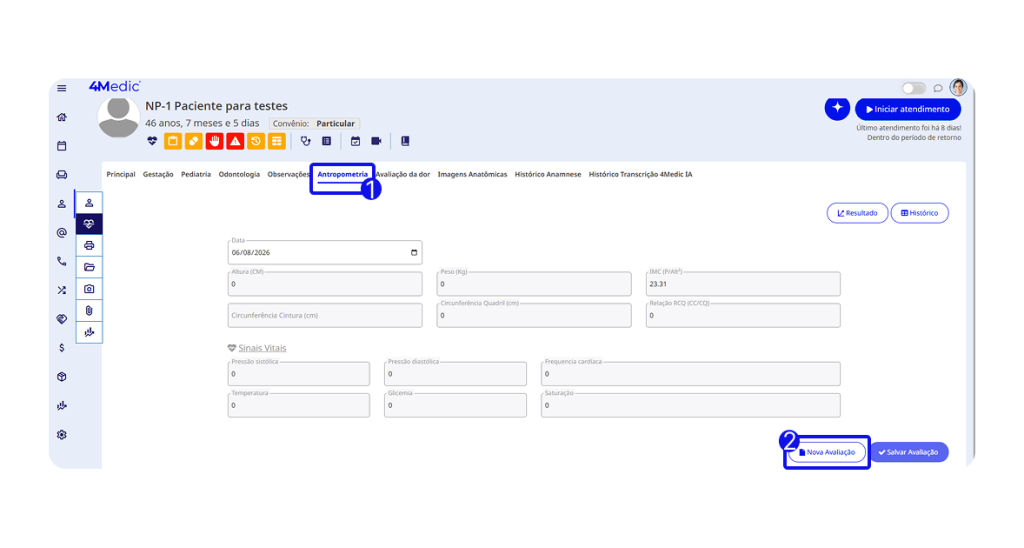
1. Em Antropometria, é possível registrar: Altura, Peso, IMC (calculado automaticamente), Pressão etc
2. Basta clicar em “Nova Avaliação” para a atualização dos dados.
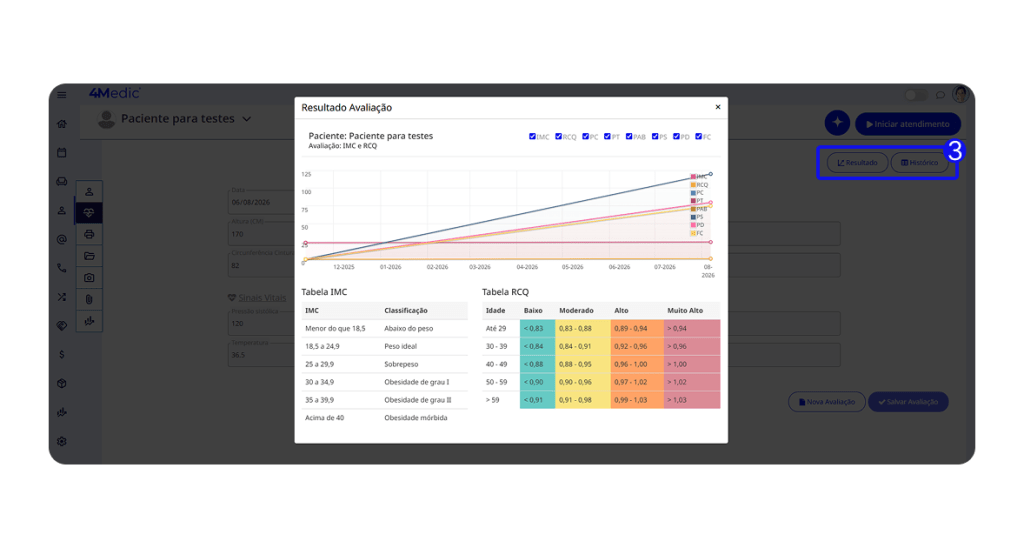
3. Os dados são automaticamente organizados em gráficos em “Resultado” e “Histórico” em formato de tabela.
2.4 Diagnósticos e informações clínicas
Na parte superior da tela, você encontra as principais informações sobre o paciente:
- ❤️ História Clínica;
- Consulta dos registros realizados no prontuário.
- 📋 Diagnósticos;
- 💊 Medicamentos em uso e suspensos;
- 🖐️ Alergias;
- ⚠️ Alertas;
- ⏰ Antecedentes;
- 📊 Tabela de exames;
É necessário cadastrar previamente os valores de referência.
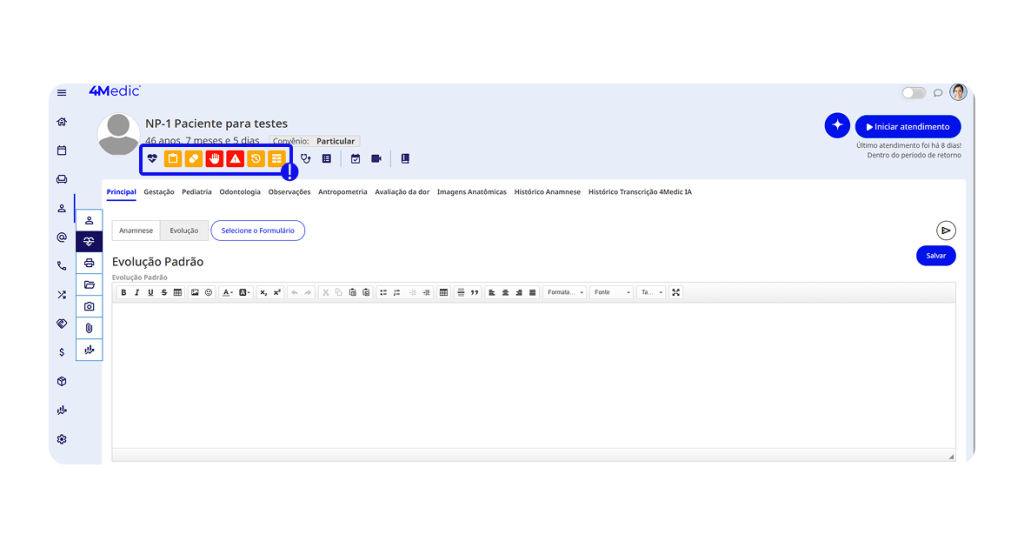
- Clique no ícone desejado e preencha as informações. Ele ficará colorido para indicar que contém dados preenchidos.
💡 Saiba mais: Como Realizar o Cadastro e a Gestão da Tabela de Exames
3. Como emitir receitas e documentos clínicos
Receitas e Documentos Clínicos Memed
A plataforma possui integração com a Memed, plataforma especializada em banco de medicamentos para emissão de receitas e documentos clínicos.
➡️ Para ativar esta funcionalidade, acesse: Como Ativar e Configurar a Integração com a Memed
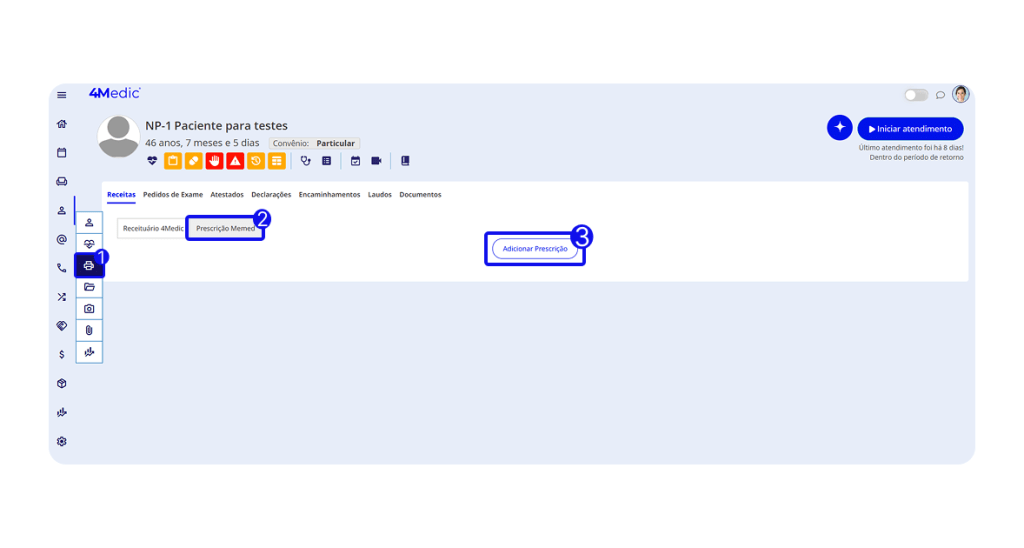
Após ativar a integração e configurar a Memed, para emitir receitas e documento clínicos, basta:
- Clique em Impressos
- Acesse Prescrição Memed
- Clique em Adicionar prescrição
➡️ Acesse: Como Emitir Receitas na Memed e Como Emitir Documentos Clínicos na Memed
Documentos clínicos 4Medic
Você também pode emitir documentos clínicos pela plataforma 4Medic. Basta configurar seus modelos previamente para uso no dia a dia, acesse: Como Criar Modelos de Documentos Clínicos.
Após cadastrar seus modelos, acesse:
1. Impressos no ícone de impressora.
2. Em seguida, selecione o tipo desejado.
3. Em Modelo, escolha aquele que deseja imprimir.
…………. • Você poderá optar por imprimir ou imprimir e assinar.
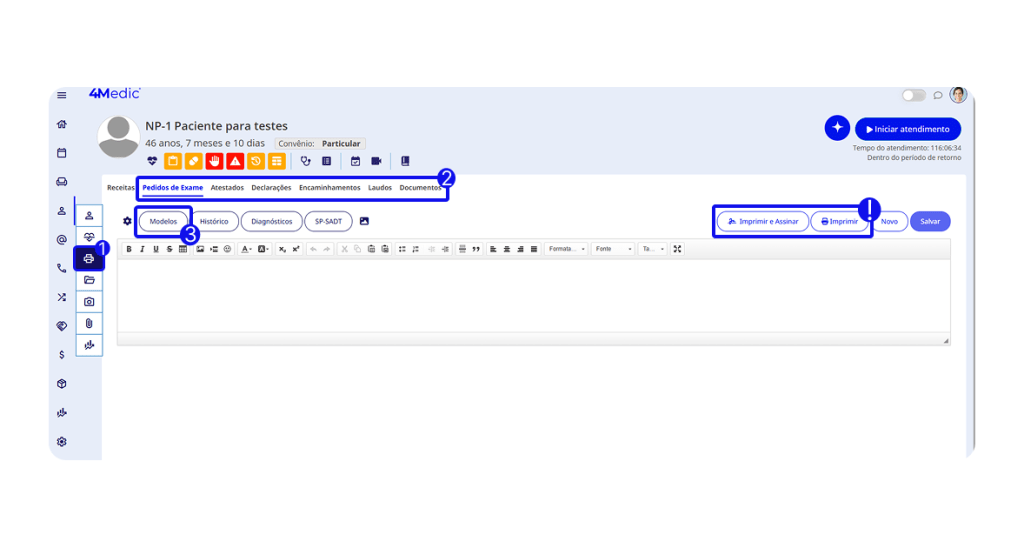
- Os documentos assinados podem ser enviados por E-mail, SMS ou WhatsApp.
💡 Saiba mais: Como Habilitar Assinatura Digital para Profissionais de Saúde
4. Como anexar arquivos e imagens
1. Para anexar arquivos clínicos, acesse: 📁Arquivos (PDF, DOC, XLS, Etc.).
2. Para anexar imagens clínicas, acesse: 📷Imagens (JPG/JPEG. PNG).
- Todas os arquivos e imagens, ficaram salvos na História Clínica ❤️ em ordem cronológica.
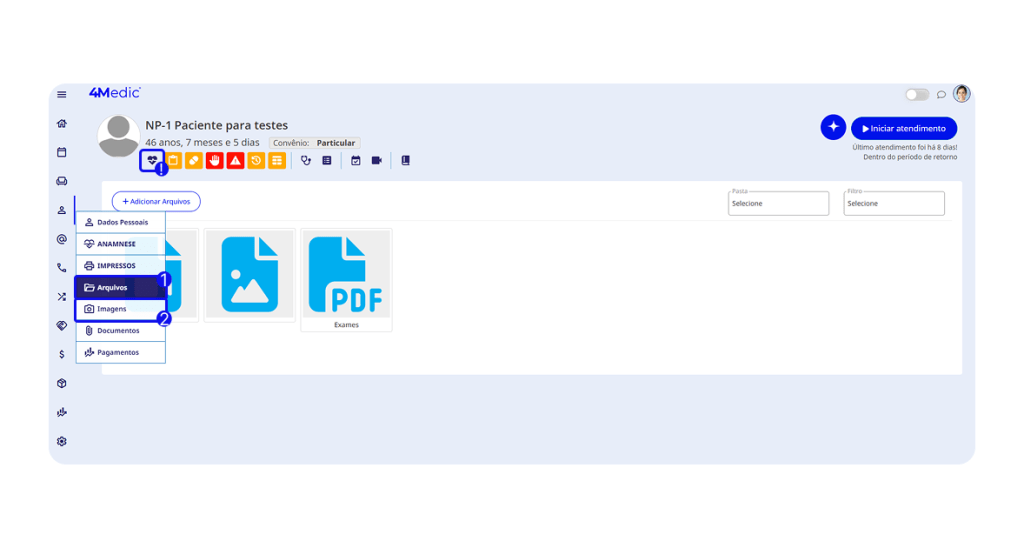
⚠️ Documentos administrativos são gerenciados separadamente em 📎 Documentos.
5. Como encerrar o atendimento
Para imprimir e assinar o prontuário:
1. Acesse a História Clínica ❤️.
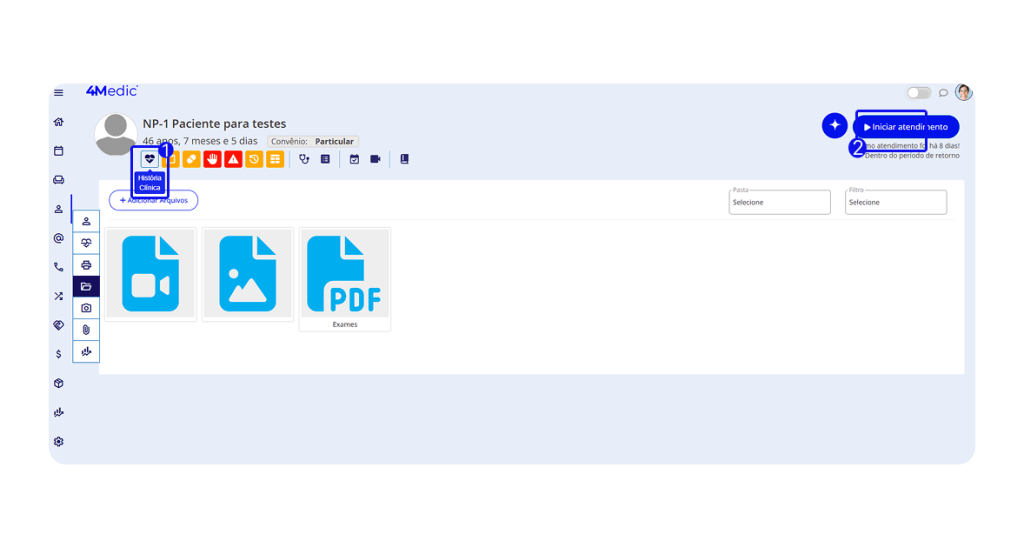
2. Clique em Imprimir e assinar, se necessário.
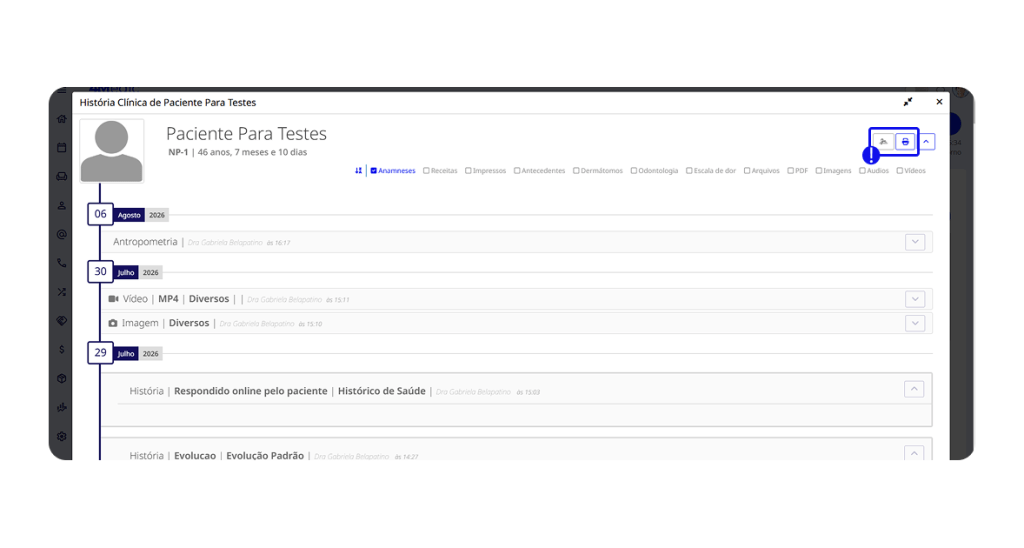
💡 Saiba mais: Como Acessar, Assinar e Imprimir o Prontuário Eletrônico
Para encerrar o atendimento:
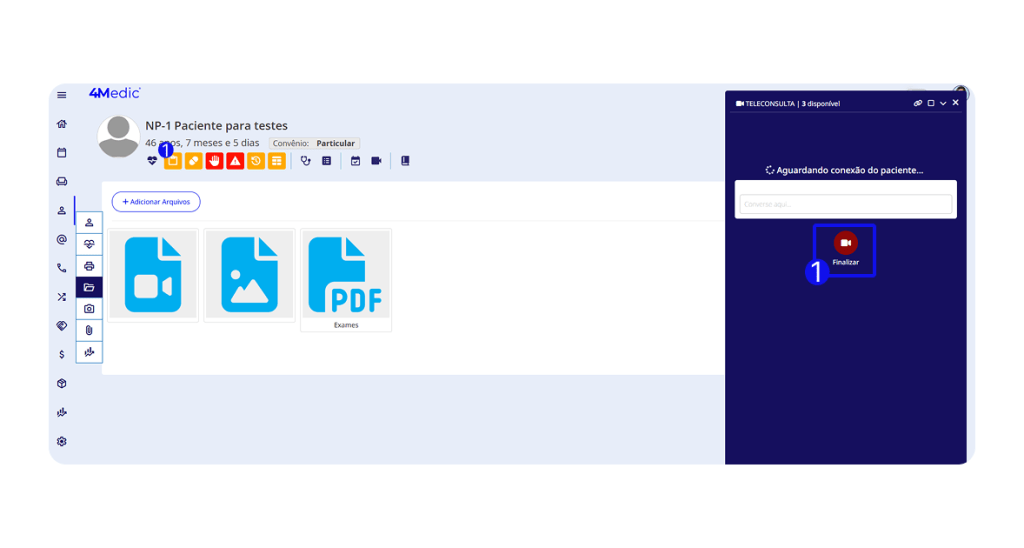
1. Se o atendimento for teleconsulta, não se esqueça de encerrar em “Finalizar”.
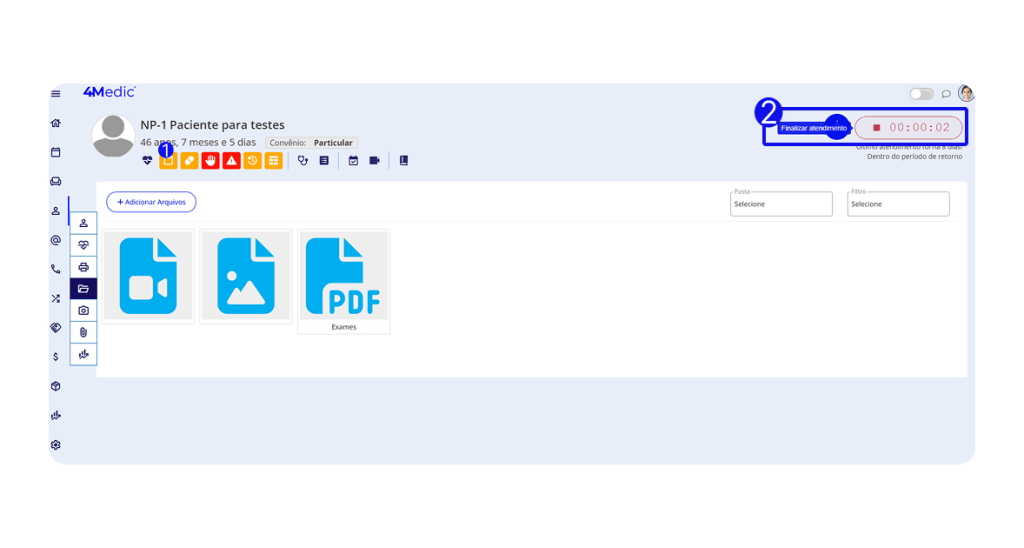
2. Para finalizar o atendimento (presencial e por teleconsulta) pare o cronômetro do prontuário no canto direito da tela.
➡️ Agende um retorno rápido diretamente pelo prontuário, acesse: Como Agendar um Retorno Rápido
6. Como realizar registros fora do horário de atendimento
Em casos em que o registro ou emissão de documentos clínicos seja feito após o atendimento, ou quando for necessário apenas consultar o prontuário, não é preciso iniciar um atendimento.
1. Acesse a aba Pacientes.
2. Localize o paciente desejado e abra o prontuário.
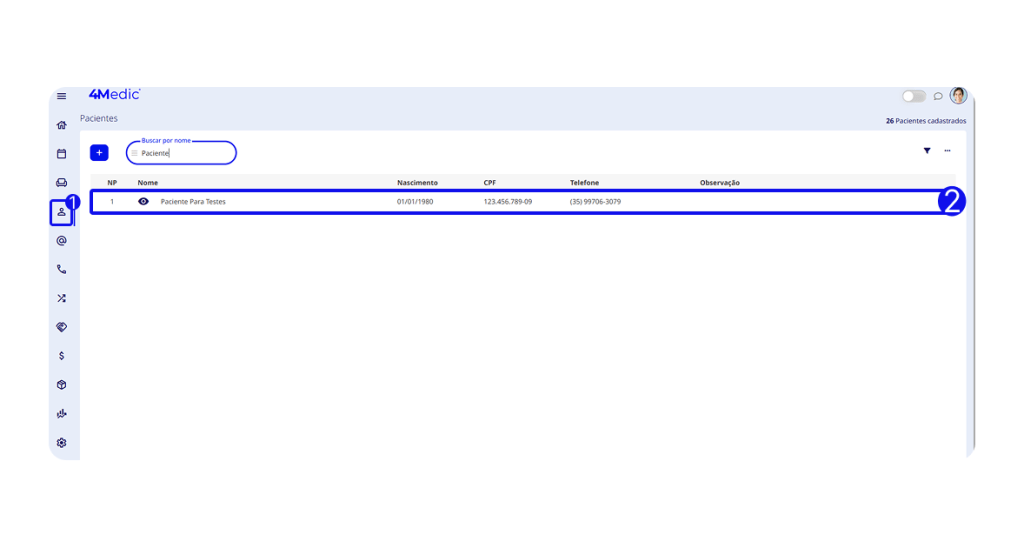
- Em seguida, faça as anotações, consultas ou emissão de documentos. Ao finalizar basta sair do prontuário.
Cursos e materiais de apoio
🎓 Curso para Profissionais de Saúde
Aprenda a atender pacientes via prontuário eletrônico.
🎓 Central de Ajuda
Encontre tutoriais e guias completos sobre todas as funcionalidades da plataforma.
🎓 Saiba mais sobre Prontuário Eletrônico
Encontre tutoriais e guias completos sobre o Prontuário Eletrônico.
Acesse outros guias:
- 📖 Guia de Primeiros Passos
Aprenda a configurar a plataforma em poucos minutos. - 📖 Guia para Assistentes
Aprenda agendar e receber em poucos minutos. - 📖 Guia para Administradores
Aprenda a gerenciar e controlar o financeiro em poucos minutos.
Pronto! Agora você já conhece as principais atividades da rotina de atendimento clínico na 4Medic, com acesso ao prontuário, registros de evolução, emissão de receitas e documentos, além da utilização dos recursos que tornam o atendimento mais ágil, organizado e seguro para o paciente.