A teleconsulta permite que você realize atendimentos de forma online, oferecendo praticidade tanto para o profissional quanto para o paciente. O processo é simples e pode ser feito de qualquer lugar, desde que haja conexão com a internet.
Teleconsulta
O serviço de Teleconsulta é um recurso adicional pago à parte. Caso sua clínica ainda não tenha contratado e deseje utilizar, entre em contato com nossa equipe através do link para contratação.
➡️ A contratação não é mensal, o pagamento é único. Quando acabar o saldo, basta contratar novamente.
1. Iniciando o atendimento
1. Clique no ícone da Sala de Espera (ícone de sofá 🛋️) após realizar o o agendamento na Agenda.
2. Selecione o nome do Paciente.
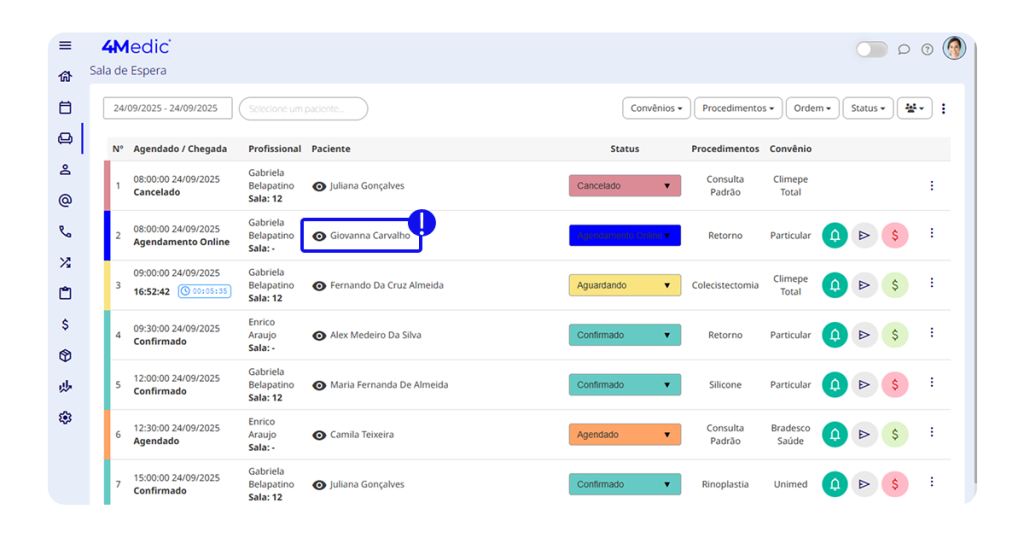
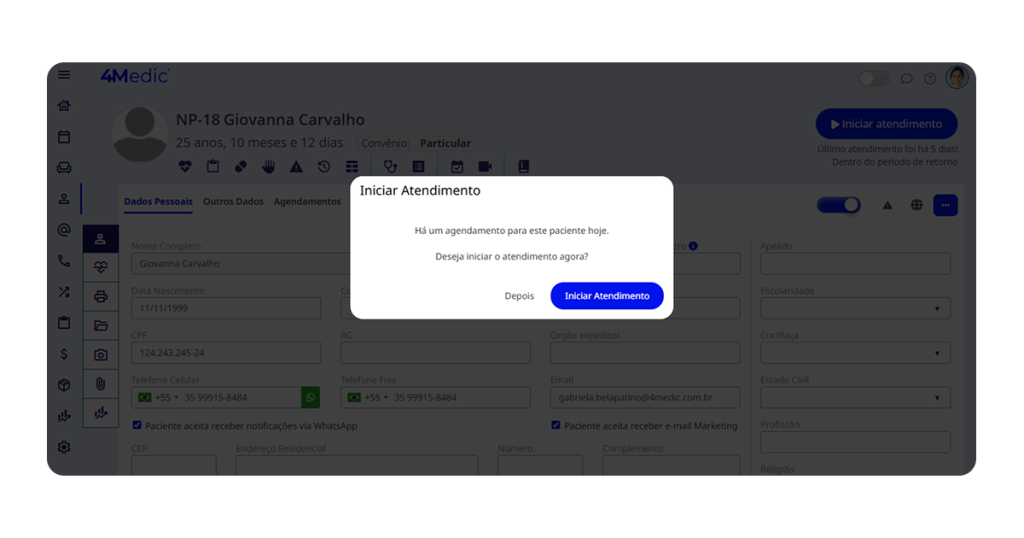
3. Ao abrir a aba do prontuário, um pop-up será exibido na tela solicitando a confirmação para iniciar a consulta.
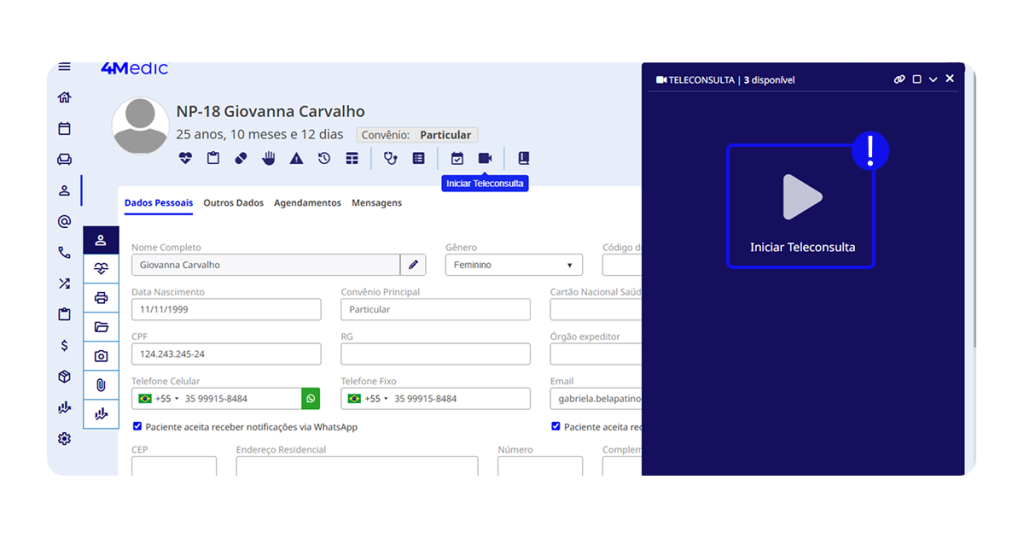
4. Com o prontuário aberto, clique no ícone da Teleconsulta (câmera).
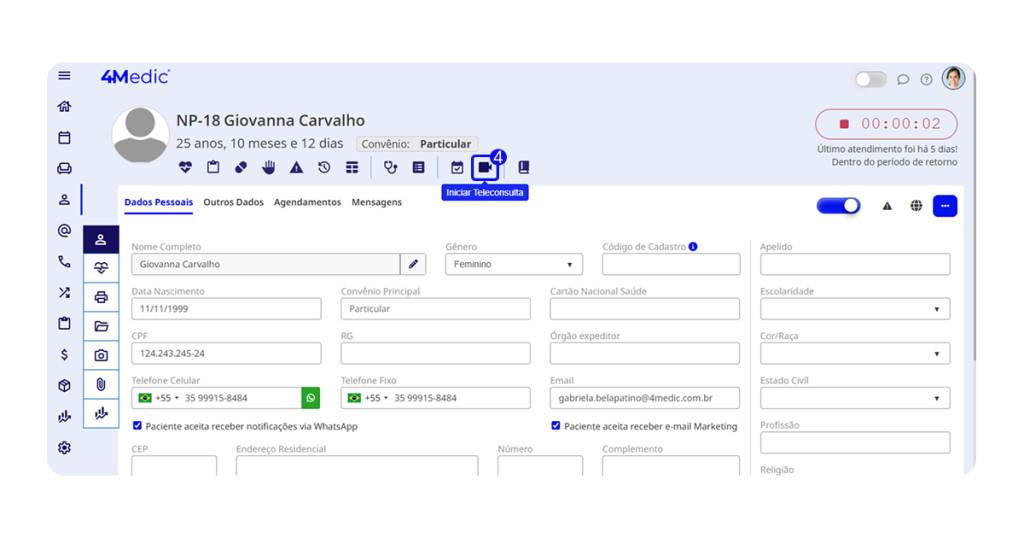
Observação: o paciente precisa ter o E-mail cadastrado em “Dados Pessoais” para receber o link de acesso. Para envio via WhatsApp, é necessário também ter telefone cadastrado nessa mesma área.
Na tela azul da chamada:
- Clique no ícone de Play [ ▶︎ ].
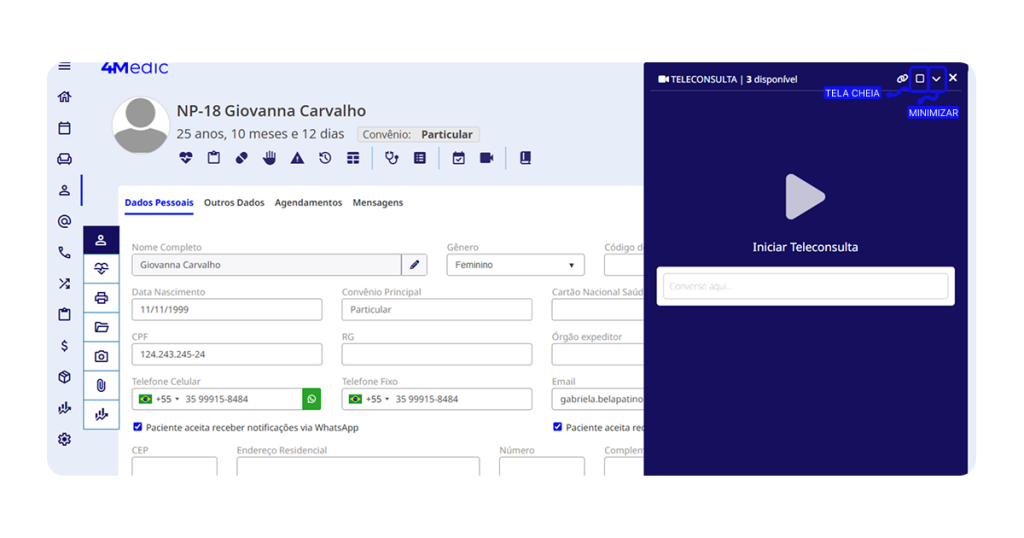
- No canto superior direito, você encontra as opções para colocar a teleconsulta em tela cheia ou minimizar a tela, conforme a sua preferência.
- Assim que você clicar em Iniciar Teleconsulta, uma aba será aberta pedindo permissão para acessar seu microfone e câmera. Certifique-se de dar acesso para que a consulta ocorra clicando em “permitir”.
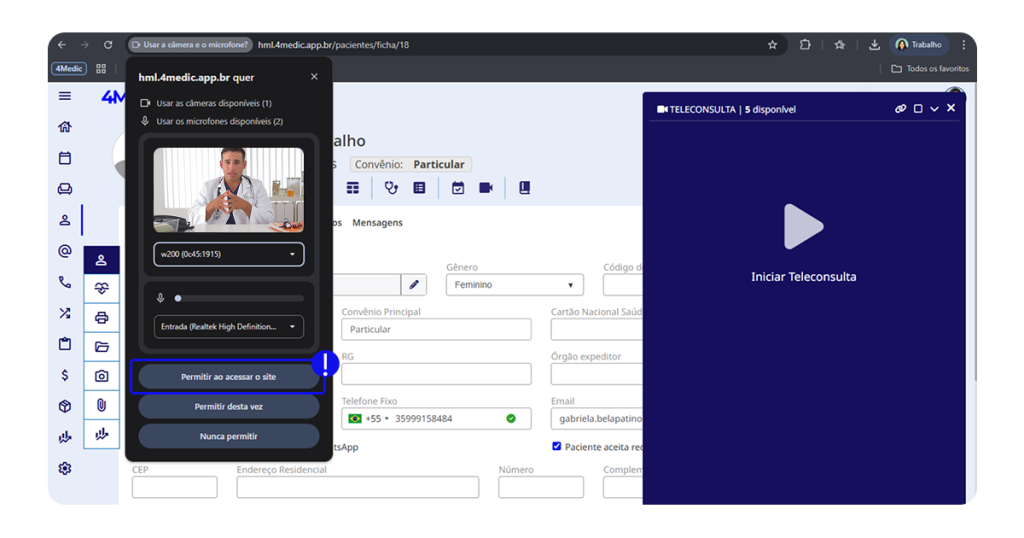
Caso não tenha permissão, a chamada não irá funcionar.
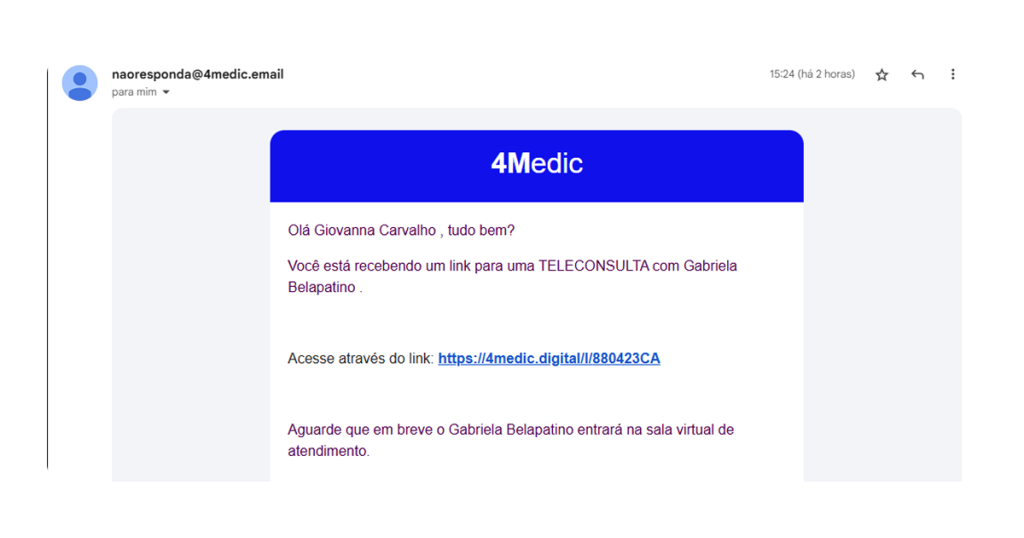
- Após a permissão, uma mensagem automática também será enviada gratuitamente ao e-mail do paciente para que ele possa se conectar a consulta.
Se desejar enviar o link pelo WhatsApp, a opção será exibida assim que for permitido o acesso ao site:
- Clique no ícone verde do WhatsApp.
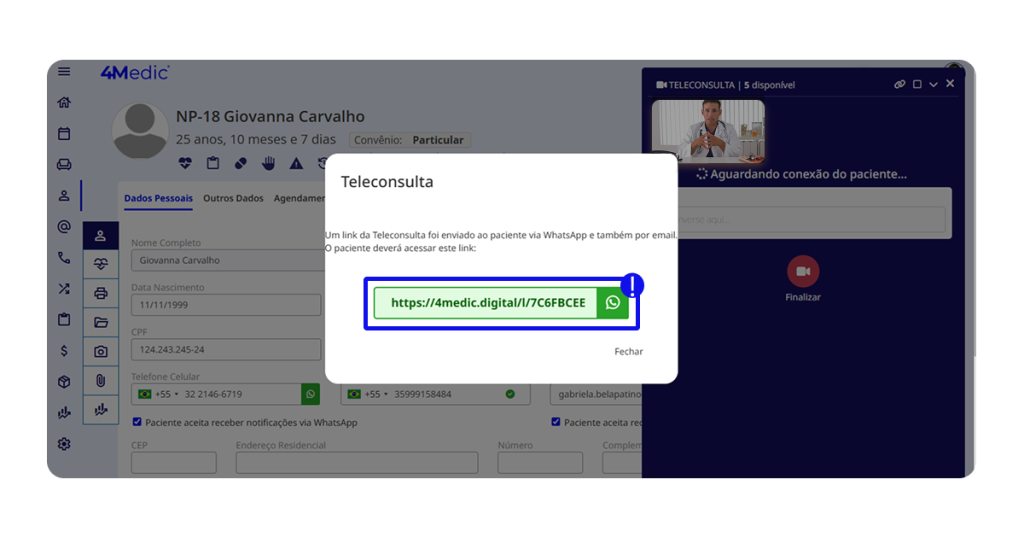
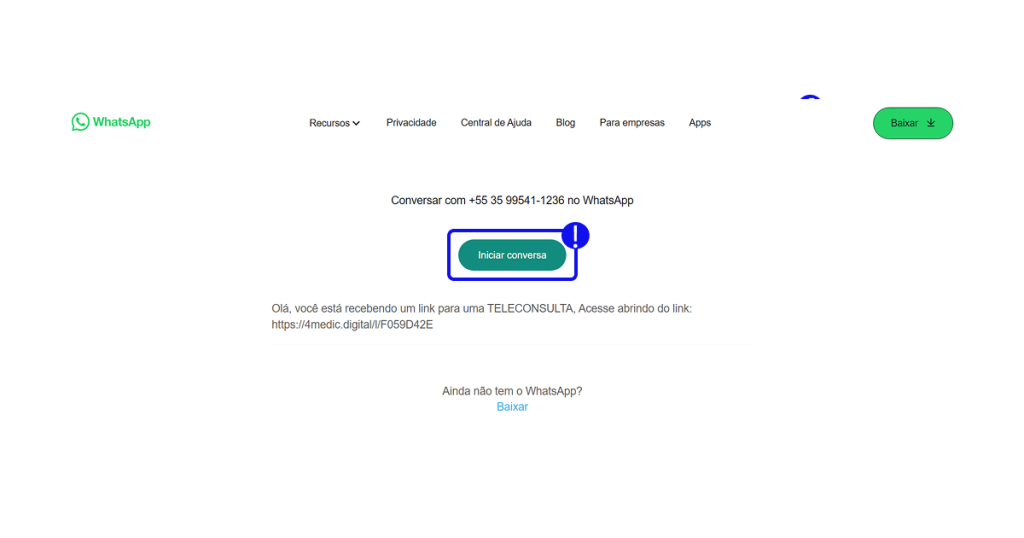
- A tela do WhatsApp Web será aberta em uma nova guia para que você possa enviar uma mensagem manualmente. Clique em Iniciar conversa e envie a mensagem pronta.
- Caso tenha o aplicativo do WhatsApp instalado em seu computador, será possível utilizá-lo.
1.1. Envio via WhatsApp Automatizado
Caso você tenha contratado o serviço de WhatsApp Automatizado para confirmação automática da agenda, o mesmo saldo pode ser utilizado para envio automático do link de teleconsulta. Basta seguir o passo a passo a abaixo para habilitar o envio.
➡️ Caso sua clínica ainda não tenha contratado e deseje utilizar, entre em contato com nossa equipe através do link para contratação.
Acesse:
1. No menu lateral, clique em Configurações (ícone de engrenagem ⚙️).
2. Acesse a aba Ajustes Gerais.
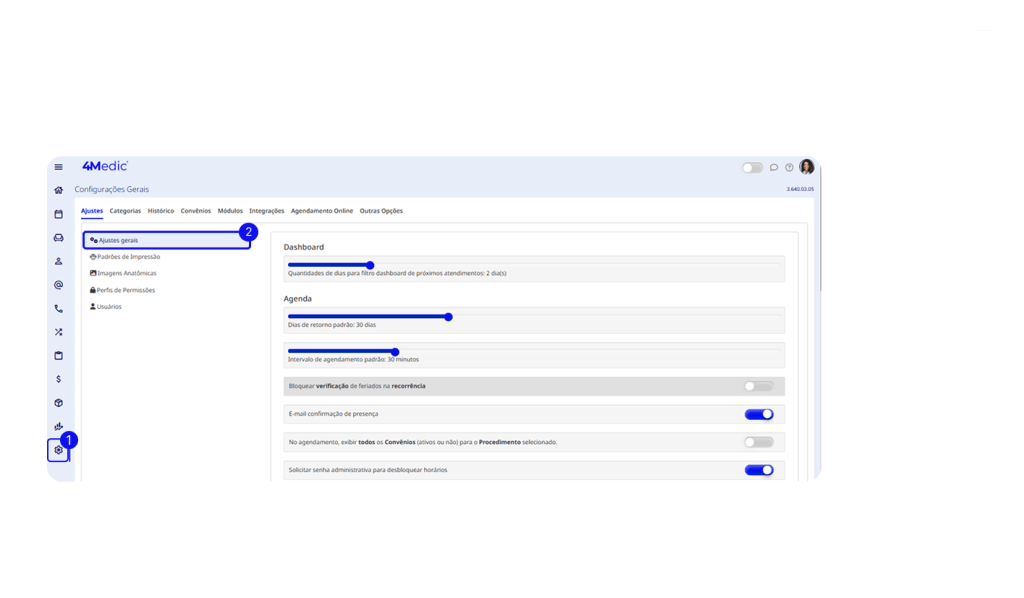
3. Clique na aba Outros.
4. Habilite a chave “Habilitar envio automático de link da teleconsulta quando possuir saldo de WhatsApp”.
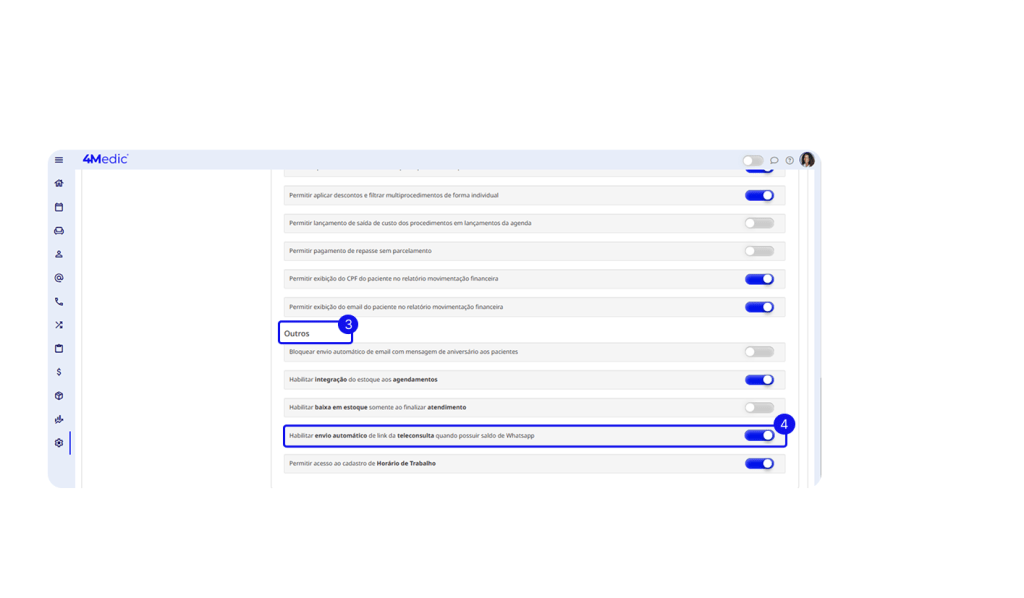
- Após habilitar essa opção, caso a clínica possua saldo de WhatsApp Automatizado disponível, o link da teleconsulta será enviado automaticamente ao paciente.
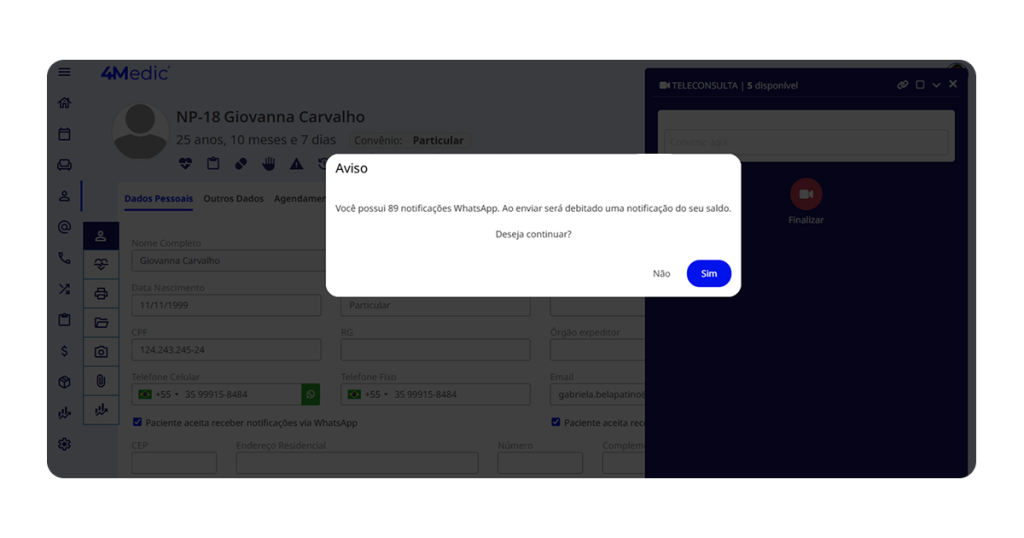
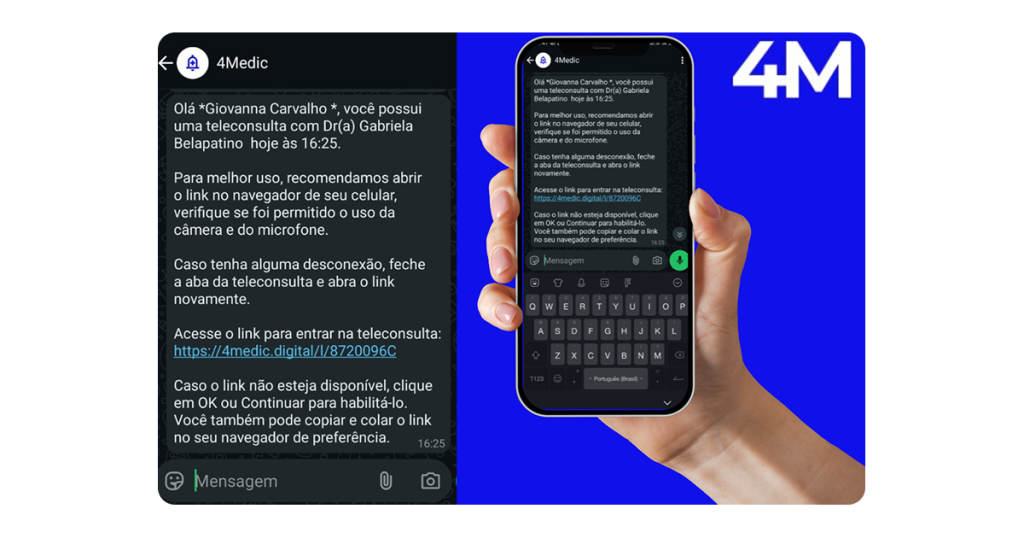
- Assim que o paciente clicar no link a consulta iniciará.
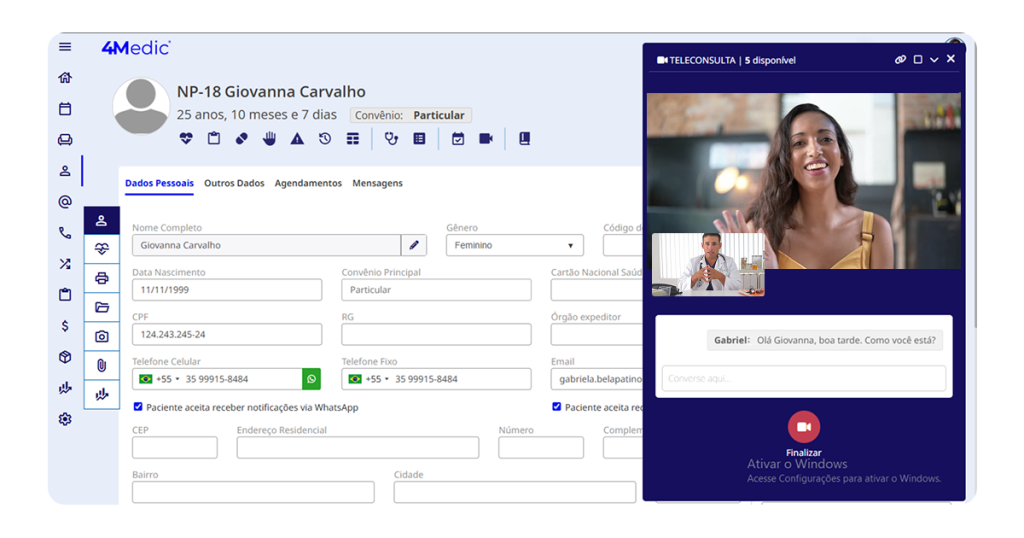
Para finalizar a consulta, clique no botão vermelho Finalizar no meio da tela.
2. Paciente acessando a Teleconsulta
O paciente receberá o link por e-mail e/ou WhatsApp. Para acessar a teleconsulta:
- Clique no link enviado.
- Insira o CPF, leia o termo de consentimento e marque que você está de acordo com os termos.
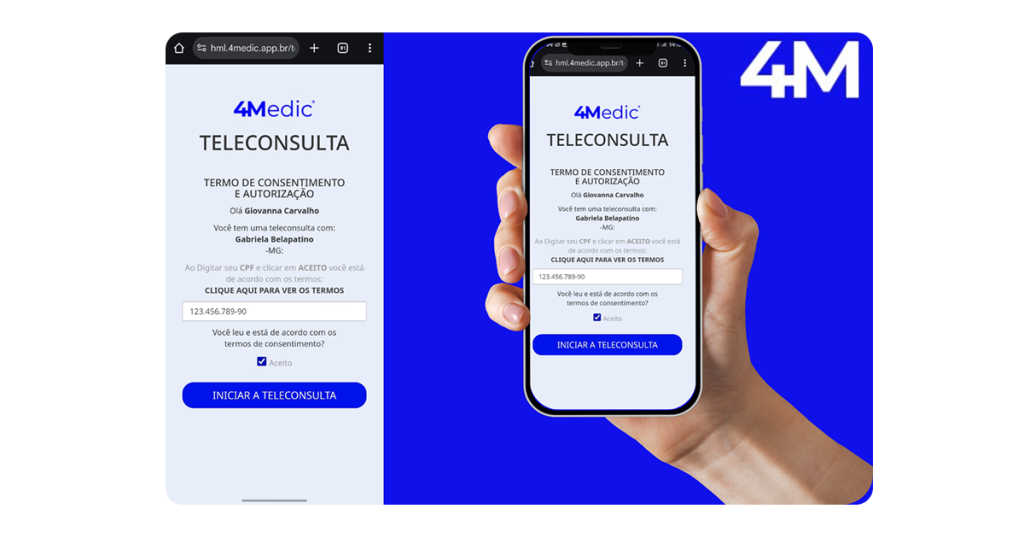
- Clique em Aceito e inicie a consulta.
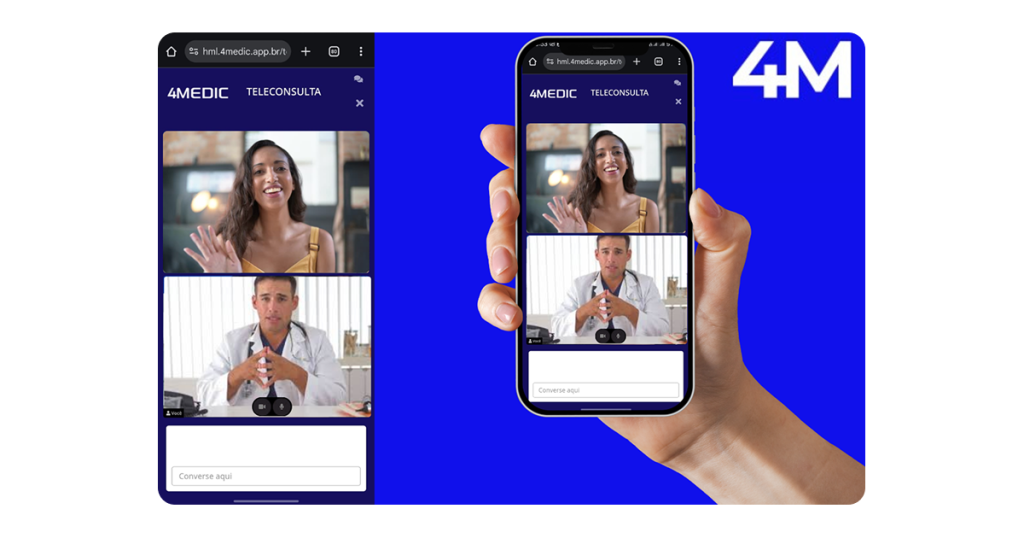
Após esse processo, a teleconsulta estará pronta para ser iniciada.
3. Envio do link pela secretária
Caso a secretária precise enviar o link da teleconsulta antes do atendimento:
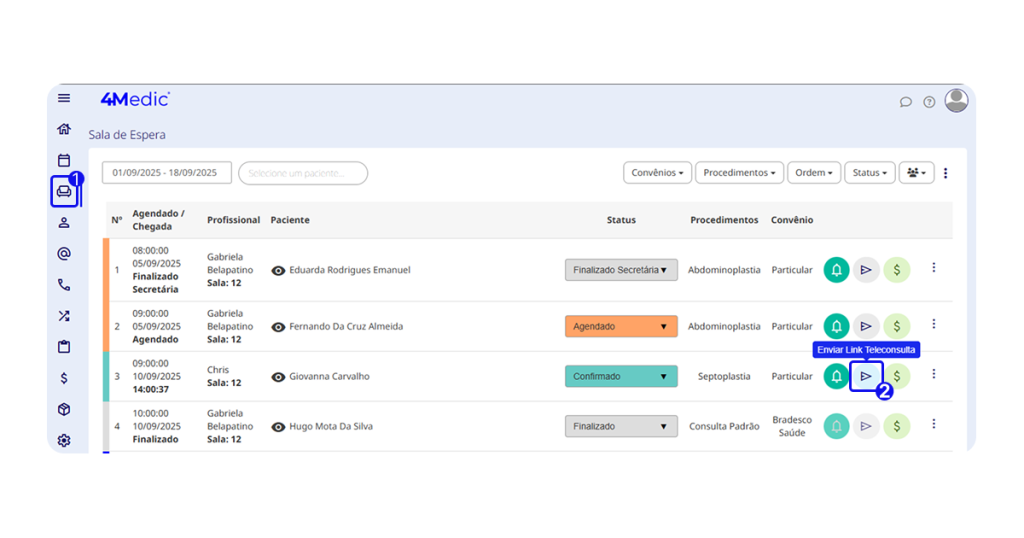
1. Clique no ícone da Sala de Espera 🛋️.
2. Clique no ícone de setinha ➤.
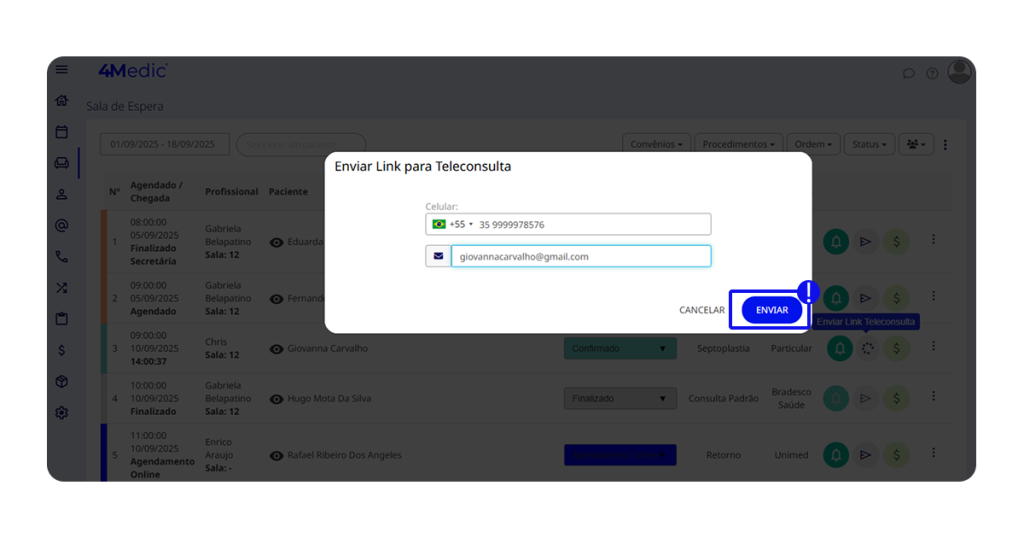
- Confira os dados do paciente e clique em Enviar.
- Se desejar encaminhar também pelo WhatsApp, clique no ícone verde do App.
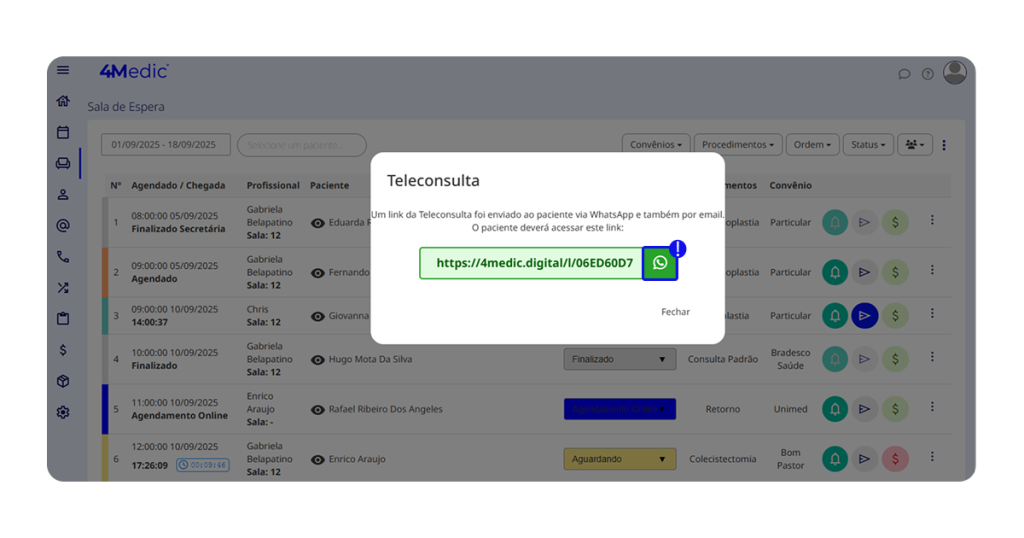
- A tela do WhatsApp Web será aberta. Clique em Iniciar conversa e envie a mensagem.
Observação: Caso você tenha contratado o serviço de WhatsApp Automatizado para confirmação automática da agenda, siga o passo a passo (1.1. Envio via WhatsApp Automatizado) para habilitar o envio do link de forma prática.
Com esse processo simples, você consegue realizar atendimentos online de forma prática e segura, garantindo agilidade no fluxo da clínica e comodidade para o paciente. Sempre que necessário, repita esses passos e mantenha a teleconsulta como uma opção eficaz no seu dia a dia.