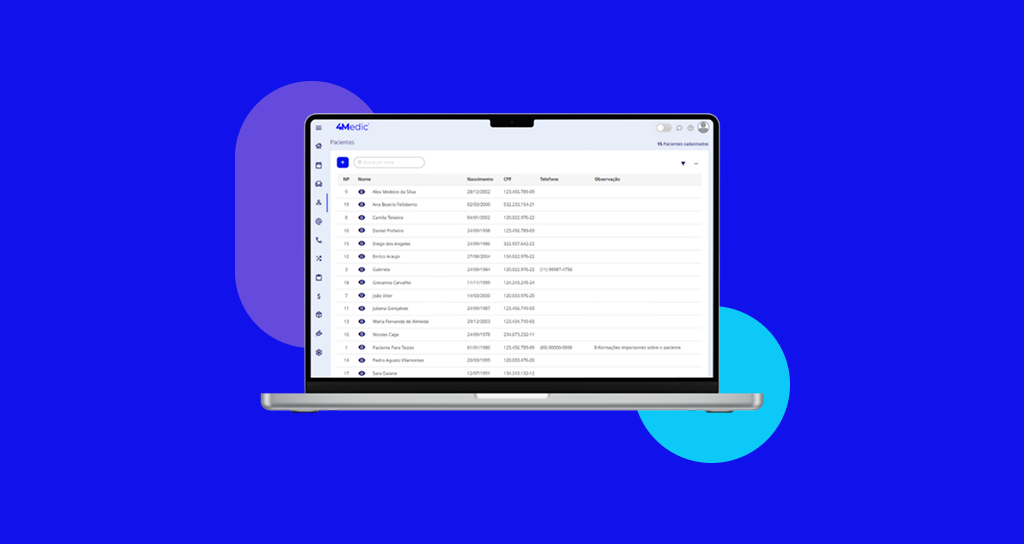
Neste tutorial, você aprenderá como ativar e utilizar sua assinatura digital para assinar documentos clínicos dentro do prontuário eletrônico de forma prática e segura.
A 4Medic integra com os certificados BirdID da Soluti ou o CFM da plataforma Vidas.
1. Ativando o certificado Vidas
O certificado digital Vidas é disponibilizado gratuitamente para profissionais vinculados ao CFM e ao COFEN.
1.1. Como solicitar o certificado CFM
1. Acesse o site do CFM.
2. Siga as instruções exibidas na página para realizar a ativação do seu certificado.

1.2. Como solicitar o certificado COFEN
1. Acesse o site do COFEN.
2. Siga as instruções exibidas na página para realizar a ativação do seu certificado.
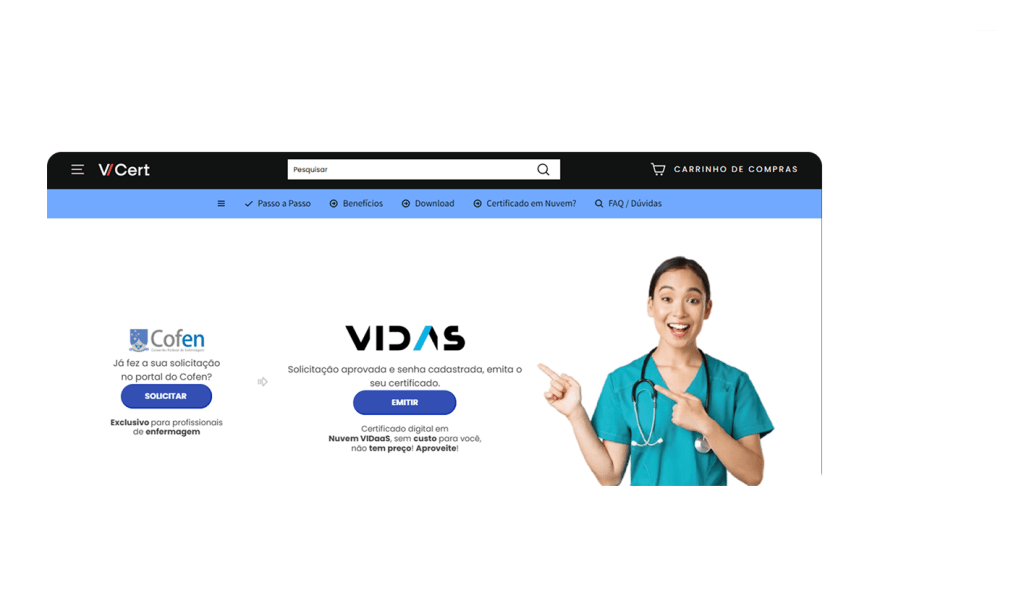
Processo: Solicitação do certificado → Preenchimento dos dados → Download do app (VIDaaS) → Validação e Instalação do certificado → Pronto para uso.
1.3. Utilizando o certificado Vidas
Após instalar o aplicativo VIDaaS em seu smartphone, siga as instruções abaixo.
1. Dentro da plataforma, clique no ícone de chave no canto superior direito da tela.
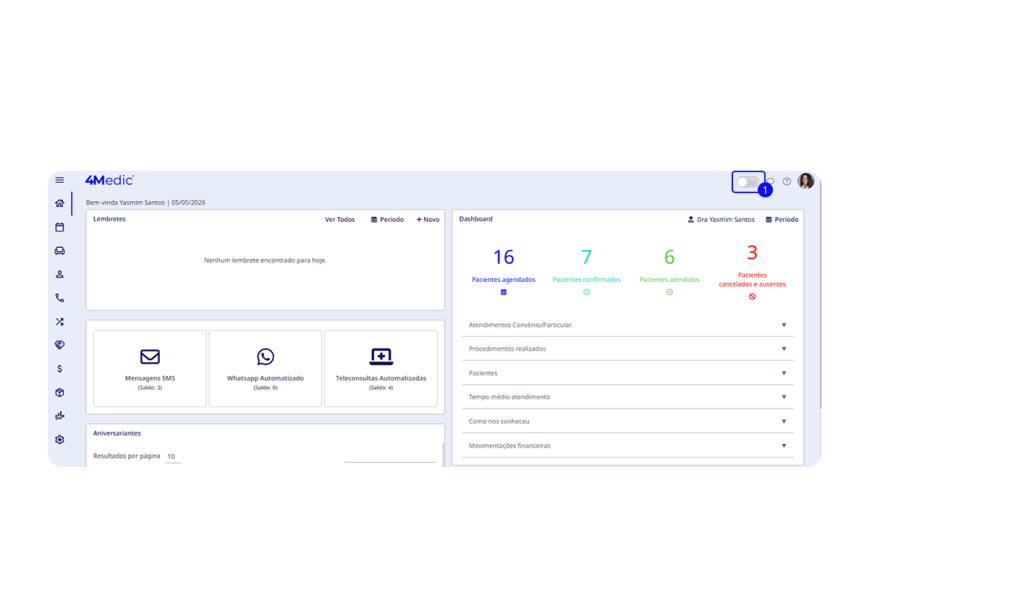
2. Selecione a aba CFM.
(O nome da aba é CFM, pois antes o certificado estava disponível apenas para a Medicina. Em breve será atualizado a nomenclatura).
3. Insira seu CPF e clique em Validar.
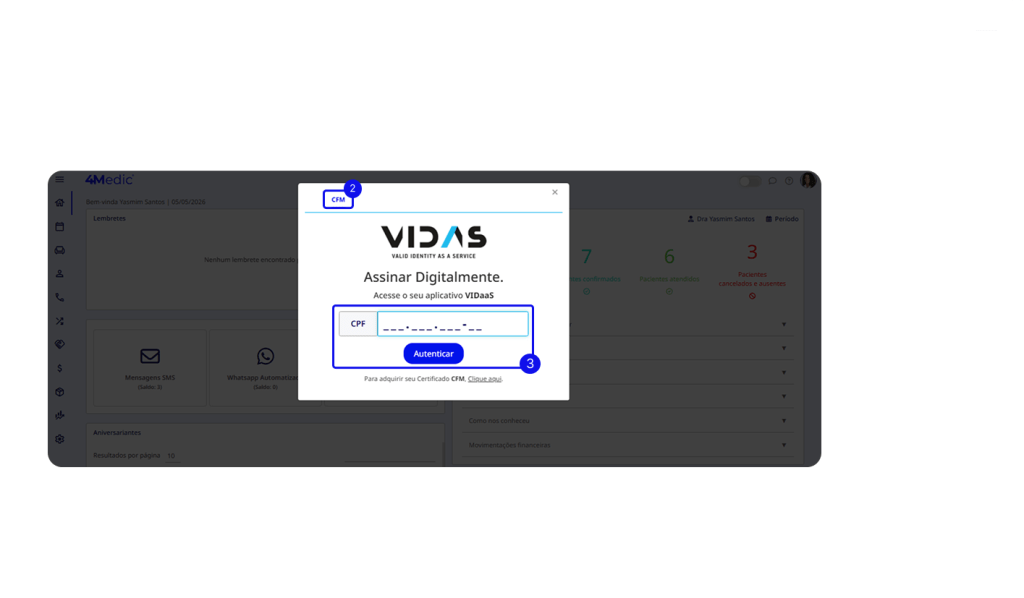
Após isso, você receberá uma solicitação de validação no aplicativo VIDaaS. Autorize o acesso no aplicativo e, em seguida, retorne à plataforma e clique em “Autorizado” para finalizar o processo.
🔒 Por motivos de segurança, o certificado permanece habilitado por 12 horas.
2. Ativando o certificado BirdID – Soluti
- Acesse o site da Soluti: https://www.soluti.com.br/certificado-digital/bird-id/.
- Escolha o plano desejado e conclua sua compra.
- Finalize o processo de validação com o suporte da Soluti.
- Após a validação (em torno de 3 dias úteis), seu certificado estará pronto para uso dentro da 4Medic.
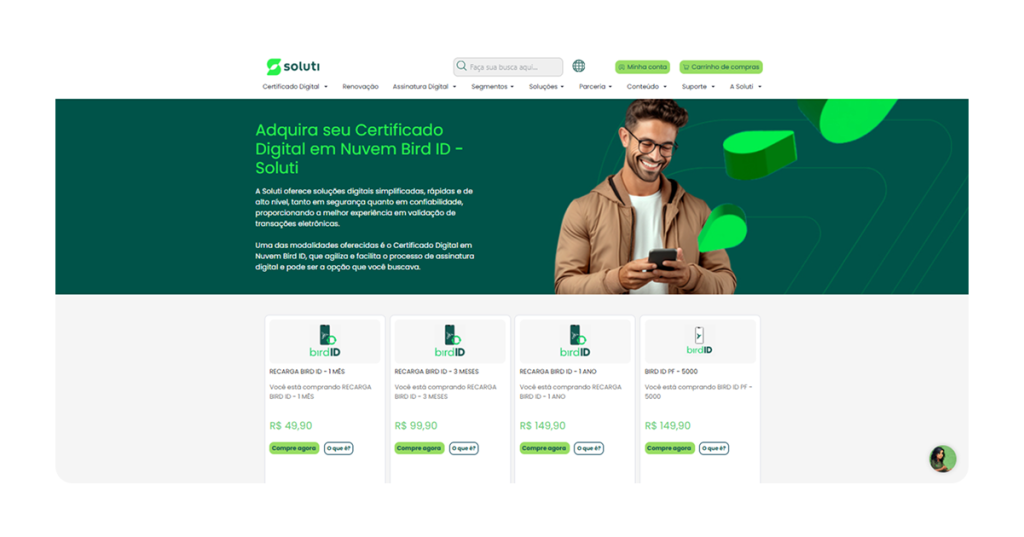
Certifique-se de ter o aplicativo Bird ID instalado no seu smartphone (necessário para gerar o token).
2.1. Utilizando o certificado BirdID – Soluti
1. Dentro da 4Medic, clique no ícone de chave no canto superior direito da tela.
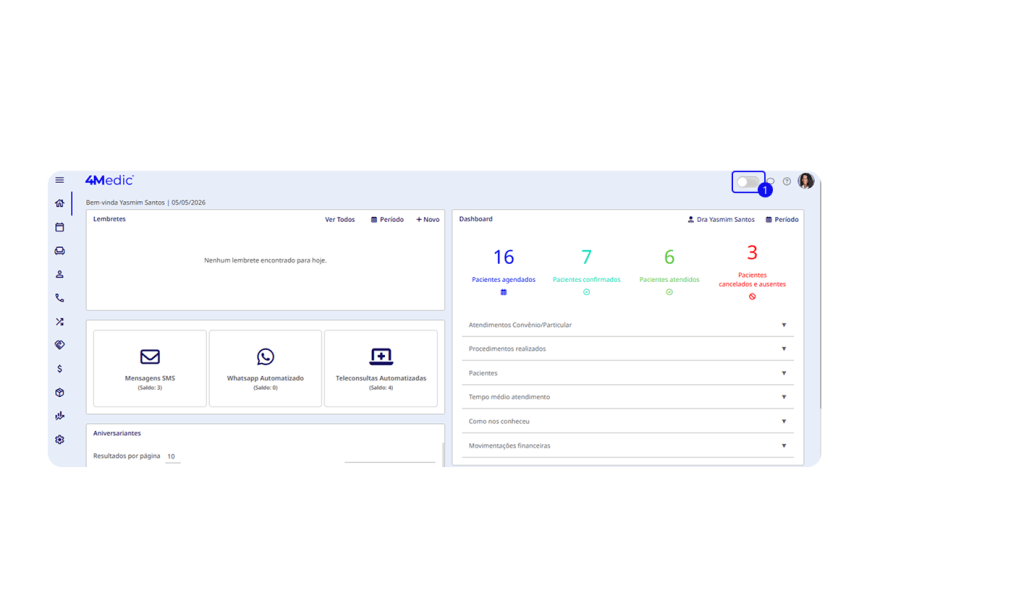
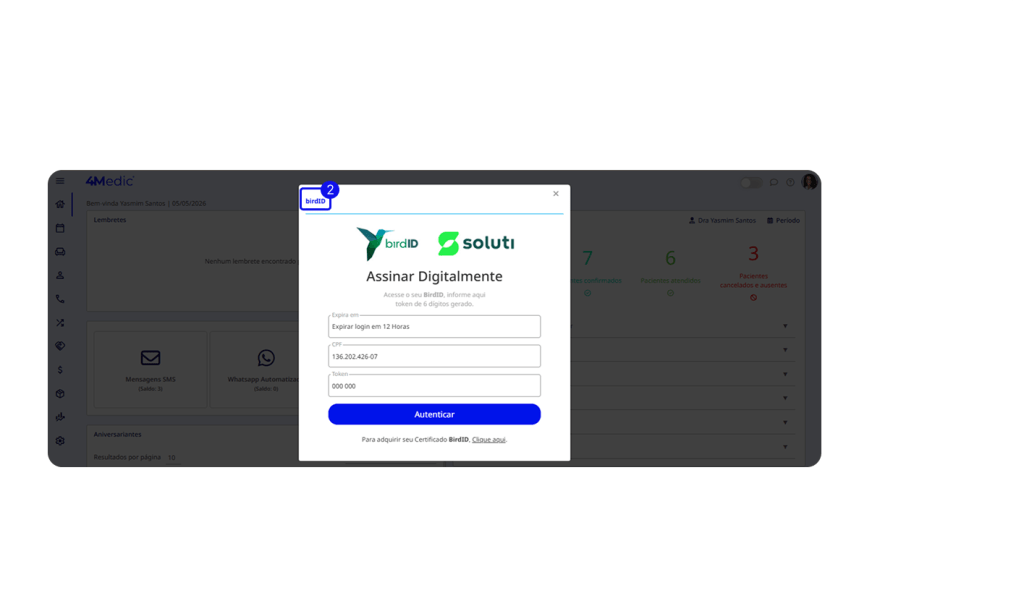
2. Selecione a aba BirdID e preencha as informações:
- Selecione o período que deseja que a autenticação permaneça habilitada
- 1 hora;
- 2 horas;
- 4 horas;
- 8 horas;
- 12 horas;
- CPF;
- Token (gerado pelo aplicativo).
3. Clique em Autenticar.
Pronto! Com a assinatura digital habilitada, basta clicar em Imprimir e Assinar nos documentos clínicos para que eles já sejam gerados com a assinatura automaticamente.
💡 Saiba mais: Como Assinar Documentos Clínicos Digitalmente.
Com esse processo simples, você consegue ativar e utilizar sua assinatura digital na 4Medic, garantindo mais agilidade e segurança na assinatura de documentos clínicos. Sempre que necessário, repita os passos de autenticação e mantenha seu certificado ativo.