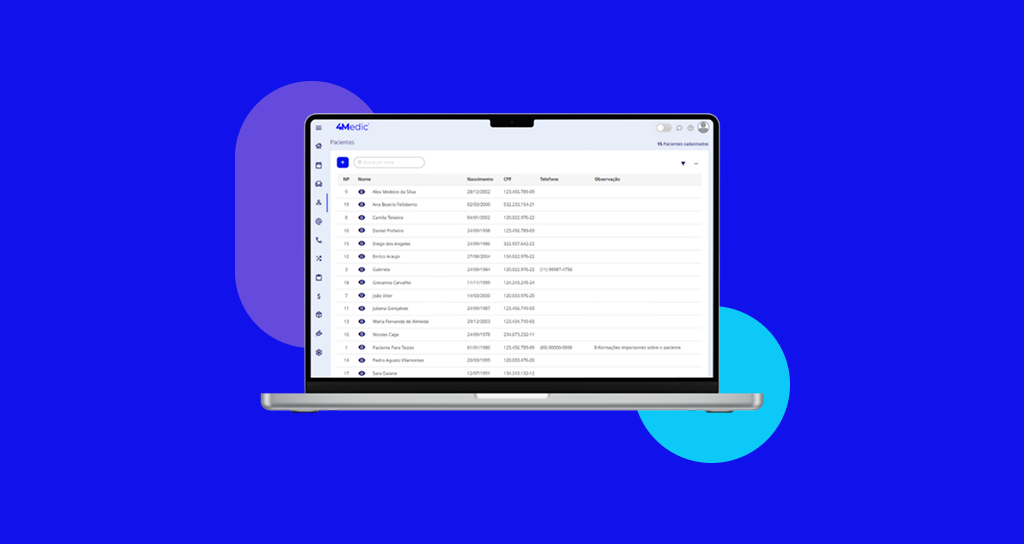
Neste tutorial, você aprenderá como utilizar o módulo de Imagens Anatômicas para registrar informações clínicas diretamente em imagens adicionadas por você, de acordo com sua especialidade. Com esse recurso, é possível desenhar, adicionar textos, editar e salvar anotações na história clínica do paciente, garantindo um acompanhamento visual e detalhado da avaliação.
Prefere assistir em vez de ler?
Disponibilizamos um vídeo explicativo com o passo a passo completo sobre este processo.
1. Módulo de Imagens Anatômicas
O módulo de Imagens Anatômicas é um recurso adicional pago à parte, disponível para o Plano Essencial. Caso sua clínica ainda não tenha contratado esse módulo e deseje utilizá-lo, entre em contato com nossa equipe através do link para contratação.
2. Cadastrando imagens anatômicas
Para adicionar uma nova imagem anatômica:
1. Clique em Configurações (ícone de engrenagem ⚙️).
2. Em seguida, acesse Ajustes.
3. Clique em Imagens Anatômicas 🖼️.
4. Clique em Adicionar imagem e carregue o arquivo a partir do seu computador.

5. Insira um título de identificação.
6. Caso queira compartilhar a imagem com outros profissionais de saúde, ative a opção “Compartilhar imagem”.
7. Clique em OK para salvar.

👉 Após cadastrar, você poderá alterar ou selecionar a imagem diretamente no módulo de Imagens Anatômicas dentro do prontuário eletrônico quando for utilizá-la no dia a dia.
3. Utilizando as imagens nos atendimentos
1. Acesse a aba Pacientes (ícone de pessoa 👤).
2. Localize o paciente desejado e clique sobre o nome para abrir o prontuário eletrônico.

3. No menu vertical lateral esquerdo, clique em Anamnese.
4. Em seguida, selecione o módulo Imagens Anatômicas.

3.1 Utilizando as ferramentas do módulo
No canto direito da tela, você encontrará o menu de ferramentas, que permite executar as seguintes ações:
- Criar uma nova imagem;
- Salvar alterações;
- Alterar ou incluir novas imagens;
- Apagar o que foi desenhado;
- Desenhar com lápis;
- Adicionar texto;
- Apagar todo o conteúdo;
- Alterar cores;
- Utilizar formas geométricas;
- Altera espessura da linha;
- Visualizar o histórico de registros.
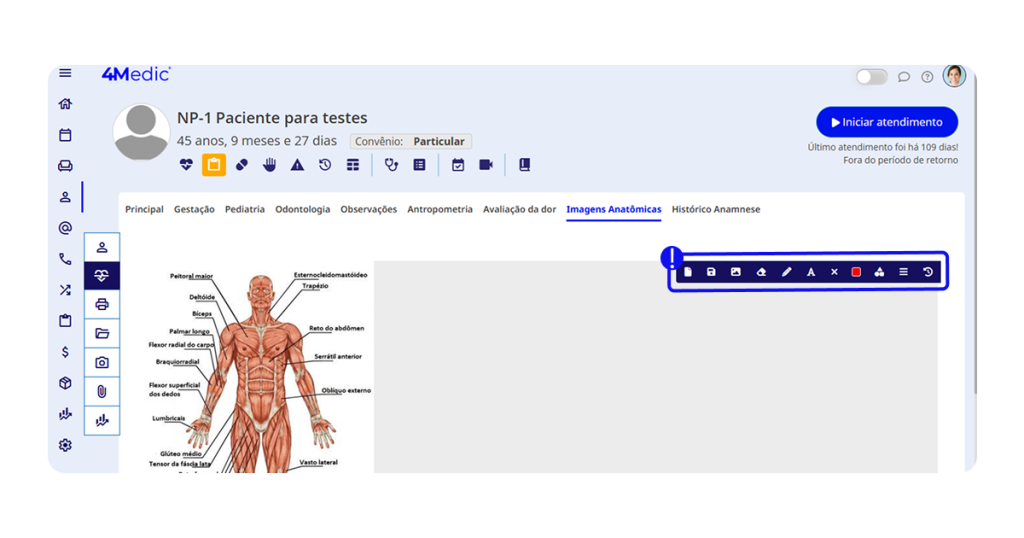
Com esse processo simples, você consegue utilizar os recursos de marcações e desenhos para registrar visualmente áreas específicas de avaliação, tornando o prontuário mais completo, organizado e fácil de interpretar durante os atendimentos.