Neste tutorial, você irá aprender a como ativar a integração com a Memed, efetuar o primeiro acesso e personalizar o perfil de prescrição.
Memed
A Memed é uma plataforma de prescrição digital que permite emitir receitas, pedidos de exames e outros documentos clínicos de forma ágil, segura e integrada. Com um amplo banco de medicamentos e assinatura digital, simplifica a prescrição e otimiza o atendimento. Habilite a integração e emita documentos clínicos gratuitamente, com envio por SMS, E-mail e WhatsApp.
1. Ativando a Integração com a Memed
1. No menu lateral esquerdo, clique em Configurações (ícone de engrenagem⚙️).
2. Acesse Usuários 👤.
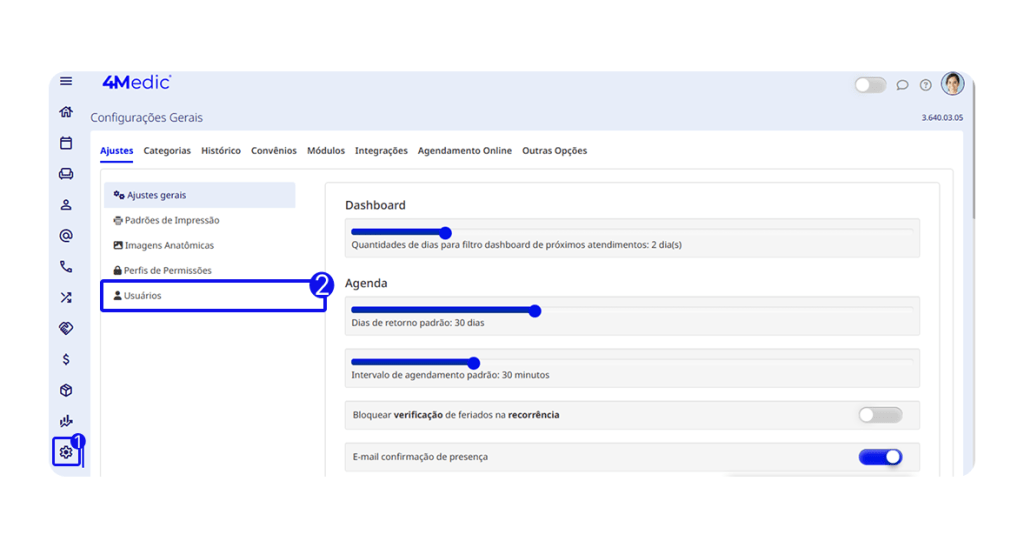
3. Clique sobre o profissional que deseja habilitar a integração.
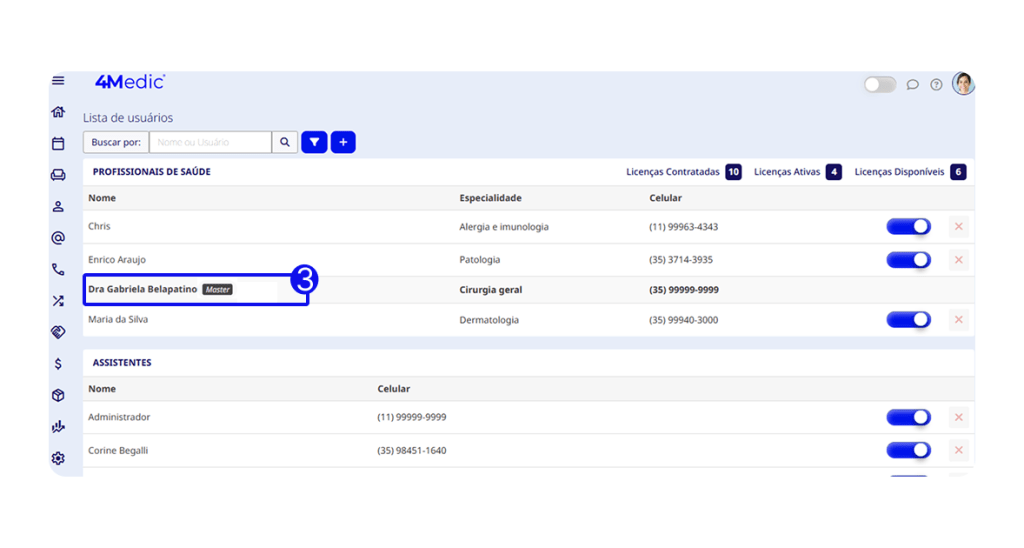
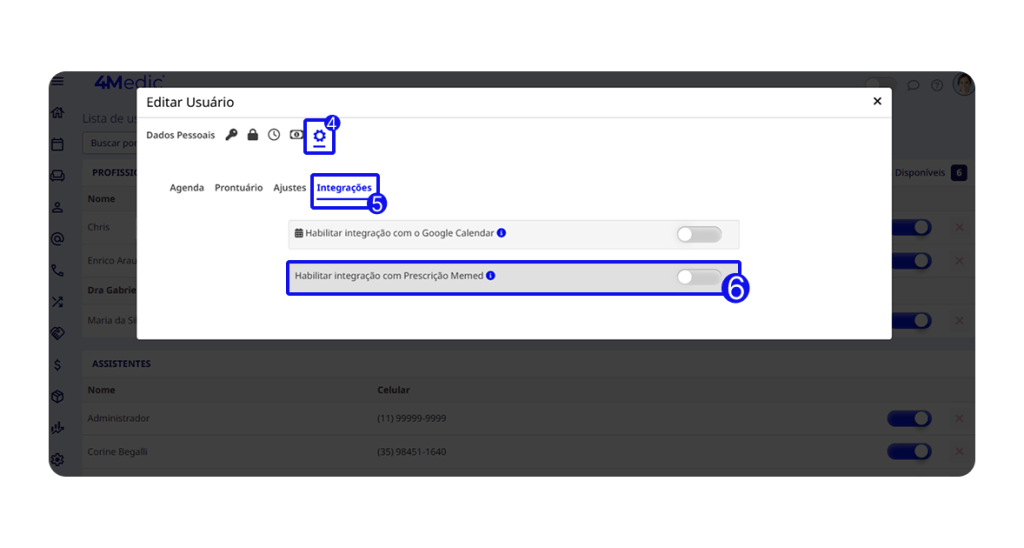
4. Clique em Configurações Pessoais do Usuário ⚙️.
5. Acesse a aba Integrações.
6. Ative a opção “Habilitar integração com Prescrição Memed”.
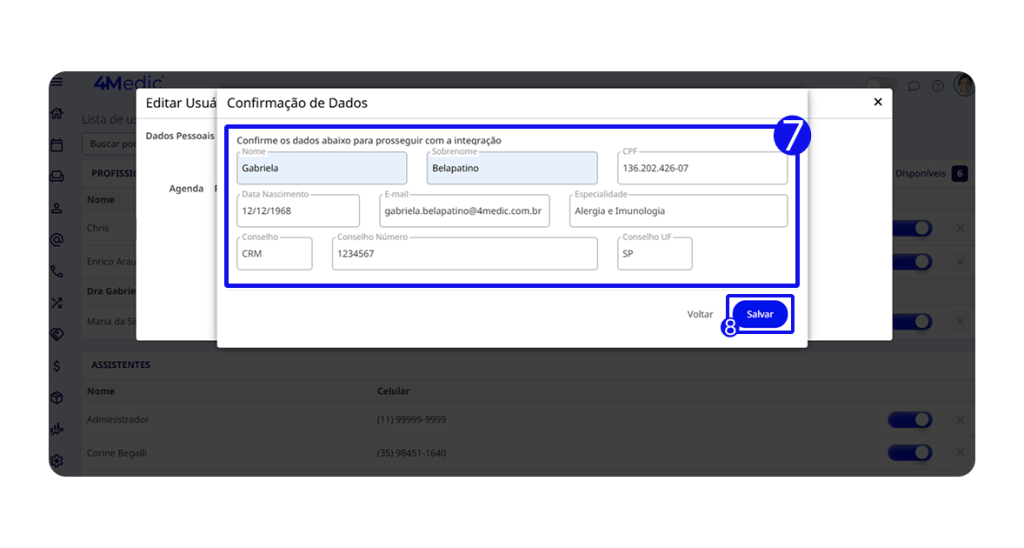
7. O sistema abrirá uma janela para confirmação. Confira e adicione os dados do profissional.
8. Clique em Salvar para concluir a ativação.
2. Primeiro acesso
1. No menu lateral esquerdo, clique em Pacientes (ícone de pessoa👤).
2. Selecione o paciente desejado.
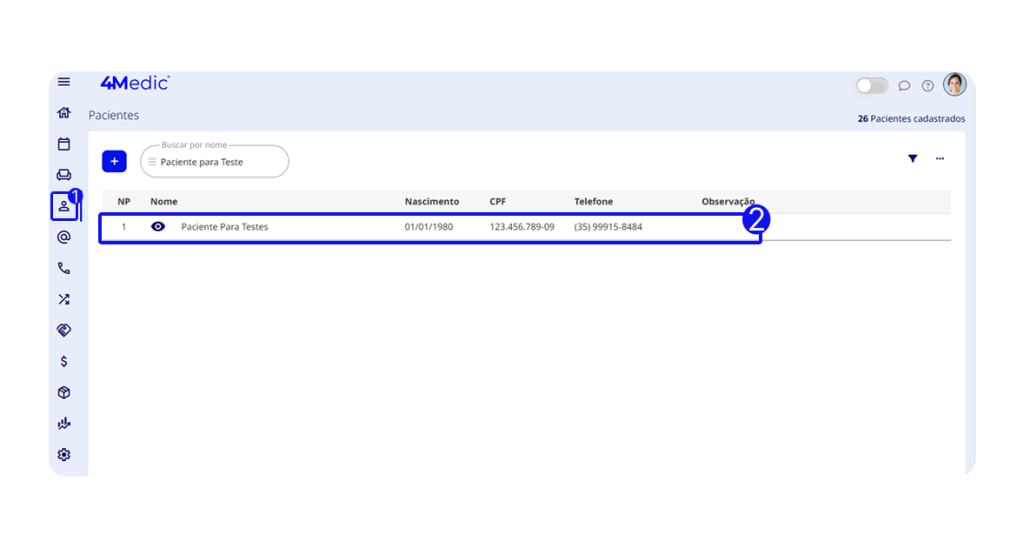
Observação: Para realizar o primeiro acesso e as configurações iniciais, recomendamos utilizar o “Paciente de Testes.”
3. Com o prontuário aberto, clique em Impressos 🖨️ no menu lateral.
4. Em Receitas, selecione a aba Prescrição Memed.
5. Clique em Adicionar Prescrição.
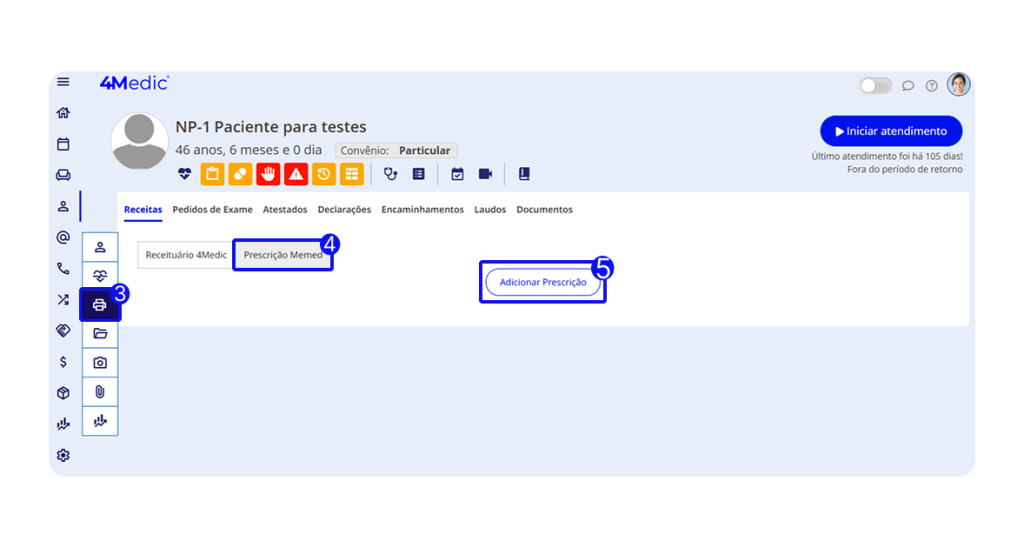
Toda a prescrição será realizada dentro do ambiente da Memed.
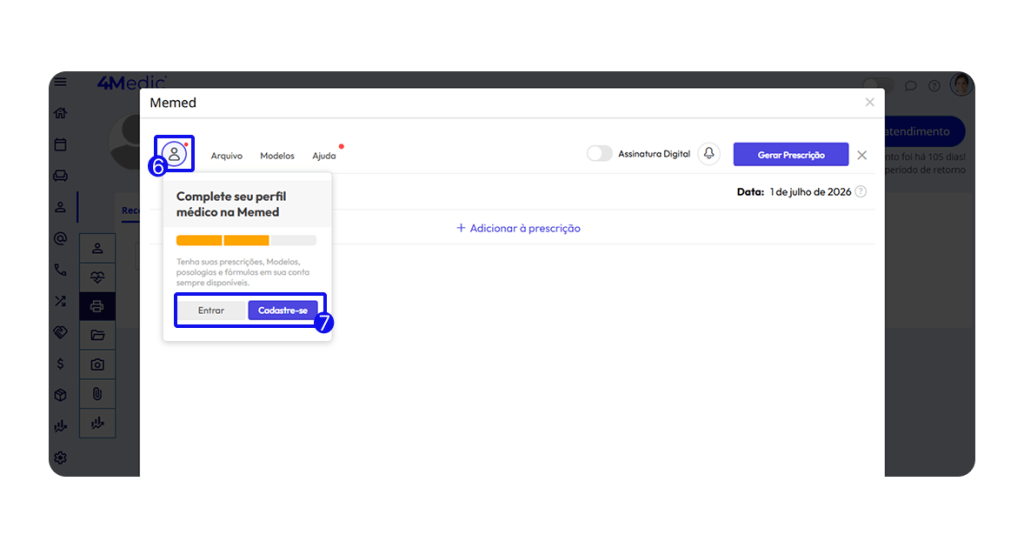
6. Clique no ícone de perfil para realizar o login 👤.
7. Clique em “Entrar”. Caso ainda não possua cadastro, clique em “Cadastre-se”.
3. Configuração Inicial
Após realizar o login, é possível personalizar o receituário conforme a identidade visual da clínica.
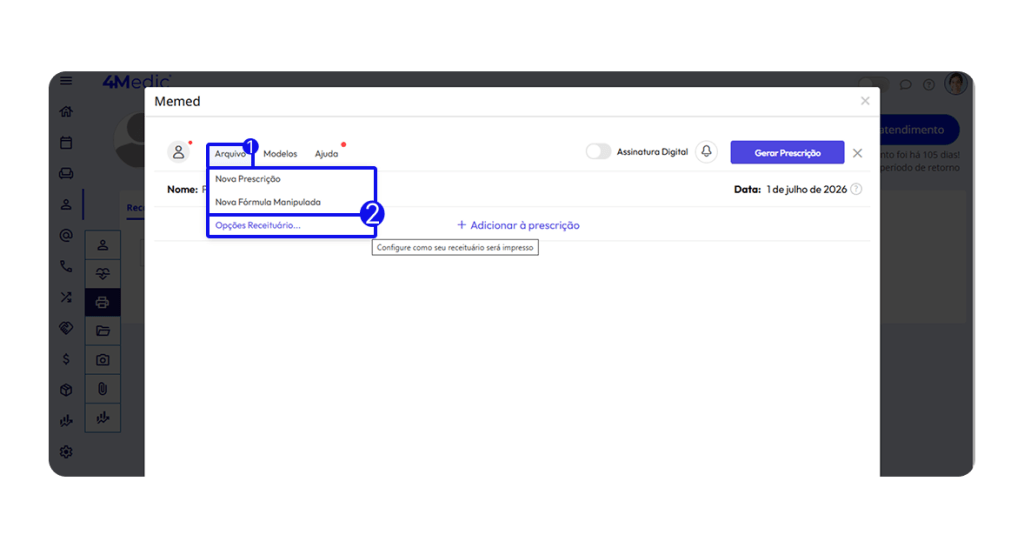
3.1. Acessando as opções de receituário
1. Clique em Arquivo.
2. Acesse Opções de Receituário.
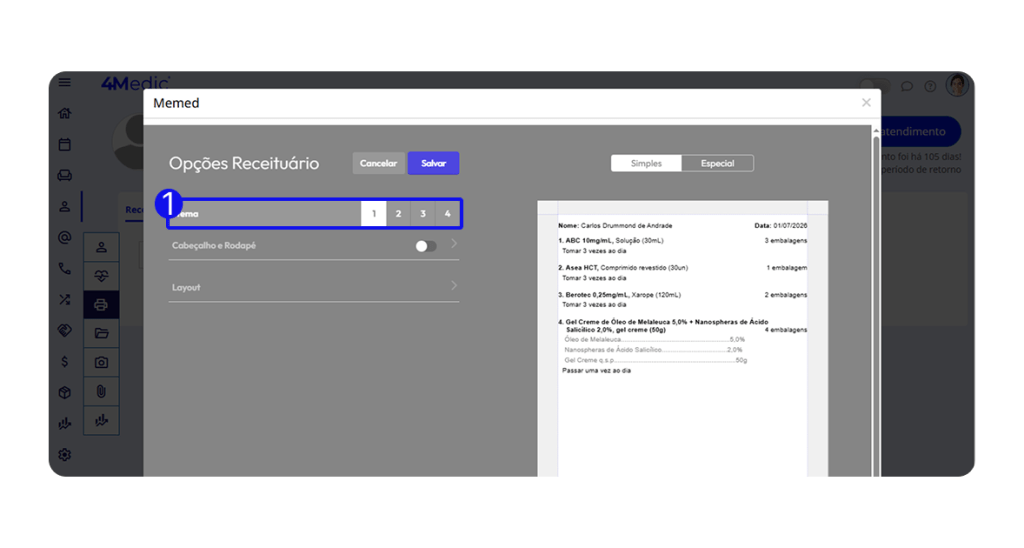
3.2. Escolhendo o tema do receituário
1. Selecione uma das opções disponíveis:
- Tema 1;
- Tema 2;
- Tema 3;
- Tema 4.
3.3. Configurando cabeçalho e rodapé
1. Ative a opção Cabeçalho e Rodapé.
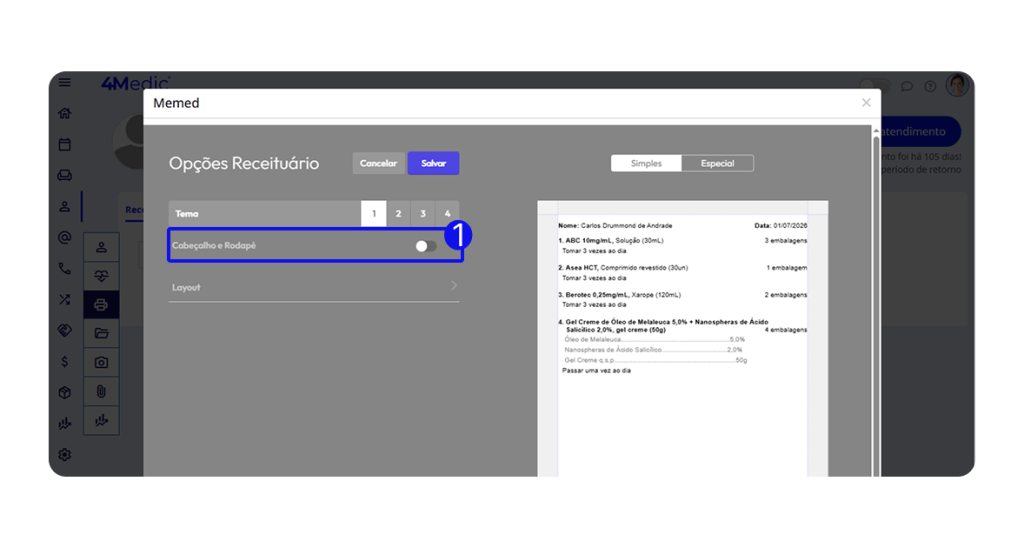
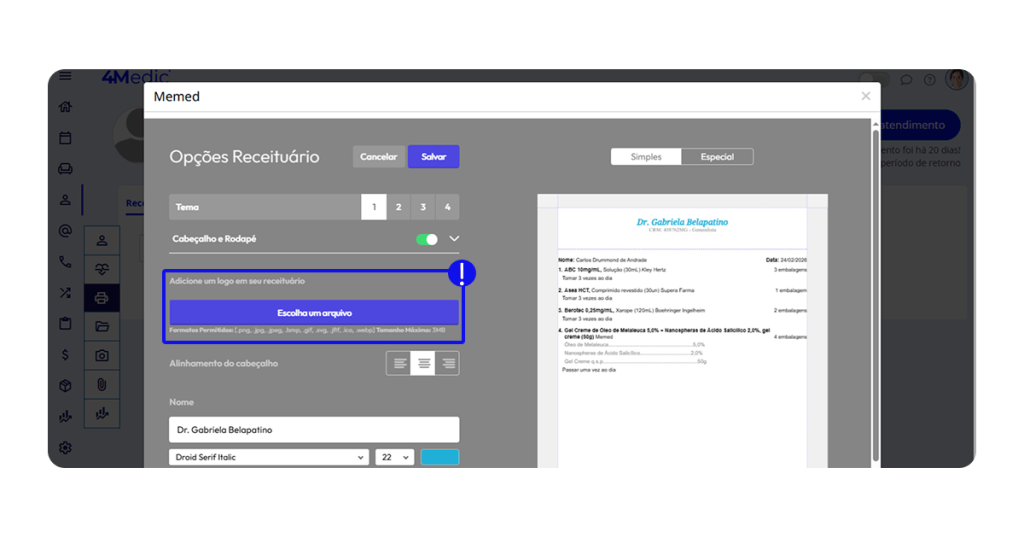
2. Após ativar, você poderá:
- Adicionar o logo da clínica.
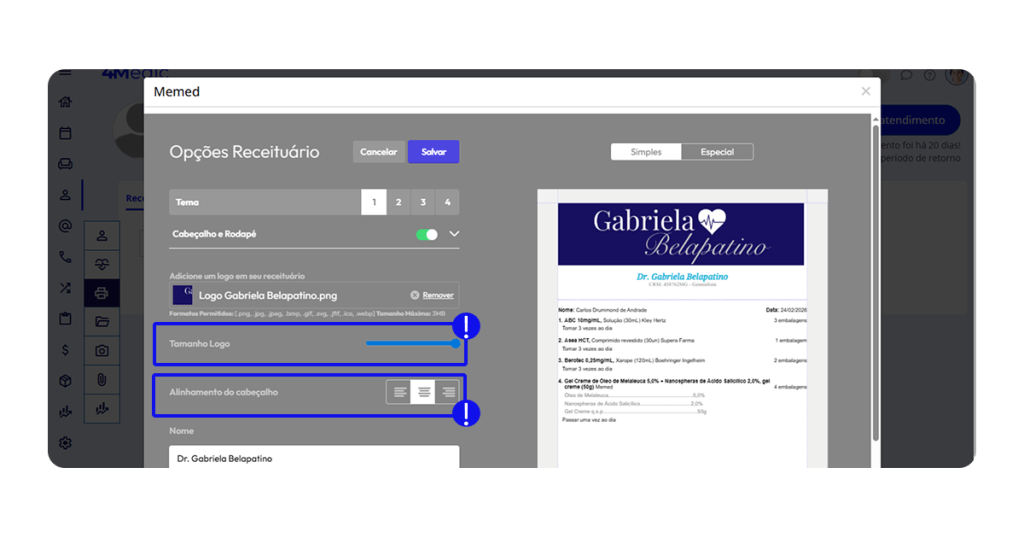
- Ajustar o tamanho da imagem arrastando a alça lateral.
- Definir o alinhamento à esquerda, centralizado ou à direita.
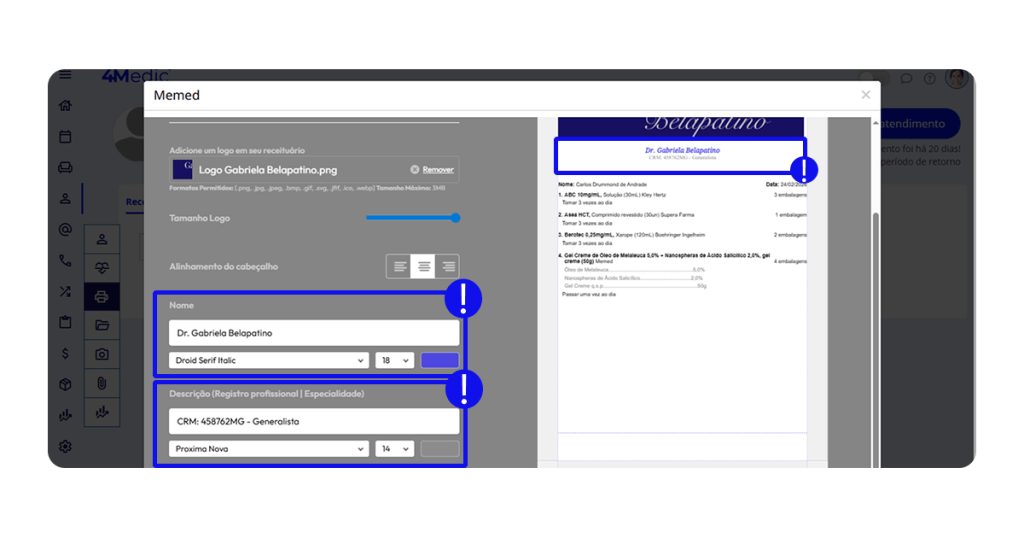
3.4. Personalizando a identificação profissional
1. Configure as informações que irão constar no seu receituário;
- Adicione seu nome profissional e personalize a fonte, tamanho e cor.
- Preencha a descrição, insira: registro profissional e informe sua especialidade.
- Personalize a fonte, tamanho e cor conforme sua preferência.
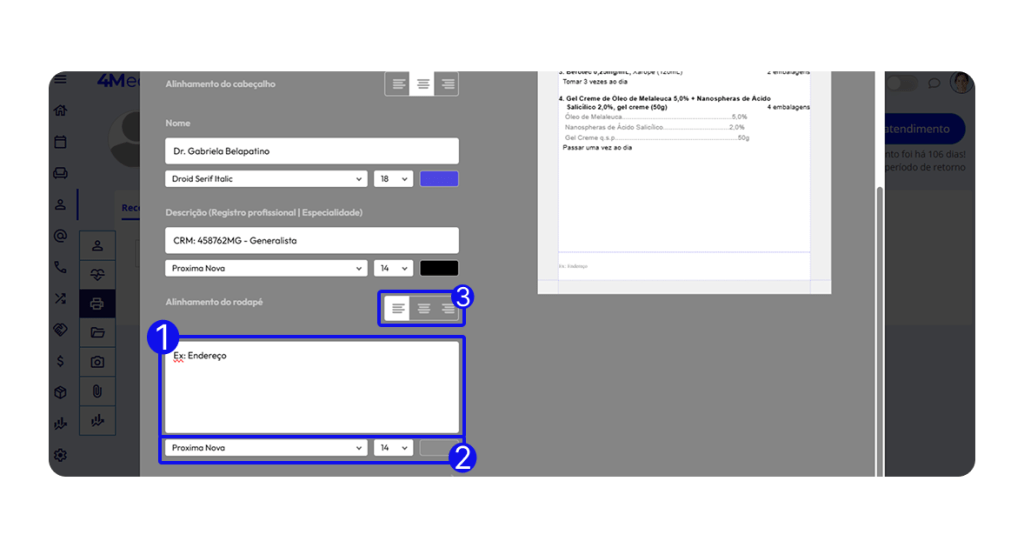
3.5. Inserindo endereço e ajustando layout
1. Informe o endereço de atendimento.
2. Personalize o tamanho da fonte e cor.
3. Escolha o alinhamento:
- Esquerda;
- Centro;
- Direita.
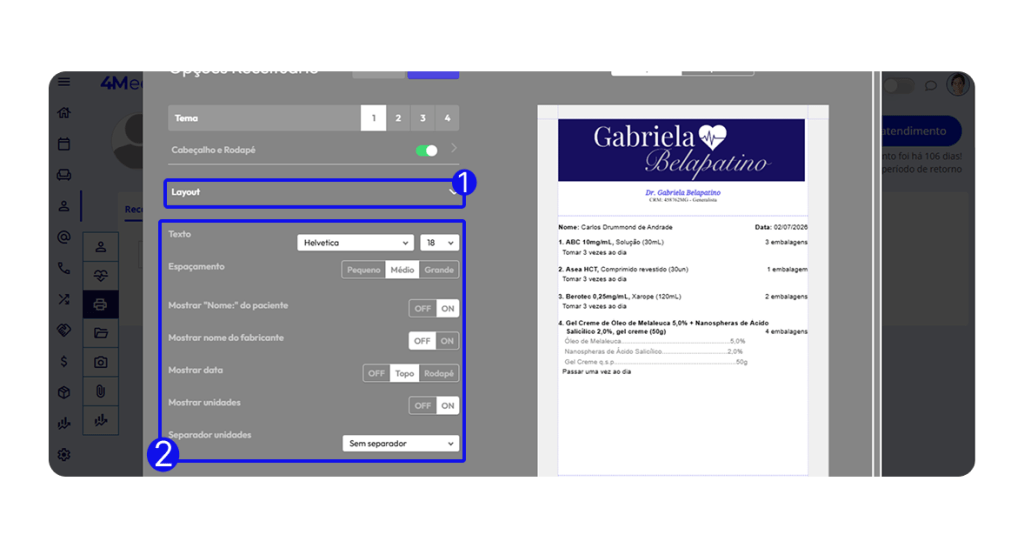
3.6. Configurando o layout
1. Clique na seta de expansão para abrir as configurações de Layout.
2. Configure espaçamentos e demais elementos conforme sua necessidade.
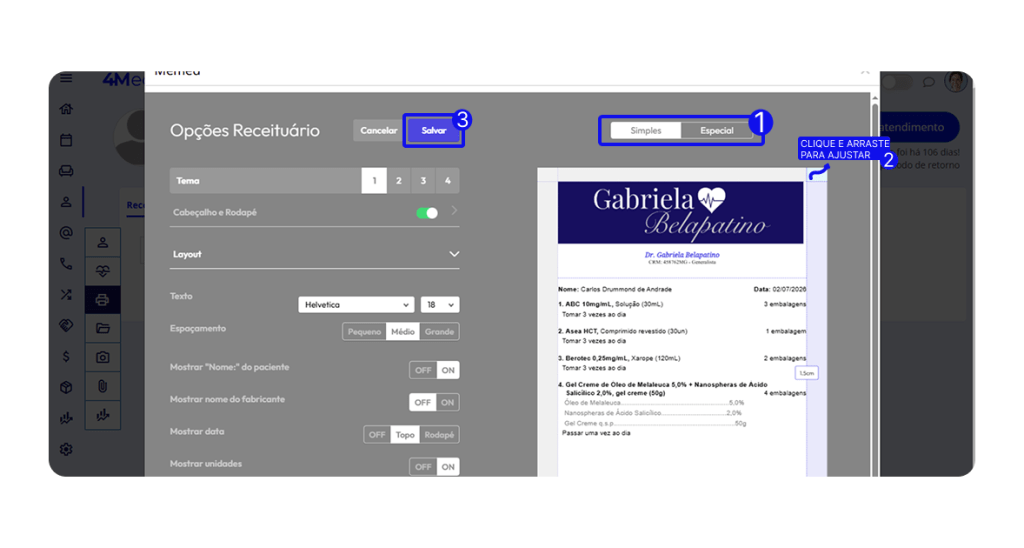
3.7. Visualizando e finalizando as configurações
1. No lado direito da tela, selecione a visualização:
- Simples;
- Especial.
2. Ajuste as margens clicando e arrastando com o mouse.
3. Após concluir todas as configurações, clique em Salvar.
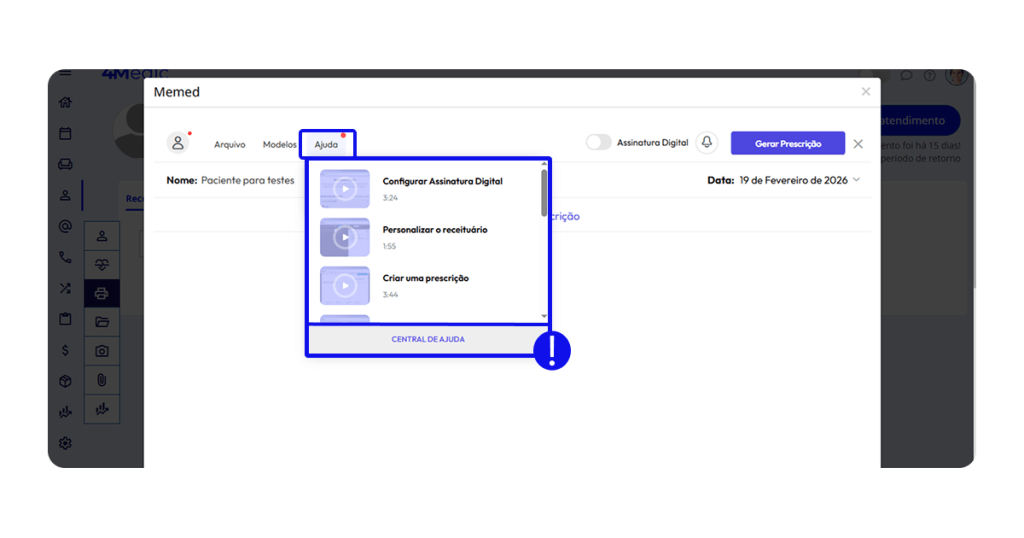
Central De Ajuda Memed
💡 Dica: Caso tenha dúvidas quanto às funcionalidades da plataforma Memed acesse a Central de Ajuda, no menu superior esquerdo.
💡Saiba mais: Como Emitir Receitas na Memed
Com esse processo simples, você consegue integrar a 4Medic com a Memed, realizar prescrições digitais e personalizar o receituário conforme a identidade visual da clínica, garantindo mais praticidade e profissionalismo no atendimento.