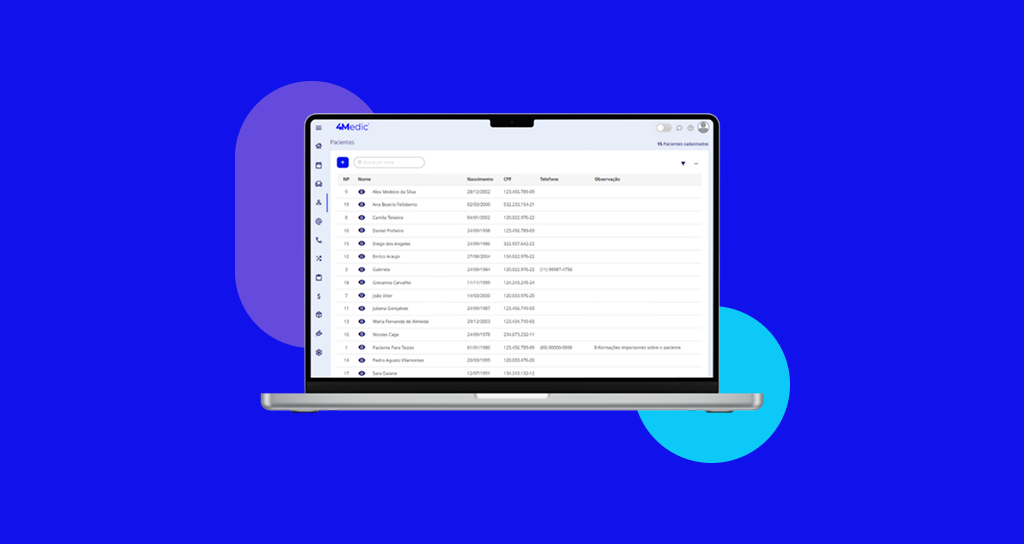
Neste tutorial, você irá aprender como iniciar e finalizar um atendimento utilizando a Sala de Espera ou o Prontuário Eletrônico.
1. Iniciando o atendimento pela Sala de Espera
A Sala de Espera é o espaço onde o profissional de saúde acompanha os pacientes agendados para atendimento. Nela, é possível visualizar quais pacientes já chegaram, monitorar o tempo de espera e se organizar para iniciar os atendimentos de forma eficiente.
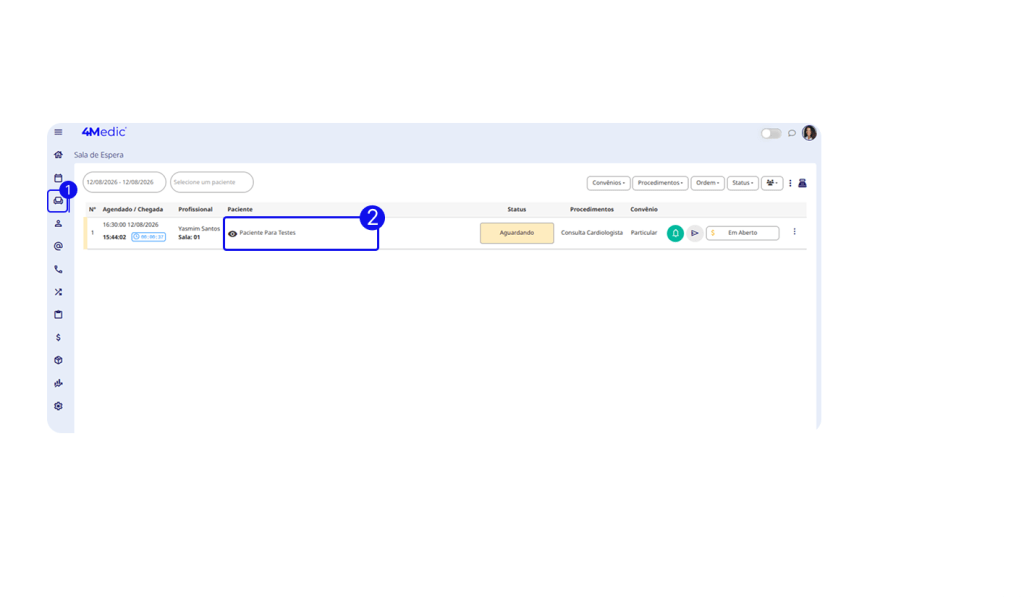
1. No menu lateral esquerdo, clique em Sala de Espera 🛋️.
2. Localize o paciente que deseja atender e clique sobre o nome do paciente para abrir o prontuário.
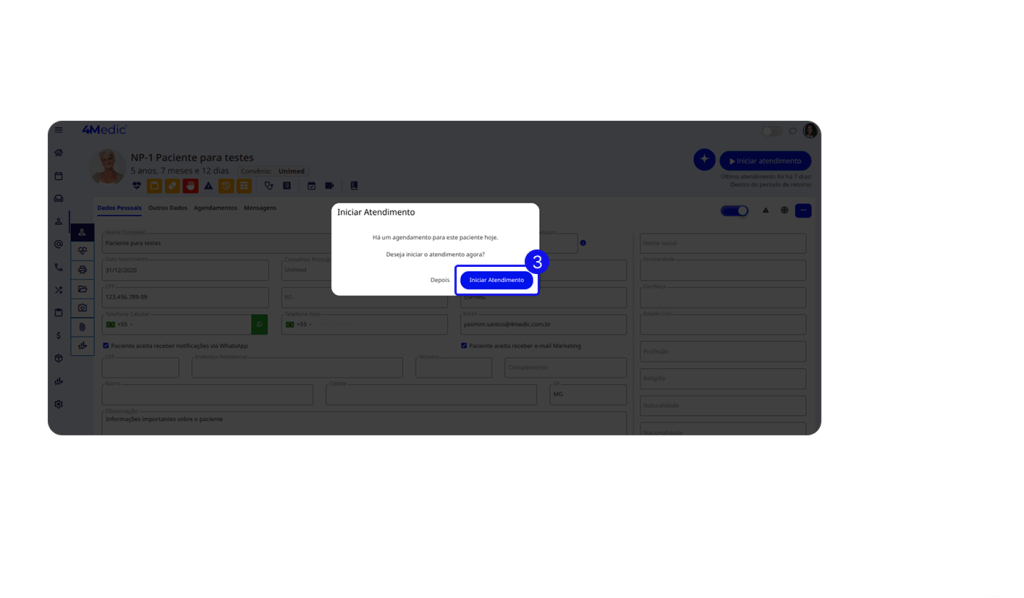
3. O sistema exibirá a mensagem “Deseja iniciar o atendimento agora?”, clique em Iniciar Atendimento.
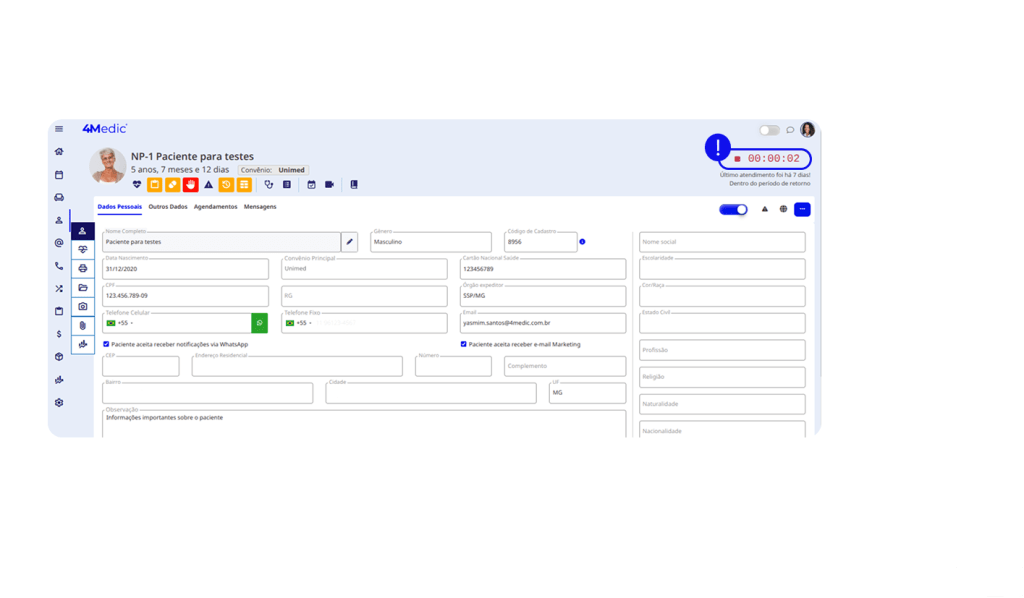
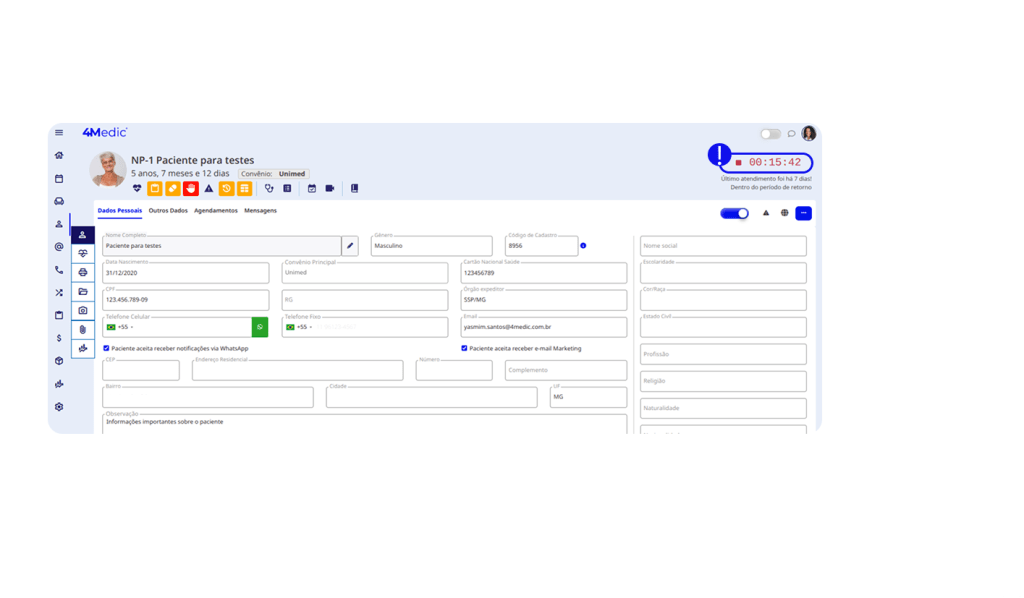
- Após a confirmação, o cronômetro é iniciado automaticamente para registrar a duração da consulta.
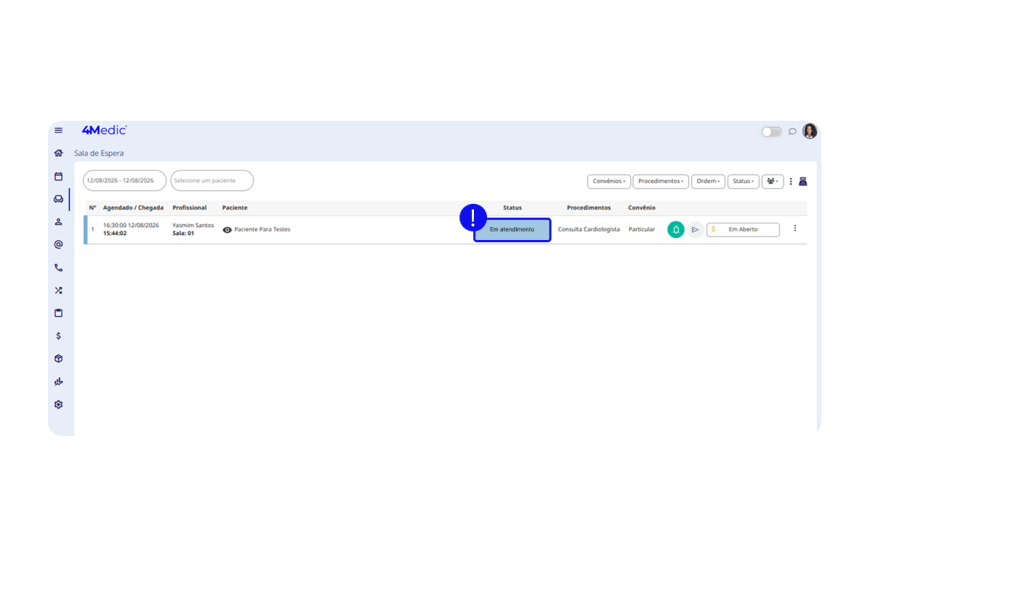
- Na Sala de Espera, o status do agendamento será atualizado para “Em Atendimento“.
2. Iniciando o atendimento pelo Prontuário Eletrônico
Nos casos de atendimento espontâneo, em que o paciente não possui um agendamento prévio, basta acessar o prontuário e clicar em Iniciar Atendimento. O sistema criará automaticamente um agendamento na agenda.
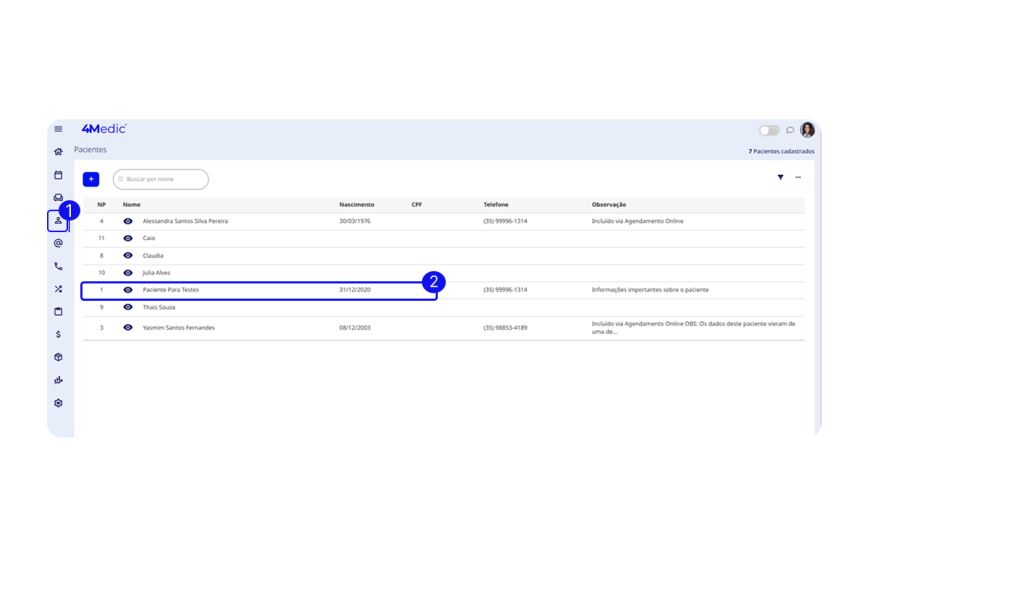
1. No menu lateral esquerdo, clique em Pacientes 👤.
2. Selecione o paciente desejado.
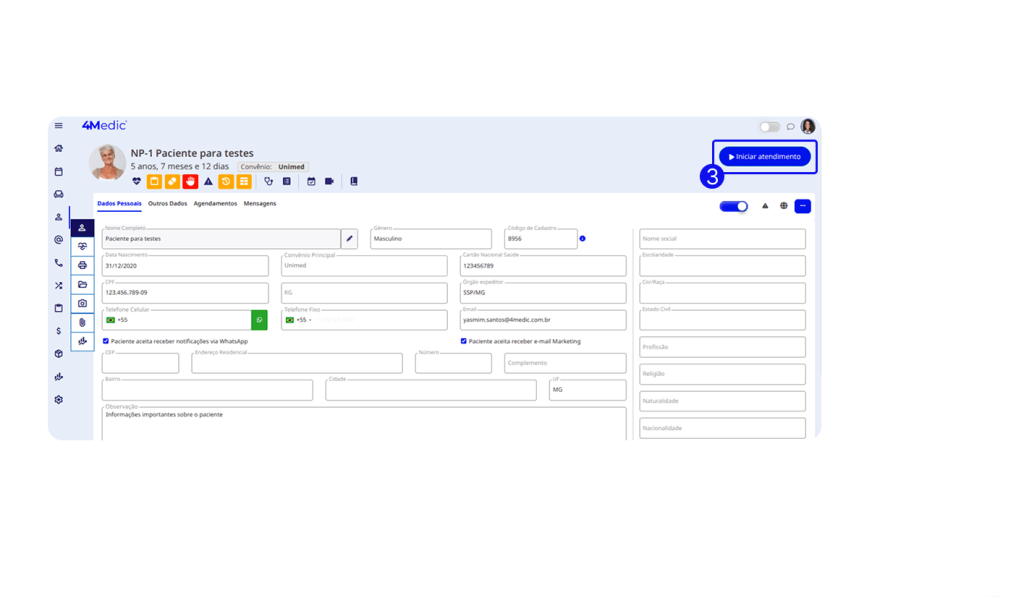
3. Clique em Iniciar Atendimento.
- Após a confirmação, o cronômetro é iniciado automaticamente para registrar a duração da consulta.
3. Finalizando o atendimento
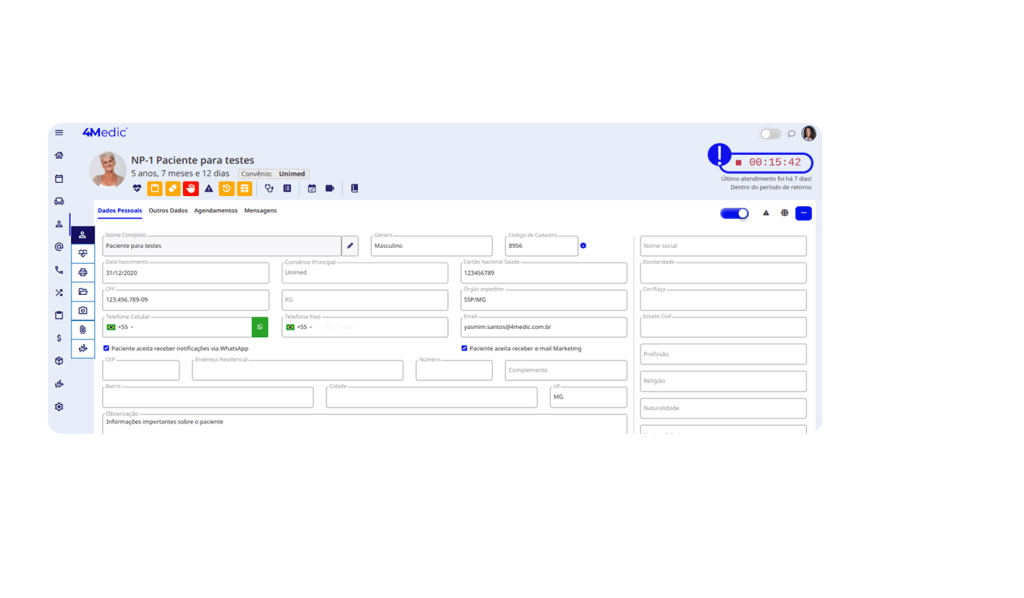
- Ao finalizar o atendimento, basta clicar sobre o cronômetro para encerrar a contagem do tempo.
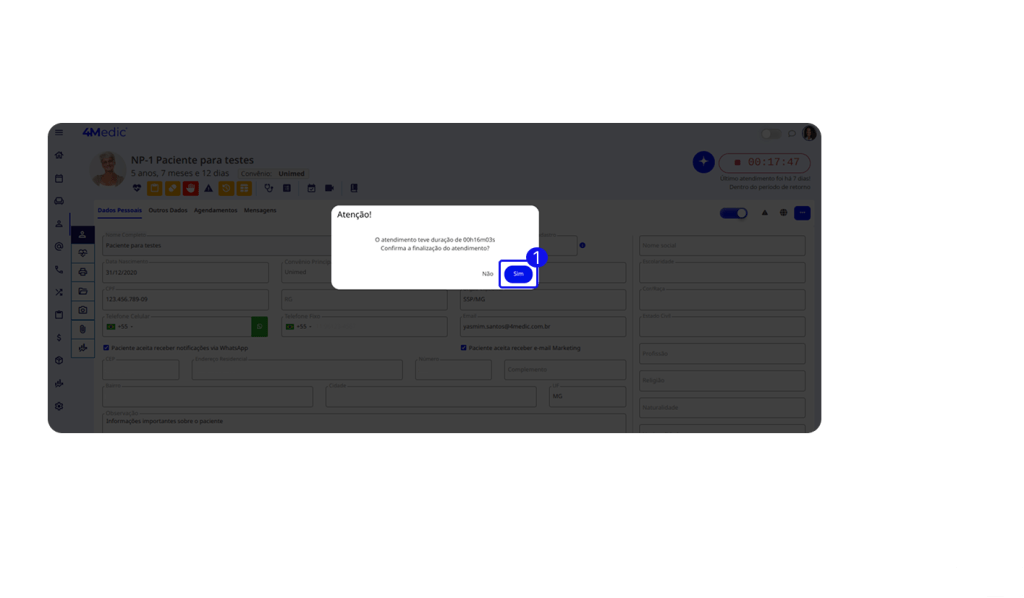
1. O sistema exibirá a mensagem “Confirma a finalização do atendimento?“, clique em “Sim“.
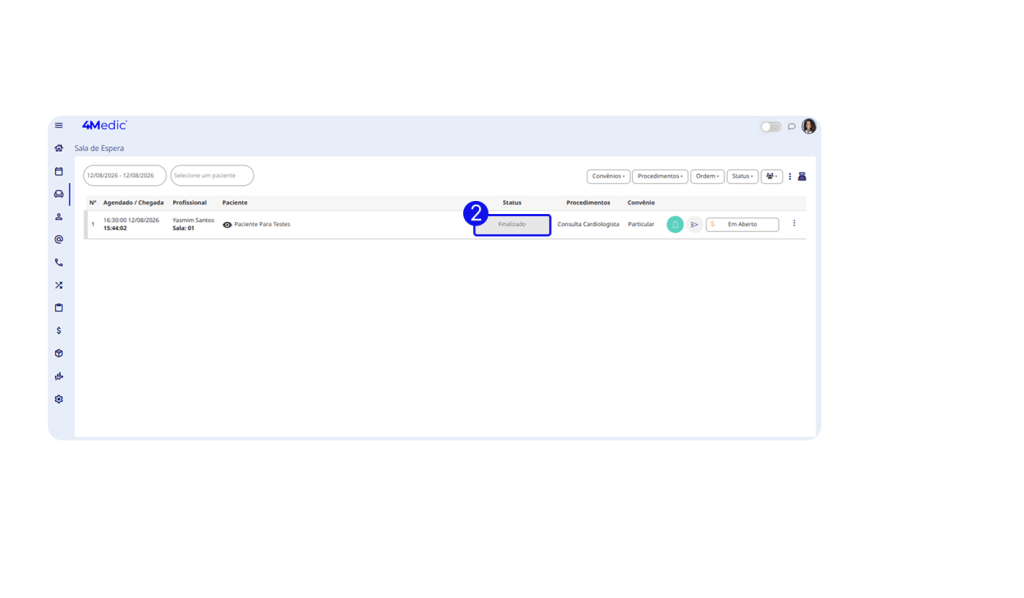
2. O sistema encerrará a contagem do tempo e atualizará automaticamente o status do agendamento.
- Na Sala de Espera, o status do agendamento será atualizado para “Finalizado“.
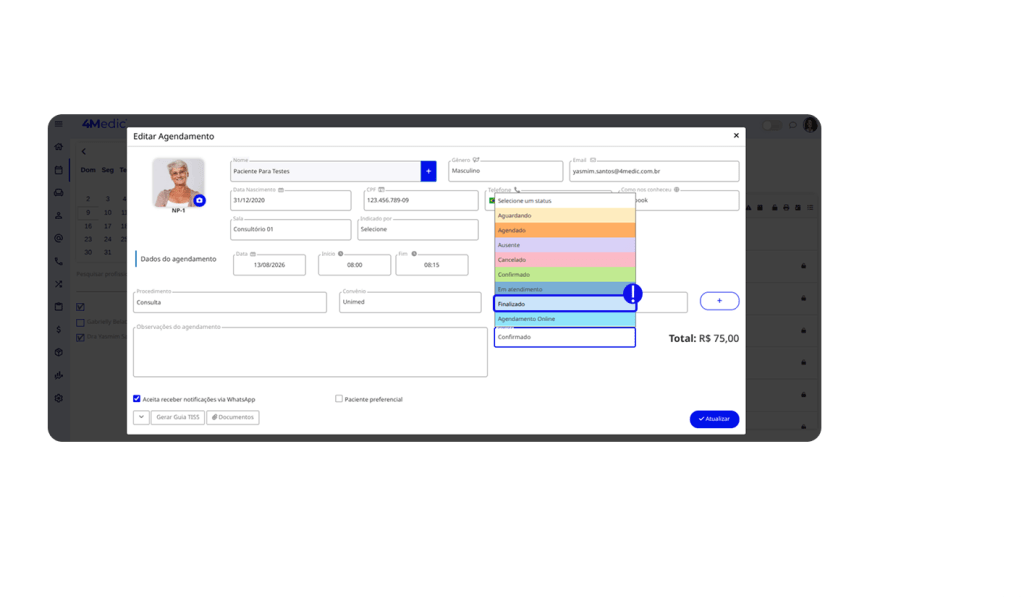
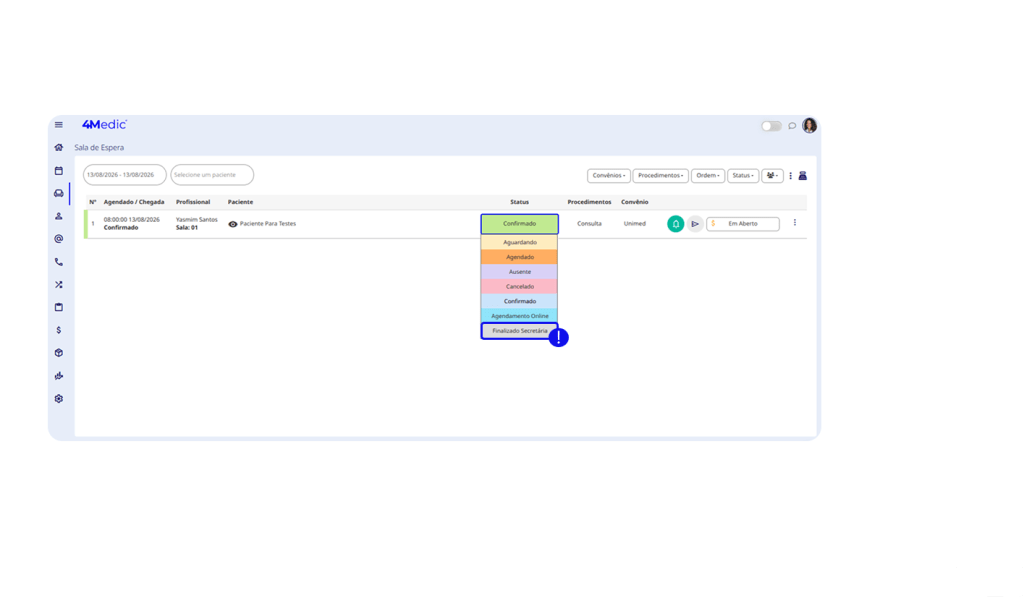
Caso o profissional não utilize o cronômetro para iniciar e finalizar o atendimento, também é possível alterar manualmente o status do agendamento para Finalizado ou Finalizado Secretária pela Agenda ou pela Sala de Espera.
- Agenda
- Sala de Espera
4. Registros Pós Atendimento
Se o atendimento foi realizado e os registros serão feitos posteriormente na plataforma, não clique em Iniciar Atendimento.
Nesse caso, basta acessar o prontuário do paciente, realizar as anotações e salvar.
- Se houver um agendamento, altere o status para Finalizado na Agenda ou na Sala de Espera após concluir os registros.
- Se não houver um agendamento, basta salvar as informações no prontuário.
💡 Saiba mais: Como Realizar Registros Clínicos
Com esse processo simples, você consegue registrar o início e o término dos atendimentos, mantendo a agenda organizada e o histórico de consultas sempre atualizado.