Seja bem-vindo(a) à 4MEDIC! 🎉
Este guia foi desenvolvido para orientar você em sua rotina diária na plataforma. Aqui você aprenderá as principais tarefas realizadas por assistentes no dia a dia.
Neste guia, você aprenderá:
1. Como editar seu usuário;
2. Como cadastrar pacientes;
4. Como agendar pacientes;
5. Como confirmar a agenda;
6. Como gerenciar a Sala de Espera;
7. Como consultar o histórico de pagamentos.
1. Como editar seu usuário
Após receber seus dados de acesso, realize o login na plataforma: Como Acessar a 4Medic.
Caso deseje personalizar seu usuário:
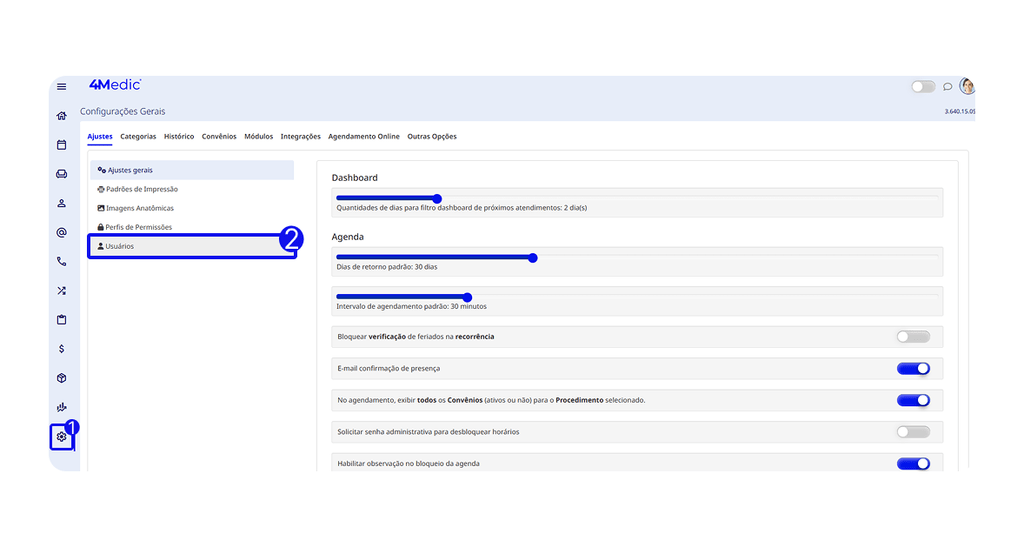
1. Acesse Configurações ⚙️.
2. Em seguida vá em Usuários 👤.
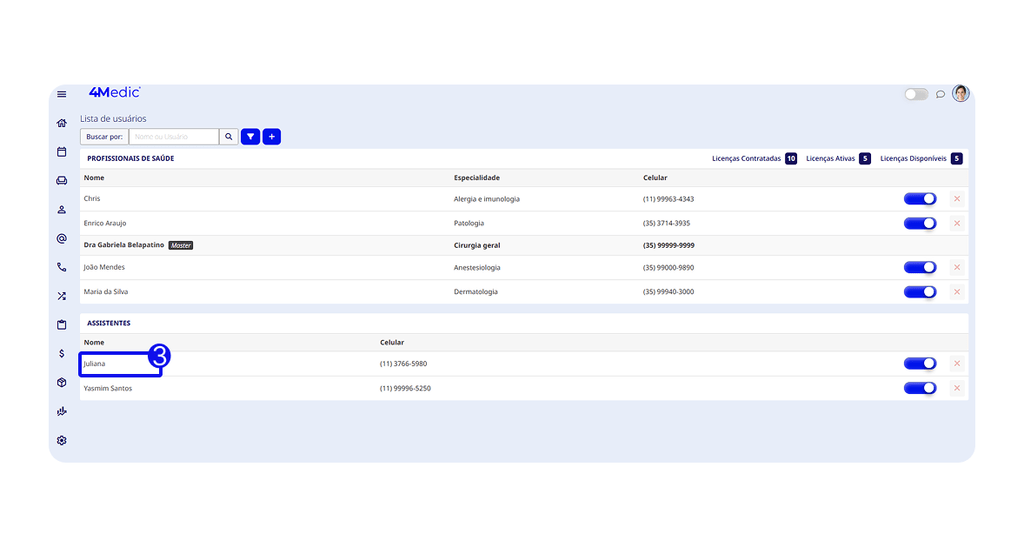
3. Em Assistentes, clique sobre o seu nome.
Adicione uma foto e complete suas informações (opcional).
4. Após realizar as alterações, clique em Salvar.
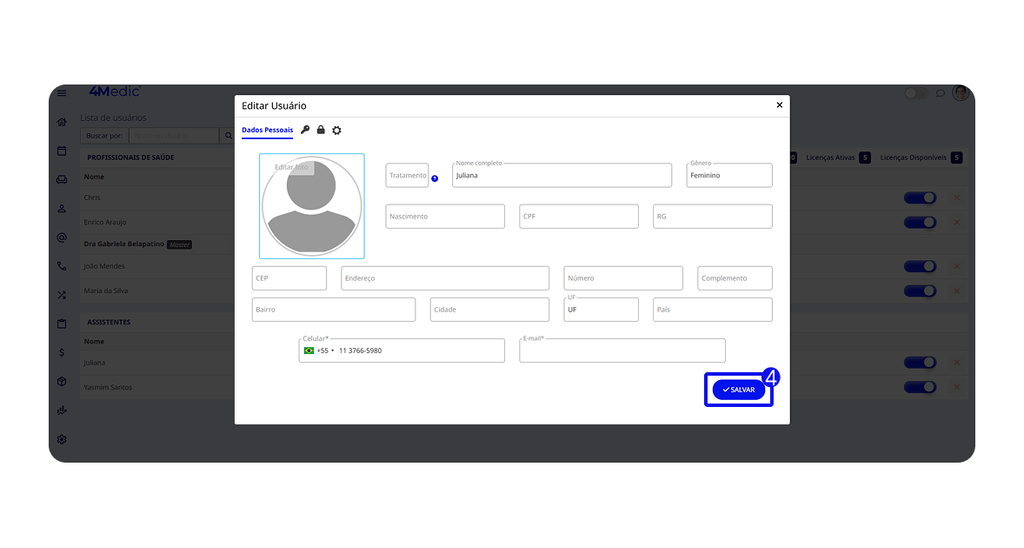
⚠️Os campos obrigatórios são: Nome, Celular e E-mail. Estes dados são importantes para, caso seja necessário, a recuperação de senha.
2. Como cadastrar pacientes
Para cadastrar um novo paciente:
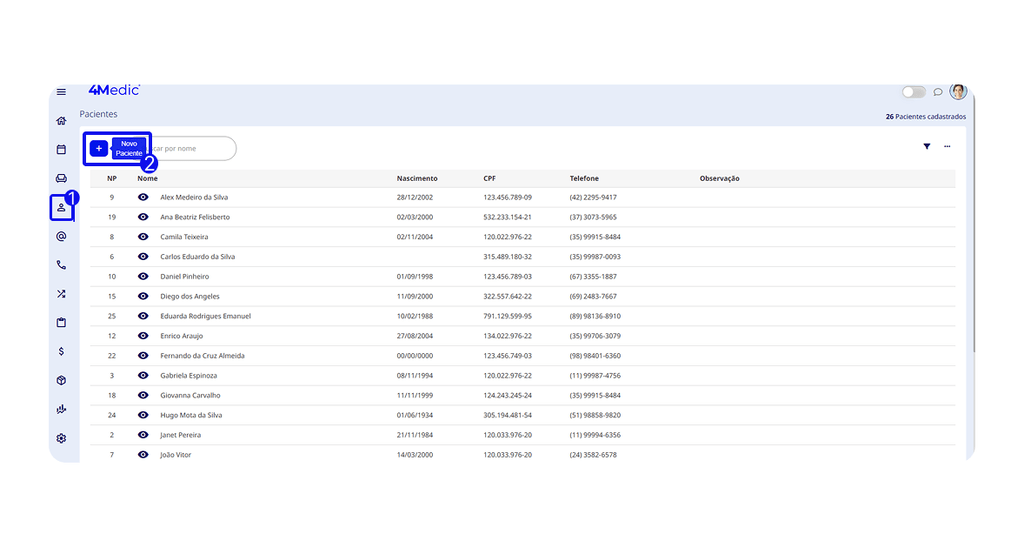
1. Acesse Pacientes no menu lateral esquerdo.
2. Clique no botão + (Adicionar Paciente).
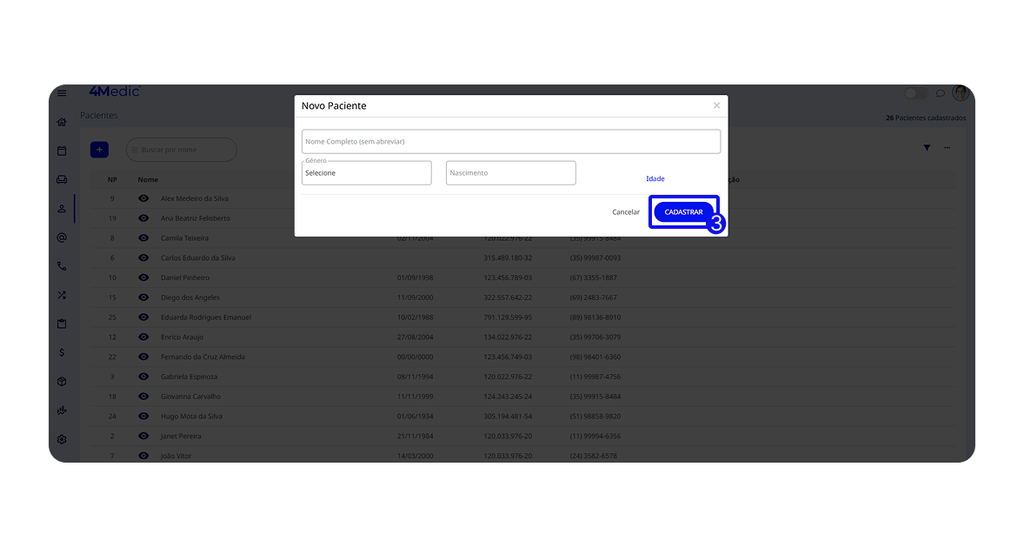
3. Preencha os campos e clique em Cadastrar.
Para completar dados no prontuário:
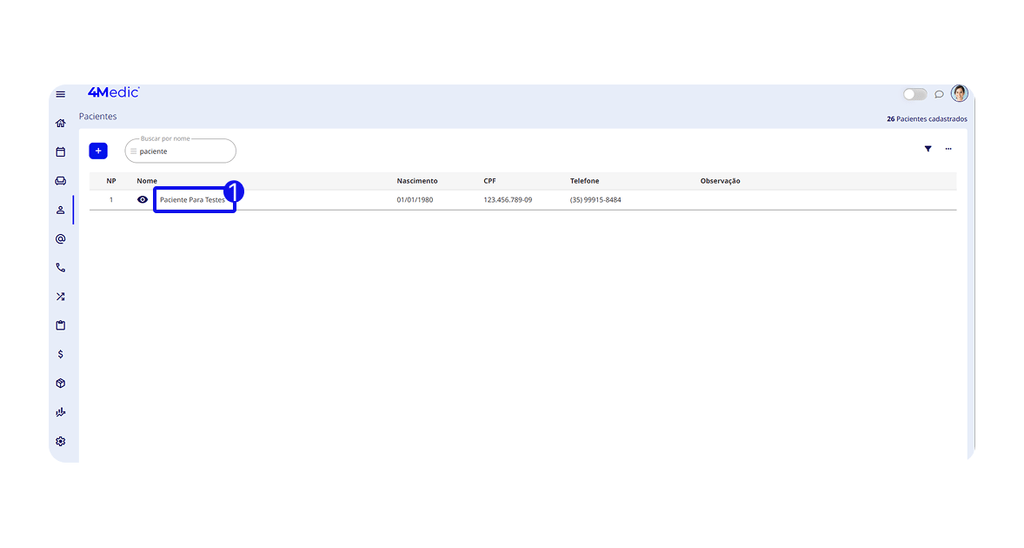
1. Após cadastrar o paciente, abra o prontuário clicando em seu nome.
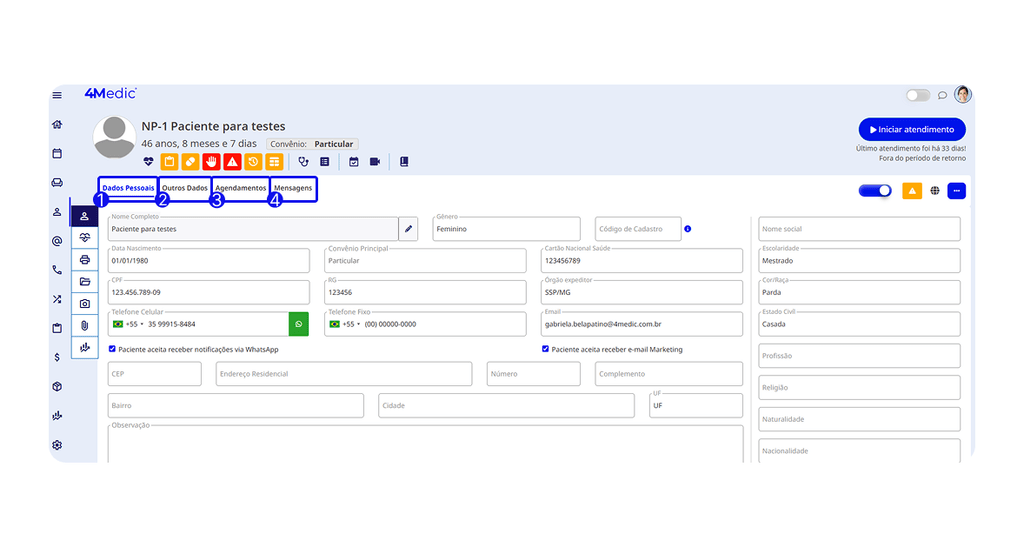
2. Em Dados Pessoais, preencha dados como: endereço, telefones, e-mail, CPF, Cartão Nacional de Saúde, convênio e etc.
3. Em Outros Dados, preencha dados com: nome dos responsáveis e contato de emergência .
4. Na aba Agendamentos, é possível consultar todo o histórico de agendamentos do paciente.
5. Na aba Mensagens, você poderá enviar lembretes e comunicações por e-mail ou SMS.
💡Saiba Mais: Como Enviar Mensagens via Prontuário Eletrônico.
3. Como agendar pacientes
Para realizar um agendamento:
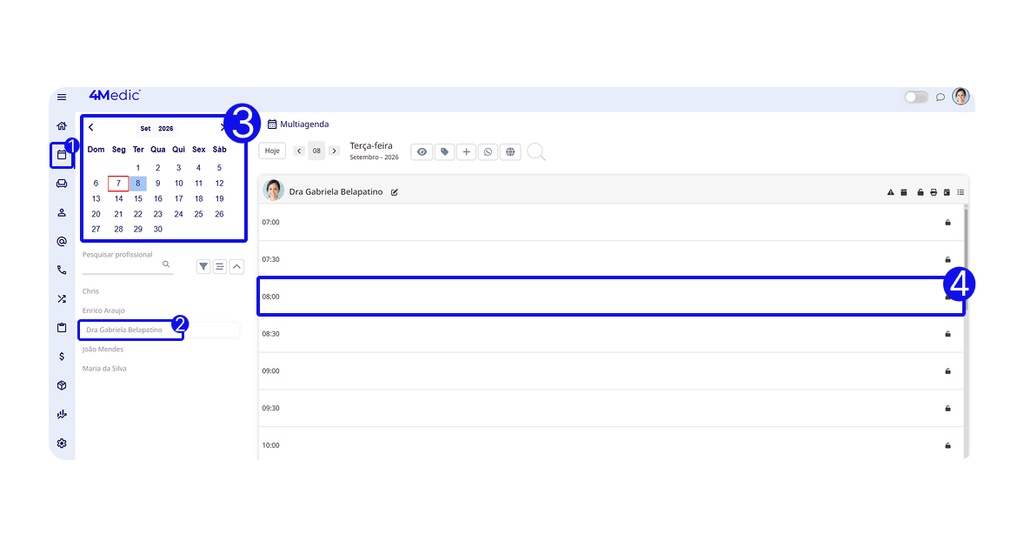
1. Acesse Agenda no menu lateral.
2. Selecione o profissional desejado.
3. Escolha a data no calendário.
4. Clique no horário disponível.
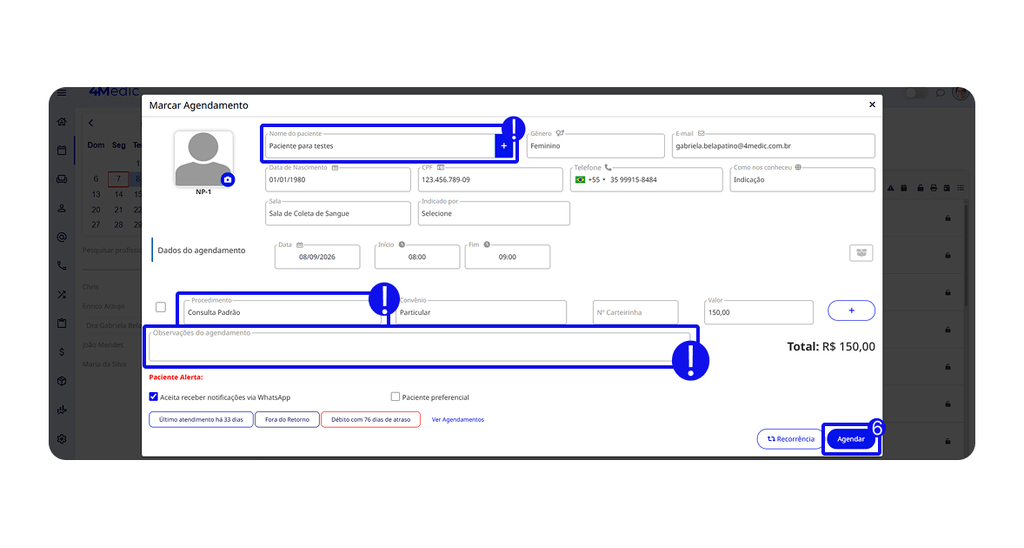
5. Preencha as informações do agendamento:
- Paciente;
- Procedimento;
- Observações (opcional).
Se necessário, preencha os demais campos como sala e onde nos conheceu.
6. Clique em Agendar.
💡Saiba Mais: Como Criar um Agendamento Recorrente.
3.1 Como editar o agendamento
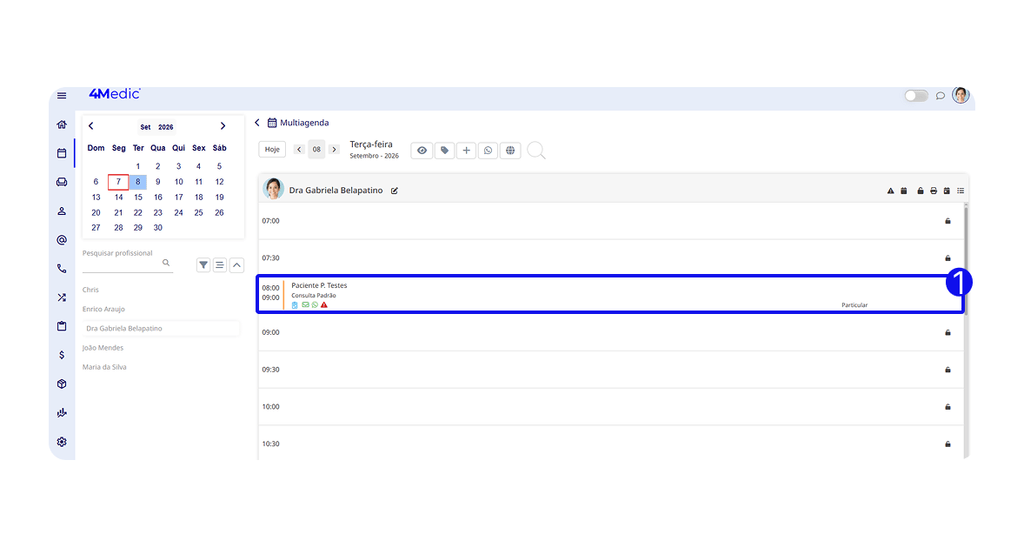
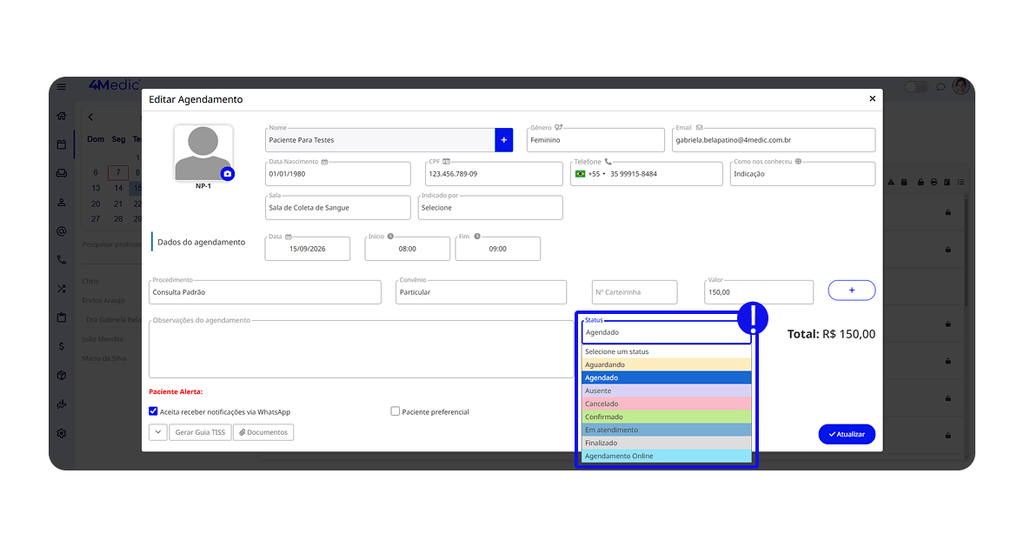
Se precisar editar o agendamento, como data, horário, procedimento, profissional ou status, siga as instruções abaixo:
1. Clique sobre o agendamento, edite os dados desejados.
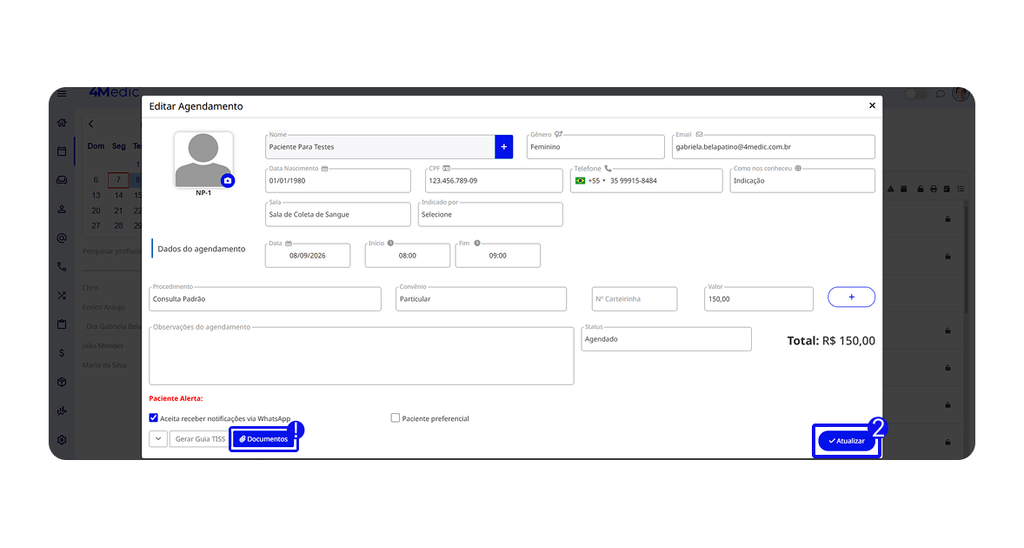
- Anexo de Documentos: Se necessário, documentos podem ser anexados diretamente ao agendamento através da opção Documentos. Eles serão armazenados automaticamente no prontuário.
2. Ao finalizar clique em “Atualizar“.
💡Saiba Mais: Como Gerenciar Documentos dos Pacientes.
3.2 Como criar encaixes
- Para adicionar um encaixe na agenda, utilize o botão de encaixe disponível na agenda:
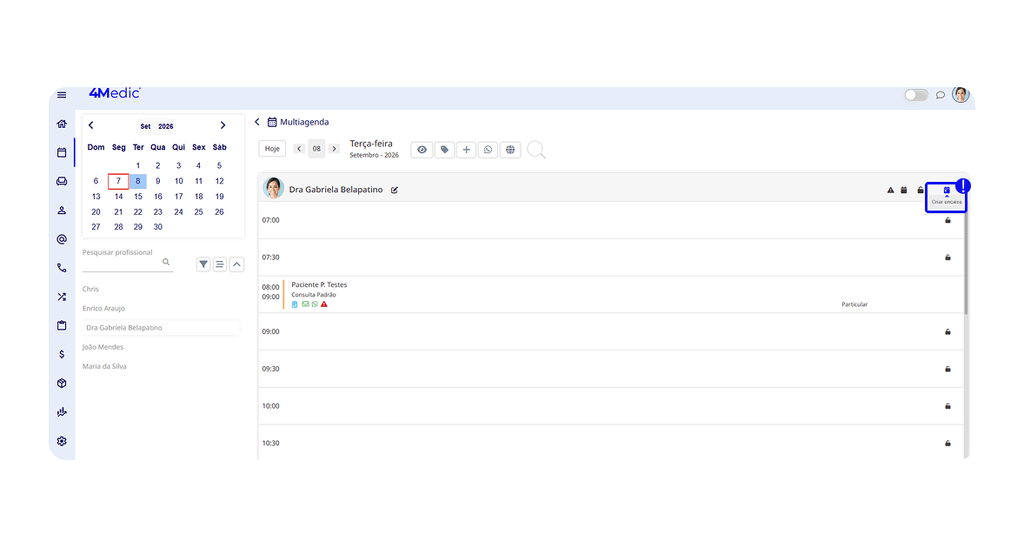
💡Saiba Mais: Como Gerenciar a Lista de Espera na Agenda.
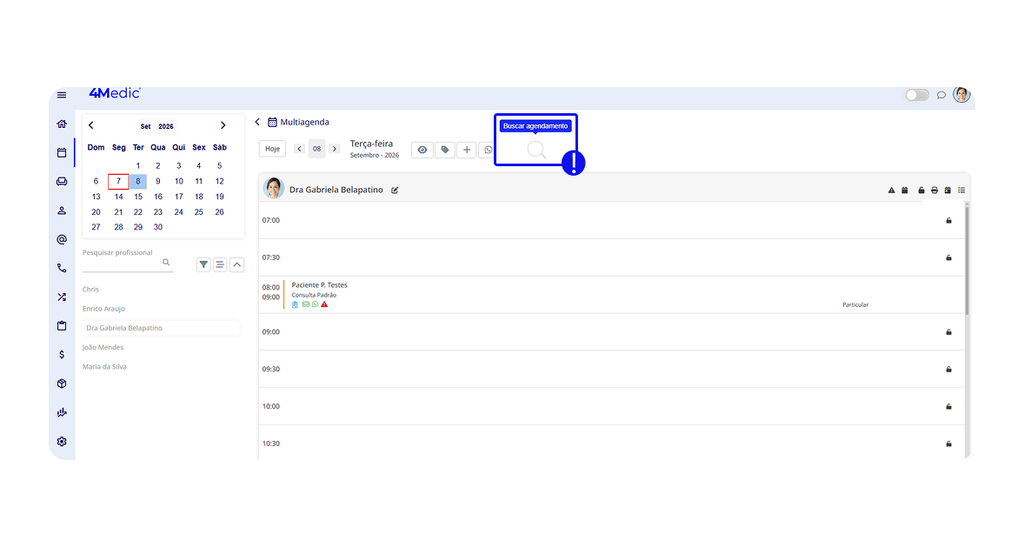
3.3 Como pesquisar por agendamentos
- Para localizar agendamentos , clique no ícone de lupa na parte superior da agenda e pesquise pelo nome do paciente.
4. Como confirmar a agenda
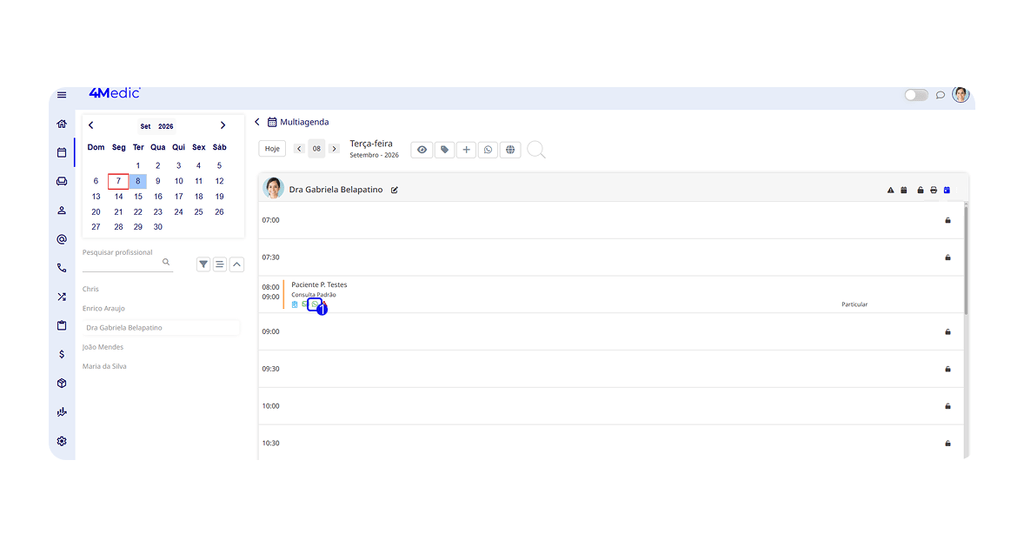
Para confirmar a agenda:
1. Clique no ícone do WhatsApp disponível no agendamento.
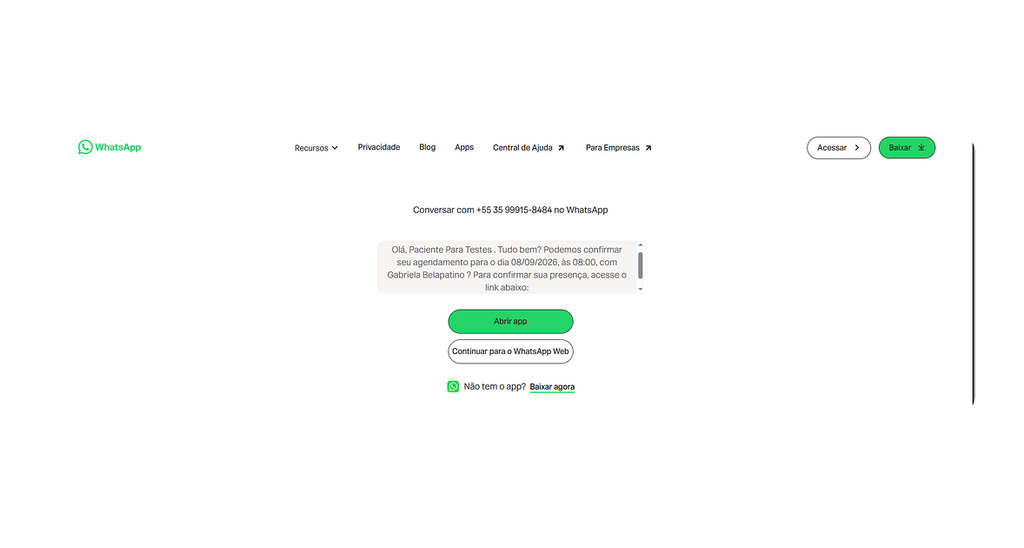
2. A mensagem será enviada através do WhatsApp Web ou aplicativo instalado.
💡Saiba Mais: Como Confirmar a Agenda via WhatsApp.
- Para cadastrar um modelo de mensagem, acesse o ícone WhatsApp na parte superior da agenda.
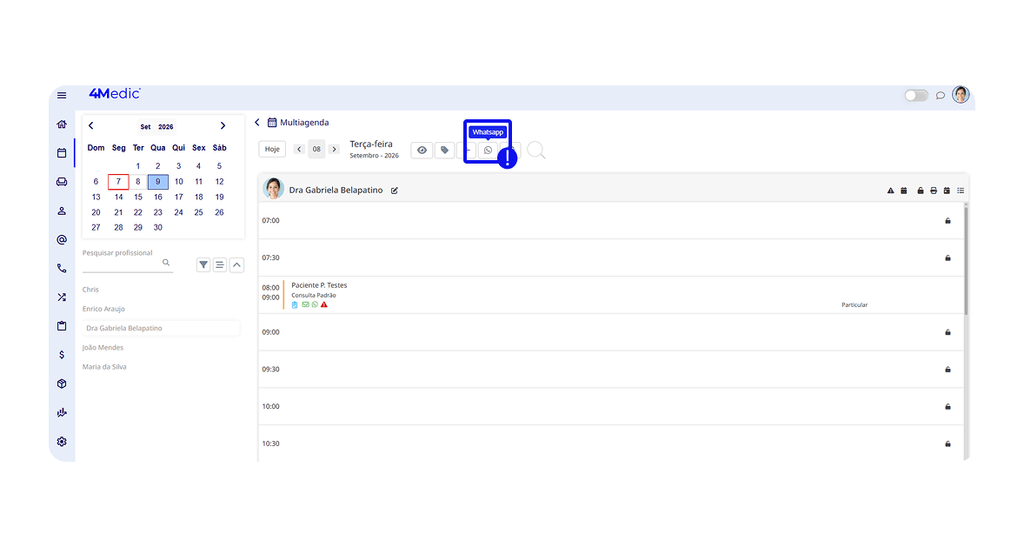
Modelo:
Olá, [NOME_PACIENTE]. Tudo bem? Podemos confirmar seu agendamento para o dia [DIA_AGENDAMENTO], às [HORA_AGENDAMENTO], com [NOME_PROFISSIONAL]? Para confirmar sua presença, acesse o link [LINK_CONFIRMACAO].
- Se o paciente utilizar o link de confirmação, a agenda do profissional será atualizada automaticamente.

- Caso apenas responda à mensagem enviada pela clínica, será necessário atualizar o status manualmente pela agenda.
5. Como gerenciar a Sala de Espera
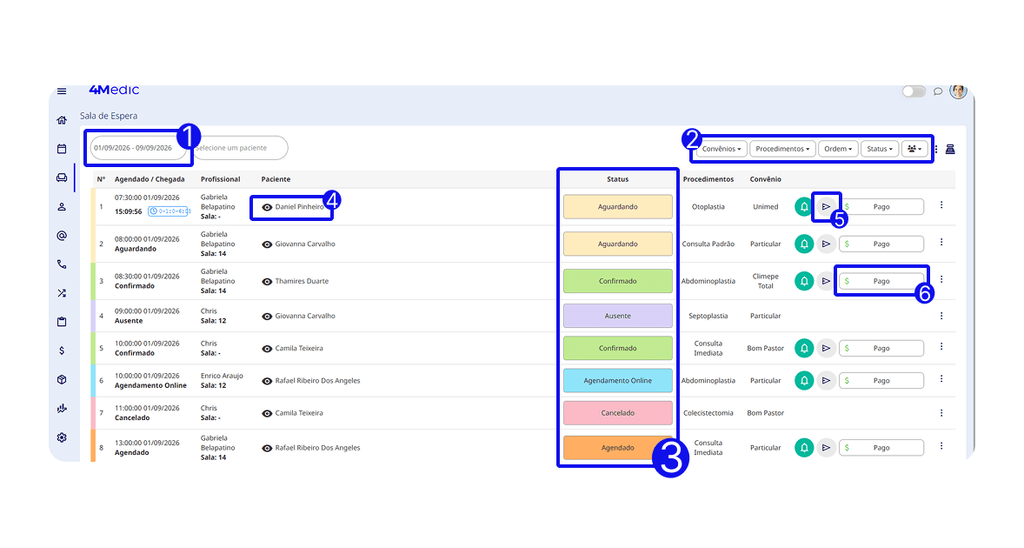
Todos os pacientes agendados serão exibidos automaticamente na Sala de Espera.
Nesta tela você poderá:
1. Filtrar os dias e meses para visualizar agendamentos;
2. Realizar filtros;
3. Alterar o status dos pacientes;
4. Acessar o prontuário;
5. Enviar o link de teleconsulta antecipadamente;
6. Registrar recebimentos.
5.1 Como registrar recebimentos
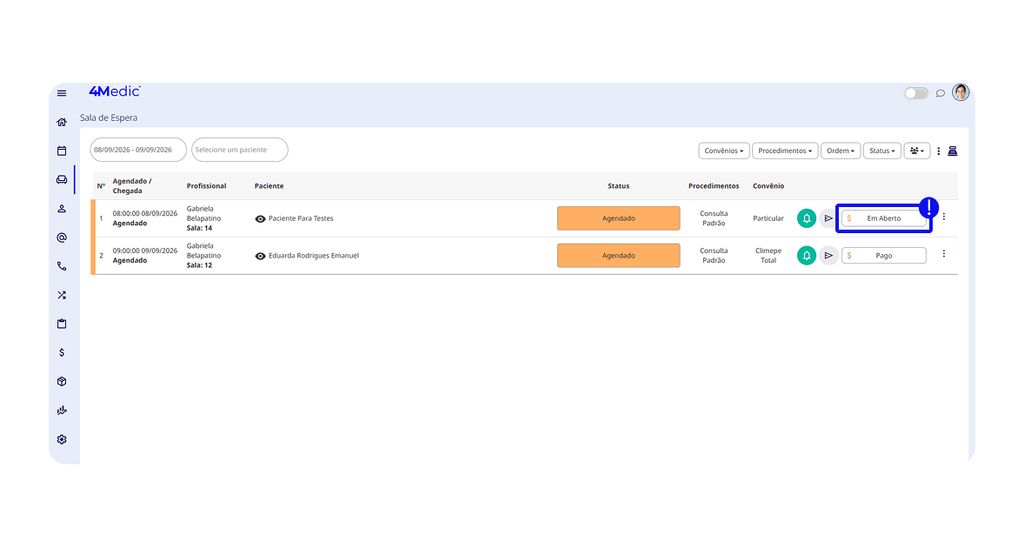
Para registrar um recebimento, acesse:
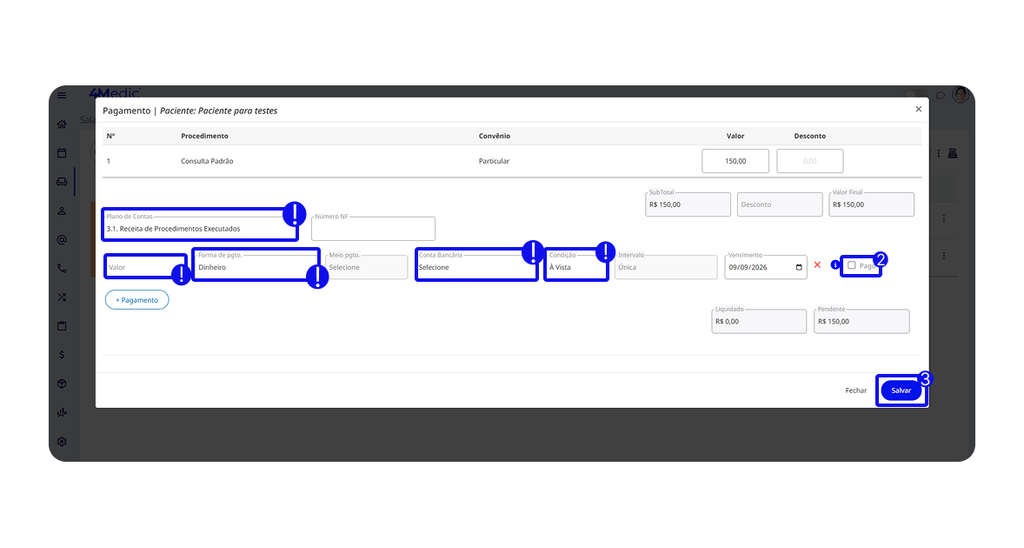
- Na Sala de Espera, clique em “Em Aberto.”
- Preencha:
- Plano de contas (ex: 3.1.1. Receita de Atendimento/Procedimento);
- Valor;
- Forma de pagamento;
- Conta bancária de recebimento;
- Condição de pagamento.
- Defina se já foi pago, ou não.
- Clique em Salvar.
⚠️ Atenção: No cartão de crédito, mesmo que o paciente parcele (ex. 2x), se a clínica receber à vista da operadora de cartão selecione o intervalo “única“. Se receber o repasse parcelado, selecione o intervalo “mensal”.
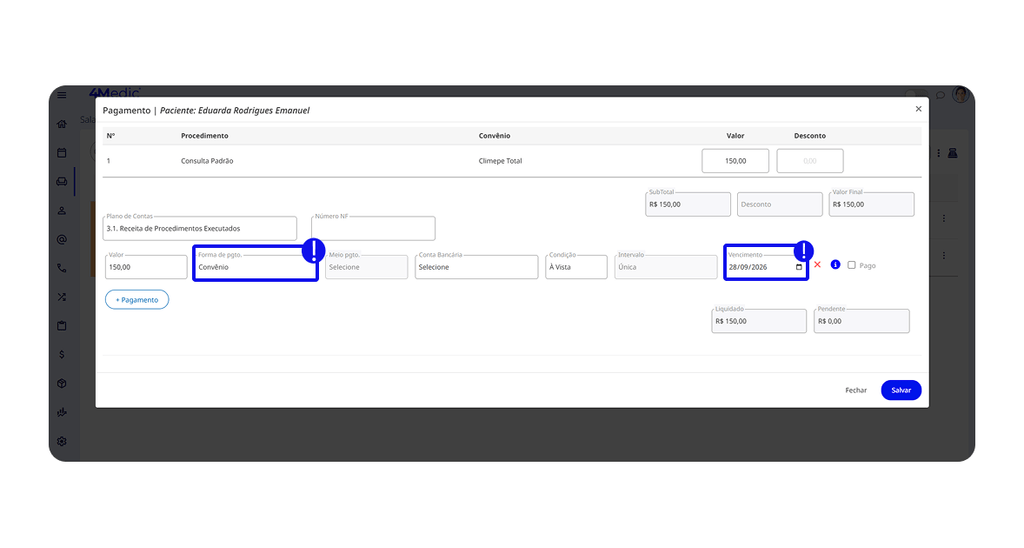
⚠️ Atenção: para atendimentos pagos por convênio, selecione Convênio como forma de pagamento, informe a conta bancária de recebimento e defina a data de vencimento conforme a previsão de repasse. Caso não saiba a data, utilize a data do atendimento. Alinhe esse procedimento com o setor financeiro da clínica.
5.2 Como emitir um recibo
Após registrar o pagamento:
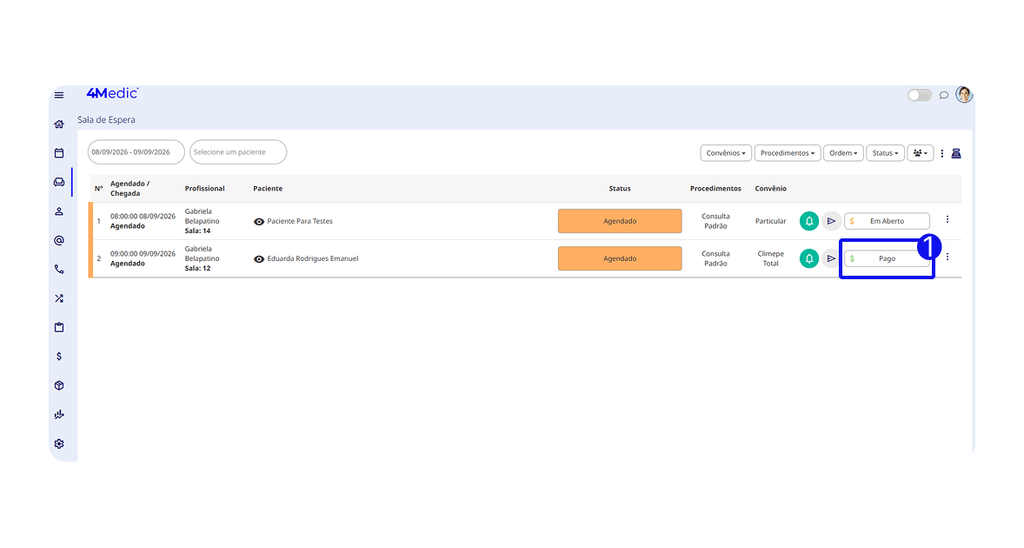
1. Clique sobre o lançamento recebido.
2. Selecione Emitir Recibo.
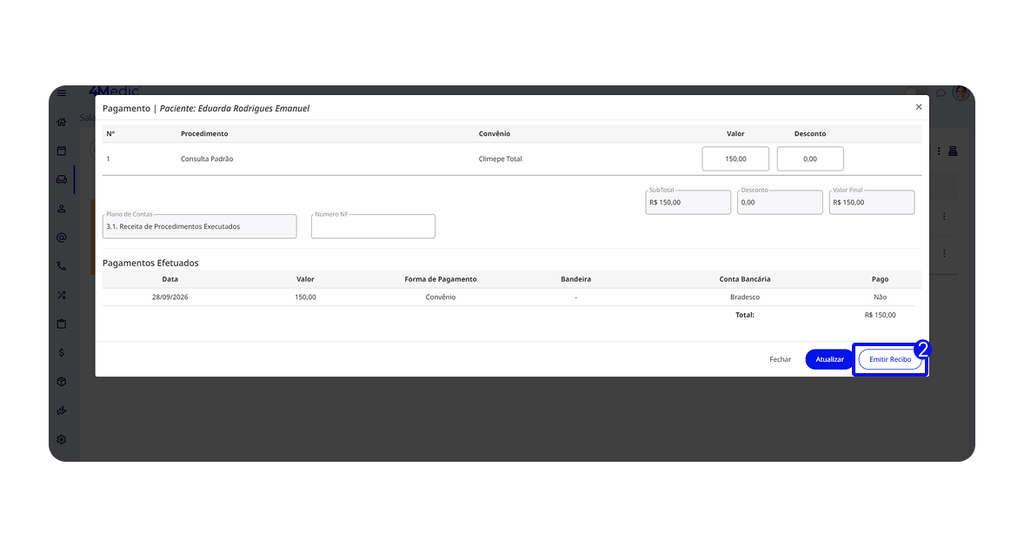
O documento será gerado automaticamente.
💡Saiba mais: Como Gerenciar a Sala de Espera.
6. Como consultar histórico de pagamentos
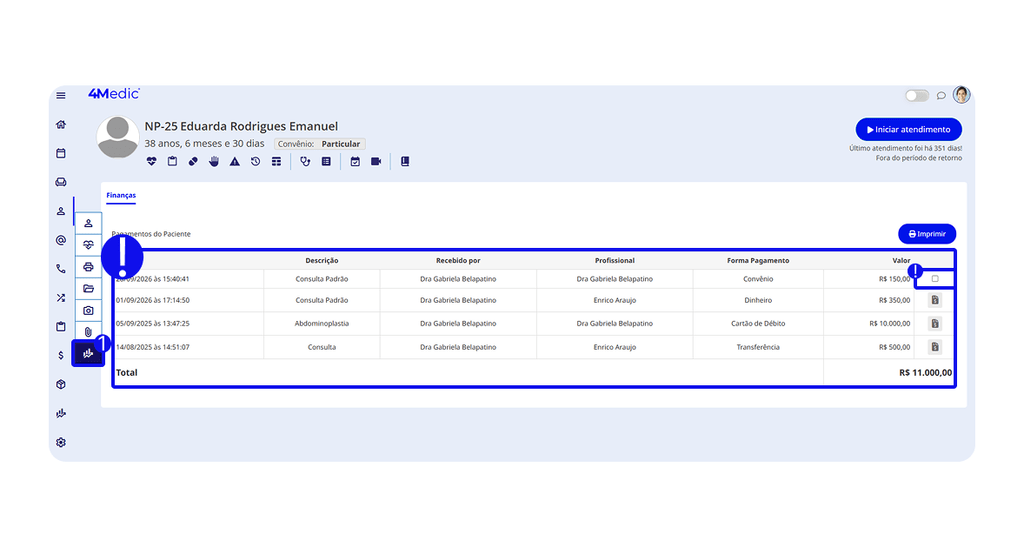
1. Caso possua acesso a aba “Pagamentos” no prontuário, você poderá visualizar:
- Pagamentos realizados;
- Valores em aberto, para registrar a baixa, clique no ícone ☐.
- Histórico financeiro completo do paciente.
Permissões de acesso: As funcionalidades disponíveis variam conforme o perfil do usuário. Caso precise acessar alguma ferramenta, solicite a liberação ao administrador ou usuário Master da clínica.
💡Saiba mais: Como Editar as Permissões de um Usuário.
7. Cursos e materiais de apoio
Para aprofundar seus conhecimentos, acesse também:
🎓 Curso para Assistentes
Aprenda a agenda e receber de forma simples e prática.
🎓 Curso para Administradores
Aprenda a gerenciar sua clínica a partir da análise de dados e conrtrole financeiro.
🎓 Central de Ajuda
Encontre tutoriais e guias completos sobre todas as funcionalidades da plataforma.
Acesse outros guias:
- 📖 Guia de Primeiros Passos
Aprenda a configurar a plataforma em poucos minutos. - 📖 Guia para Administradores
Aprenda a gerenciar e controlar o financeiro em poucos minutos. - 📖 Guia para Profissionais de Saúde
Aprenda a atender via prontuário eletrônico em poucos minutos.
Pronto! Agora você já conhece as principais atividades da rotina de um assistente na 4Medic, desde o cadastro de pacientes e agendamentos até o registro de recebimentos e emissão de recibos.