Neste tutorial, você irá aprender como cadastrar contatos de indicação, utilizá-los nos agendamentos, orçamentos do módulo de vendas e acompanhar os resultados por meio de relatórios.
1. Cadastrando contatos de Indicações
1.1. Acessando o cadastro de contatos
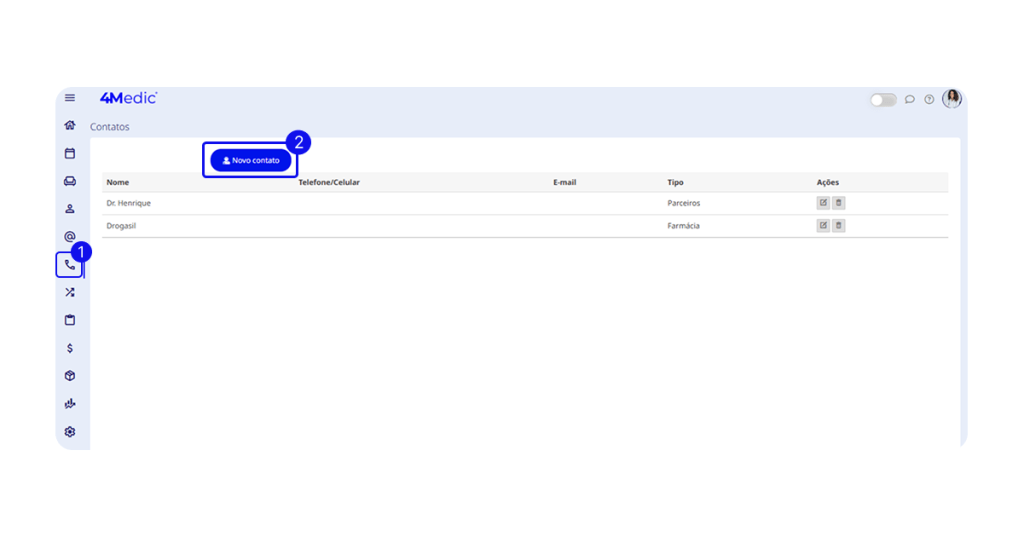
1. No menu lateral esquerdo, acesse Contatos (ícone de telefone 📞).
2. Clique em Novo contato 👤.
1.2. Preenchendo as informações
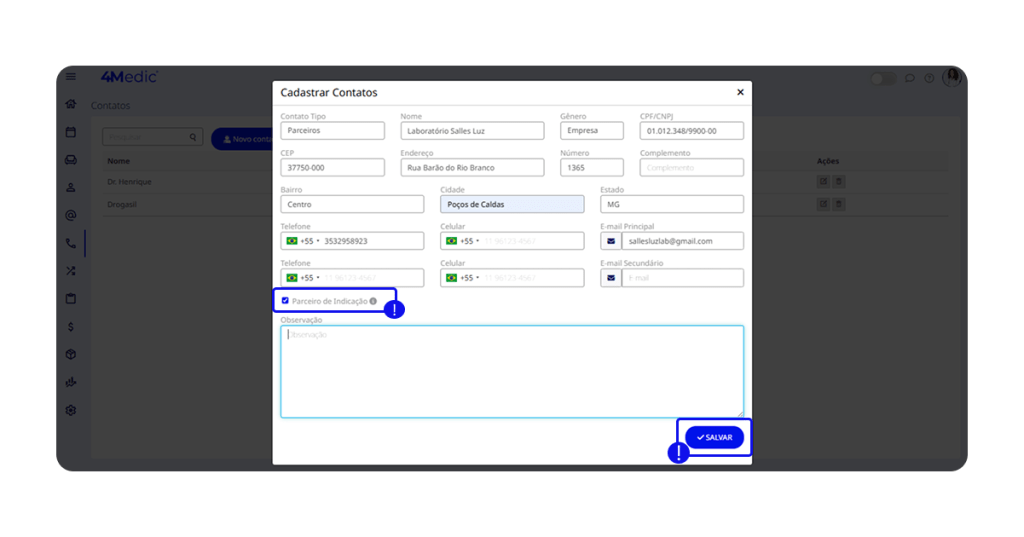
1. Preencha os campos solicitados:
- Tipo de contato: (ex.: Colaborador, Contato Pessoal, Fornecedor, Farmácia, etc.);
- Nome;
- Gênero;
- CPF/CNPJ;
- Endereço completo;
- Informações de contato: telefone, celular e e-mail;
- Parceiro de Indicação: obrigatória a ativação;
- Observações: adicione informações relevantes, se necessário.
2. Após preencher todas as informações, clique em Salvar.
2. Utilizando contatos de Indicação no agendamento
2.1. Vinculando a indicação
1. Com o agendamento aberto, localize o campo “Como nos Conheceu” e selecione a opção Indicação.
2. No campo “Indicado por”, escolha o contato responsável pela indicação.
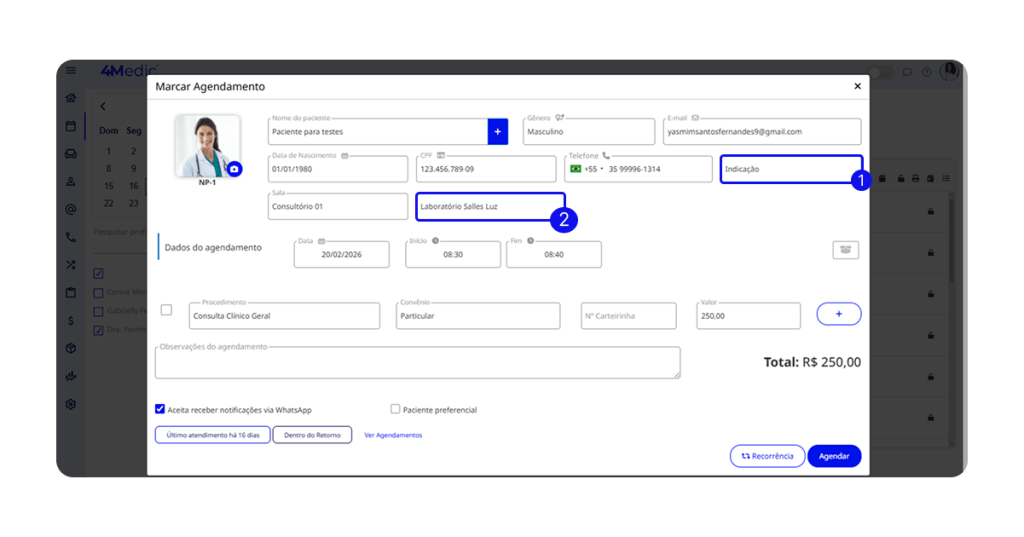
Dessa forma, o agendamento ficará corretamente vinculado ao parceiro de indicação.
3. Utilizando contatos de Indicação em Vendas
Módulo de Vendas
O Módulo de Vendas é um recurso adicional pago à parte, disponível para o Plano Essencial. Caso sua clínica ainda não tenha contratado esse módulo e deseje utilizá-lo, entre em contato com nossa equipe através do link para contratação.
3.1. Vinculando a indicação
1. Com o orçamento aberto, localize o campo “Como nos Conheceu” e selecione a opção Indicação.
2. No campo “Indicado por”, escolha o contato responsável pela indicação.
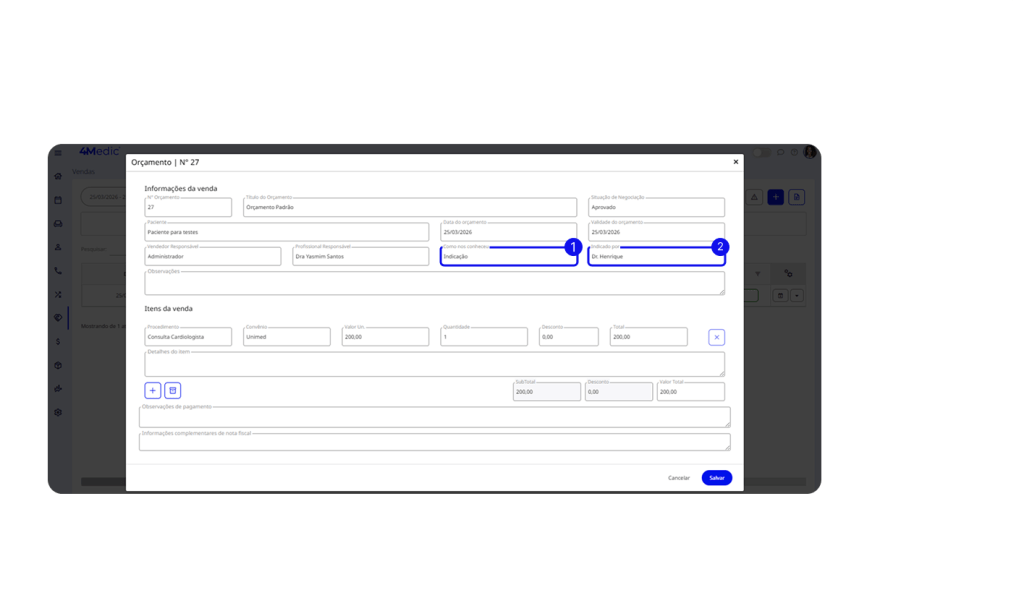
Dessa forma, o orçamento ficará corretamente vinculado ao parceiro de indicação.
4. Metrificando os resultados das Indicações
4.1. Acessando o relatório da agenda
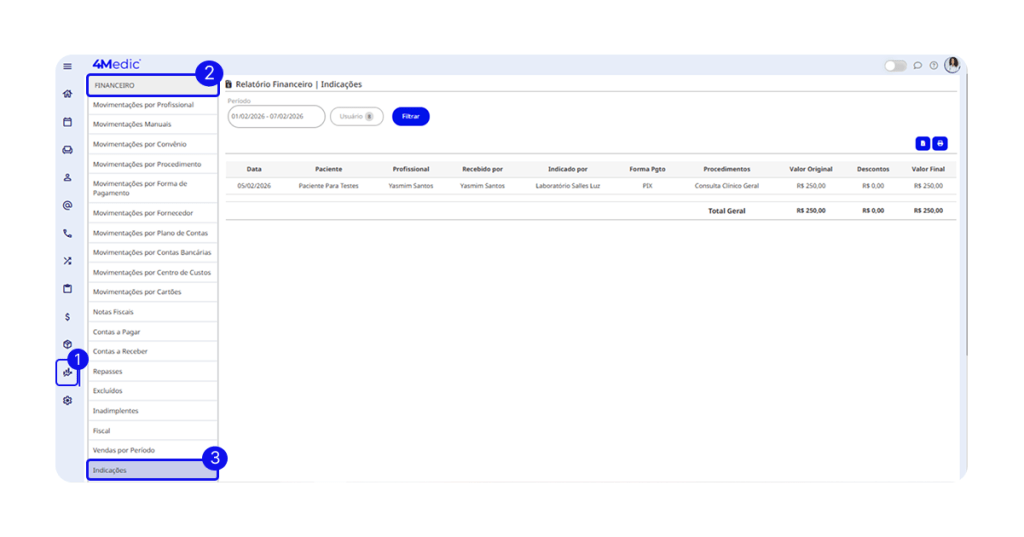
Siga o passo a passo a seguir, para ter acesso ao relatório de indicações referente aos agendamentos.
1. Ainda em Relatórios (ícone de gráfico 📊).
2. Clique em Financeiro.
3. Acesse a seção Indicações.
Utilizando filtros e ações
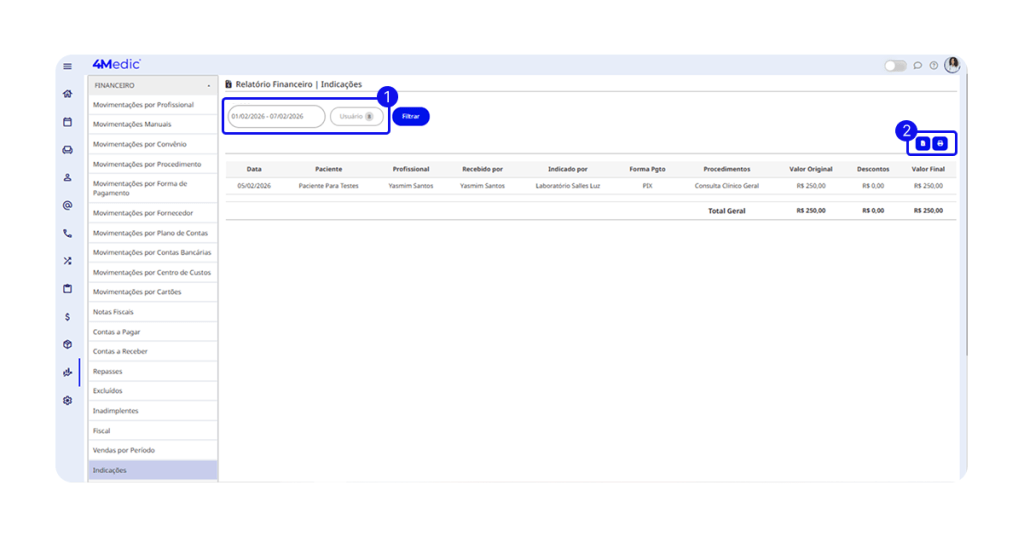
1. Se desejar, utilize os filtros disponíveis para refinar a visualização.
2. O sistema listará todos os agendamentos oriundos de indicações. A partir disso, você poderá:
- Exportar para Excel (ícone de planilha 📄);
- Imprimir o relatório (ícone de impressora 🖨️).
4.2. Acessando o relatório de vendas
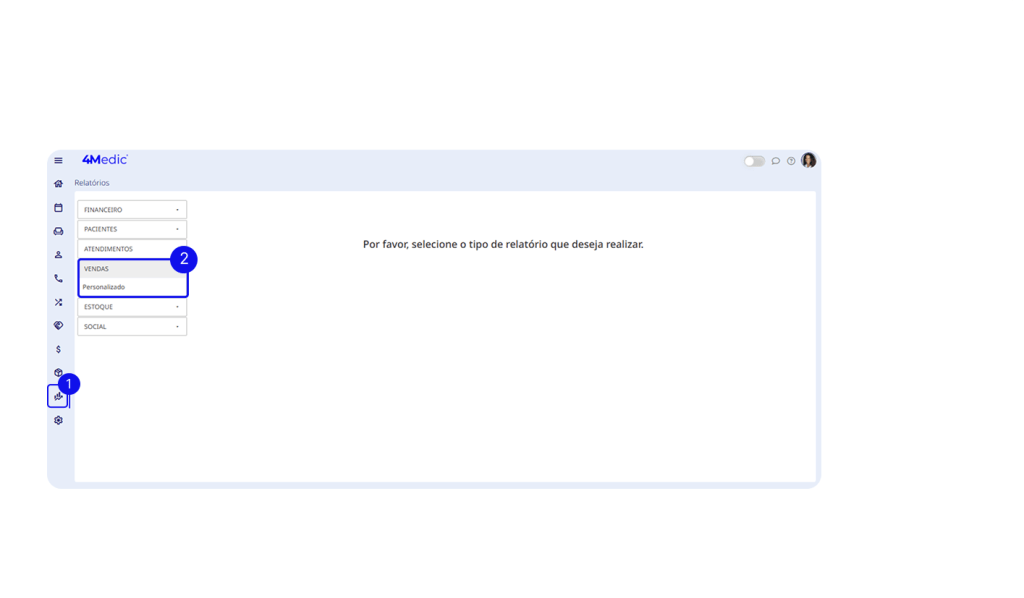
Siga o passo a passo a seguir, para ter acesso ao relatório de indicações referente aos orçamentos gerados no módulo de vendas.
1. No menu lateral esquerdo, acesse Relatórios 📊.
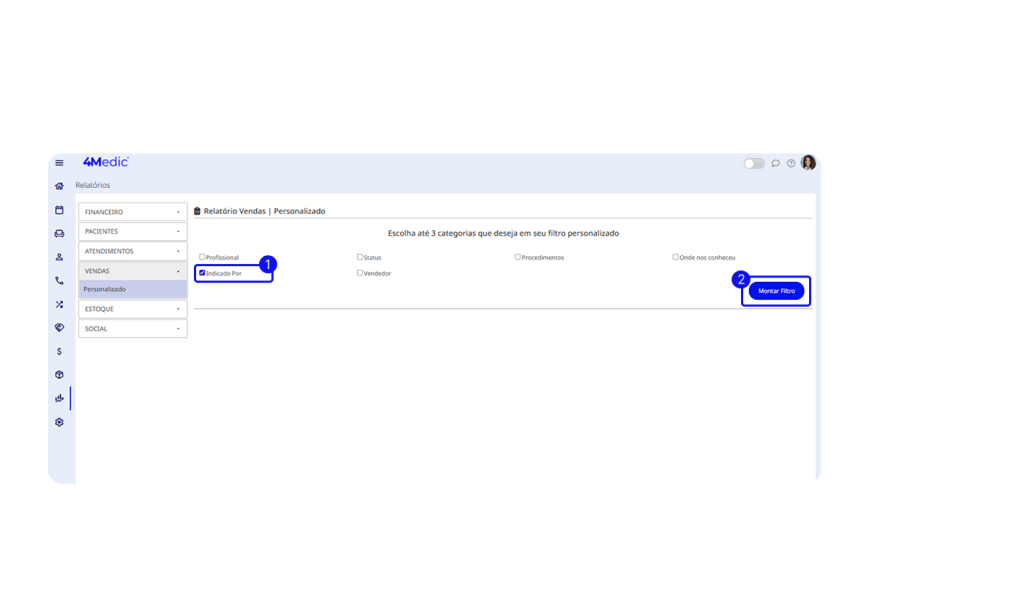
2. Clique em Vendas e selecione a opção Personalizado.
Utilizando filtros e ações
1. Selecione a opção Indicado por, se desejar inclua outros filtros.
2. Para finalizar clique em Mostrar Filtro.
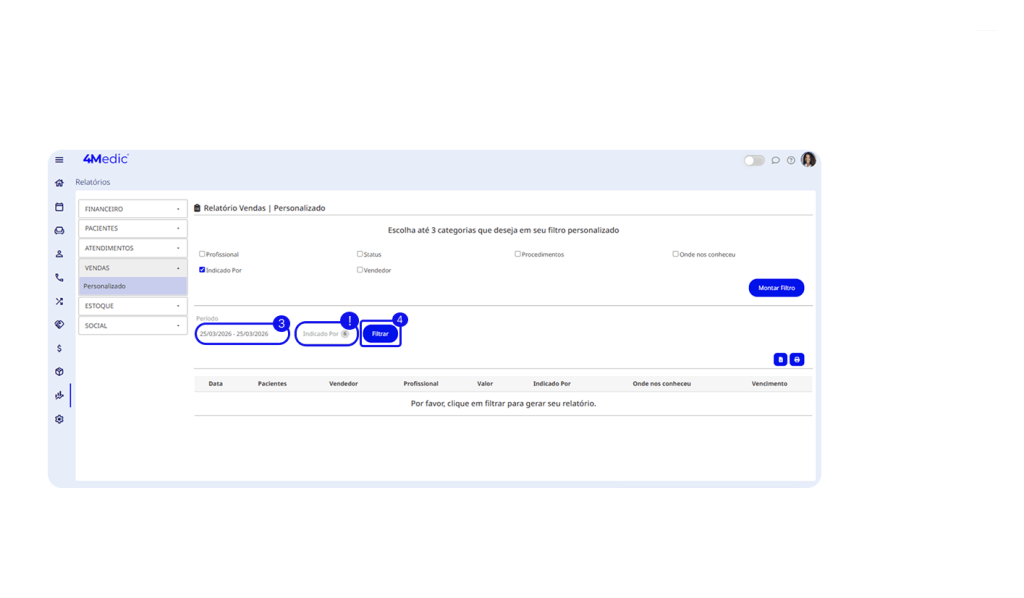
3. Selecione o período, filtre por contato de indicação e personalize os demais filtros escolhidos (se aplicável).
4. Para finalizar, clique em Filtrar.
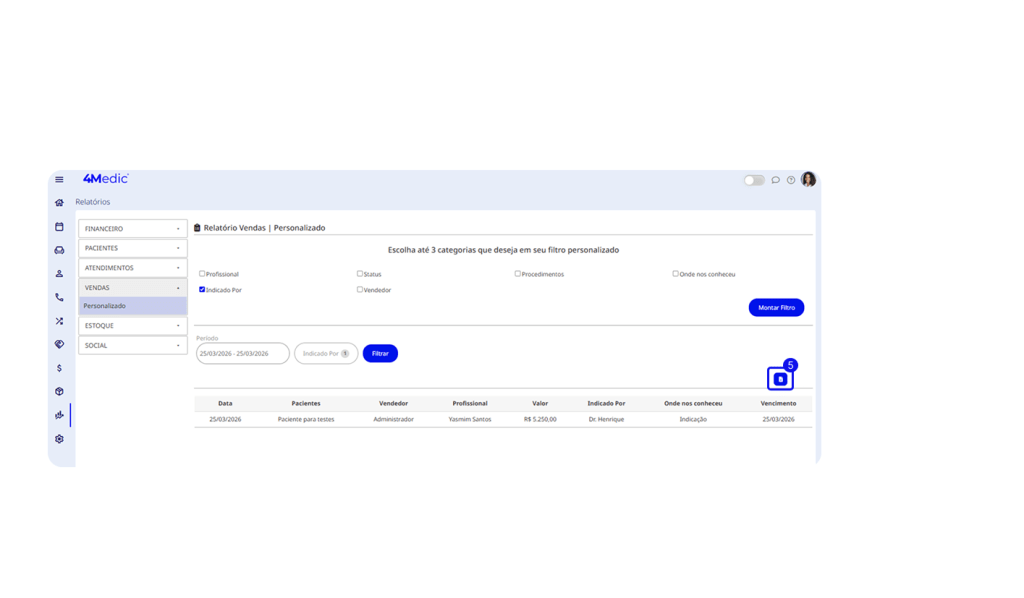
5. Exporte para Excel (ícone de planilha 📄).
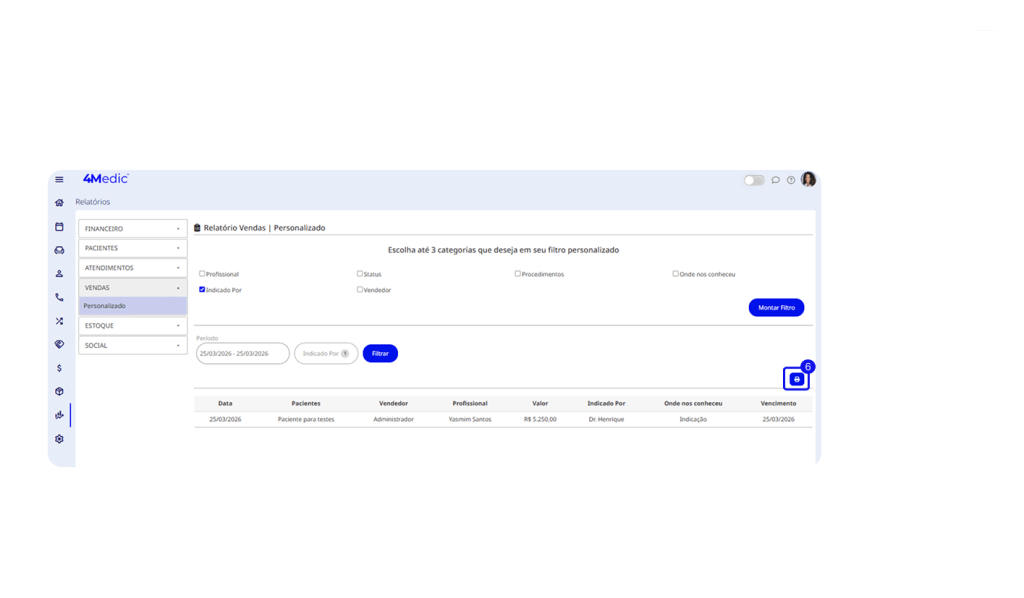
6. Imprima o relatório (ícone de impressora 🖨️).
Com esse processo simples, você consegue registrar contatos de indicação, vinculá-los aos agendamentos e acompanhar os resultados, garantindo maior controle e visibilidade sobre suas parcerias. Sempre que necessário, repita esses passos e mantenha suas indicações organizadas e mensuráveis.