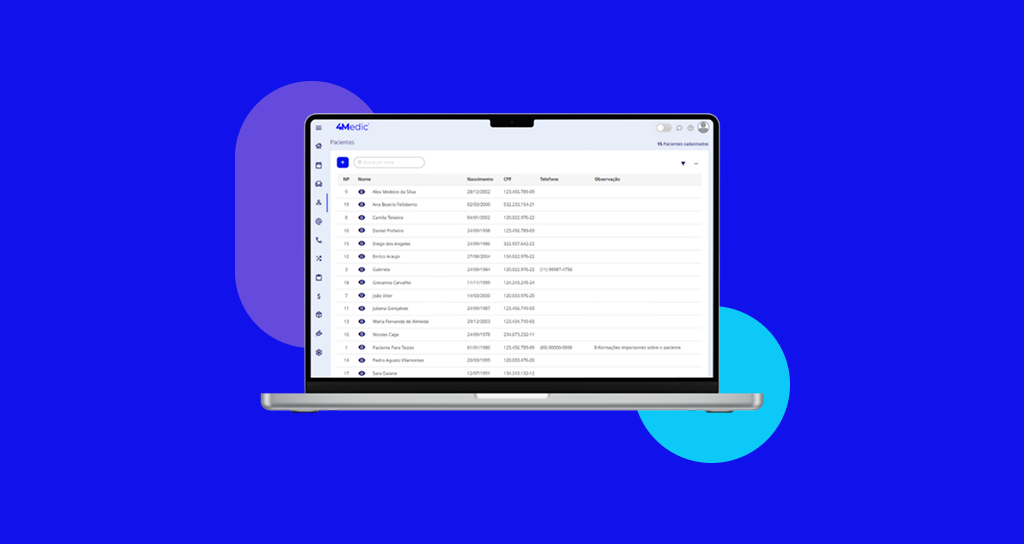
Neste tutorial, você aprenderá como utilizar o recurso de envio de mensagens via SMS na 4Medic, incluindo pesquisas de satisfação, mensagens diretas, formulários e impressos, garantindo uma comunicação rápida e eficiente com seus pacientes.
SMS
O serviço de SMS é um recurso adicional pago à parte. Caso sua clínica ainda não tenha contratado e deseje utilizar, entre em contato com nossa equipe de atendimento através do link para contratação.
➡️ A contratação não é mensal, o pagamento é único. Quando acabar o saldo, basta contratar novamente.
1. Confirmação de Agendamento via SMS
1. No menu lateral esquerdo, clique em Agenda (ícone de calendário 📅).
2. Localize o agendamento para o qual deseja realizar o envio da confirmação.
3. Clique na opção Enviar confirmação via SMS (ícone de carta ✉️).
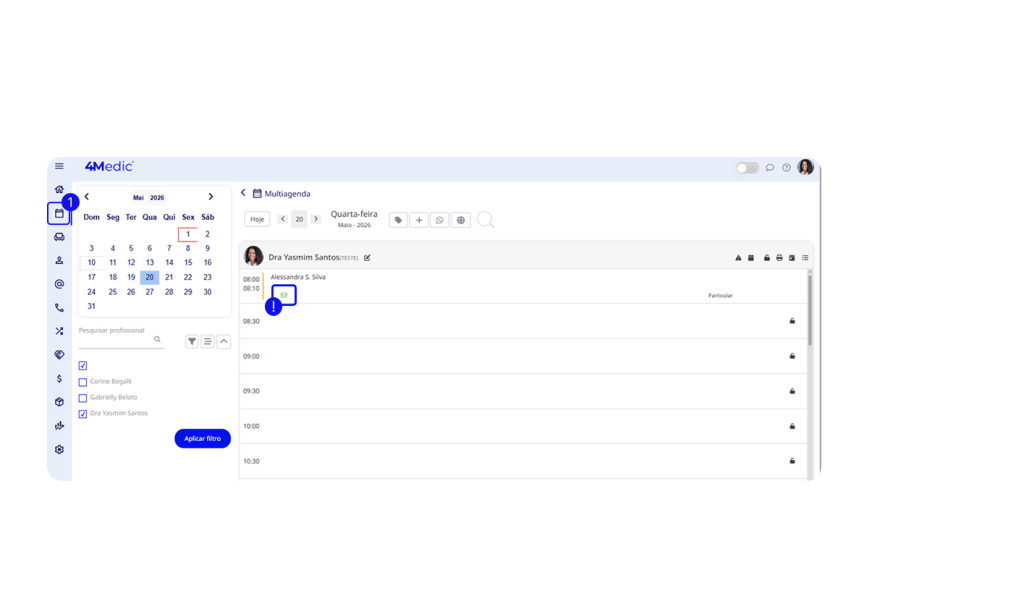
💡 Importante: É necessário que o telefone do paciente esteja devidamente cadastrado em seu prontuário.
Ao receber o SMS , o paciente irá clicar no link indicado para a confirmação ou cancelamento do agendamento Essa ação atualiza automaticamente a agenda do profissional .
2. Enviando Pesquisa de Satisfação via SMS
Caso você tenha contratado o Módulo Pesquisa de Satisfação, você pode optar pelo envio via SMS.
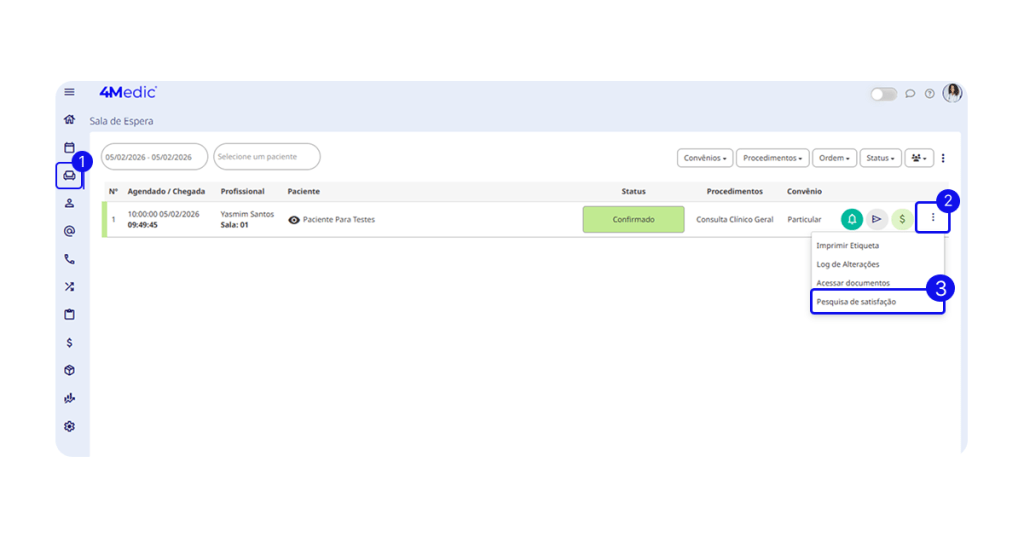
1. No menu lateral esquerdo, acesse a Sala de Espera (ícone de sofá 🛋️).
2. No canto direito da tela, clique nos três pontinhos (⋮).
3. Selecione Pesquisa de Satisfação.
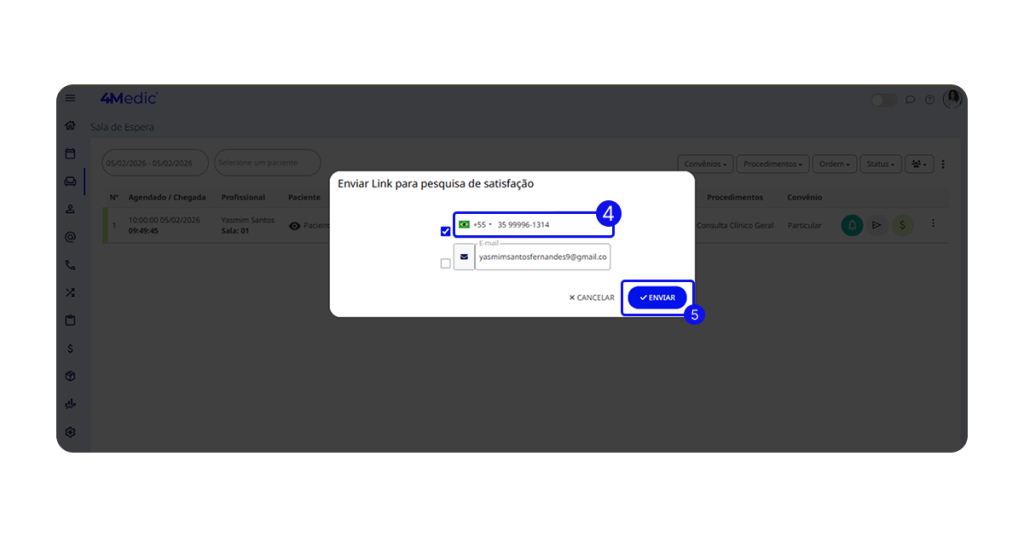
4. Escolha a forma de envio: SMS.
5. Clique em Enviar.
3. Enviando Mensagens Diretas via SMS
Na plataforma você pode contatar seus pacientes via Prontuário Eletrônico de forma prática e eficaz. Clique aqui e saiba mais!.
3.1. Acessando o envio de mensagens
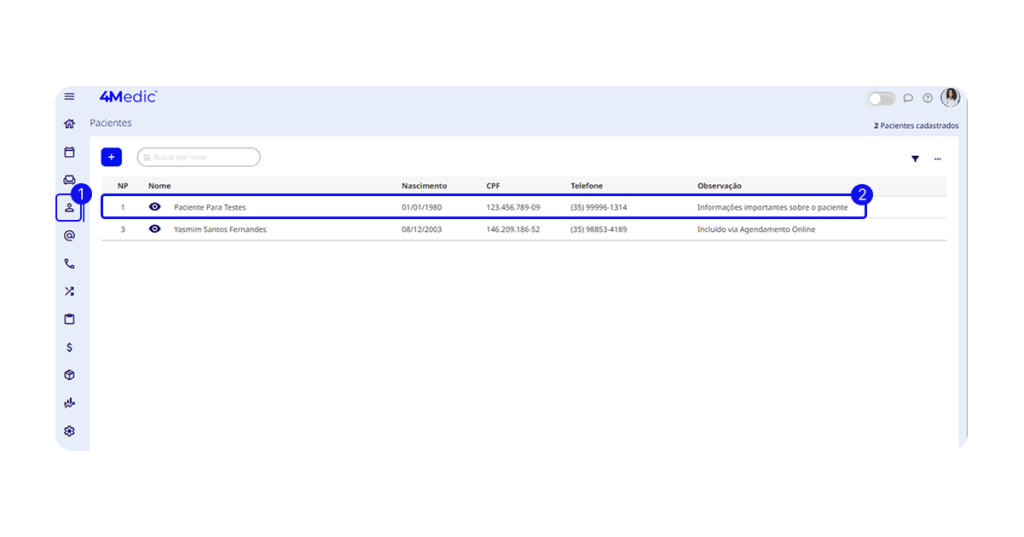
1. No menu lateral esquerdo, clique em Pacientes (ícone de pessoa 👤).
2. Selecione o paciente desejado.
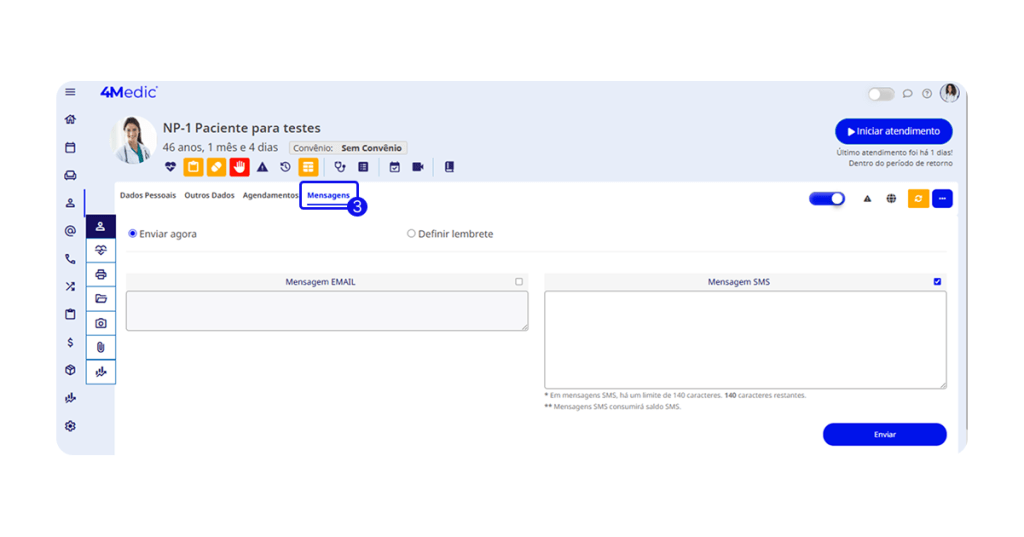
3. Acesse a aba Mensagens.
3.2. Configurando o envio
1. Escolha se deseja:
- Enviar agora, ou
- Definir um lembrete.
2. Selecione a forma de envio: SMS.
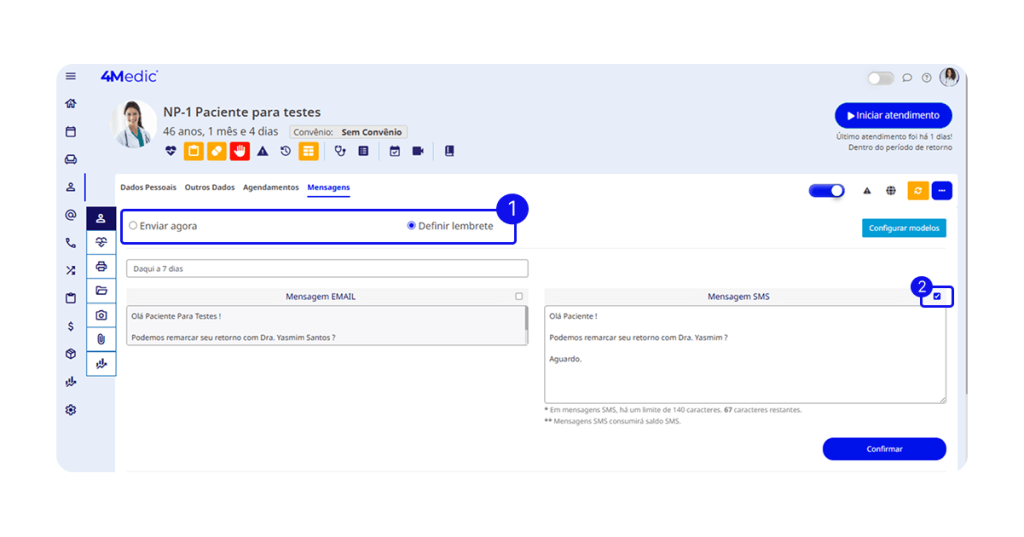
📌 Observação: O envio via SMS possui limite de 140 caracteres.
3. Utilize o ícone de setinha ➡️ para expandir a caixa de texto, caso deseje melhor visualização.
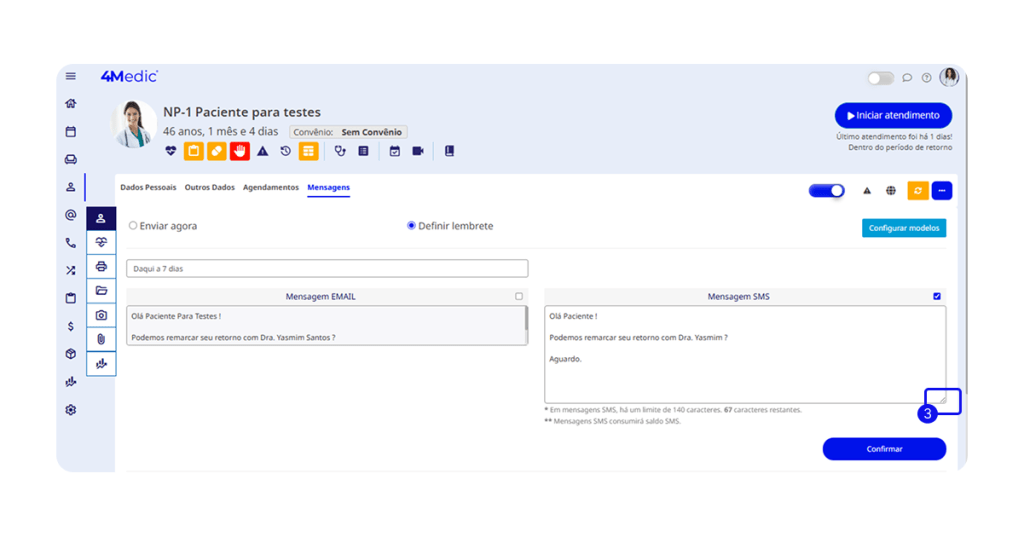
4. Digite a mensagem no campo indicado.
5. Clique em Enviar ou Confirmar para finalizar.
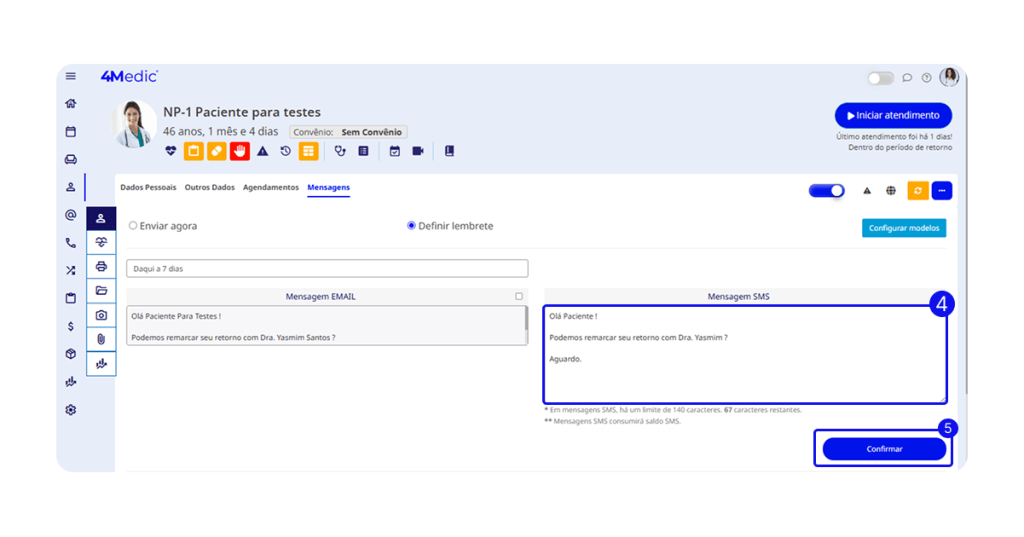
⚠️ Atenção: Se optar por lembrete, não se esqueça de selecionar a data e o período de envio.
4. Enviando Formulários via SMS
Na plataforma, é possível enviar Formulários de Anamnese e Evolução online, seja em atendimentos via teleconsulta ou até mesmo em atendimentos presenciais, otimizando o tempo e garantindo mais qualidade no registro e controle de informações.
1. Com o formulário aberto dentro do prontuário, clique no ícone de setinha ➤.
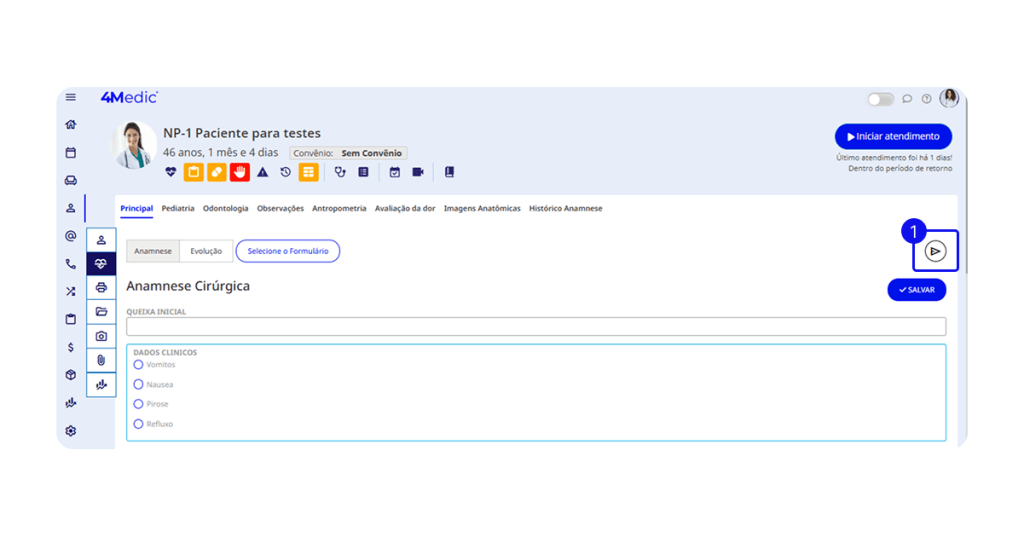
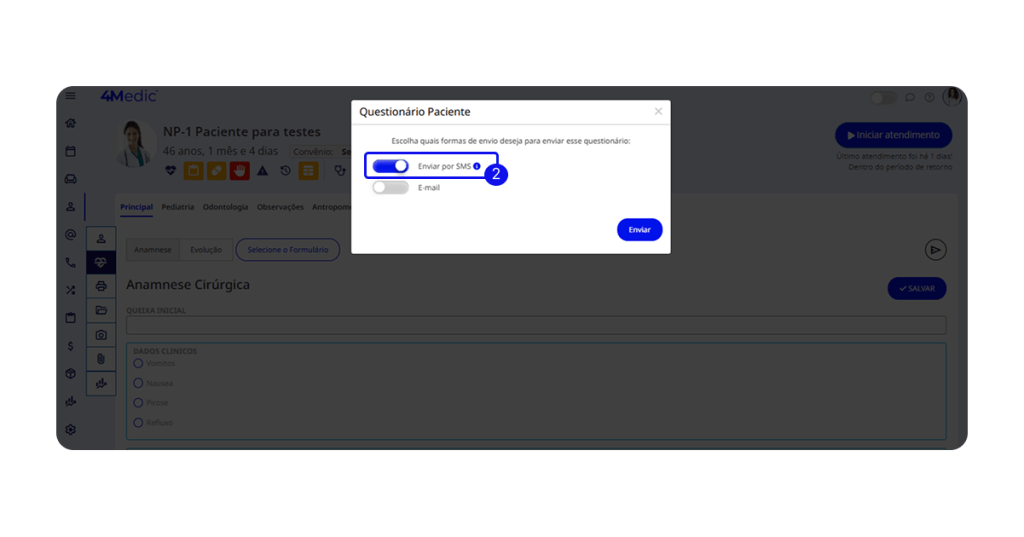
2. Selecione a opção Enviar por SMS.
5. Enviando Impressos via SMS
Pelo Prontuário Eletrônico, é possível enviar Impressos Clínicos (receitas, atestados, pedidos de exame, etc.) online de forma prática e fácil, garantindo que seu paciente tenha acesso de forma segura as documentações necessárias.
Com o prontuário do paciente aberto, siga o passo a passo:
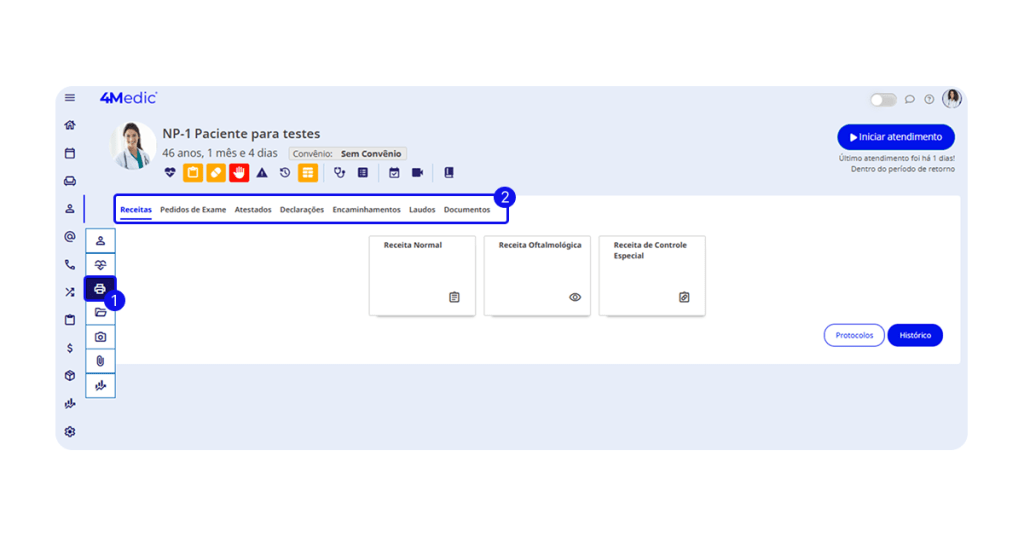
1. No menu lateral do prontuário, clique em Impressos 🖨️.
2. Selecione o tipo de impresso desejado:
- Receitas;
- Pedidos de Exame;
- Atestados;
- Declarações;
- Encaminhamentos;
- Laudos;
- Documentos.
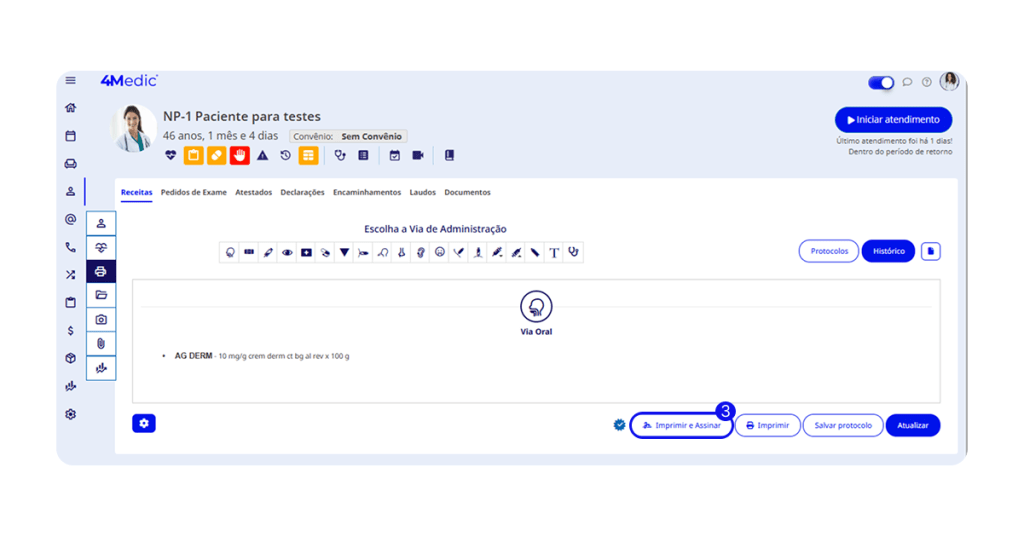
Atenção: A opção de envio aparece somente para a opção Imprimir e Assinar.
3. Após finalizar o preenchimento, clique em Imprimir e Assinar.
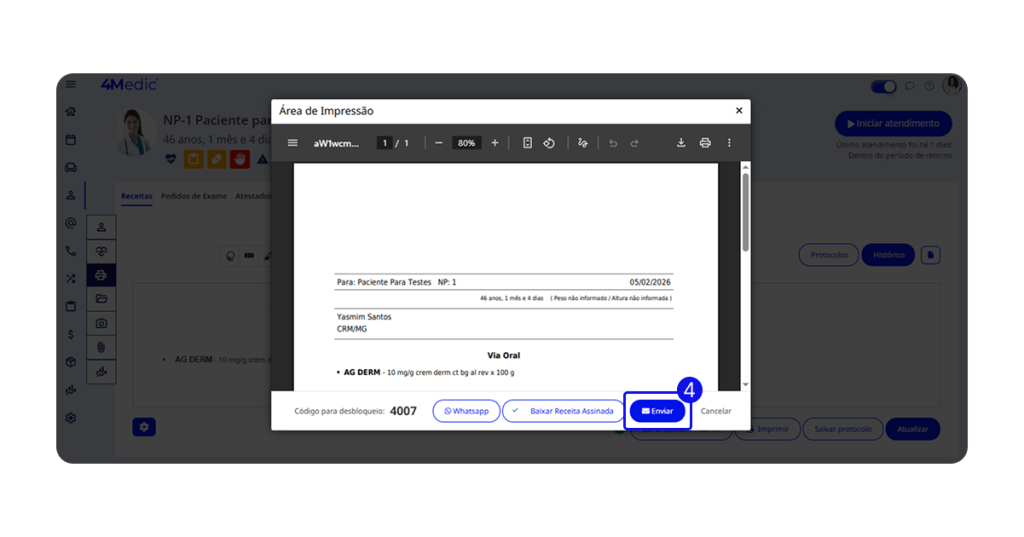
4. Selecione a opção Enviar.
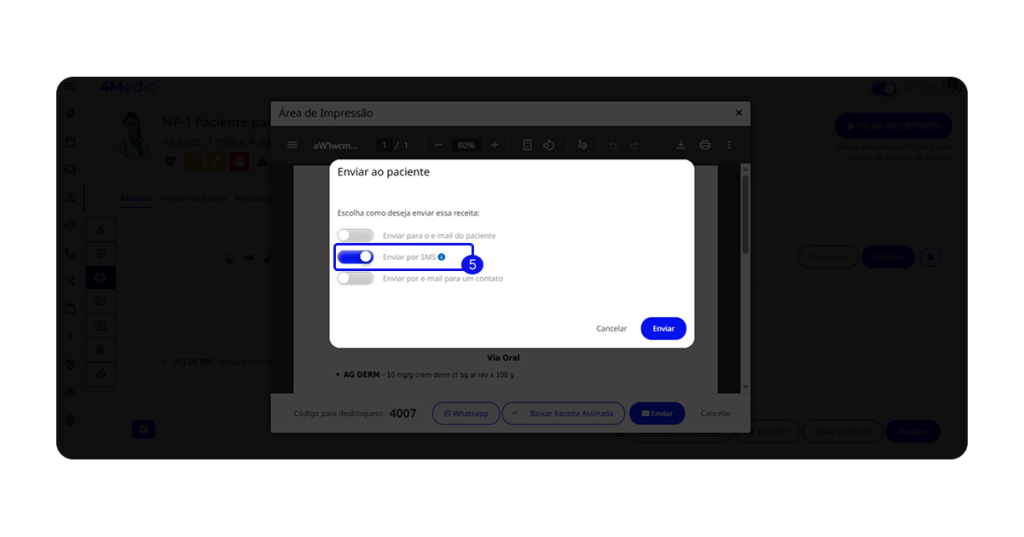
5. Escolha Enviar por SMS.
Com esse processo simples, você consegue enviar informações importantes aos pacientes via SMS, garantindo mais agilidade na comunicação e melhor organização no atendimento. Sempre que necessário, repita esses passos e mantenha seus envios atualizados.