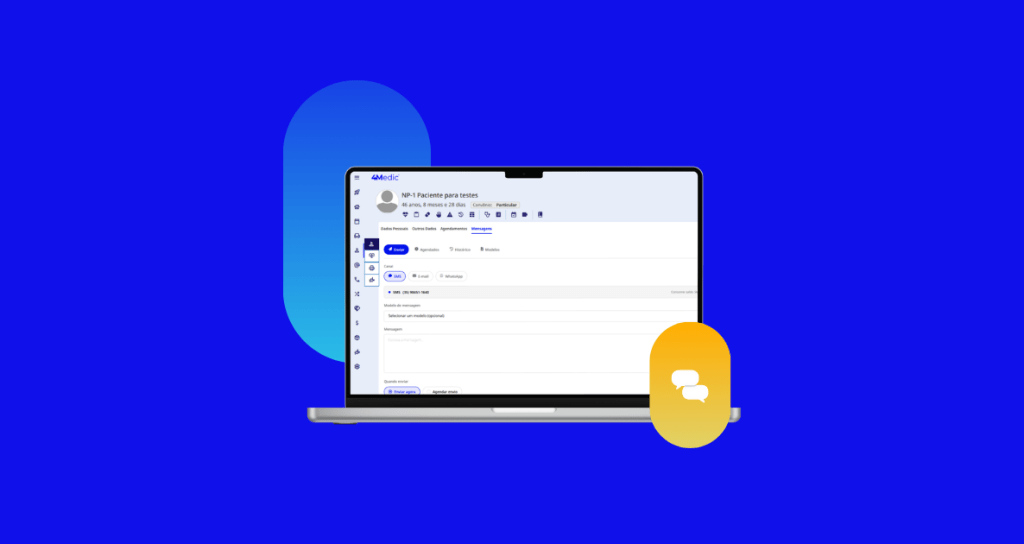
Neste tutorial, você aprenderá a utilizar o Módulo de Relacionamento para enviar mensagens aos pacientes no dia a dia e personalizar seus processos de atendimento com modelos de mensagens previamente cadastrados.
Mensagens
O envio de mensagens por E-mail e SMS é um serviço adicional pago à parte. Para contratar, entre em contato com nossa equipe pelo link com nossa equipe.
➡️ A contratação não é mensal: o pagamento é único e o saldo é válido por 3 meses. Após o consumo do saldo, basta realizar uma nova contratação.
O envio de mensagens pelo WhatsApp é disponibilizado gratuitamente.
⚠️ Este recurso está disponível apenas para o Plano Essencial.
1. Ajuste de Permissões para Acesso às Funcionalidades
Observação: Usuários com perfil MASTER já possuem acesso total à plataforma. Para os demais perfis de usuários (como assistentes e recepcionistas), é necessário liberar as permissões para visualizar e editar os novos recursos.
Como liberar as permissões:
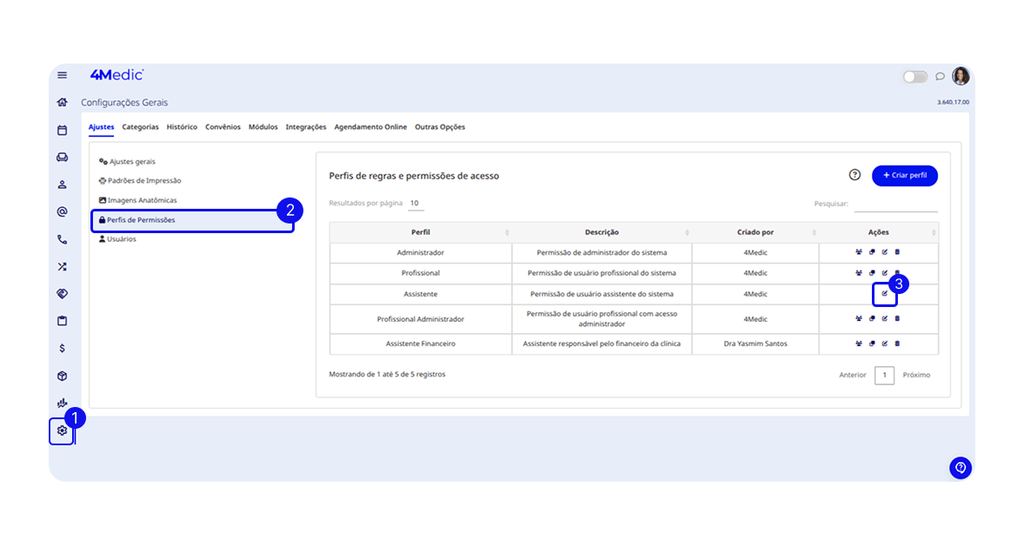
1. Acesse o menu Configurações (ícone da engrenagem no canto inferior esquerdo).
2. Clique na aba Perfis de Permissões.
3. Localize o perfil desejado (ex: Assistente) e clique no ícone de Editar (lápis).
4. Acesse a aba Outros.
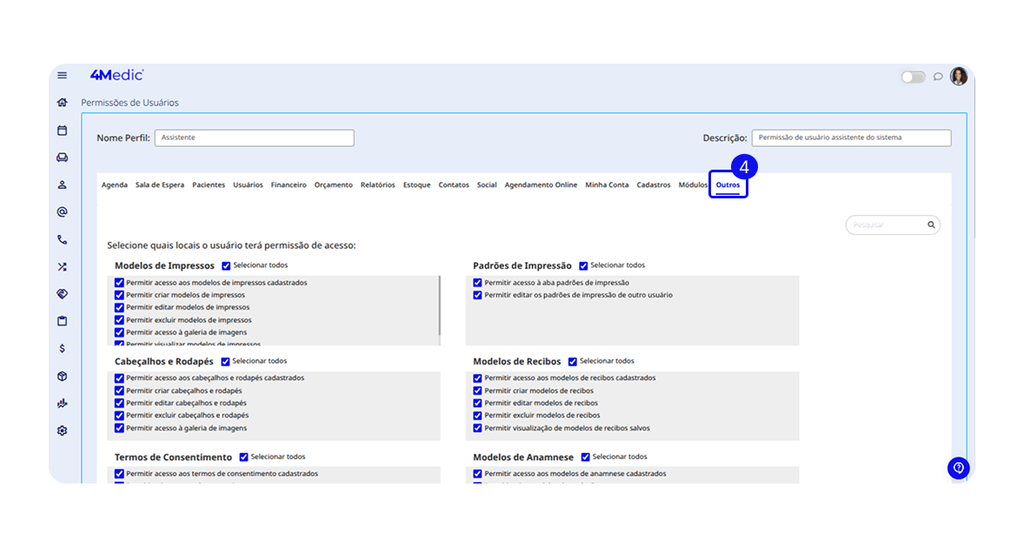
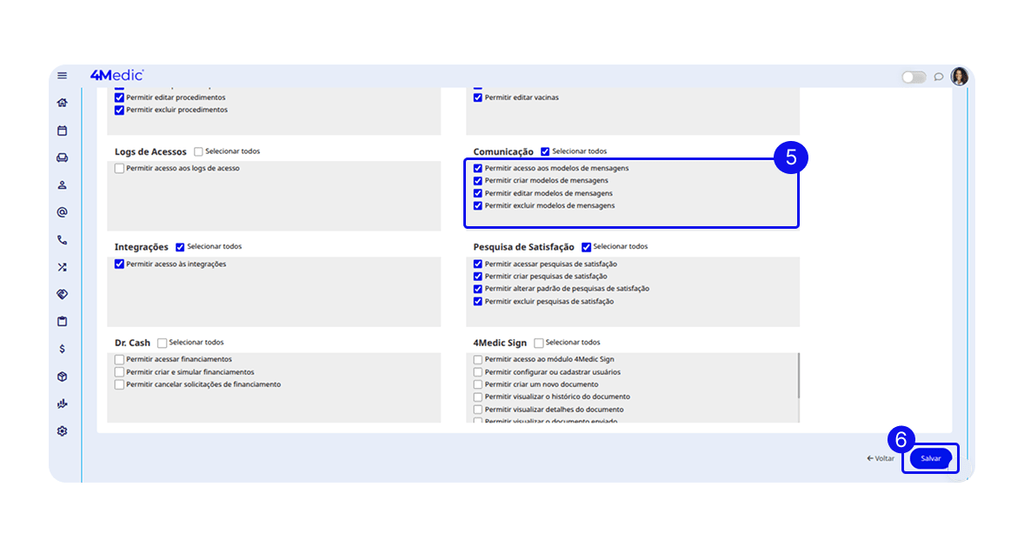
5. Deslize a tela até a seção Comunicação, marque as opções de permissão necessárias:
- Permitir acesso aos modelos de mensagens
- Permitir criar modelos de mensagens
- Permitir editar modelos de mensagens
- Permitir excluir modelos de mensagens
6. Role a página até o final e clique em Salvar.
2. Criando modelos de mensagens
Para criar modelos de mensagens:
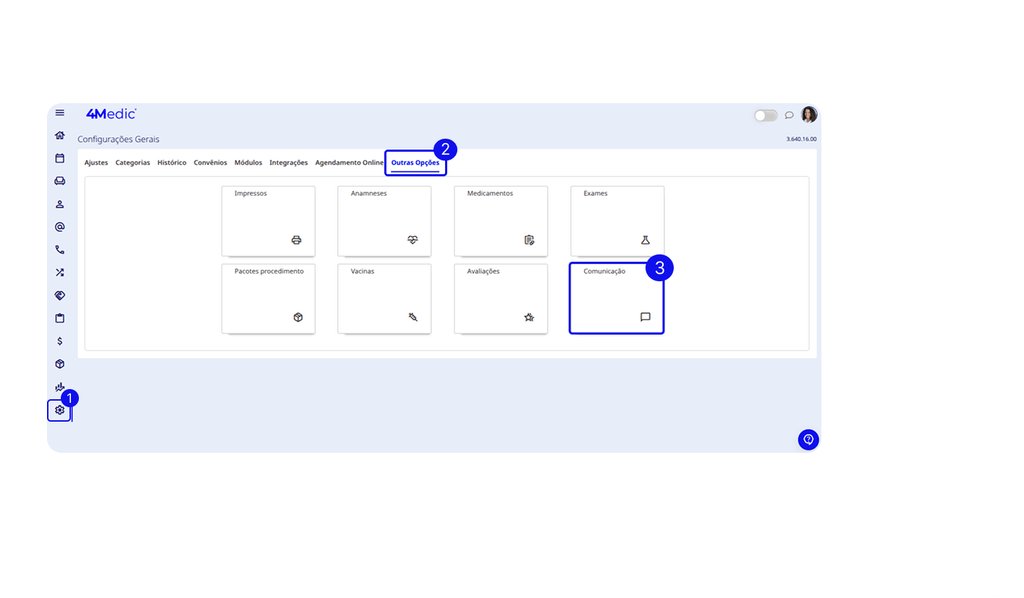
1. No menu lateral, clique em Configurações ⚙️.
2. Acesse Outras Opções.
3. Em seguida, clique em Comunicação.
2.1. Personalizando o modelo
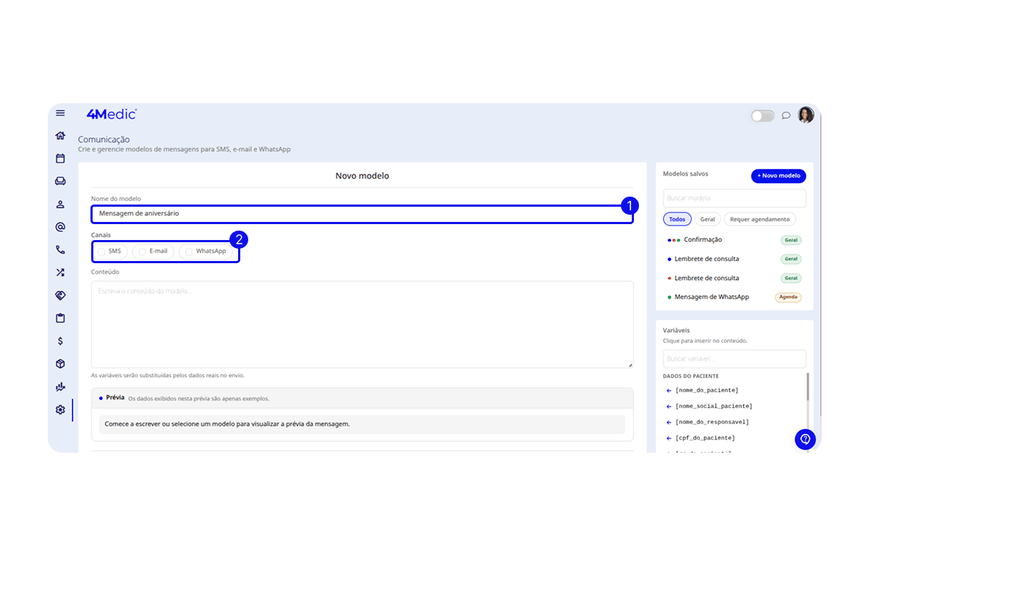
1. Em Nome do modelo, informe um nome para identificar o modelo.
2. Selecione os canais em que deseja utilizar a mensagem:
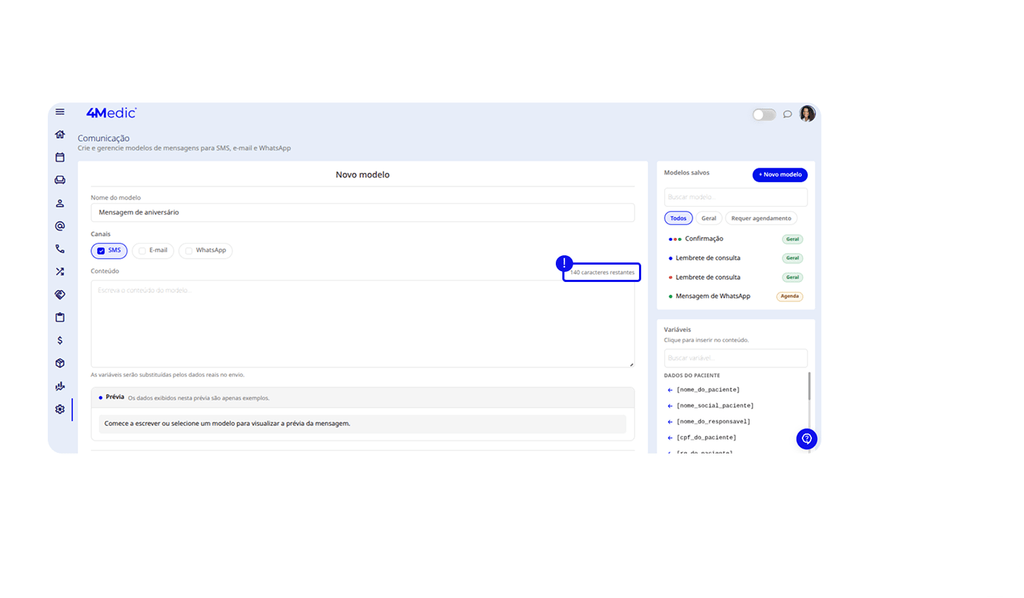
- SMS: permite mensagens de até 140 caracteres.
- E-mail: é necessário preencher o campo Assunto.
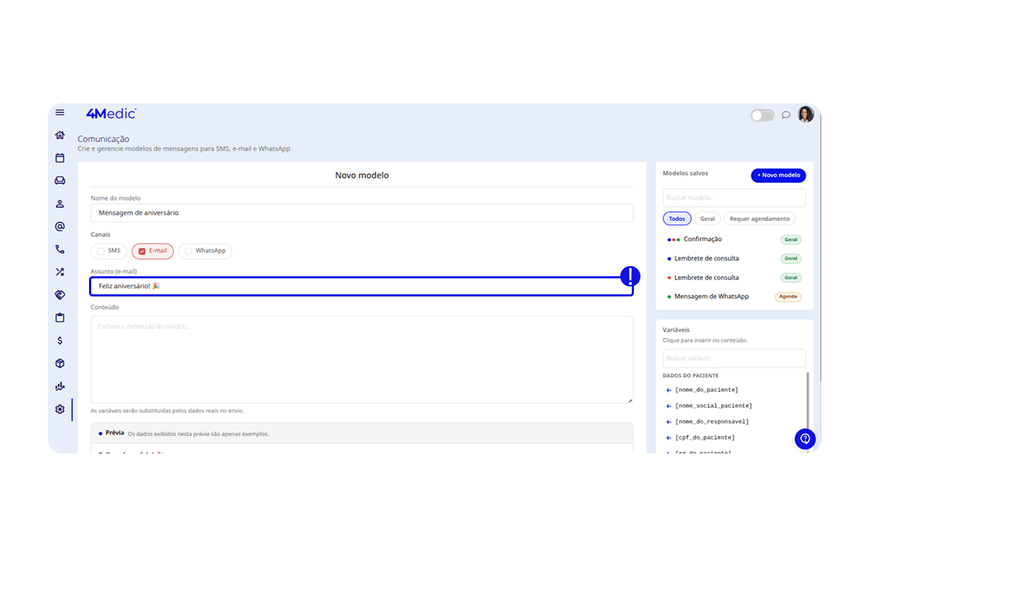
- WhatsApp: permite o envio pelo WhatsApp.
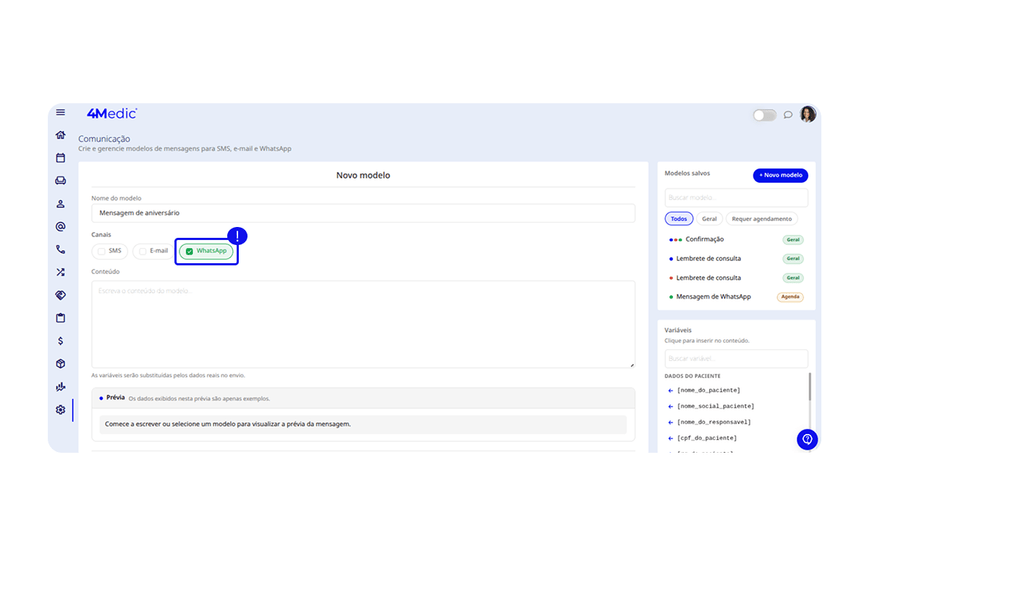
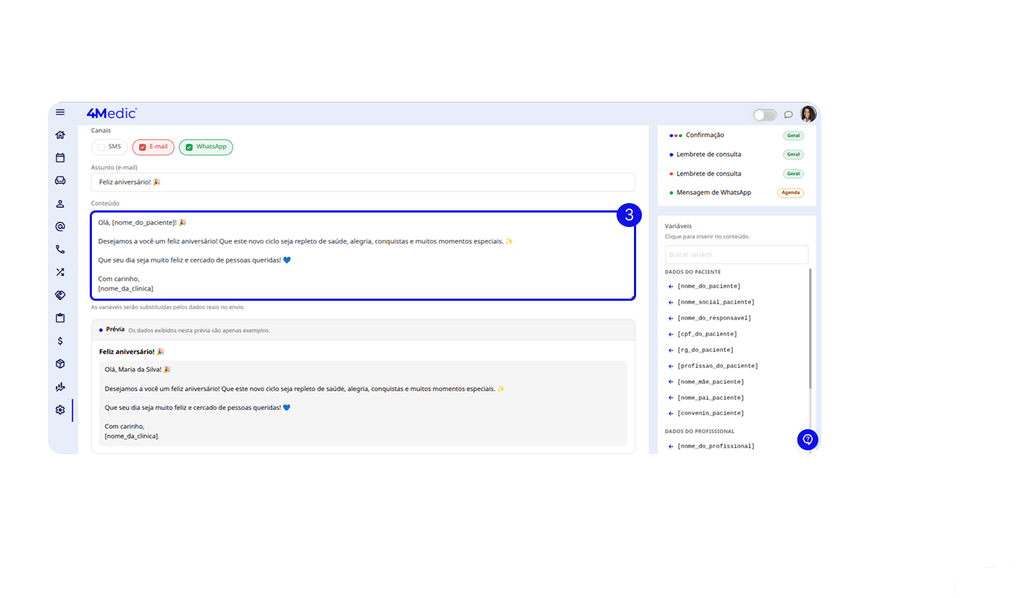
3. Na seção Conteúdo, escreva a mensagem que deseja utilizar.
4. No canto inferior direito, utilize as variáveis disponíveis para inserir informações automaticamente, como nome do paciente e dados do agendamento.
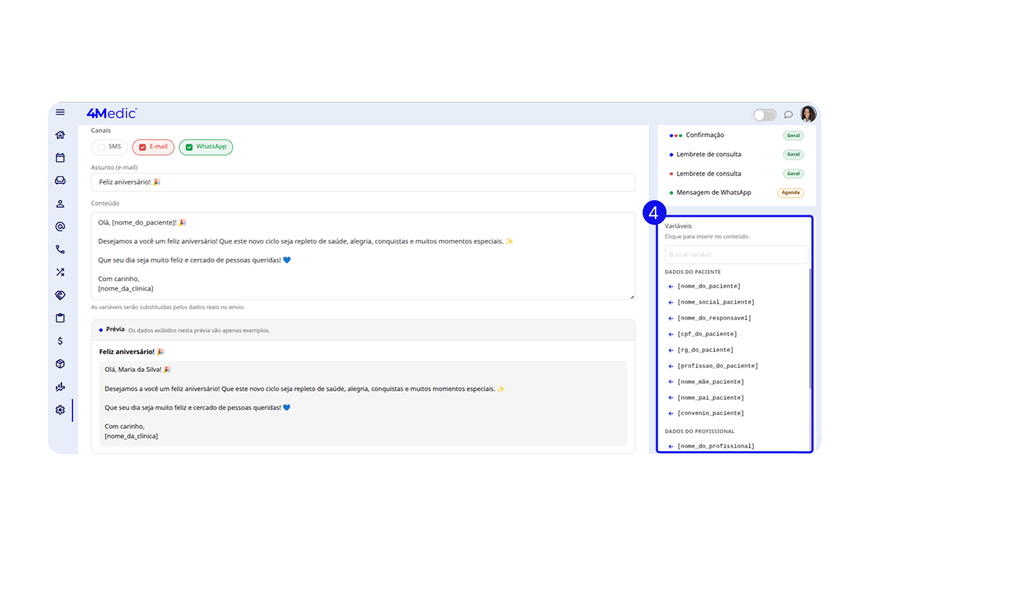
Observação: Algumas variáveis estão disponíveis apenas para utilização na Agenda, pois dependem de informações vinculadas a um agendamento.
5. No canto inferior da seção Conteúdo, clique na seta para expandir a caixa de texto, caso necessário.
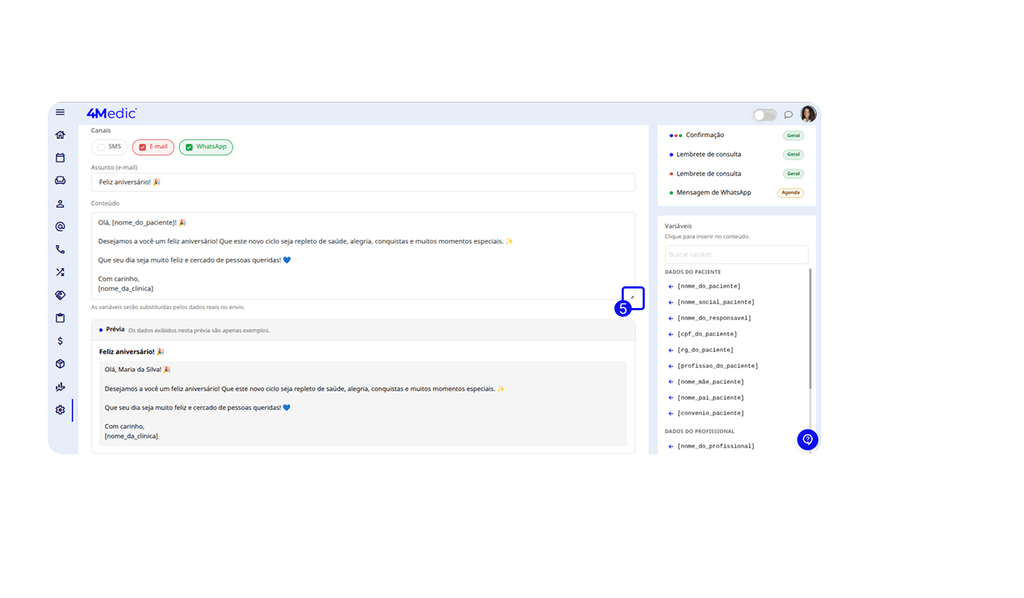
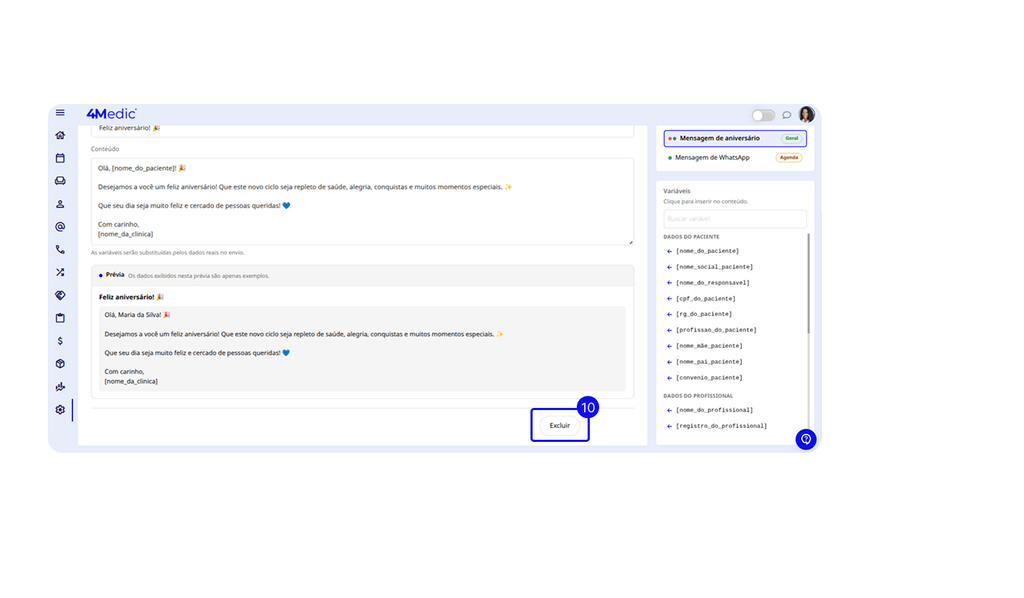
6. Na seção Prévia, confira como a mensagem será apresentada.
7. Após finalizar a configuração, clique em Salvar.
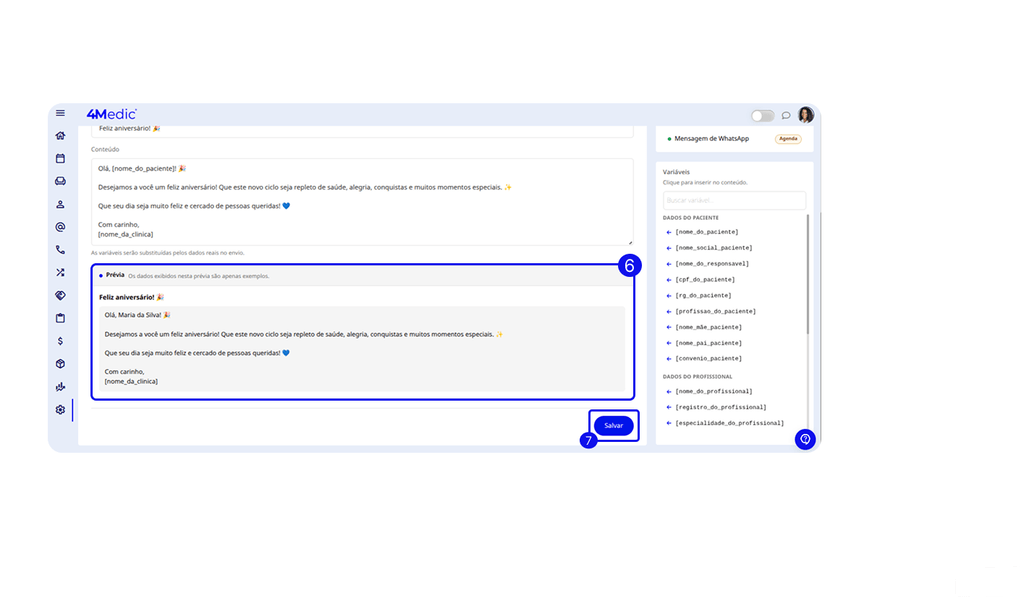
8. No canto superior direito, acesse a lista de modelos salvos.
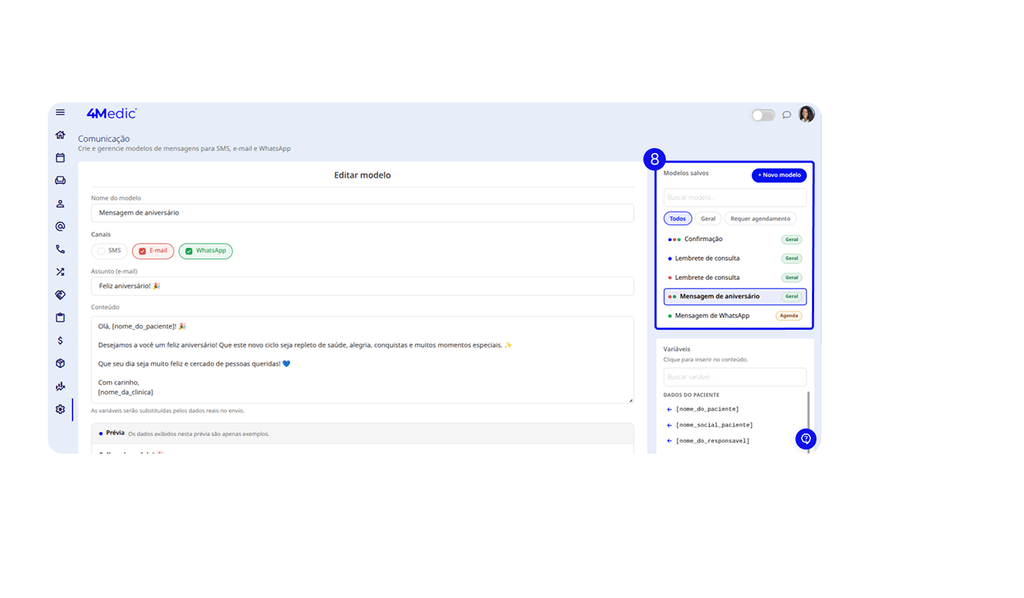
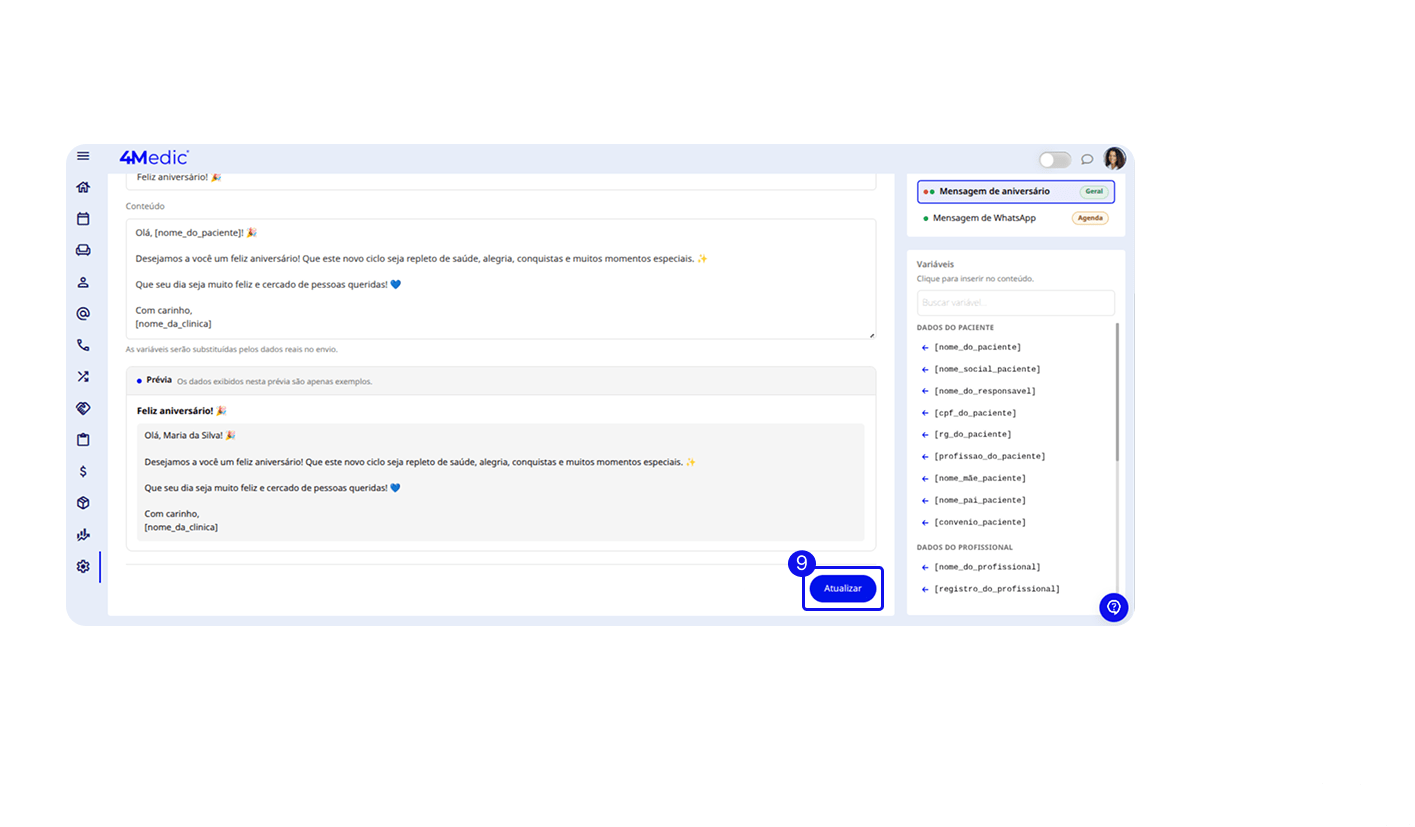
9. Para editar, clique sob o modelo faça as edições e em seguida clique em atualizar.
10. Para excluir o modelo criado, basta clicar no botão Excluir.
3. Utilizando o envio de mensagens pelo Prontuário
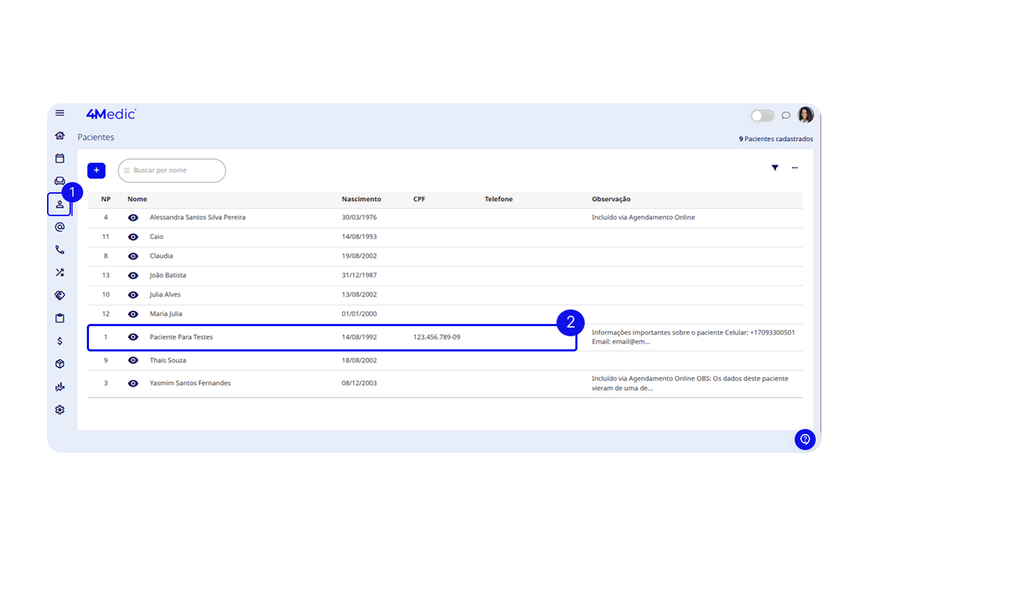
1. No menu lateral, clique em Pacientes 👤.
2. Localize o paciente desejado e acesse seu prontuário eletrônico.
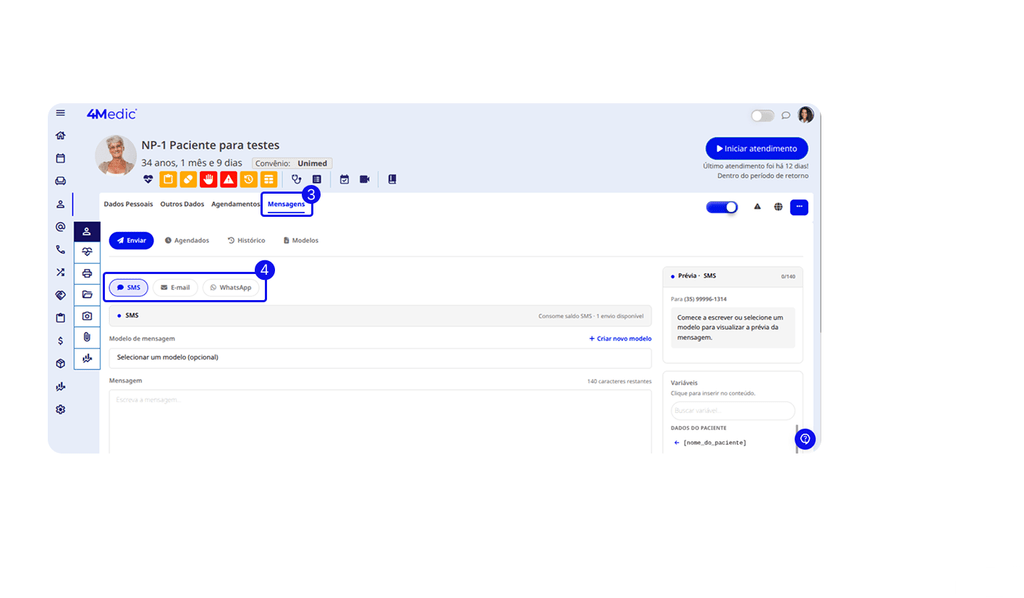
3. Acesse a aba Mensagens.
4. Na aba Enviar, selecione o canal que deseja utilizar.
5. Escolha um modelo de mensagem ou escreva uma mensagem diretamente no campo de conteúdo.
6. Na lateral da tela, visualize a prévia da mensagem.
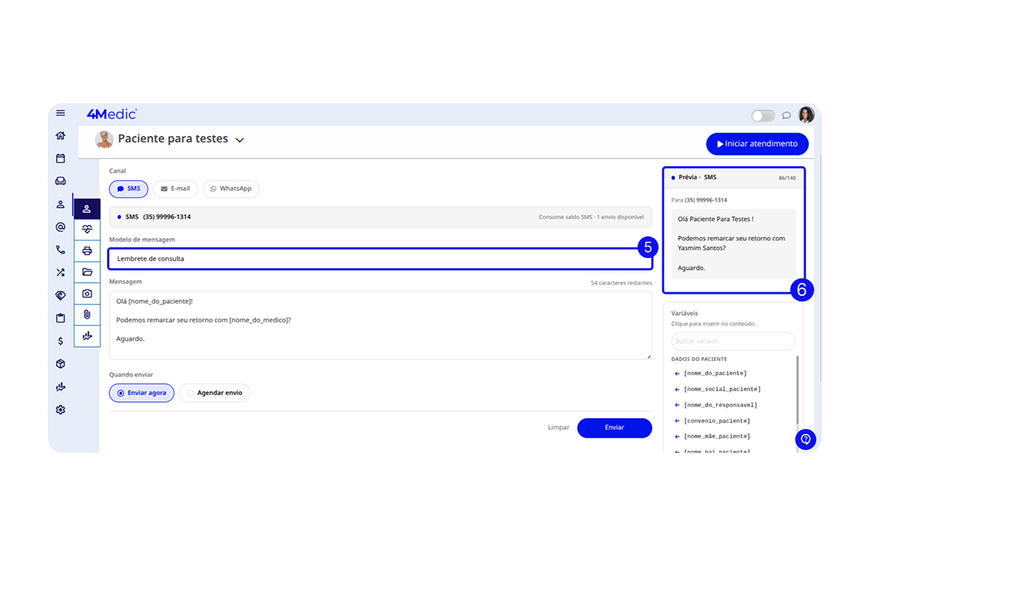
⚠️ Atenção: No envio por SMS, existe um limite de 140 caracteres. Caso as informações inseridas automaticamente pelas variáveis sejam muito extensas, a mensagem poderá ultrapassar esse limite e ser exibida de forma incompleta.
7. Defina se deseja enviar a mensagem imediatamente ou agendar o envio.
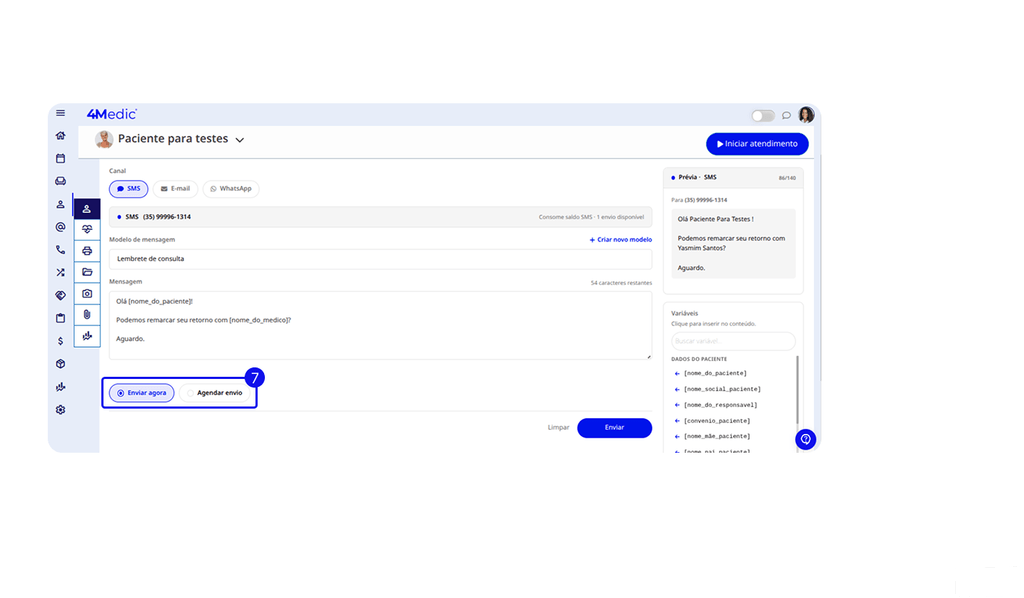
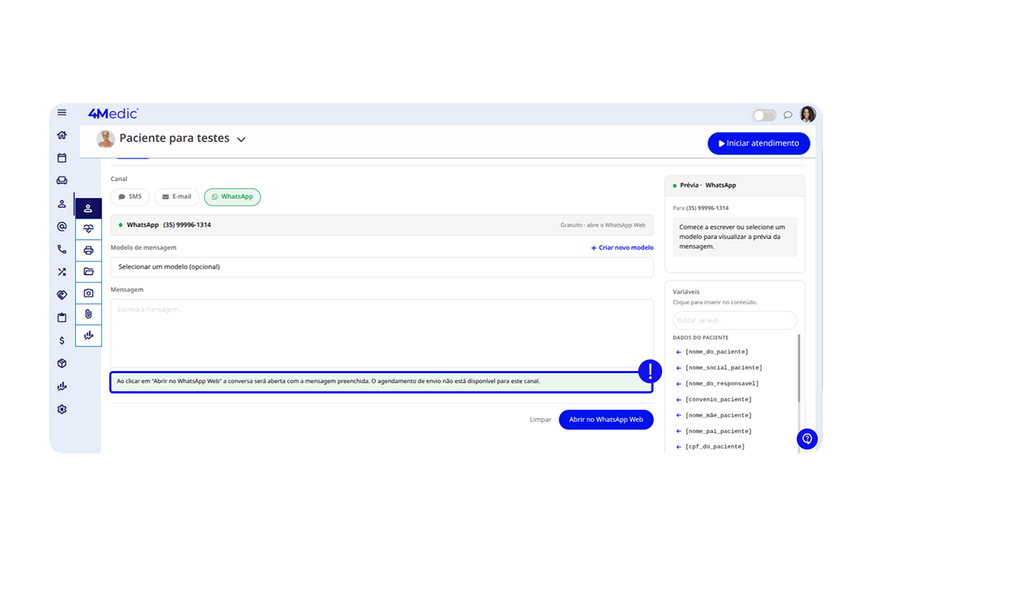
🔔 Importante: O agendamento do envio não está disponível para mensagens enviadas pelo WhatsApp.
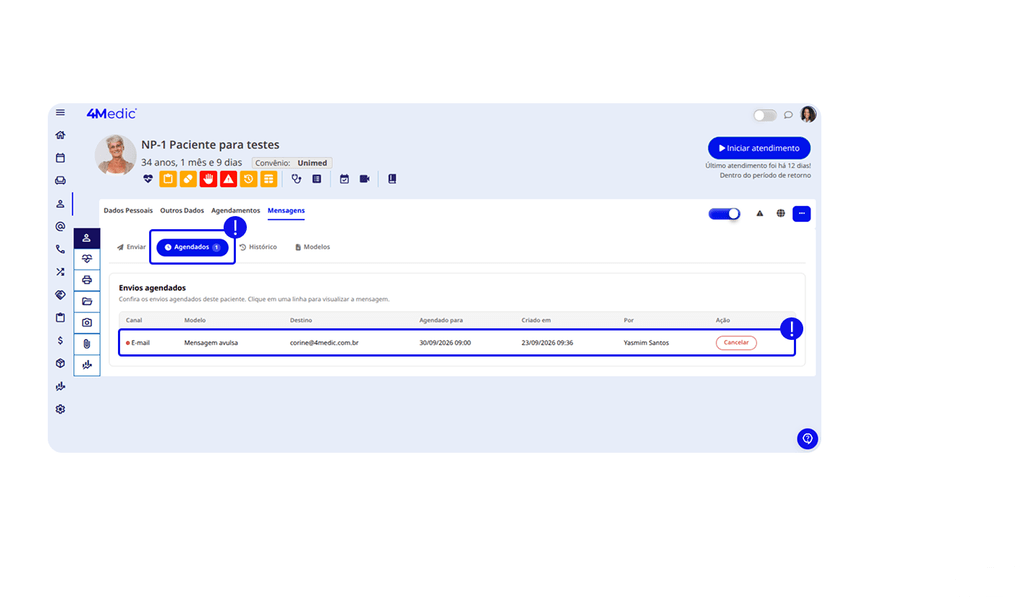
3.1. Mensagens agendadas
Na aba Agendados, é possível consultar as mensagens programadas para envio e, se necessário, cancelá-las.
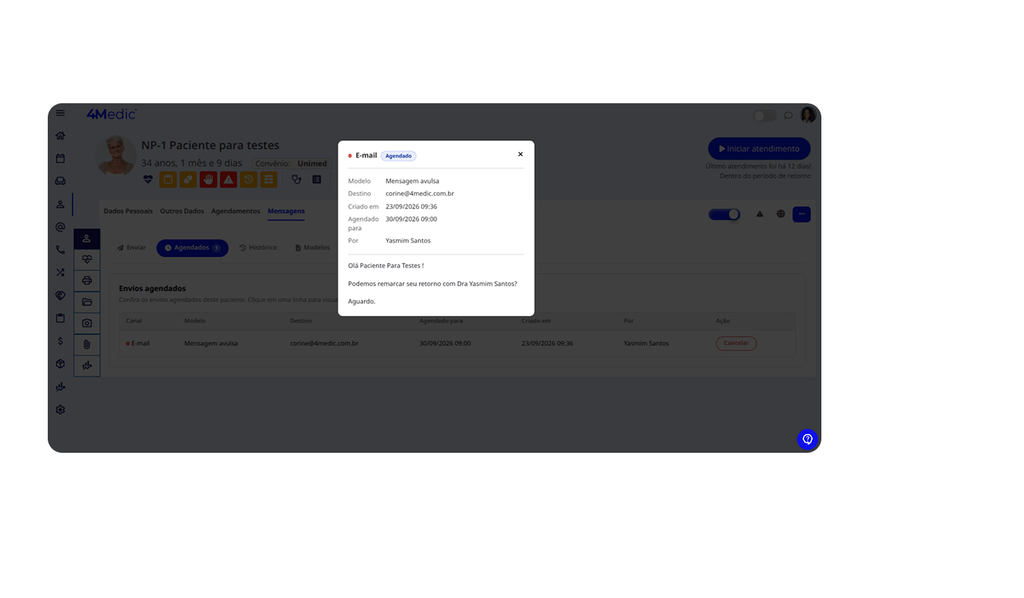
- Para visualizar mais informações, clique sobre o agendamento.
Observação: Para mensagens enviadas por SMS, o saldo correspondente ao envio agendado fica reservado no momento do agendamento e é efetivamente consumido quando a mensagem é enviada. Caso o envio seja cancelado antes da realização, o saldo reservado retorna para utilização.
3.2. Histórico de mensagens
1. Na aba Histórico, é possível consultar as mensagens enviadas pelos canais integrados ao módulo.
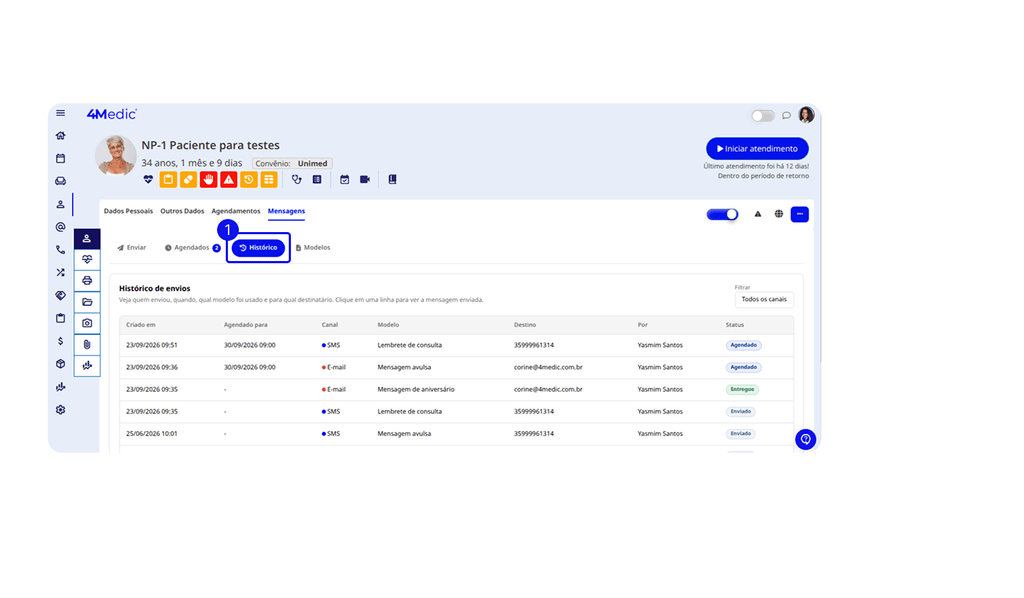
2. Ao clicar sobre uma mensagem, você poderá visualizar o conteúdo enviado.
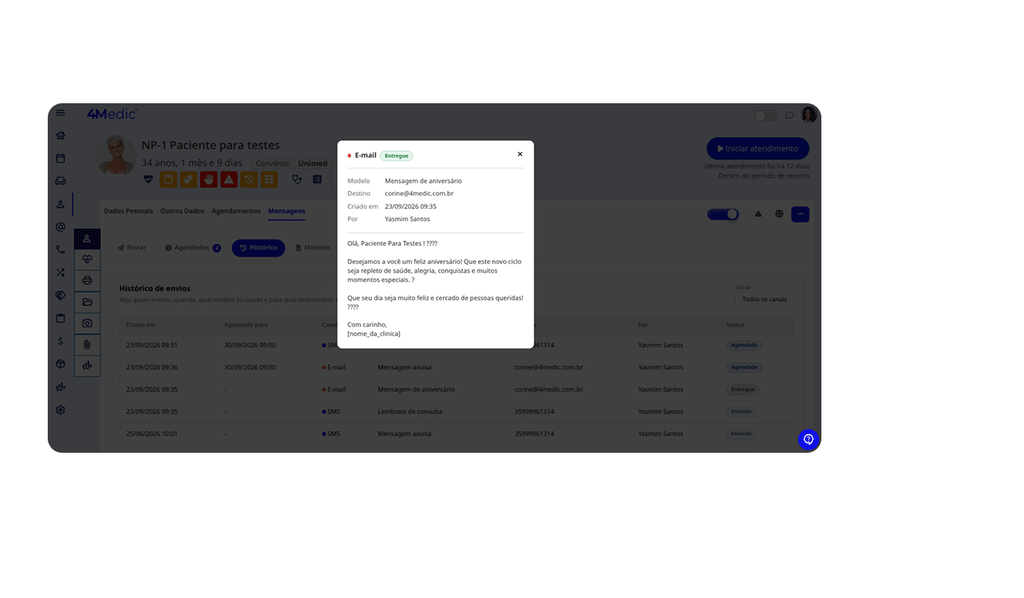
🔔Importante: As mensagens enviadas pelo WhatsApp não são registradas no histórico. O recurso funciona como um atalho para abrir o WhatsApp com a mensagem preenchida, não sendo possível identificar pela 4Medic se o usuário efetivamente realizou o envio.
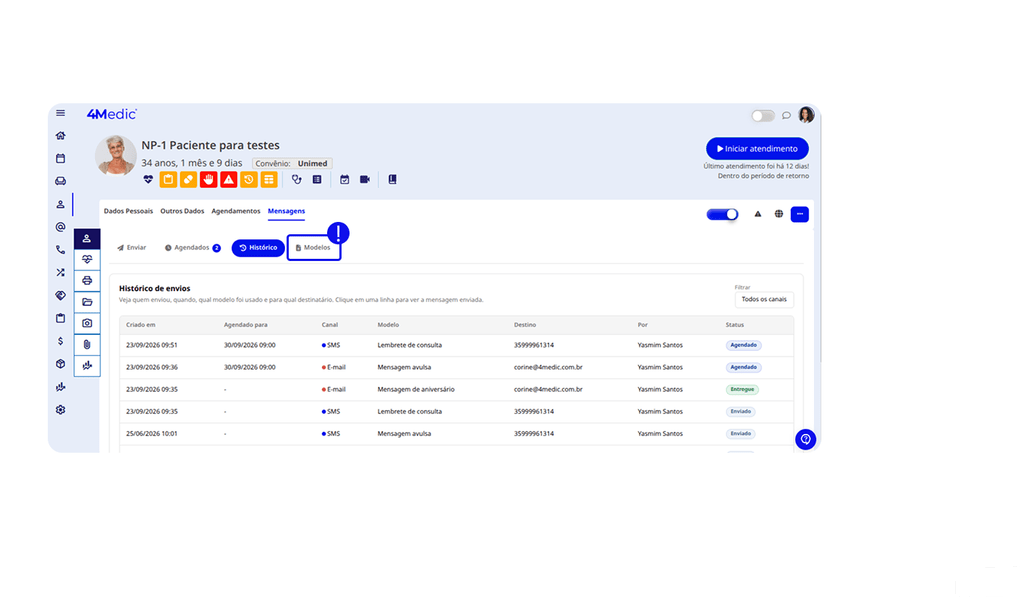
3.3. Modelos
A opção Modelos funciona como um atalho para o ambiente de criação e gerenciamento dos modelos de mensagens.
4. Utilizando o envio de mensagens pela Agenda
Na Agenda, o recurso que anteriormente permitia criar uma única mensagem padrão agora permite selecionar um dos modelos de mensagens cadastrados.
Para utilizar esse recurso:
1. No menu lateral, acesse a Agenda 📅.
2. Clique no ícone do WhatsApp, localizado na parte superior da tela.
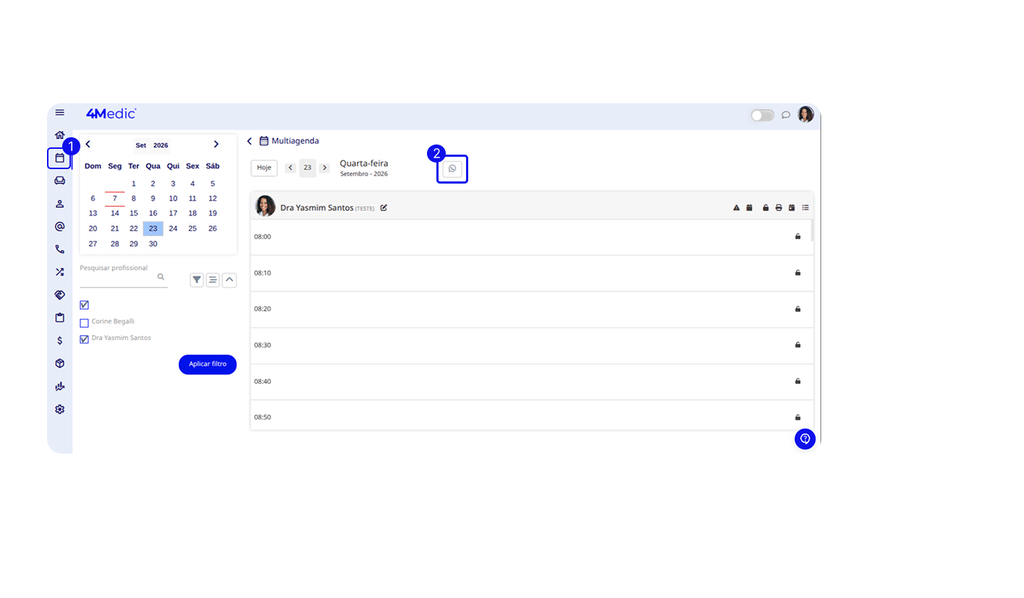
3. Selecione o modelo de mensagem que deseja utilizar.
4. Após selecionar o modelo, você poderá defini-lo como padrão.
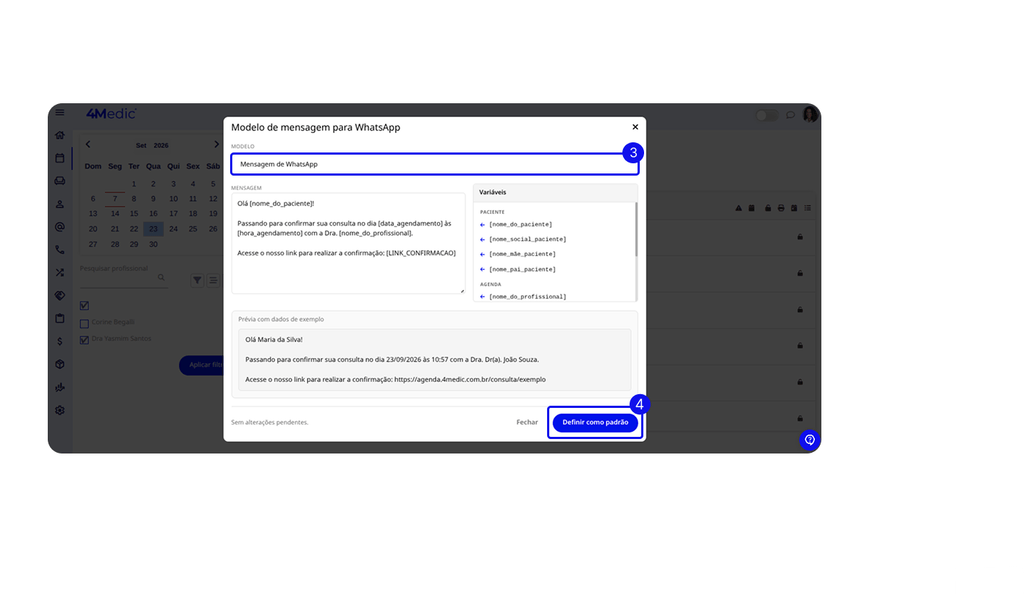
Observação: O modelo padrão é configurado individualmente por usuário. Dessa forma, cada usuário pode definir seu próprio modelo padrão.
5. Caso necessário, edite as informações diretamente no campo de texto.
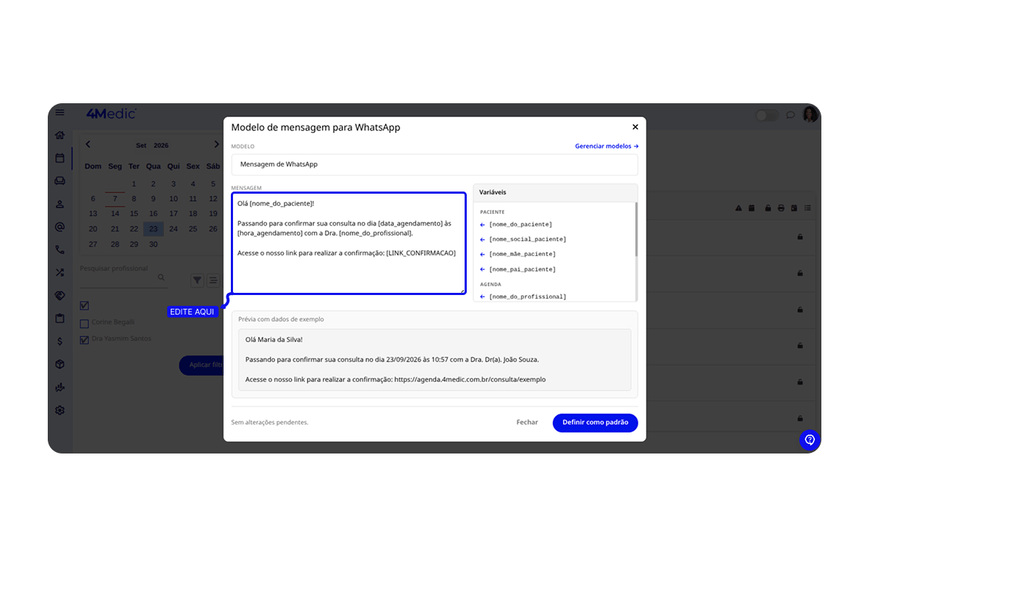
6. Confira a prévia da mensagem antes do envio.
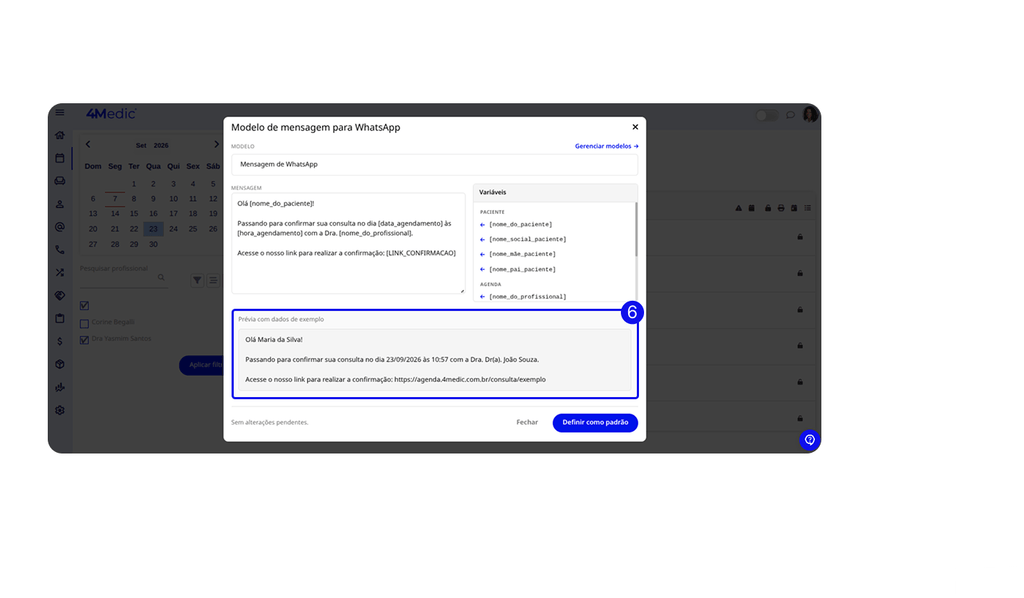
4.1. Enviando a mensagem via WhatsApp
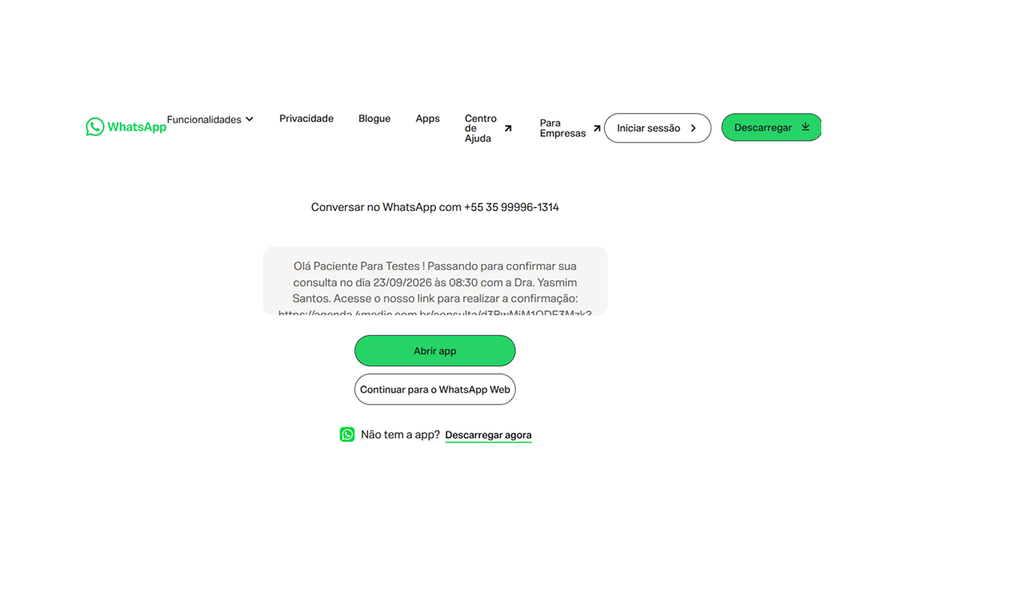
1. Localize o agendamento do paciente na Agenda e clique no ícone do WhatsApp.
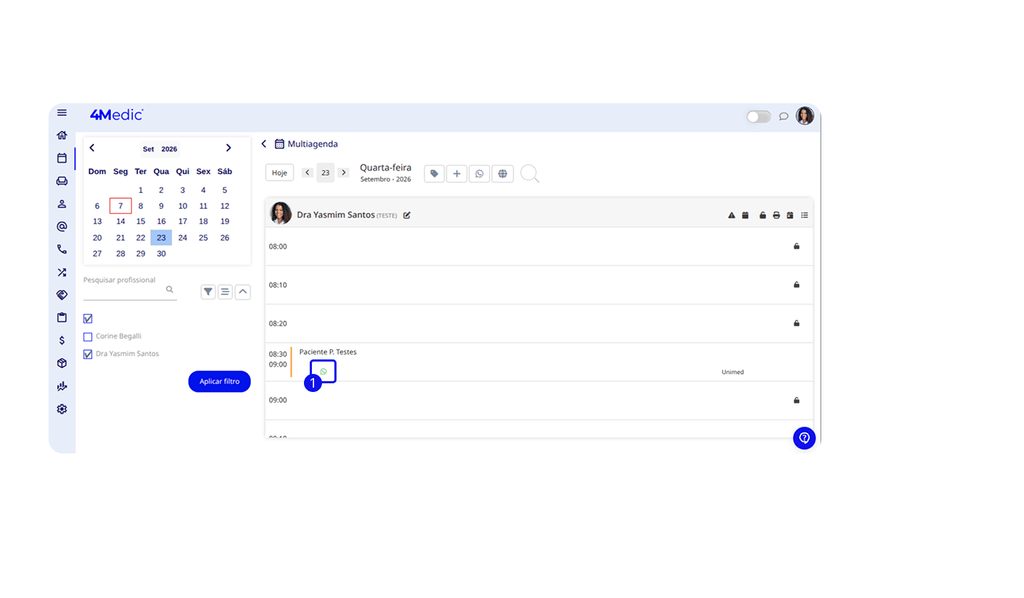
2. O WhatsApp Web será aberto em uma nova aba do navegador, com a mensagem preenchida.
3. Clique em Continuar para o WhatsApp Web ou em Abrir App, caso tenha o aplicativo instalado.
Confira a mensagem e realize o envio ao paciente.
⚠️ Atenção: O modelo de mensagem padrão configurado na Agenda é utilizado apenas nos envios manuais e gratuitos pelo WhatsApp. Já os serviços contratados de confirmação automática via WhatsApp e SMS utilizam mensagens padronizadas, que não são personalizáveis.
Com este processo, você poderá centralizar e organizar a comunicação com os pacientes, criando modelos personalizados e realizando envios por E-mail, SMS e WhatsApp Web, além de acompanhar as mensagens agendadas e o histórico de envios diretamente pela 4Medic.