
Seja bem-vindo(a) à 4MEDIC! 🎉
Este guia foi desenvolvido para orientar você na rotina diária de gestão da plataforma. Aqui você encontrará, de forma prática, as principais atividades realizadas por administradores no dia a dia.
Neste guia, você aprenderá:
- Como gerenciar usuários e permissões;
- Como gerenciar a Sala de Espera;
- Como gerenciar lançamentos financeiros;
- Como gerenciar fluxo de caixa;
- Como gerenciar pagamentos de repasses;
- Como gerenciar lançamentos via convênio;
- Como analisar o dashboard financeiro;
- Como emitir relatórios administrativos.
.
➡️ Todo o passo a passo a seguir está disponível em nosso Portal Educacional no minicurso para Administradores.
1. Como gerenciar usuários e permissões
1. Acesse as Configurações ⚙️.
2. Em seguida, clique em Usuários 👤.
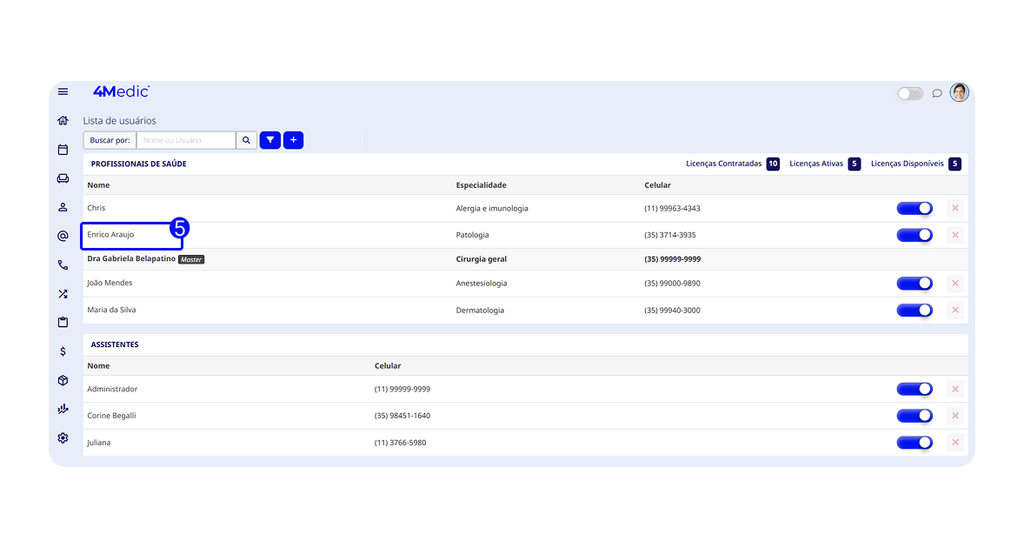
Nesta tela, você visualizará todos os Profissionais de Saúde e Assistentes cadastrados na plataforma.
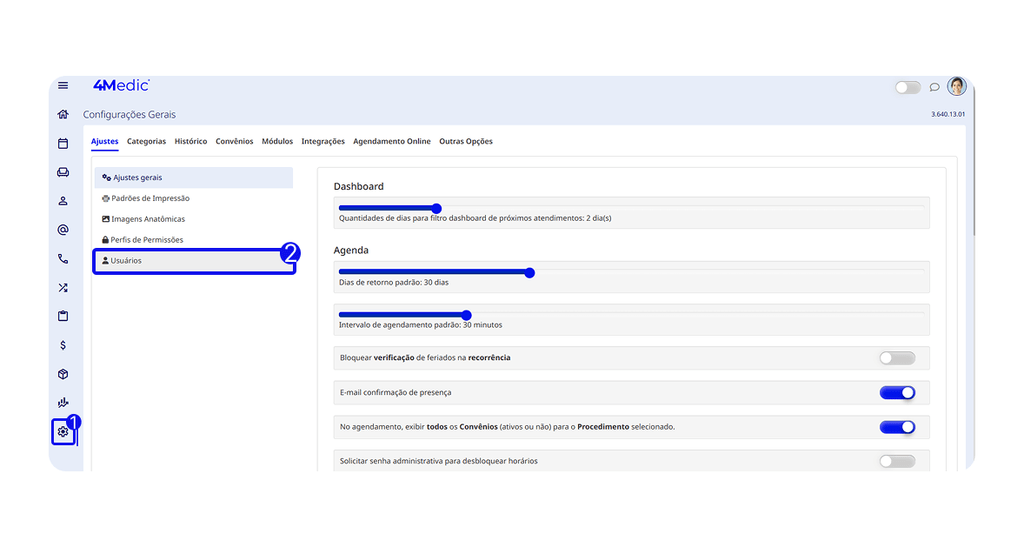
3. Para adicionar um novo usuário: Clique no ícone de “+“.
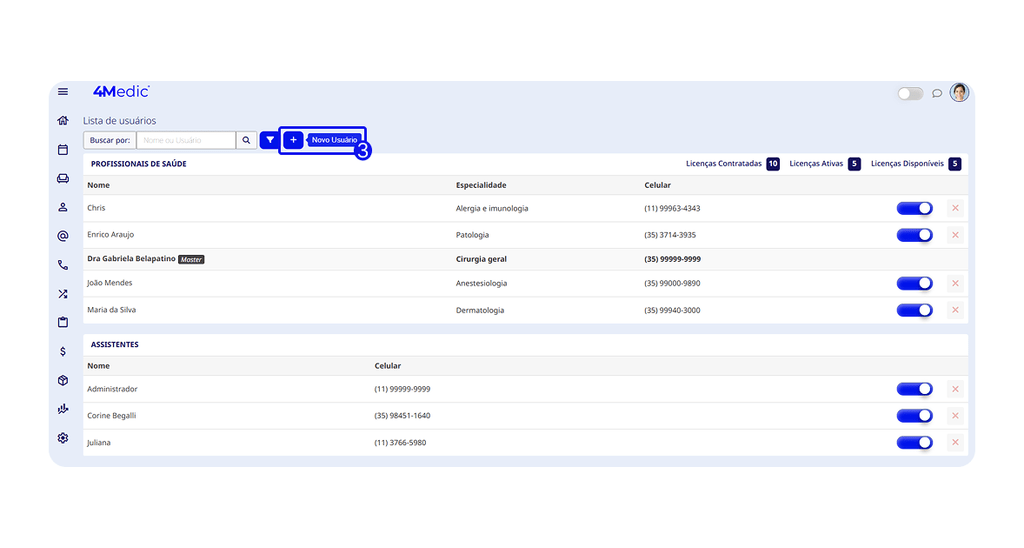
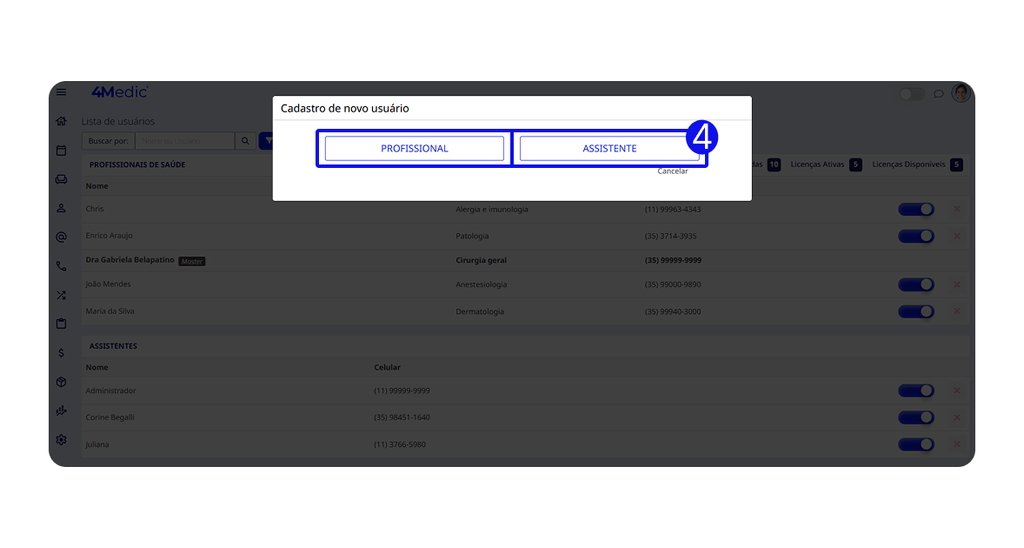
4. selecione entre Profissional de Saúde ou Assistente, e preencha os dados.
5. Para editar um usuário, basta clicar sobre o nome dele.
Profissionais de saúde
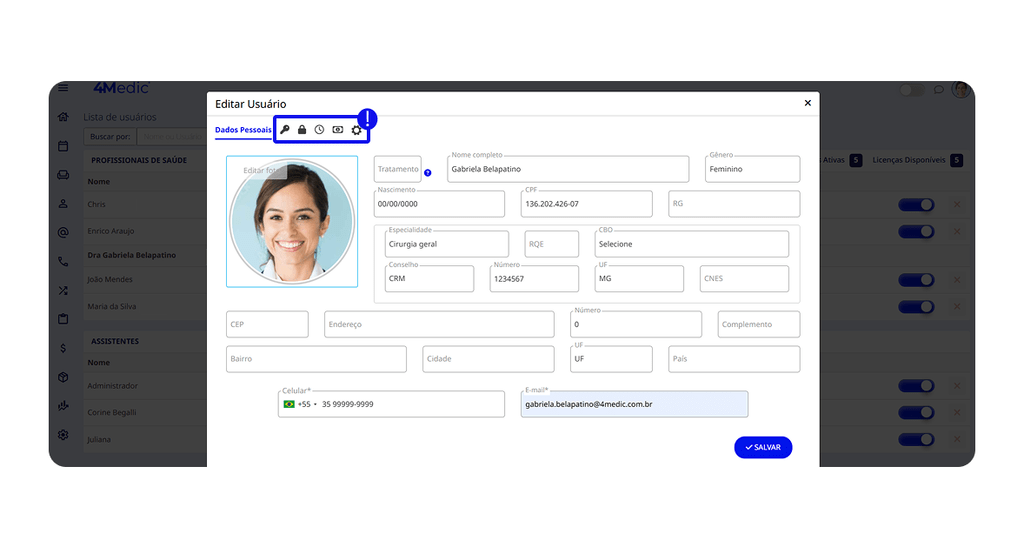
Ao acessar o usuário do profissional, você poderá editar:
- 🔑Chave: usuário e senha.
- 🔒Cadeado: perfil de permissão.
- ⏰Relógio: disponibilidade da agenda.
- 💰Dinheiro: repasse (percentual ou valor fixo).
- ⚙️Engrenagem: compartilhamento de acesso à agenda e prontuário.
Assistentes
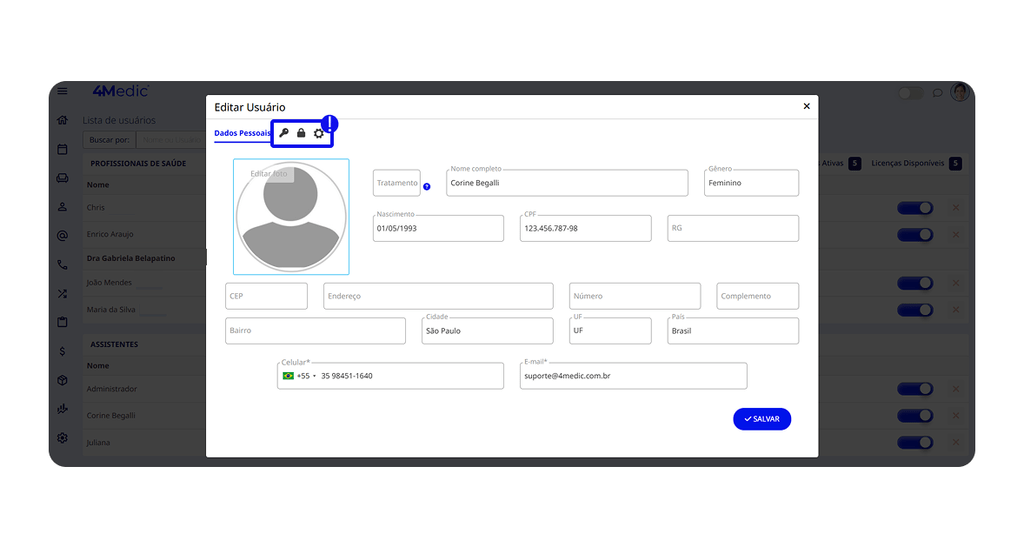
Para usuários do tipo assistente, as opções de edição são:
- 🔑Chave: usuário e senha.
- 🔒Cadeado: perfil de permissão.
- ⚙️Engrenagem: permissão de acesso à agenda.
💡 Saiba mais: O perfil de permissão define o que cada usuário pode ou não acessar dentro da plataforma. Para personalizar esses acessos, clique em Como Editar as Permissões de um Usuário.
2. Como gerenciar a Sala de Espera
- Para acessar a Sala de Espera, clique no ícone de sofá 🛋️ no menu lateral esquerdo. Nesta tela, você poderá visualizar todos os atendimentos do dia.
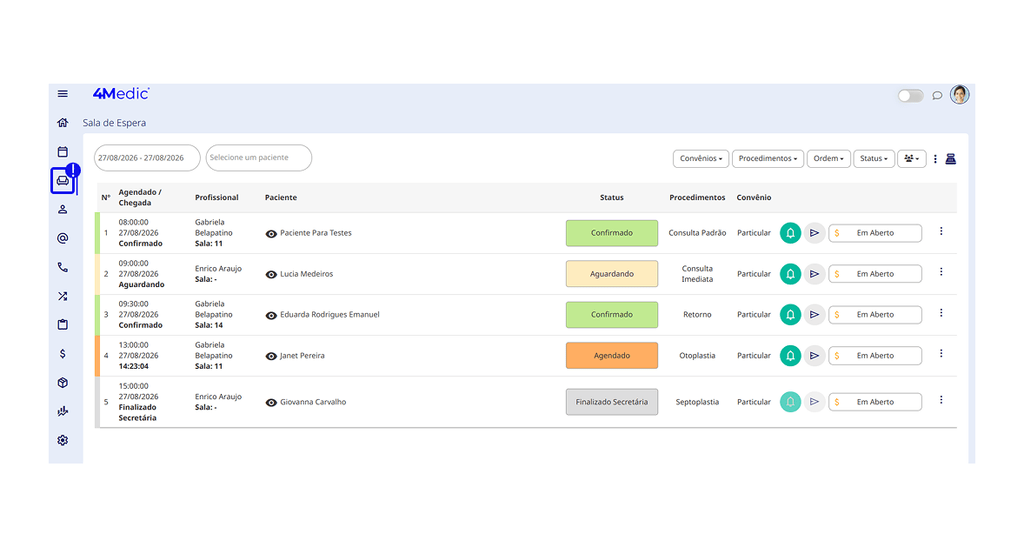
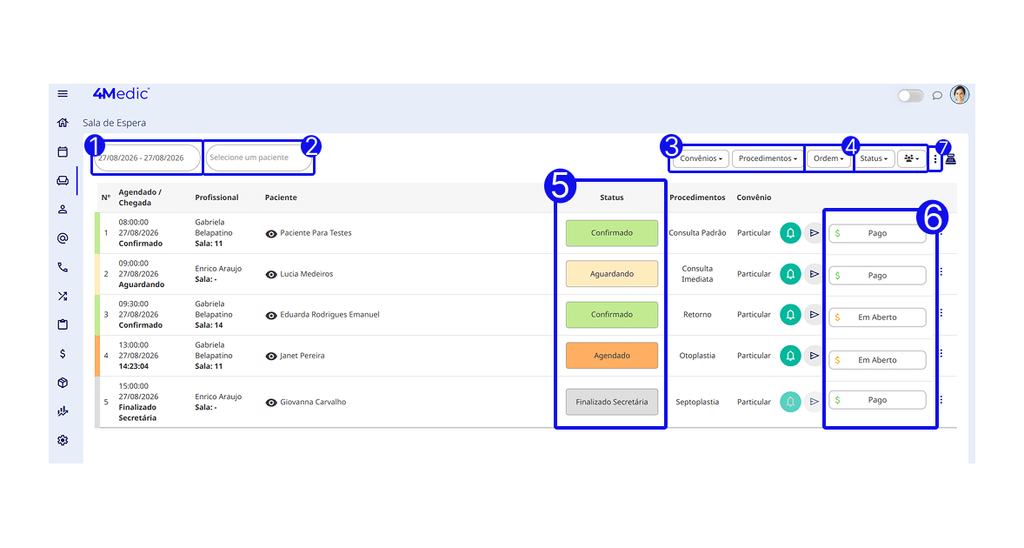
Na Sala de Espera é possível:
- Filtrar por período no calendário;
- Buscar por paciente;
- Filtrar por convênio, procedimento, profissional e status;
- Definir ordem de chamada;
- Visualizar o status de cada atendimento em tempo real;
- Identificar registros financeiros já lançados pela equipe;
- Exportar ou imprimir a lista do dia.
💡 Saiba mais: Como Gerenciar a Sala de Espera
3. Como gerenciar lançamentos financeiros
Todos os recebimentos registrados na Sala de Espera são automaticamente enviados para o Financeiro. Acesse:
- Clique em Financeiro $.
- Acesse a aba Lançamentos.
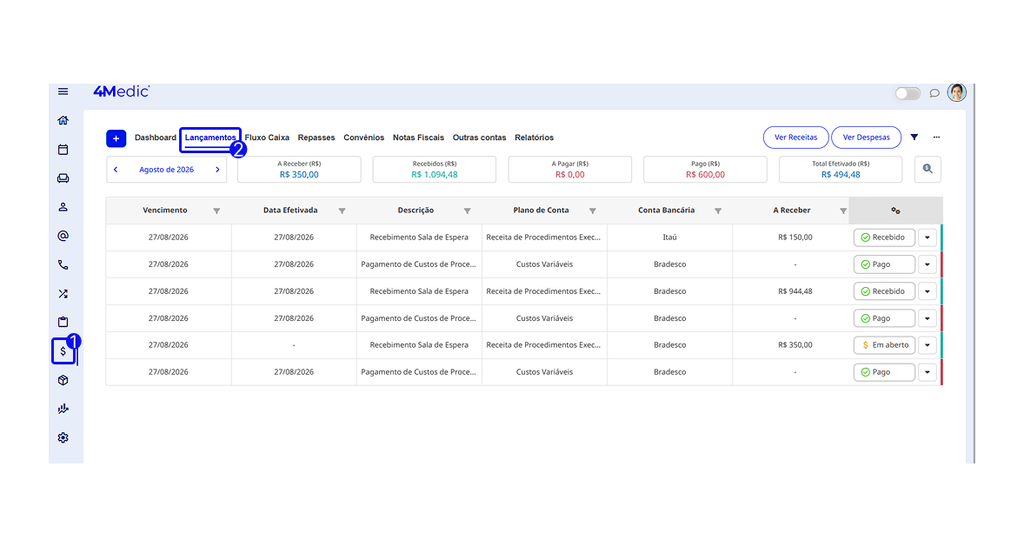
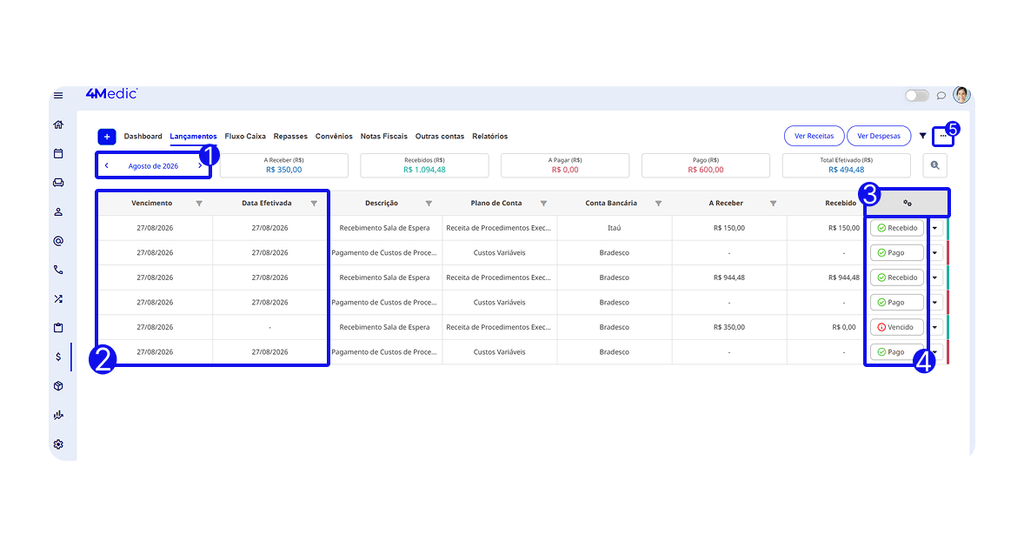
Nesta área, é possível filtrar:
- Filtrar por mês;
- Filtrar data de vencimento, efetivação entre outras colunas;
- Personalizar colunas de visualização;
- Filtrar receitas e despesas (abertas, efetivadas, vencidas etc.);
- Filtrar transferências e filtrar lançamentos excluídos.
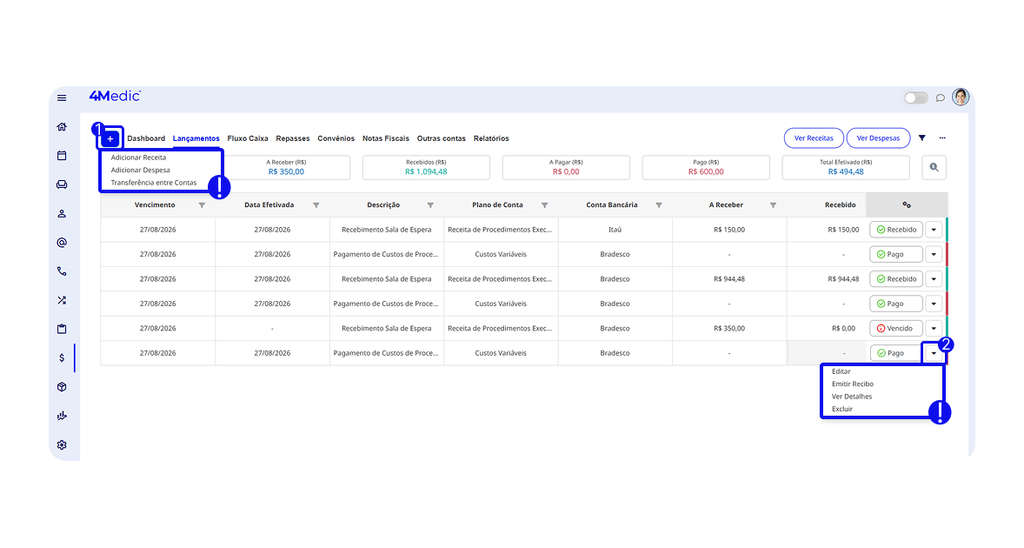
Nesta área, é possível registrar:
- Clicando no ícone de “✚”, você pode:
- Criar novos lançamentos de receitas e despesas;
- Registrar transferências entre contas bancárias.
- Anexar documentos (boletos, notas fiscais, comprovantes).
- Clicando no ícone de seta “🔽”, você pode:
- Editar lançamentos em aberto;
- Emitir Recibo,
- Dar baixa em lançamentos em aberto;
- Excluir lançamentos completos ou somente o pagamento.
⚠️ Atenção: Lançamentos da Sala de Espera não podem ser editados pelo Financeiro. Para alterá-los, é necessário excluir e refazer o lançamento pela Sala de Espera.
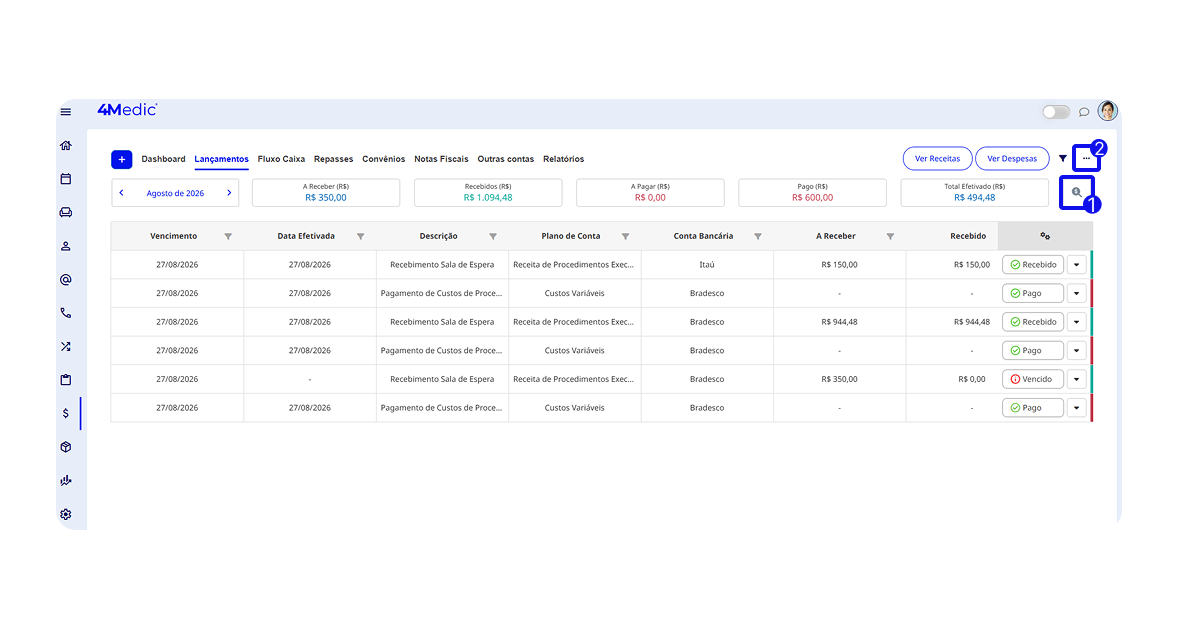
Nesta área, é possível visualizar e exportar:
- Visualizar detalhes do livro caixa;
- Muito utilizado para conferir os lançamentos diários por forma de pagamento.
- Exportar ou imprimir relatórios financeiros.
- Após aplicar os filtros necessários, é possível imprimir ou exportar.
💡 Saiba mais: Como Gerenciar Lançamentos Financeiros e Conciliação Bancária via Extrato OFX
4. Como gerenciar fluxo de caixa
1. Acesse o Financeiro $.
2. Acesse Fluxo de Caixa.
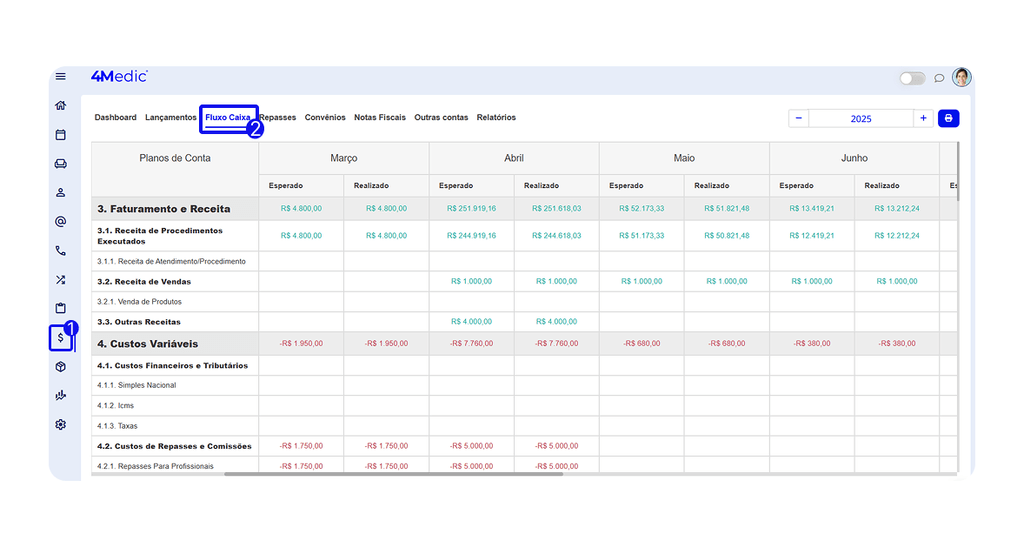
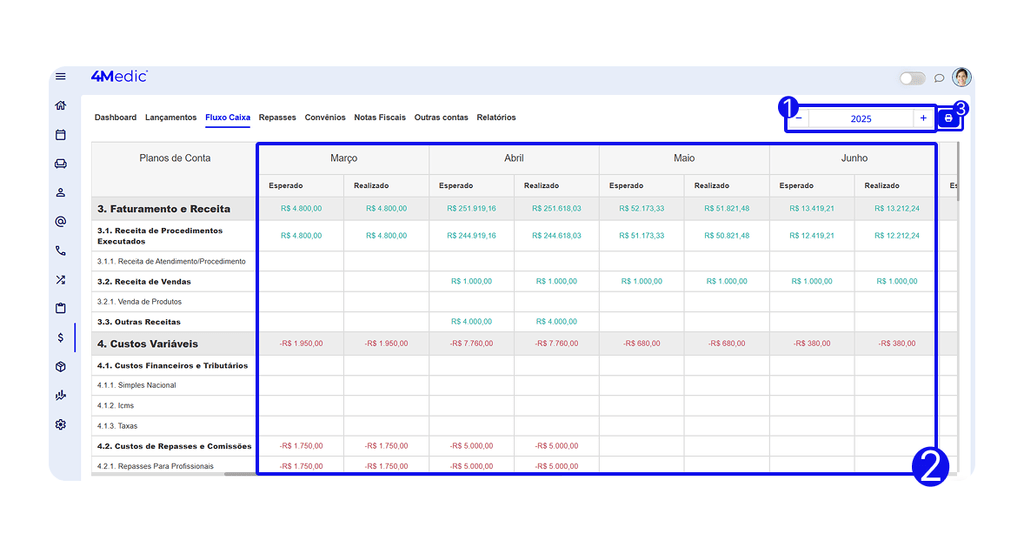
Nesta tela você encontrará:
- Plano de contas completo da empresa por ano filtrado;
- Visão mensal de valores (despesas e receitas) previstos e realizados;
- Possibilidade de impressão em formato simplificado ou avançado.
5. Como gerenciar pagamentos de repasses
1. Acesse o Financeiro $.
2. Clique em repasses.
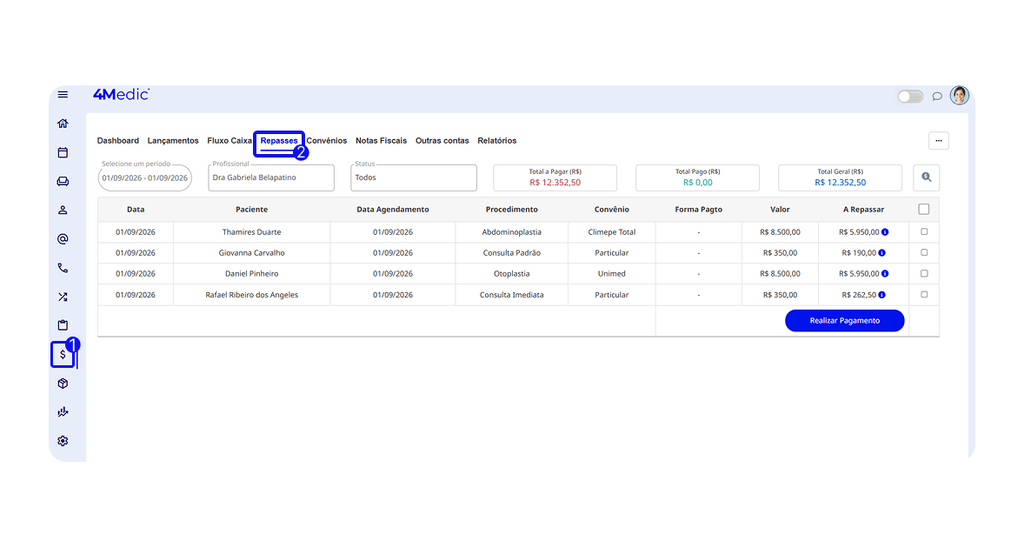
Nesta área, é possível:
- Filtrar por período e profissional;
- Filtrar por status (pago ou a pagar);
- Visualizar valores totais a pagar, pago e geral;
- Selecionar múltiplos lançamentos para pagamento;
- Emitir recibos;
- Imprimir informações financeira e exportar em Excel.
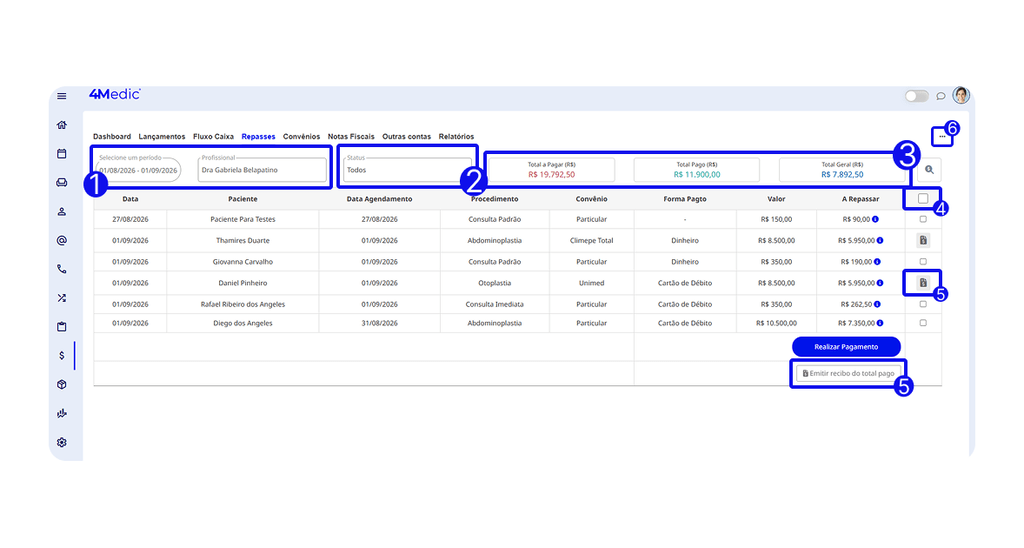
⚠️Atenção: O cálculo de repasse depende do cadastro prévio da porcentagem ou valor fixo definido para cada profissional.
💡 Saiba mais: Como Cadastrar Repasses para Profissionais de Saúde
6. Como gerenciar lançamentos via convênio
Na aba Convênios, você poderá visualizar todos os lançamentos relacionados a atendimentos por convênio registrados pela Sala de Espera.
⚠️ Atenção: É necessário alinhar entre o setor financeiro e a recepção qual data de vencimento deverá ser informada no recebimento via convênio: a data de repasse do convênio (mais indicada) ou, caso não haja uma data fixa, a data do atendimento do paciente.
Para gerenciar os lançamentos, acesse:
1. Acesse o Financeiro $.
2. Clique em Convênios.
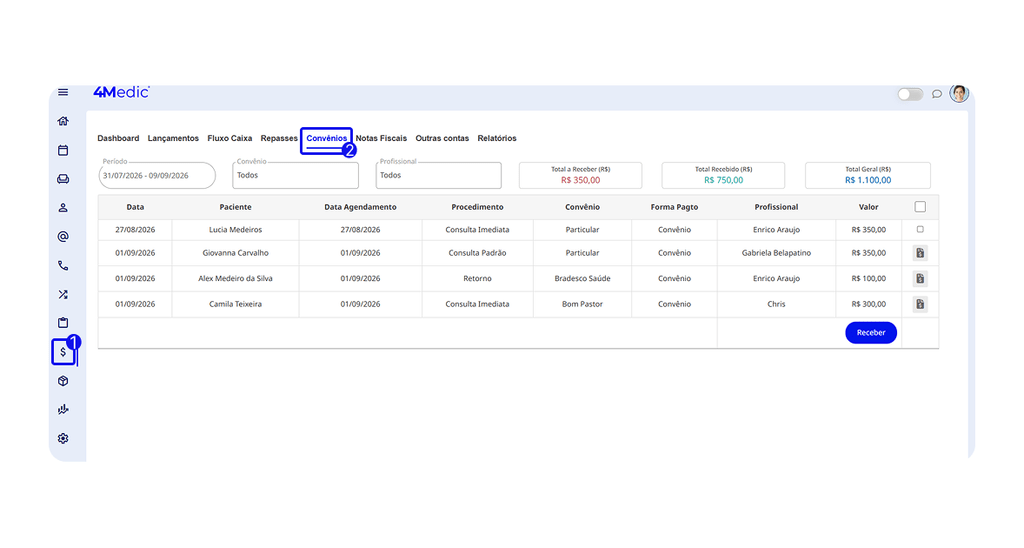
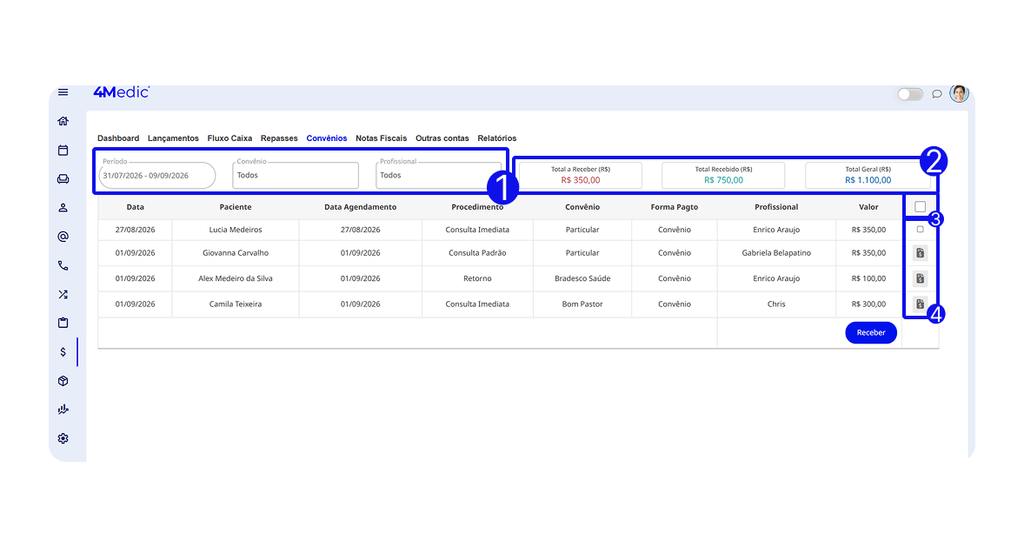
Nesta área, é possível:
- Filtrar por período, convênio e profissional;
- Visualizar valores a receber, recebido e geral;
- Selecionar múltiplos lançamentos para registrar recebimento;
- Emitir recibos.
💡 Saiba mais: Como Gerenciar Lançamentos via Convênio
7. Como analisar o dashboard financeiro
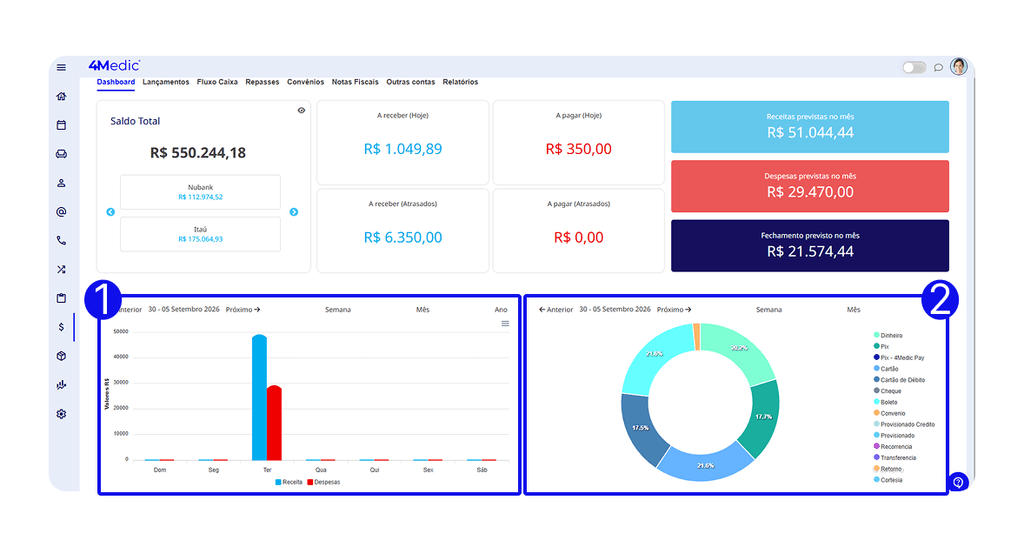
No Dashboard Financeiro, você tem uma visão geral da saúde financeira da clínica.
1. Acesse o Financeiro $.
2. Clique em Deshboard.
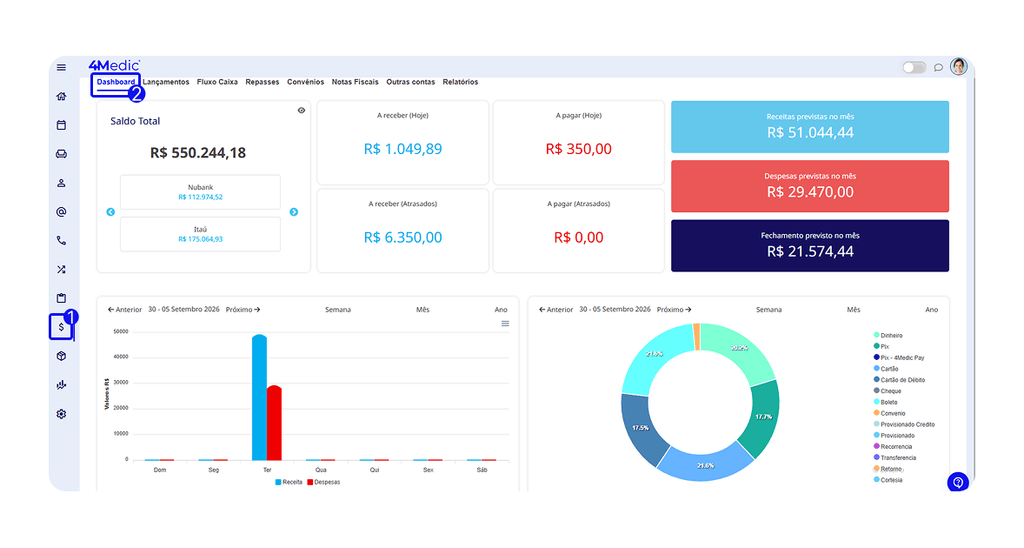
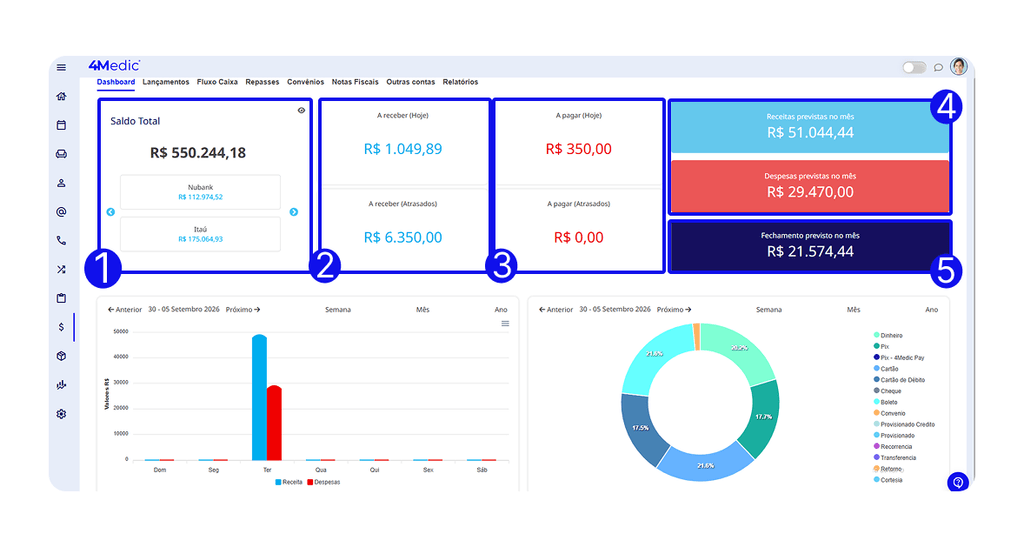
Nesta área, é possível visualizar:
- Saldo por conta bancária;
- Valores a receber (hoje e atrasados);
- Valores a pagar (hoje e atrasados);
- Receitas e despesas previstas no mês;
- Fechamento previsto.
Além disso, são disponibilizados gráficos de:
- Receitas e despesas (semana, mês e ano);
- Formas de pagamento (semana, mês e ano).
8. Como emitir relatórios administrativos
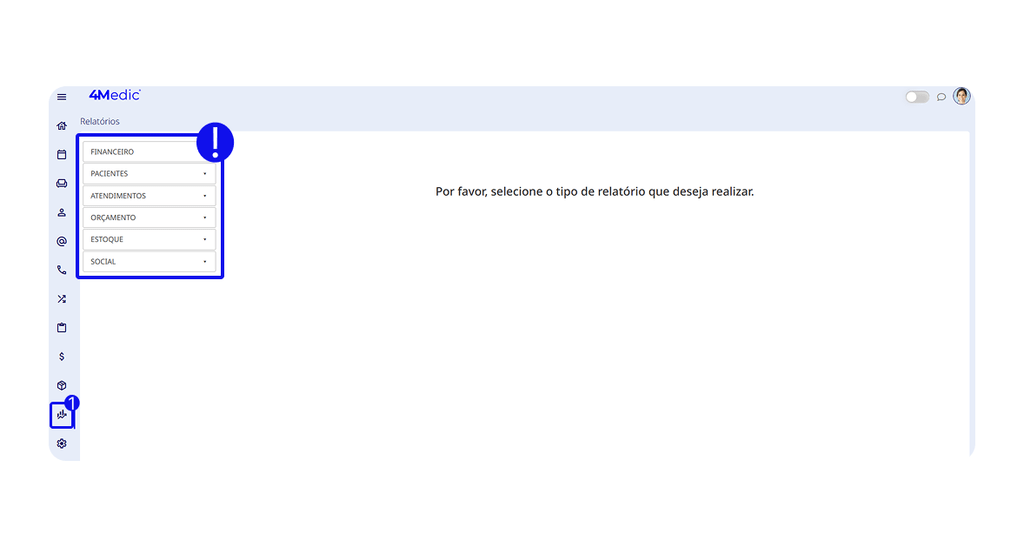
Para acessar os relatórios completos:
1. Clique na aba Relatórios 📊:
- Relatórios financeiros;
- Relatórios de pacientes;
- Relatórios de atendimentos;
- Entre outros indicadores administrativos.
Nesta área, é possível:
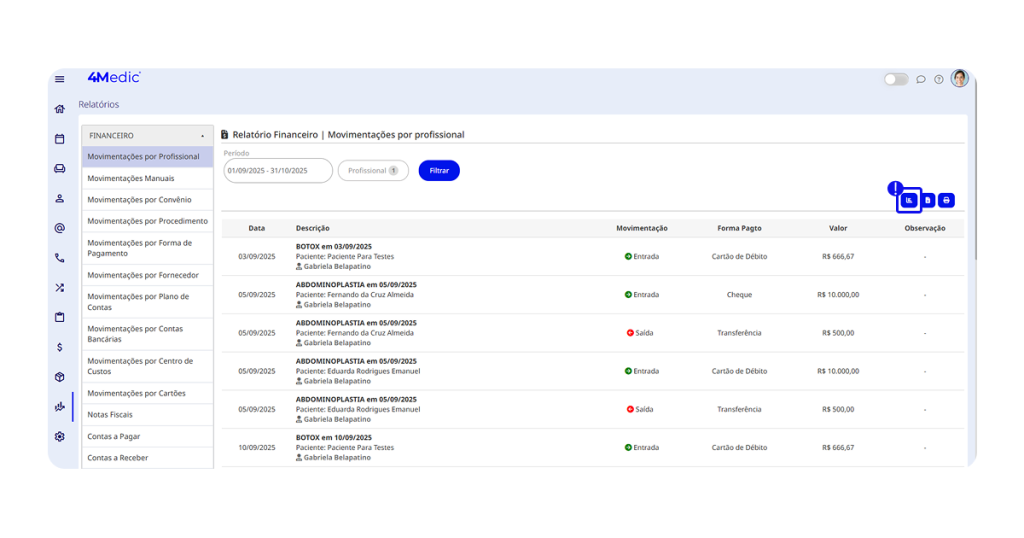
- Em alguns relatórios, visualizar gráficos.
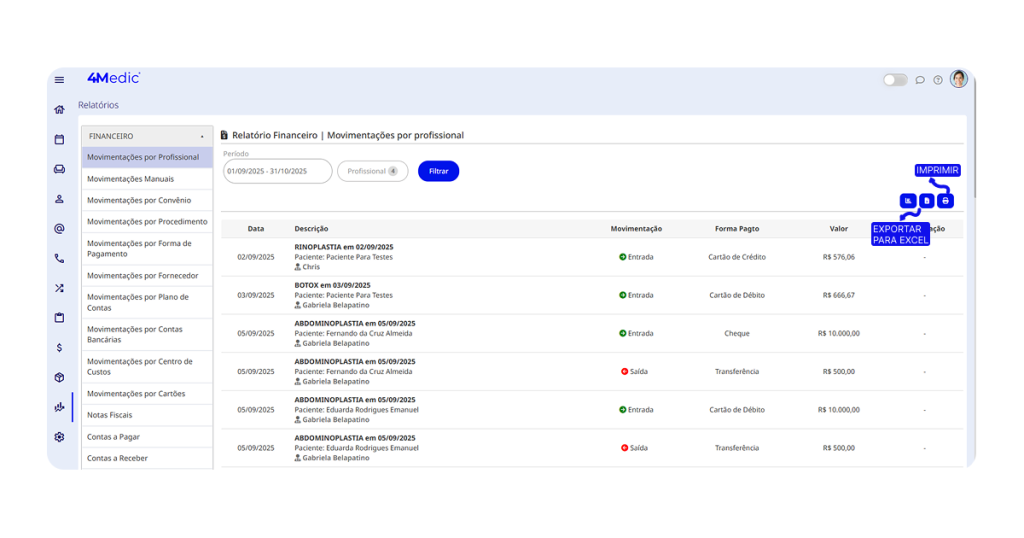
- Imprimir ou exportar excel.
Cursos e materiais de apoio
🎓 Curso para Administradores
Aprenda a gerenciar sua clínica a partir da análise de dados e conrtrole financeiro.
🎓 Central de Ajuda
Encontre tutoriais e guias completos sobre todas as funcionalidades da plataforma.
Acesse outros guias:
- 📖 Guia de Primeiros Passos
Aprenda a configurar a plataforma em poucos minutos. - 📖 Guia para Assistentes
Aprenda agendar e receber em poucos minutos. - 📖 Guia para Profissionais de Saúde
Aprenda a atender via prontuário eletrônico em poucos minutos.
Pronto! Agora você já conhece as principais atividades da rotina administrativa na 4Medic, com gestão completa de usuários, permissões, financeiro, convênios, repasses e acompanhamento da saúde financeira da clínica de forma estratégica e organizada.