Neste tutorial, você aprenderá a utilizar o 4Medic IA durante os atendimentos, realizando a gravação, transcrição automática e organização das informações diretamente no prontuário do paciente.
Prefere assistir em vez de ler?
Disponibilizamos um vídeo explicativo com o passo a passo completo sobre este processo.
1. Módulo 4Medic IA
O módulo 4Medic IA é um recurso adicional pago à parte, disponível para o Plano Essencial. Caso sua clínica ainda não tenha contratado esse módulo e deseje utilizá-lo, entre em contato com nossa equipe através do link para contratação.
2. Acessando o Prontuário
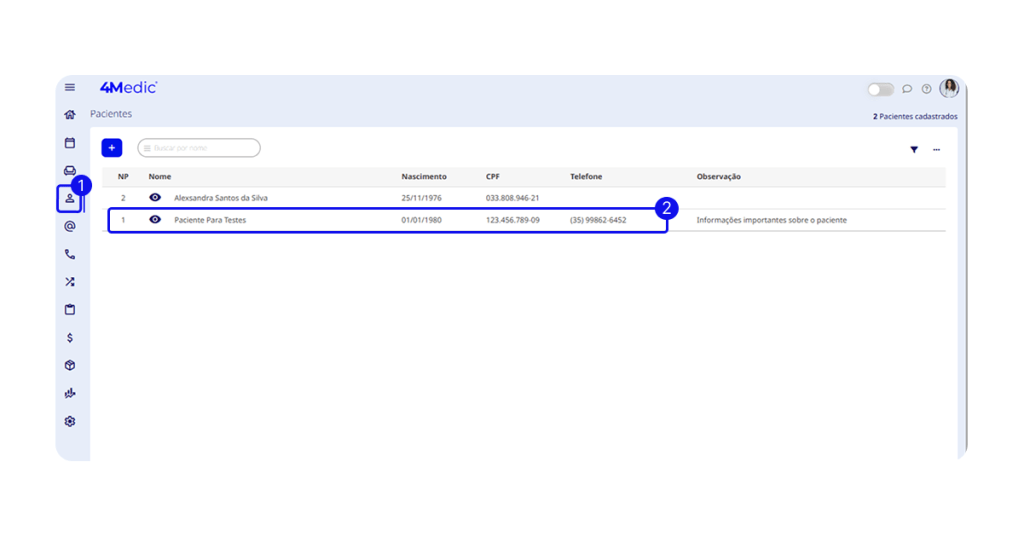
1. No menu lateral esquerdo, clique na aba Pacientes (ícone de pessoa 👤).
2. Clique sobre o paciente desejado para abrir o prontuário.
3. Utilizando a IA nos Atendimentos
Com o prontuário do paciente aberto, siga os passos abaixo:
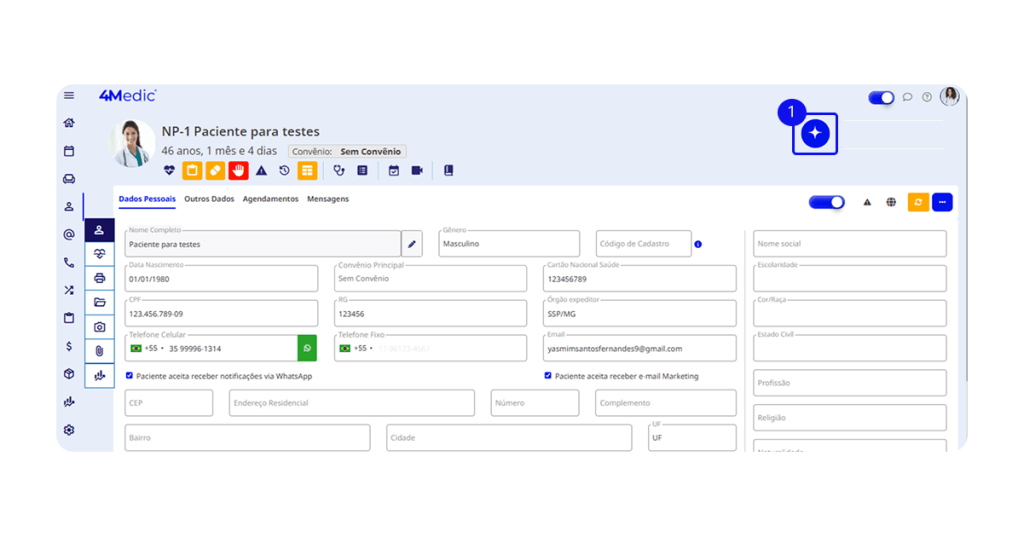
1. No canto superior direito, clique no ícone do 4Medic IA (✦ ícone de estrela).
2. Clique em Iniciar Registro.
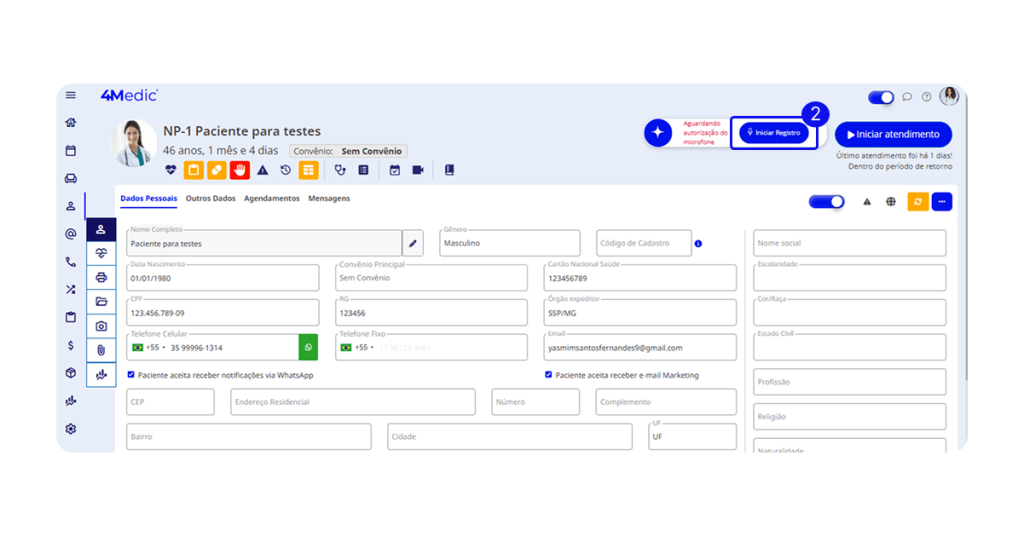
3. O navegador exibirá um modal solicitando permissão para uso do microfone.
⚠ Atenção: Essa permissão é essencial para que a IA consiga realizar a transcrição da conversa.
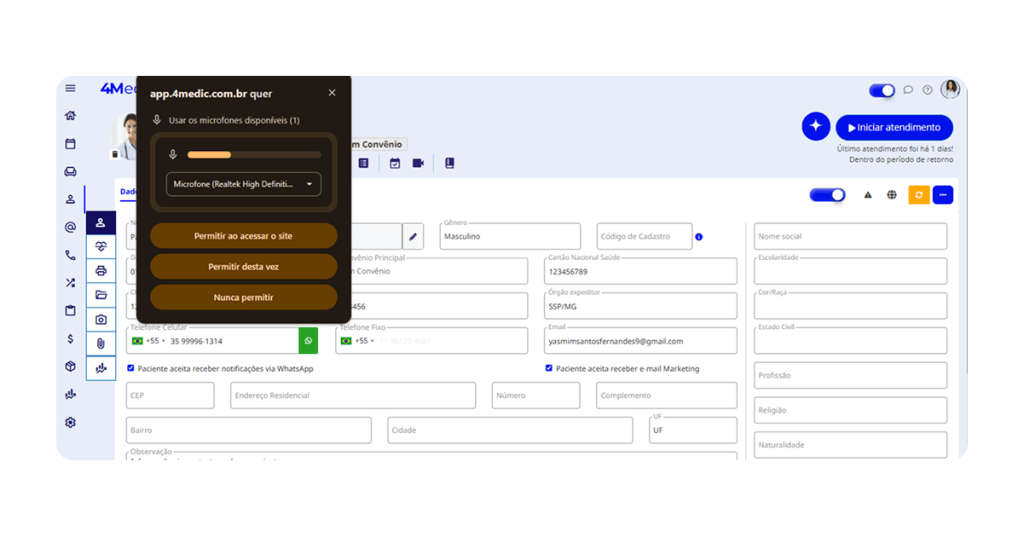
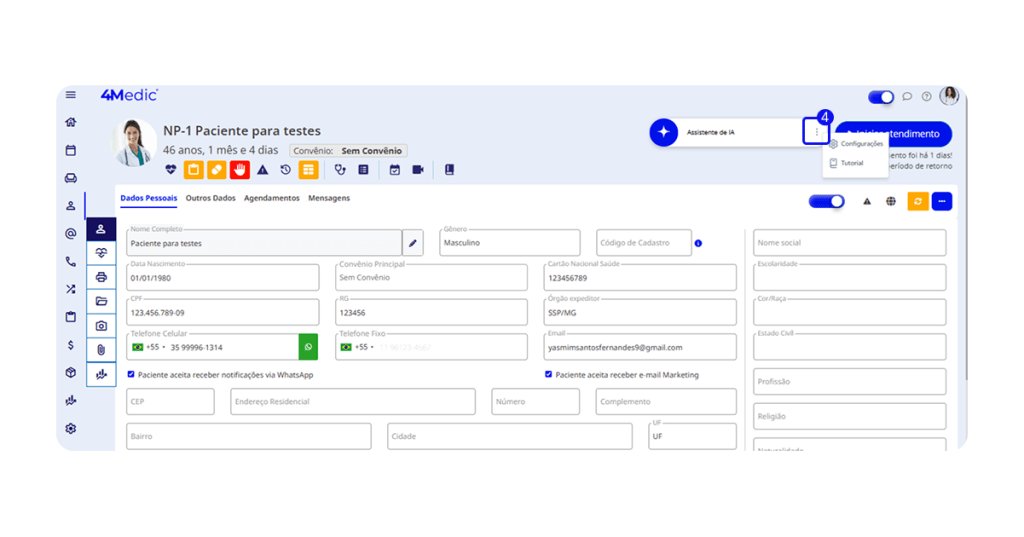
4. Caso necessário, altere o microfone utilizado clicando em Configurações ⚙️.
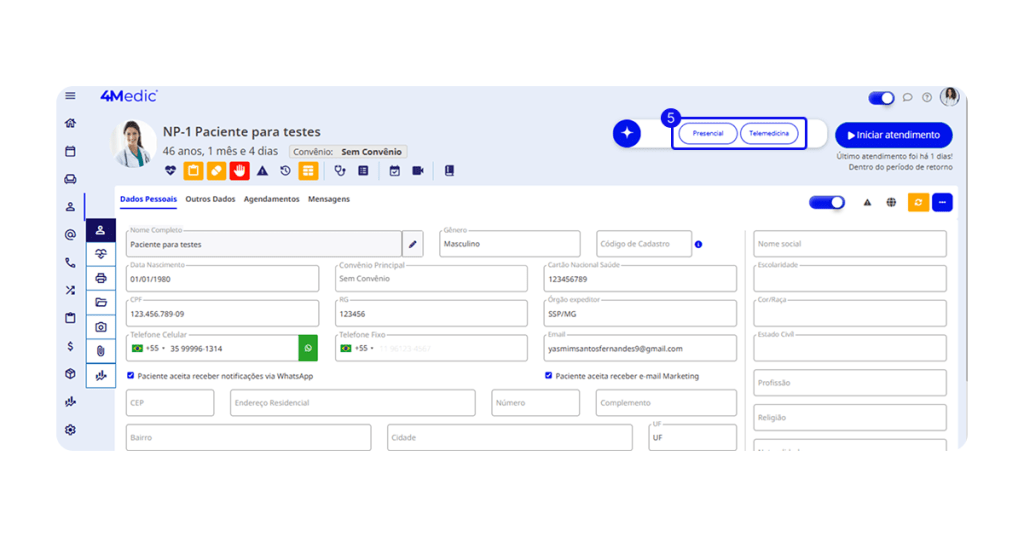
5. Após clicar em iniciar registro, selecione se será consulta Presencial ou via Telemedicina
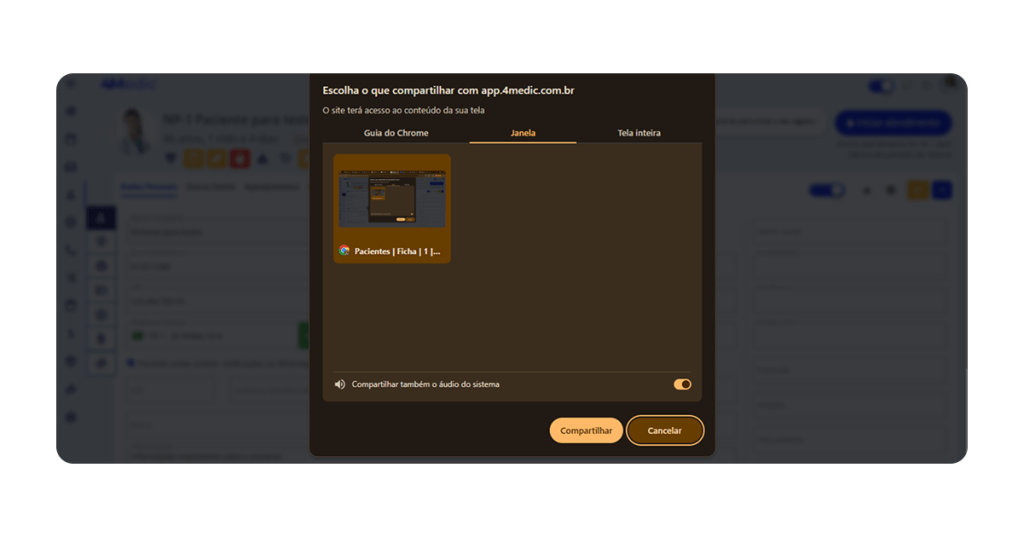
- Caso selecione Telemedicina: Para realizar o registro, você deve compartilhar o áudio da guia do navegador na qual a consulta será realizada.
- ⚠ Atenção: é necessário compartilhar o áudio da guia, ainda que seja a mesma guia em que você se encontra agora.
6. Após iniciar o registro:
- Para pausar a gravação, clique no ícone de pausa ⏸️.
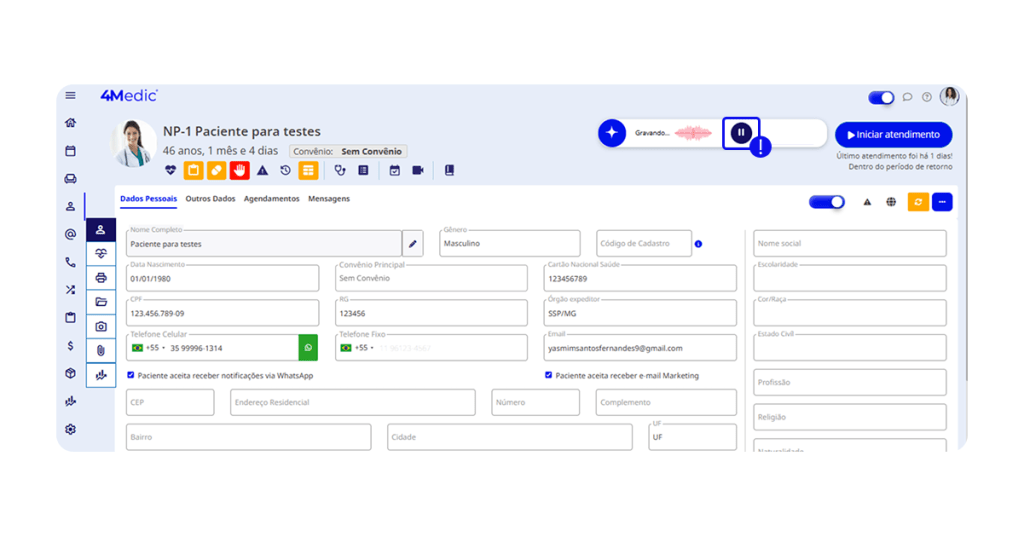
- Para retomar, clique novamente.
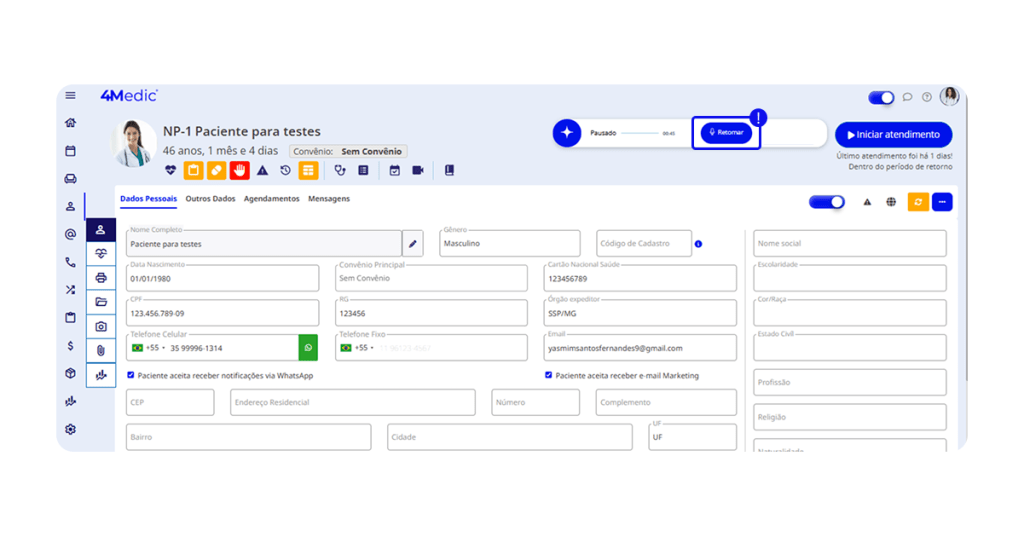
Importante: Durante a gravação, é possível navegar por outras áreas do prontuário normalmente.
7. Para encerrar, clique em Finalizar Registro.
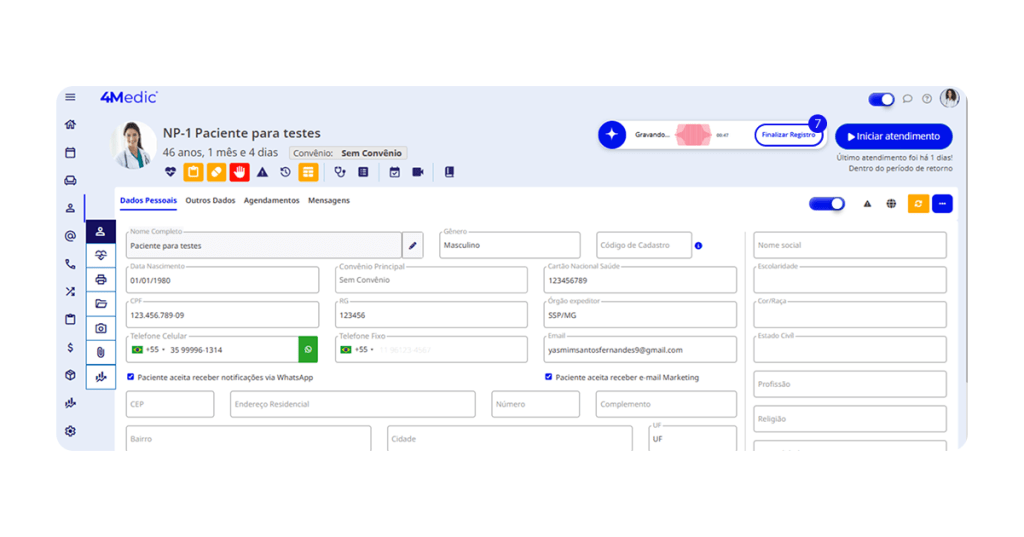
8. Após a finalização, será exibido um modal com:
- A transcrição completa do áudio;
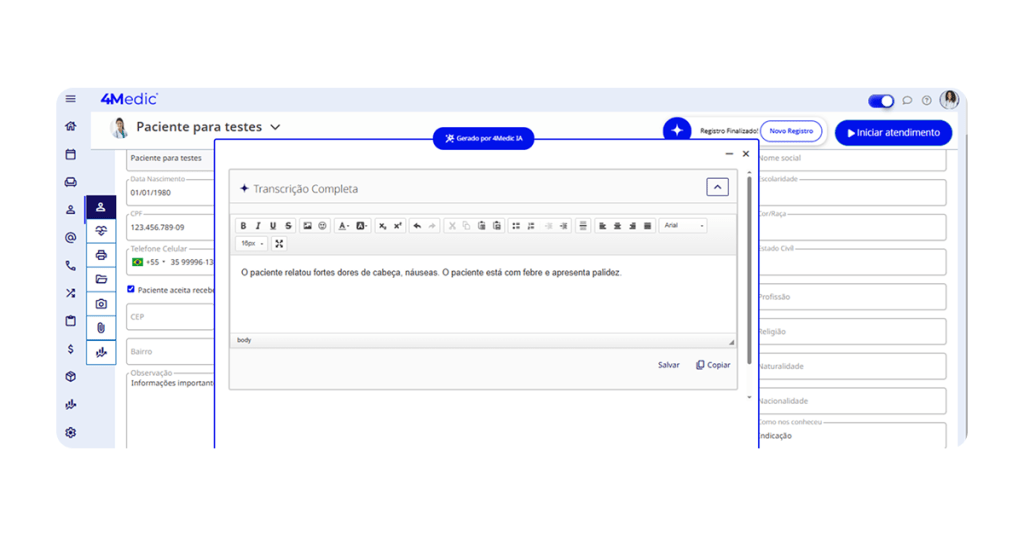
- O conteúdo estruturado no formato reSOAP.
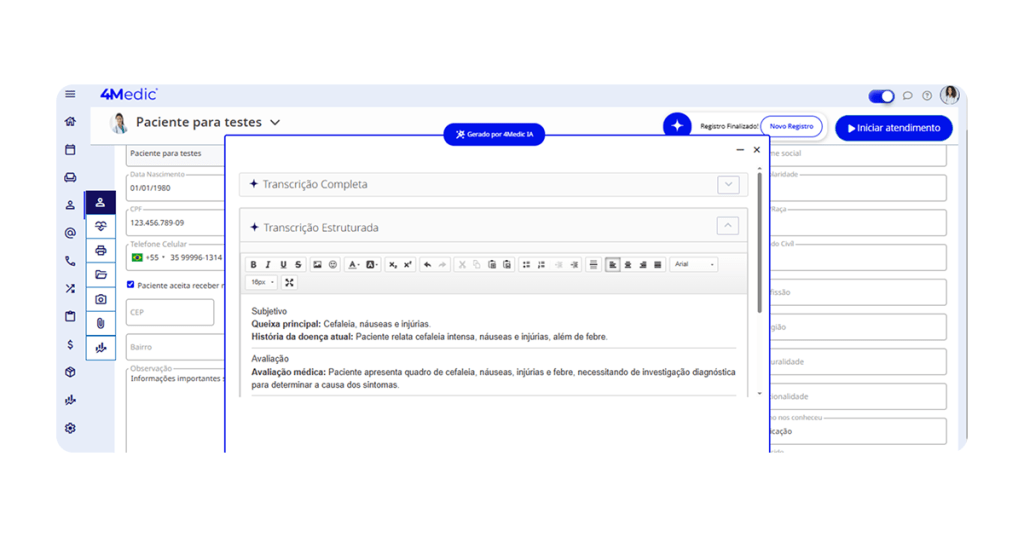
- Utilize as opções para expandir ou recolher as informações.
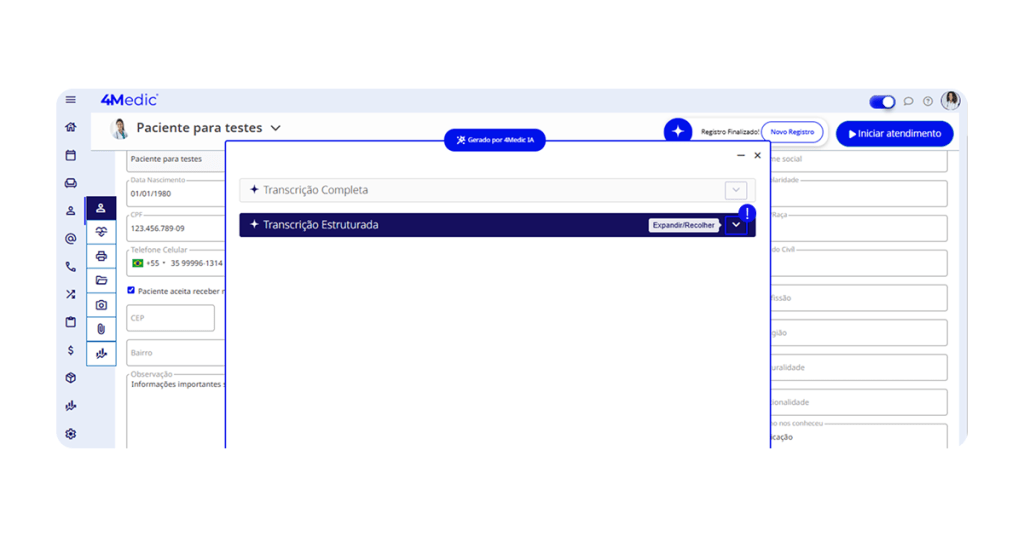
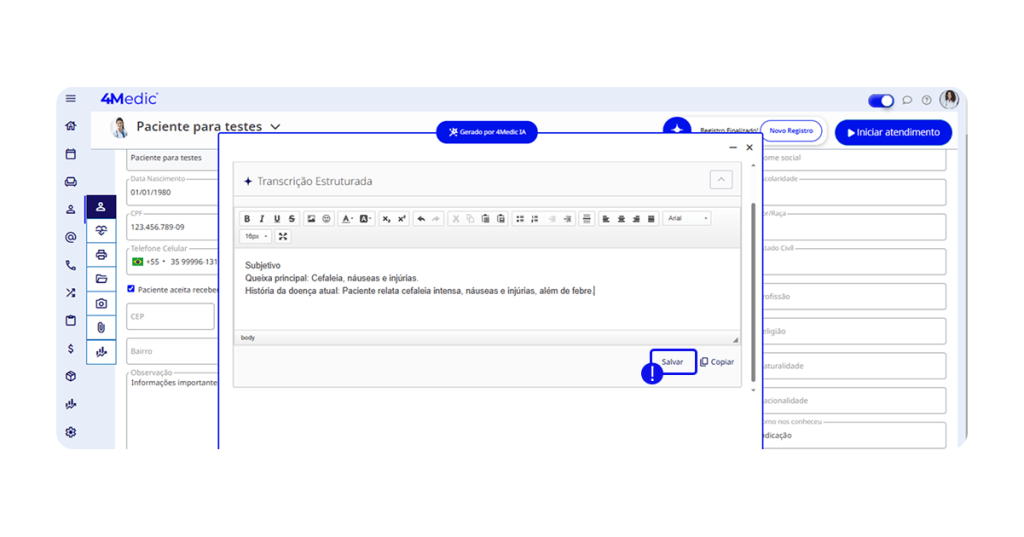
9. Caso necessário, edite o texto diretamente no campo da transcrição.
Após revisar, escolha como deseja:
- Transcrição completa ou
- Formato estruturado (reSOAP).
Clique em Salvar.
Informações Importantes ⚠️
- Após salvar, o conteúdo não poderá ser editado.
- Se o modal for fechado sem salvar, a gravação será perdida.
4. Acessando o Histórico de Transcrições
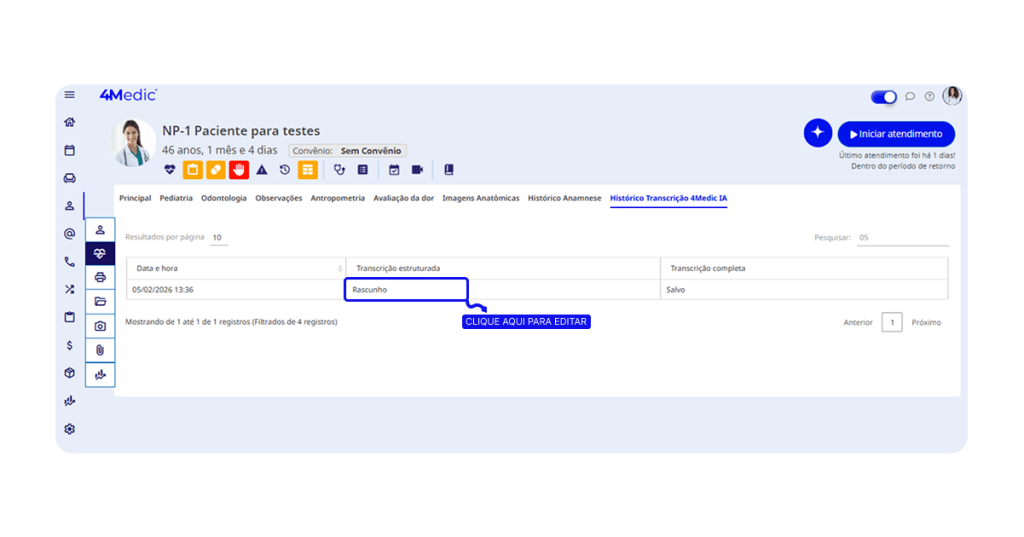
1. No menu lateral esquerdo do prontuário, clique na aba Anamnese ❤️.
2. Selecione Histórico Transcrição 4Medic IA.
3. O sistema exibirá todas as transcrições realizadas.
- Utilize a barra de pesquisa (canto superior direito) para localizar registros por data ou nome.
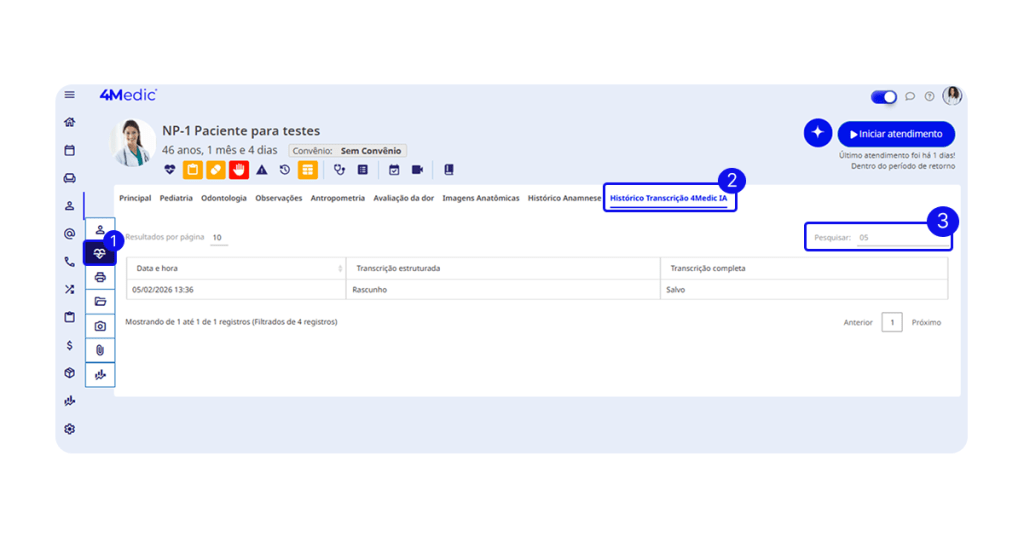
4. Caso a transcrição esteja como rascunho, é possível editá-la clicando sobre o registro.
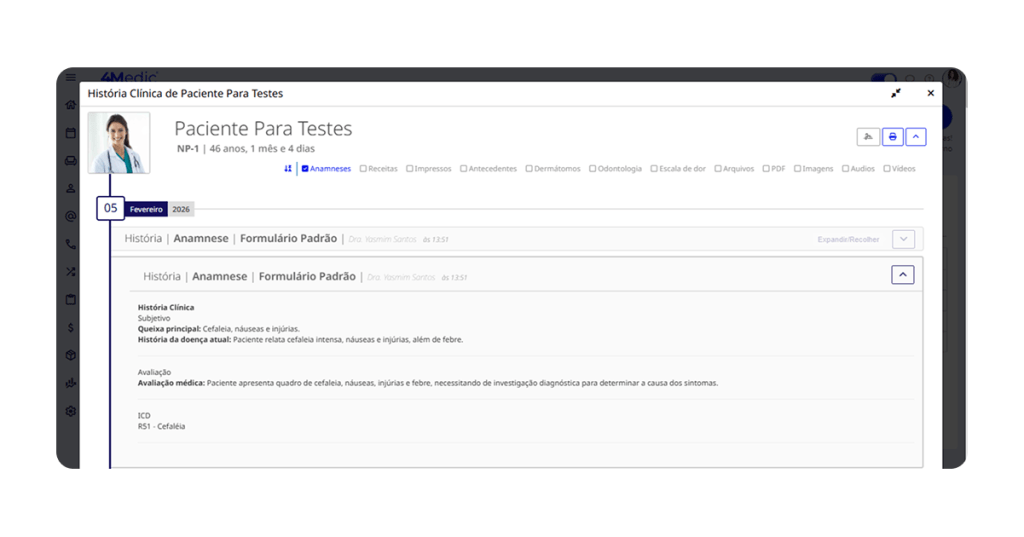
5. As transcrições salvas também podem ser visualizadas na História Clínica, acessando o menu abaixo do nome do paciente (ícone de coração ❤️).
Com esse processo simples, você consegue registrar atendimentos com mais agilidade, padronização e segurança, aproveitando todo o potencial do 4Medic IA. Sempre que necessário, repita esses passos e mantenha o prontuário completo e organizado.