Neste tutorial, você aprenderá como criar e gerenciar modelos de orçamentos, acessá-los e utilizá-los no dia a dia da clínica, facilitando a criação de orçamentos recorrentes e otimizando o seu tempo.
1. Criando Modelos de Orçamentos
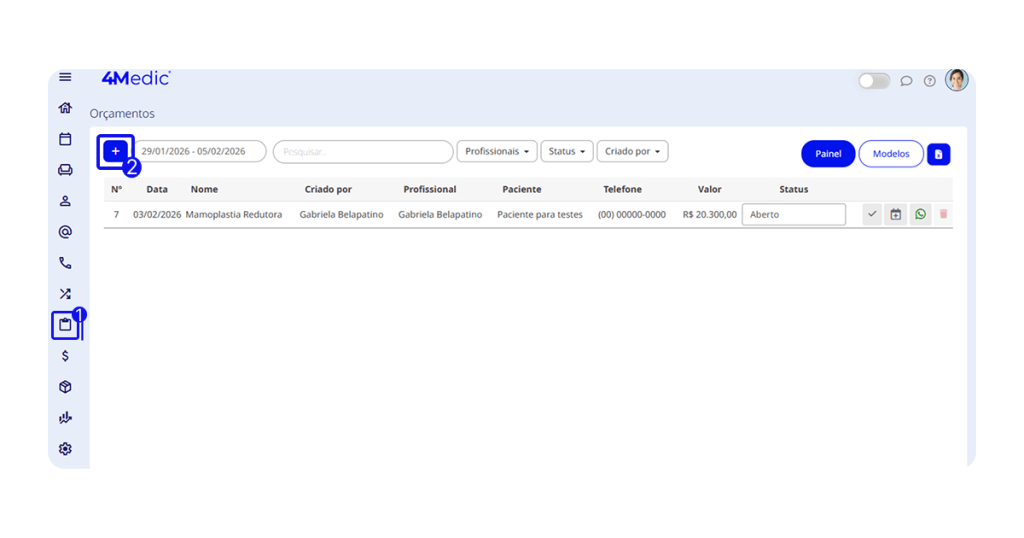
1. No menu lateral esquerdo, clique em Orçamentos (ícone de prancheta 📋).
2. No canto superior da tela, clique no ícone de “+” (Novo Orçamento).
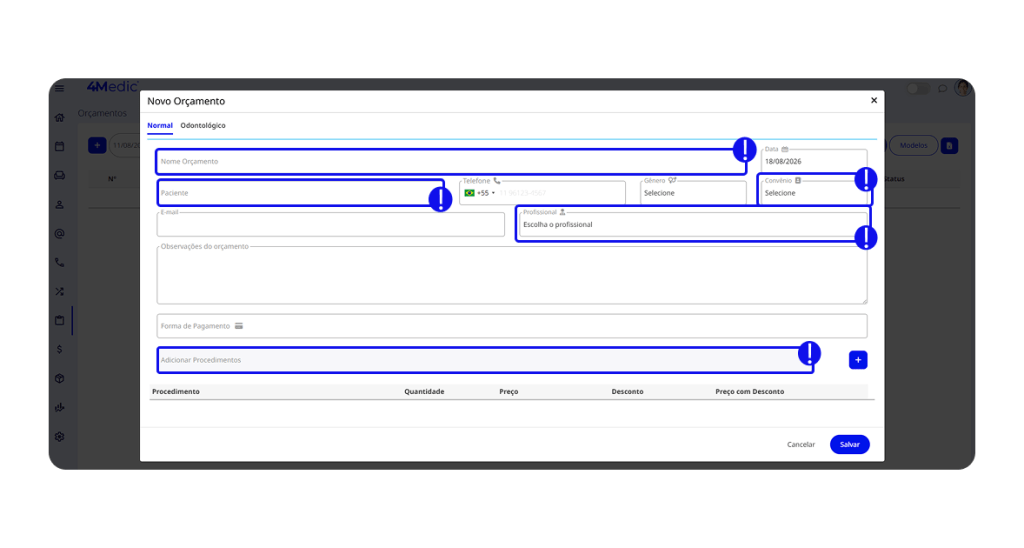
3. Preencha os dados obrigatórios:
- Nome do orçamento;
- Paciente;
- Convênio;
- Profissional;
- Procedimentos.
4. Após inserir todas as informações necessárias, clique em Salvar.
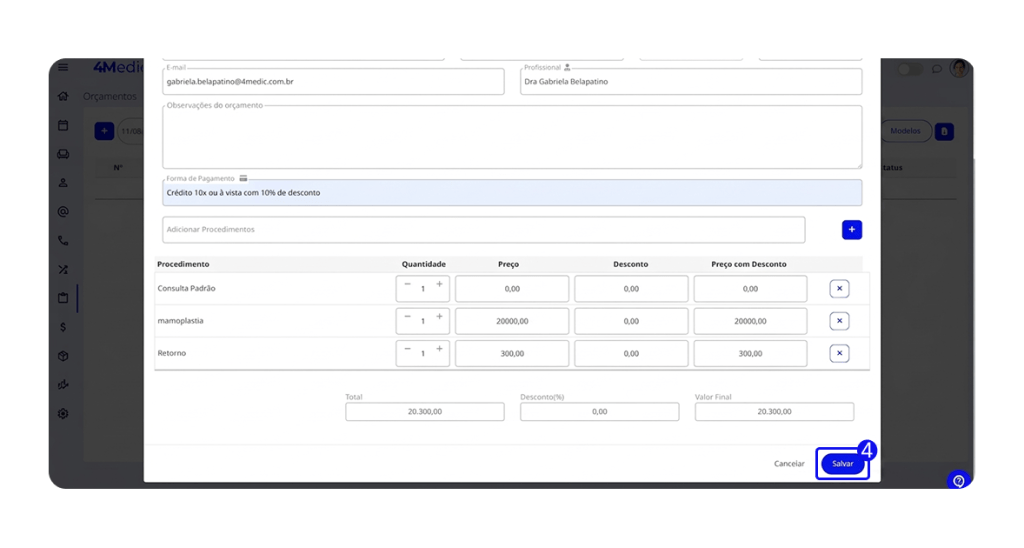
💡 Importante: Ao salvar o orçamento, o sistema cria automaticamente um modelo, que poderá ser reutilizado futuramente.
2. Acessando os Modelos de Orçamentos
1. No canto superior direito da tela, clique em Modelos.
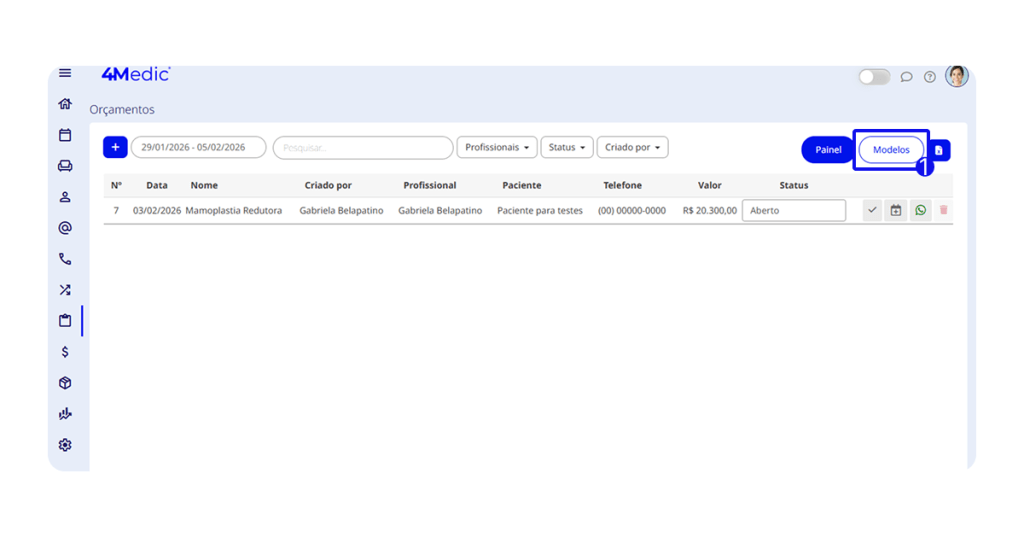
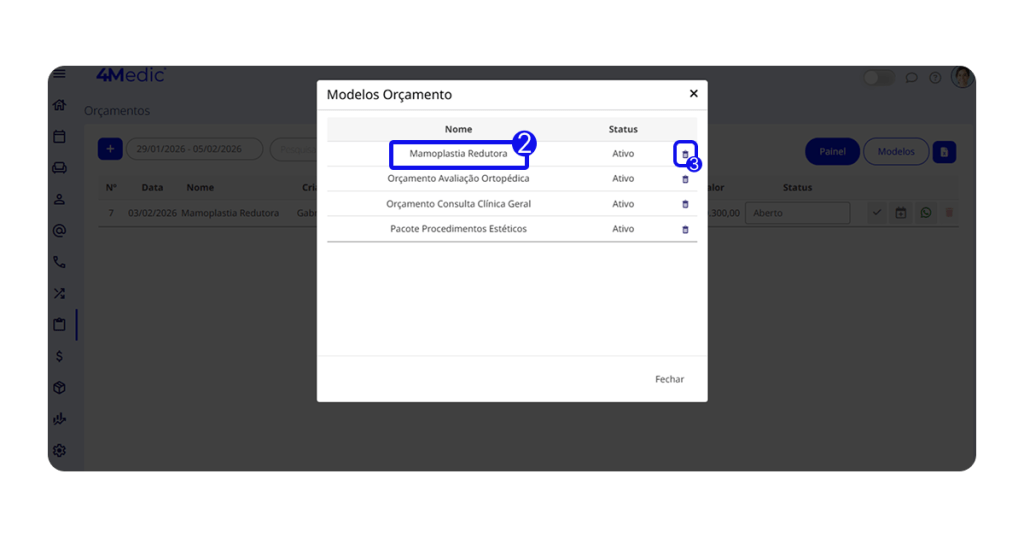
2. O sistema abrirá um modal com a lista de modelos cadastrados.
3. Caso deseje excluir um modelo criado, clique no ícone de lixeira 🗑️ ao lado do modelo desejado.
3. Utilizando um Modelo de Orçamento
1. No menu lateral esquerdo, clique em Orçamentos (ícone de prancheta 📋).
2. No canto superior da tela, clique no ícone de “+” (Novo Orçamento).
3. No campo Nome do orçamento, digite o nome do modelo previamente criado. O sistema apresentará automaticamente o modelo para seleção.
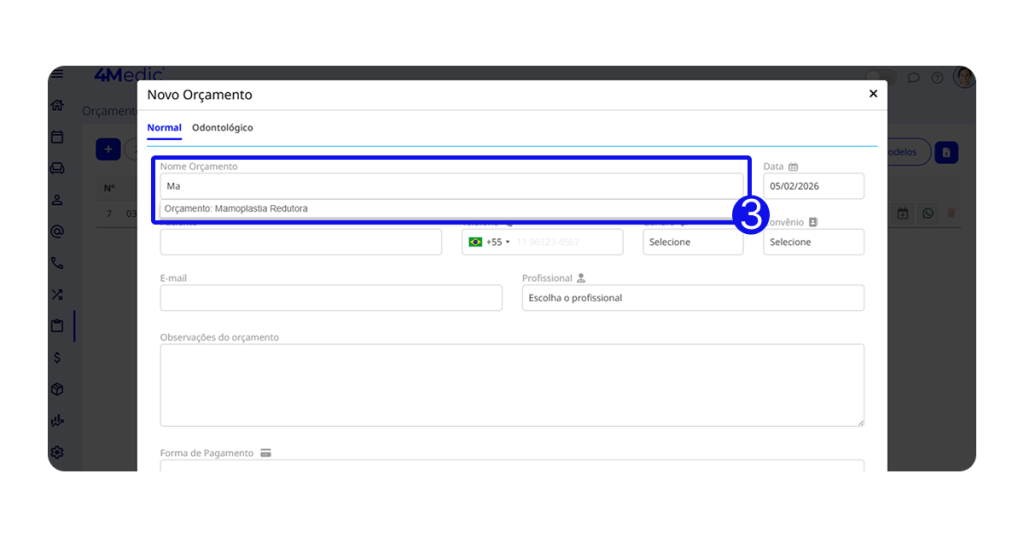
5. Selecione o modelo e finalize o orçamento conforme necessário.
Com esse processo simples, você consegue criar, reutilizar e gerenciar modelos de orçamentos, garantindo mais agilidade, padronização e eficiência no atendimento aos seus pacientes. Sempre que necessário, repita esses passos e mantenha seus orçamentos organizados.