Neste tutorial, você aprenderá como imprimir e exportar relatórios de orçamentos, tanto diretamente pela aba Orçamento quanto pela aba Relatórios, facilitando a análise financeira e o acompanhamento dos dados da clínica.
1. Exportando os orçamentos para o Excel
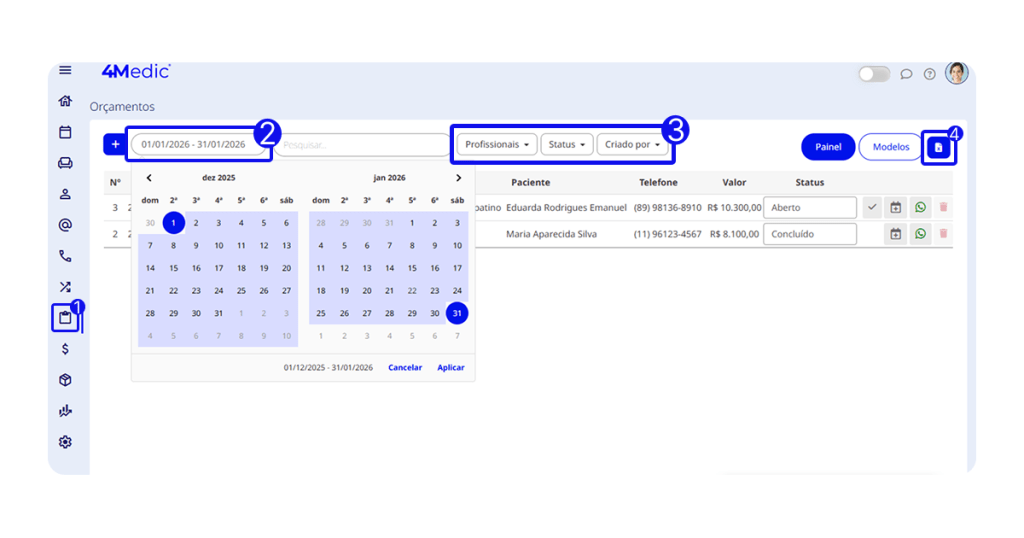
- No menu lateral esquerdo, clique em Orçamento (ícone de prancheta 📋).
- Filtre o período desejado.
- Se necessário, utilize os filtros adicionais:
- Profissionais;
- Status;
- Criado por.
- No canto superior direito, clique em Exportar para Excel.
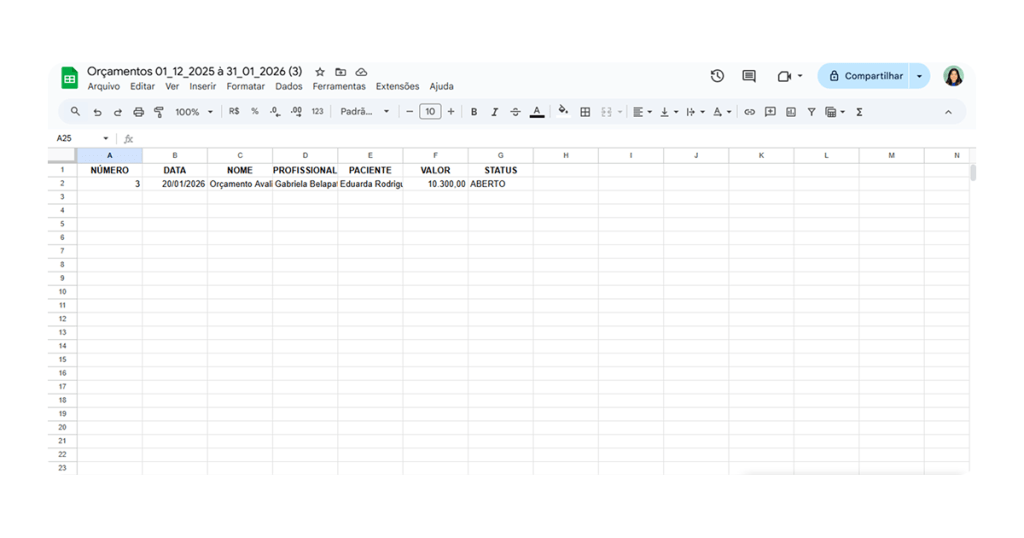
5. O sistema irá gerar o arquivo em planilha para download.
2. Imprimindo e exportando relatórios pela aba Relatórios
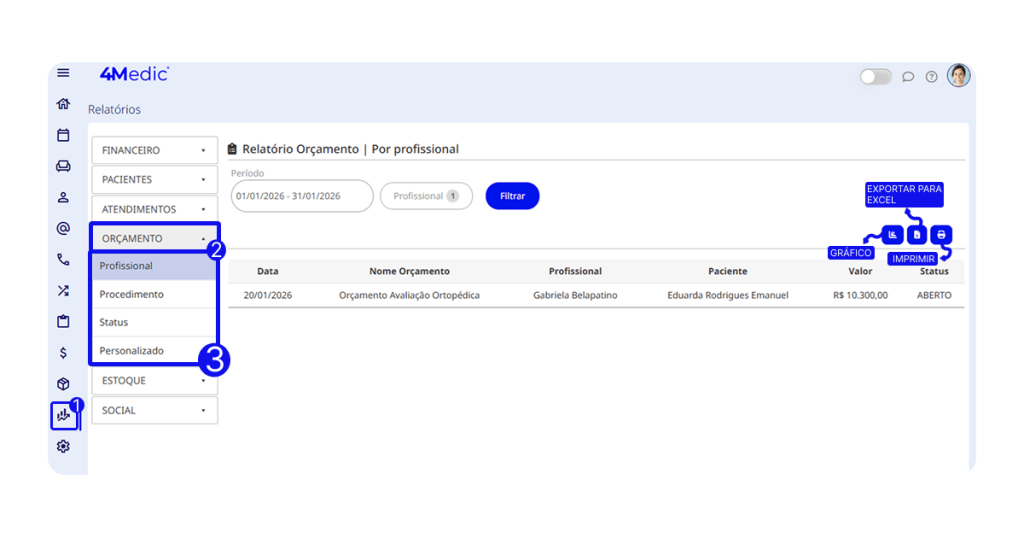
- No menu lateral esquerdo, clique em Relatórios.
- Acesse a aba Orçamento.
- Dentro da categoria Orçamento, selecione o tipo de relatório desejado:
- Por profissional;
- Por procedimento;
- Por status;
- Personalizado.
- Após selecionar o relatório, utilize uma das opções disponíveis:
- 🖨️ Imprimir: clique no ícone de impressora para gerar o relatório em PDF.
- 📊 Exportar para Excel: clique em Exportar para Excel para baixar o arquivo em planilha.
- 📈 Observação: Em alguns modelos de relatório, é possível visualizar as informações também em formato de gráfico, facilitando a análise dos dados.
Com esse processo simples, você consegue visualizar, analisar e exportar os relatórios de orçamentos, garantindo mais controle financeiro e melhor tomada de decisão na gestão da clínica. Sempre que necessário, repita esses passos e mantenha o acompanhamento dos seus dados atualizado.