
Neste tutorial, você aprenderá como imprimir e exportar relatórios de orçamentos, tanto diretamente pela aba Orçamento quanto pela aba Relatórios, facilitando a análise financeira e o acompanhamento dos dados da clínica.
1. Exportando os orçamentos para o Excel
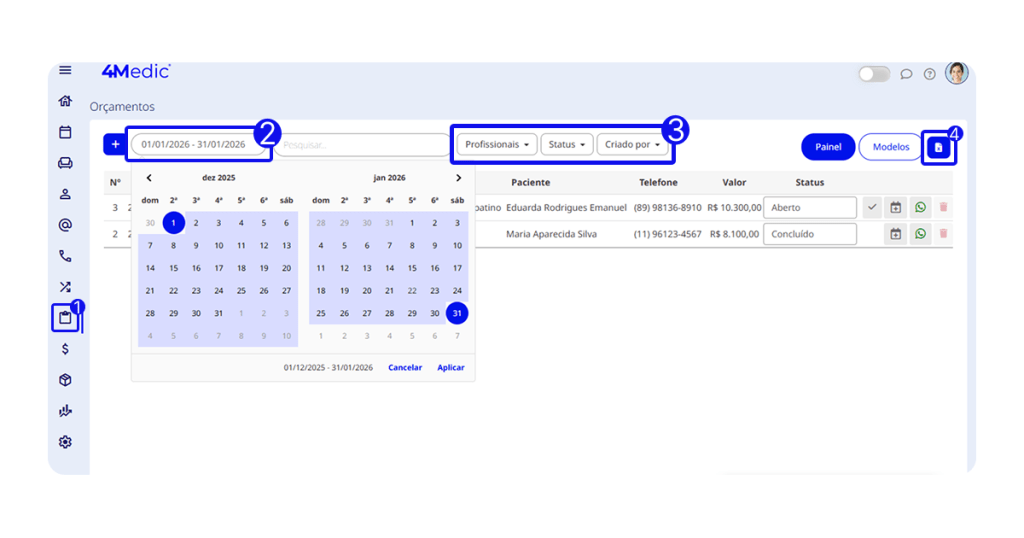
- No menu lateral esquerdo, clique em Orçamento.
- Filtre o período desejado.
- Se necessário, utilize os filtros adicionais:
- Profissionais
- Status
- Criado por
- No canto superior direito, clique em Exportar para Excel.
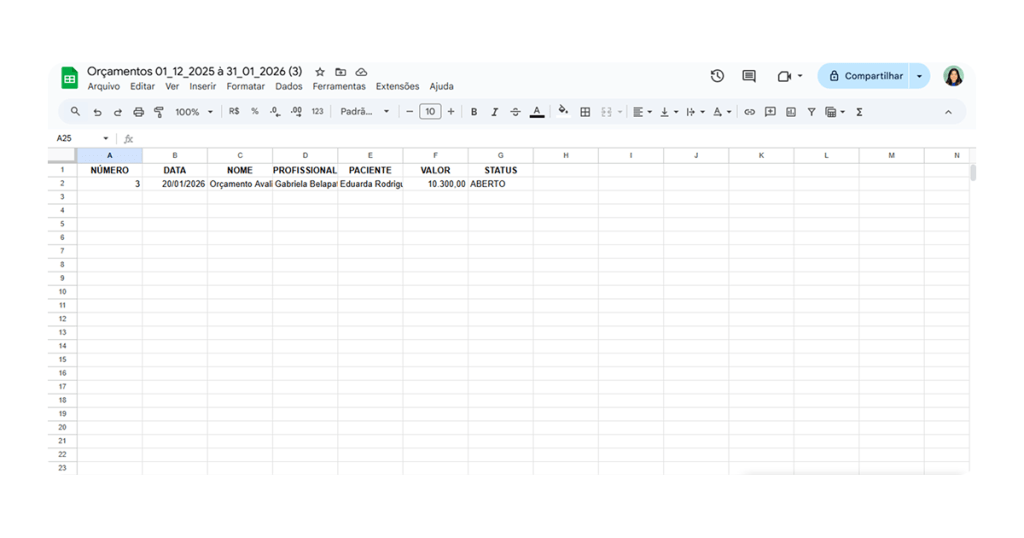
O sistema irá gerar o arquivo em planilha para download.
2. Imprimindo e exportando relatórios pela aba Relatórios
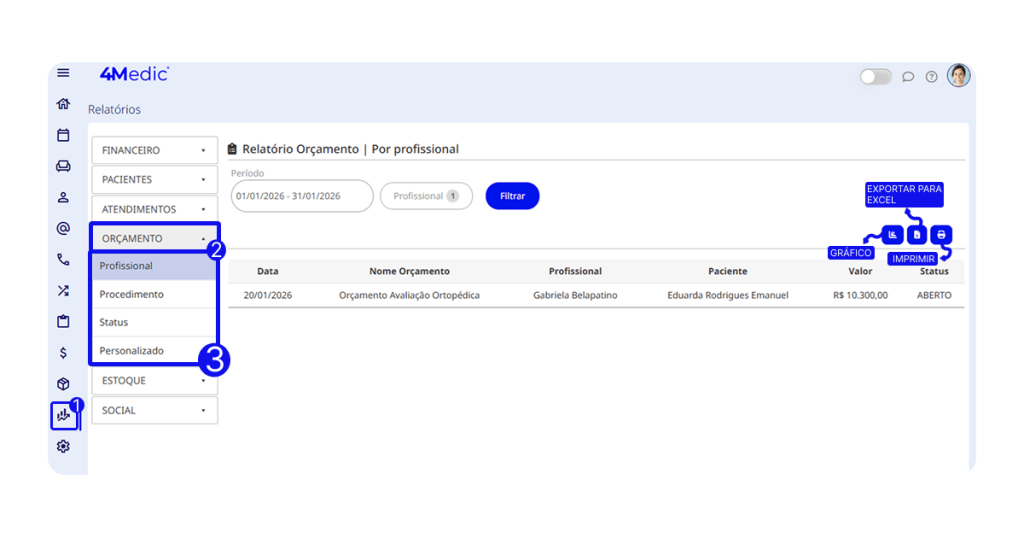
- No menu lateral esquerdo, clique em Relatórios.
- Acesse a aba Orçamento.
- Dentro da categoria Orçamento, selecione o tipo de relatório desejado:
- Por profissional
- Por procedimento
- Por status
- Personalizado
- Após selecionar o relatório, utilize uma das opções disponíveis:
- 🖨️ Imprimir: clique no ícone de impressora para gerar o relatório em PDF.
- 📊 Exportar para Excel: clique em Exportar para Excel para baixar o arquivo em planilha.
- 📈 Observação: Em alguns modelos de relatório, é possível visualizar as informações também em formato de gráfico, facilitando a análise dos dados.
Com esse processo simples, você consegue visualizar, analisar e exportar os relatórios de orçamentos, garantindo mais controle financeiro e melhor tomada de decisão na gestão da clínica. Sempre que necessário, repita esses passos e mantenha o acompanhamento dos seus dados atualizado.
Dúvidas?
Entre em contato com o chat de suporte disponível na plataforma ou pelo WhatsApp: (11) 5194-7445.
Bom uso da plataforma! 🚀