
Neste tutorial, você aprenderá como imprimir e exportar relatórios de lançamentos financeiros, tanto diretamente pelo Financeiro quanto pela aba Relatórios, facilitando a análise e o controle das movimentações da sua clínica.
1. Imprimindo e exportando relatórios pelo Financeiro
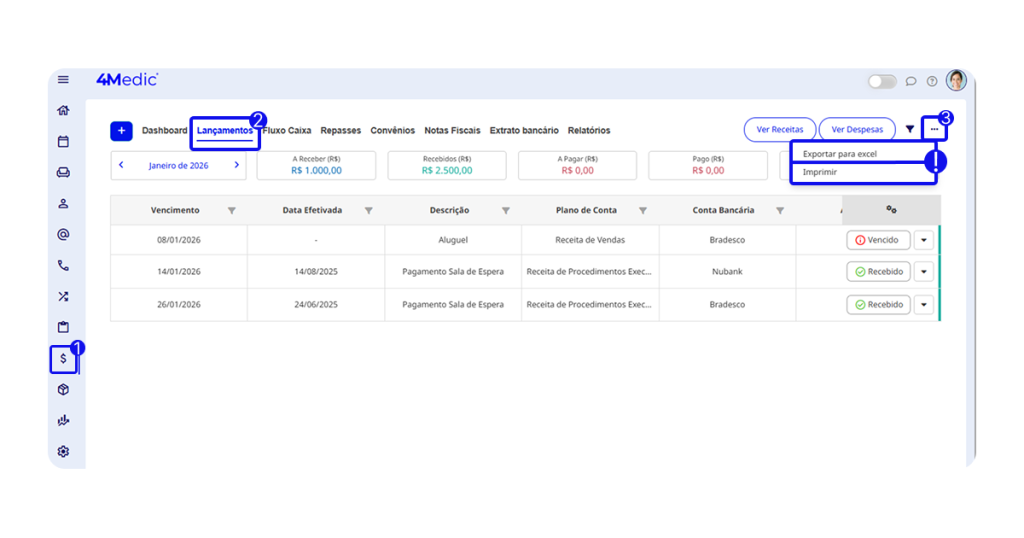
1. No menu lateral esquerdo, acesse Financeiro (ícone de cifrão).
– Personalize os filtros desejados no emoji de funil (🔽), localizado no canto direito de cada coluna
2. Em Lançamentos. no canto superior direito da tela, clique nos três pontinhos..
3. Selecione a opção desejada:
- Exportar para Excel: gera o relatório em formato Excel.
- Imprimir: gera o relatório em PDF, pronto para impressão.
2. Imprimindo e exportando relatórios pela aba Relatórios
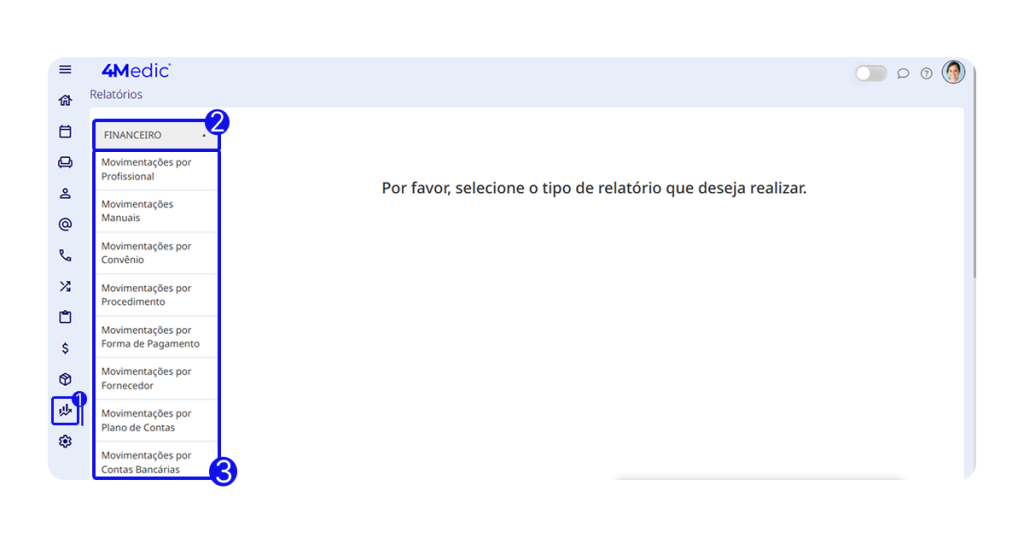
1. No menu lateral esquerdo, clique em Relatórios.
2. Acesse a aba Financeiro.
3. Dentro da categoria Financeiro, é possível emitir relatórios como:
- Movimentações por Profissional
- Movimentações Manuais
- Movimentações por Categoria
- Movimentações por Convênio
- Movimentações por Procedimento
- Movimentações por Forma de Pagamento
- Movimentações por Fornecedor
- Contas a Pagar
- Contas a Receber
- Repasses
- Excluídos
- Inadimplentes
- Fiscal
- Vendas por Período
- Indicações
- DMED
- Entradas Detalhadas
- Provisionamento
- Personalizado
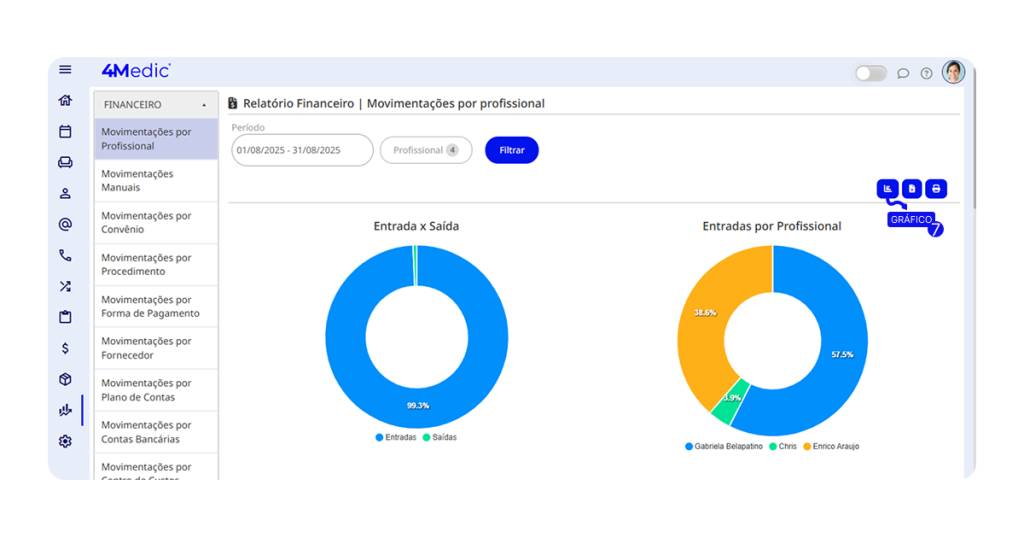
2.1 Dentro do relatório selecionado, você poderá:
4. Filtrar por período e profissional.
5. Imprimir: clique no ícone de impressora para gerar o relatório em formato PDF.
6.Exportar para Excel: clique em Exportar para Excel para gerar o arquivo.
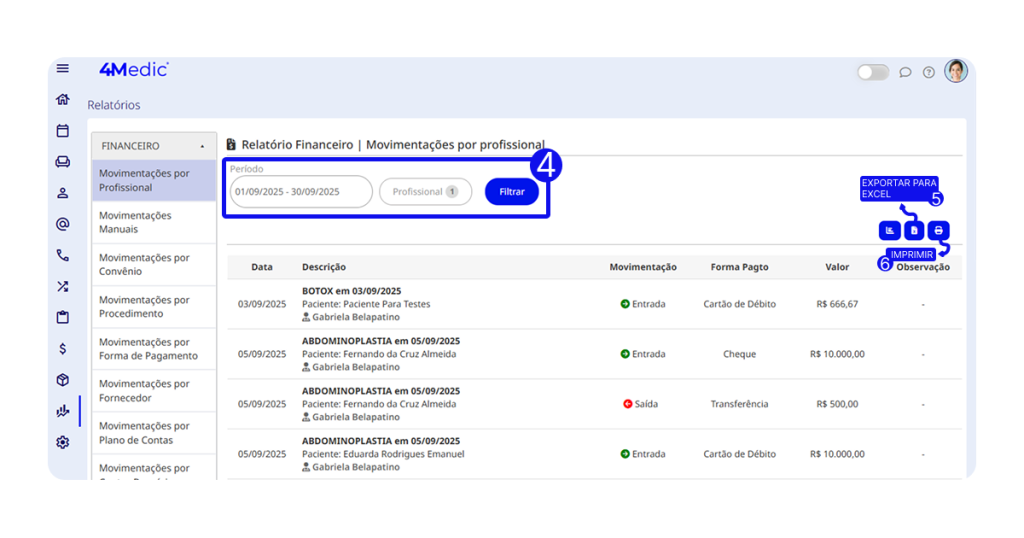
7. Em alguns modelos é possível analisar as informações em gráfico
Com esse processo simples, você consegue imprimir ou exportar relatórios financeiros, garantindo mais organização, controle e transparência nas movimentações da clínica. Sempre que necessário, repita esses passos e mantenha seus relatórios atualizados.
Dúvidas?
Entre em contato com o chat de suporte disponível na plataforma ou pelo WhatsApp: (11) 5194-7445.
Bom uso da plataforma! 🚀