Neste tutorial, você aprenderá como gerenciar os repasses dos profissionais de saúde na 4Medic, realizando conferências, pagamentos, emissão de recibos e relatórios financeiros.
❗ Para gerenciar Repasses dos Profissionais de Saúde, é necessário que tenha realizado a configuração individual em cada usuário. Caso ainda não tenha feito, clique aqui e configure.
⚠️ Atenção: os lançamentos de repasse não funcionam de forma retroativa. A plataforma contabilizará apenas os repasses referentes aos recebimentos de pacientes realizados após a configuração do repasse.
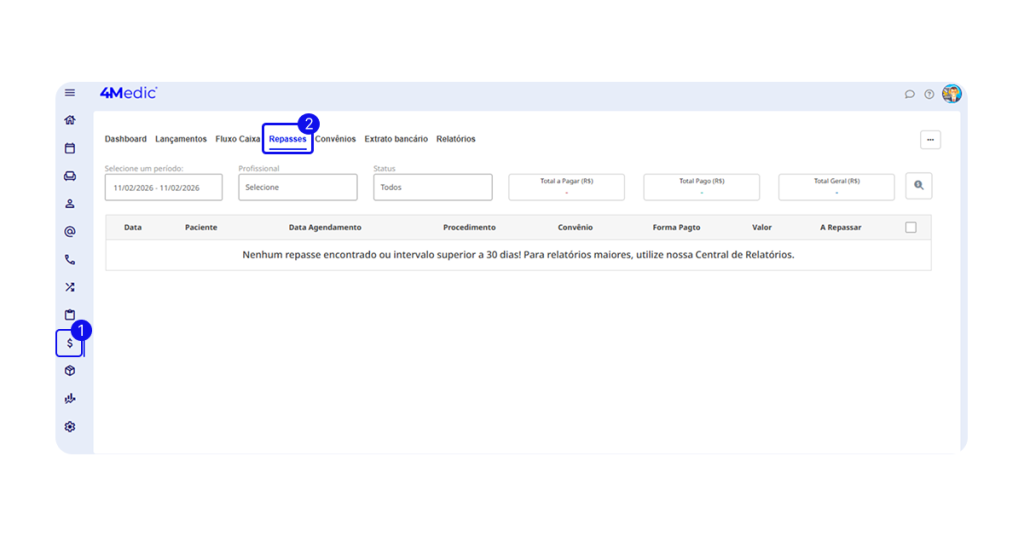
1. Acessando os Repasses
1.1. Caminho de acesso
1. No menu lateral esquerdo, clique no ícone de cifrão $ (Financeiro).
2. Em seguida, clique em Repasses.
2. Selecionando o Profissional e o Período
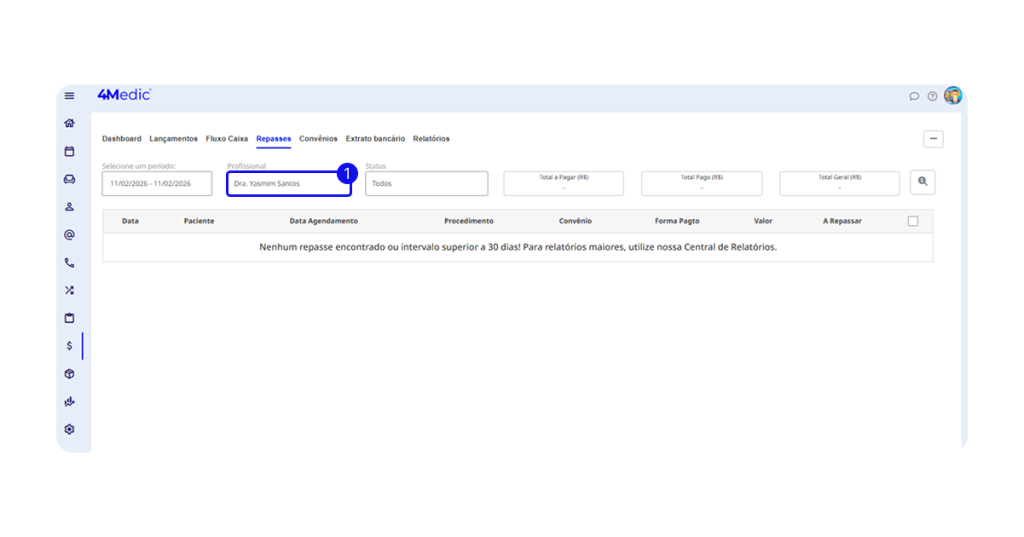
2.1. Escolha o profissional
1. Selecione o profissional desejado para visualizar os lançamentos financeiros.
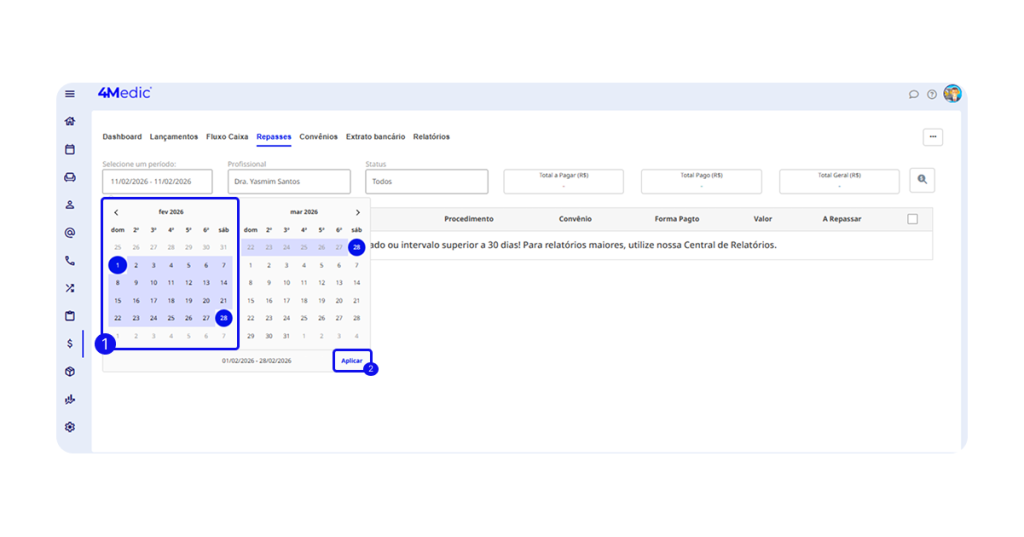
2.2. Filtre o período
1. Selecione o período que deseja verificar.
2. Clique em Aplicar.
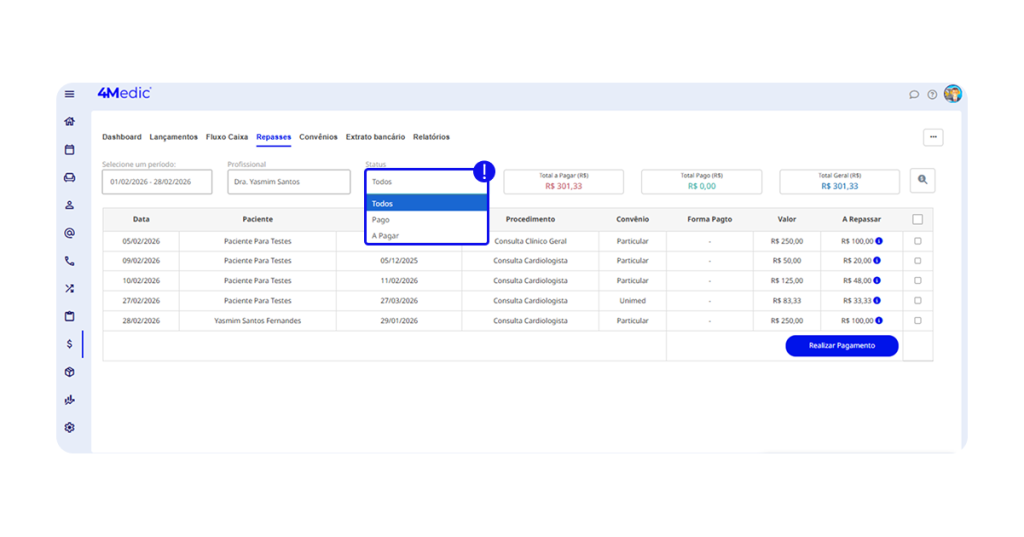
2.3. Filtre por status
No campo Status, escolha uma das opções:
- Todos – Exibe todos os lançamentos (Pagos e A Pagar).
- Pago – Mostra apenas os repasses já pagos.
- A pagar – Lista apenas os repasses pendentes.
3. Analisando os Valores
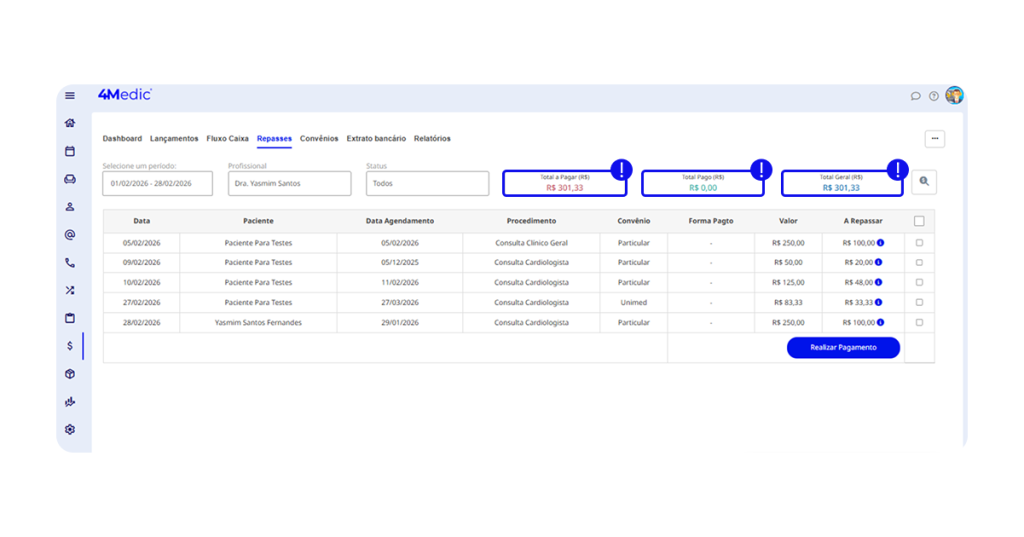
No lado direito da tela, você visualizará:
- 🔴 Total a ser pago;
- 🟢 Total pago;
- 🔵 Total geral filtrado.
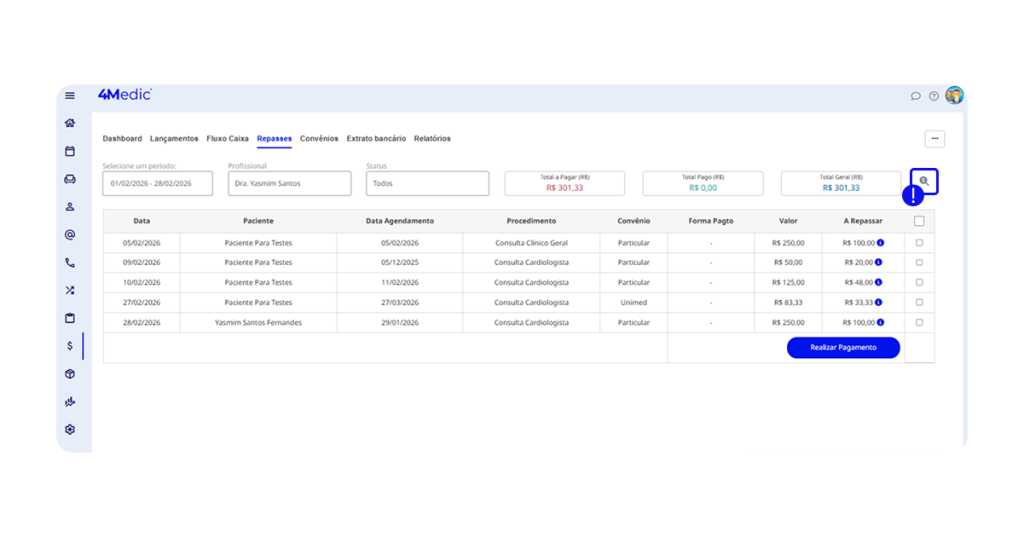
- Para visualizar os detalhes dos repasses:
Clique no ícone de lupa 🔎 ao lado direito da tela.
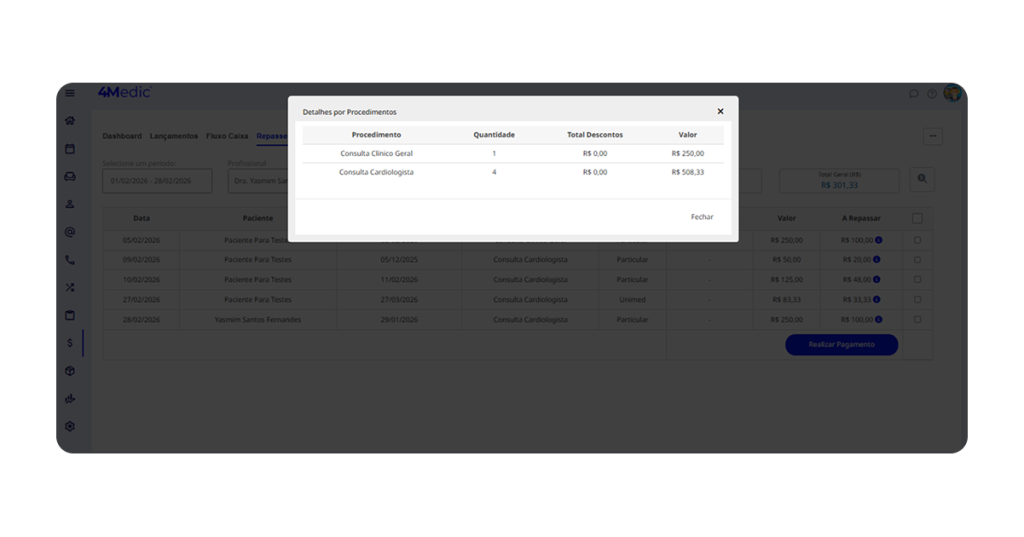
Nessa área você poderá visualizar;
- Procedimentos;
- Quantidade;
- Total Descontos;
- Valor.
4. Conferindo os Lançamentos
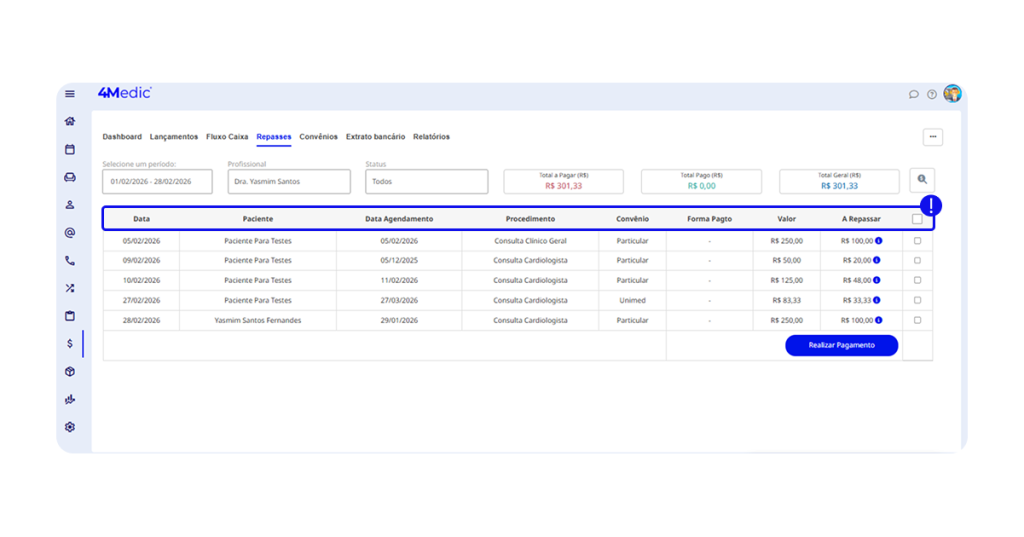
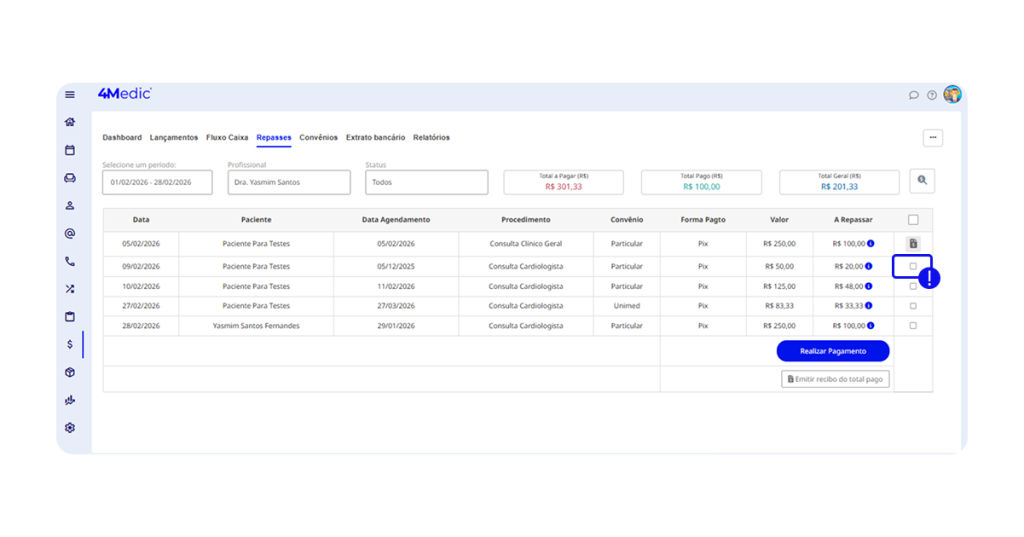
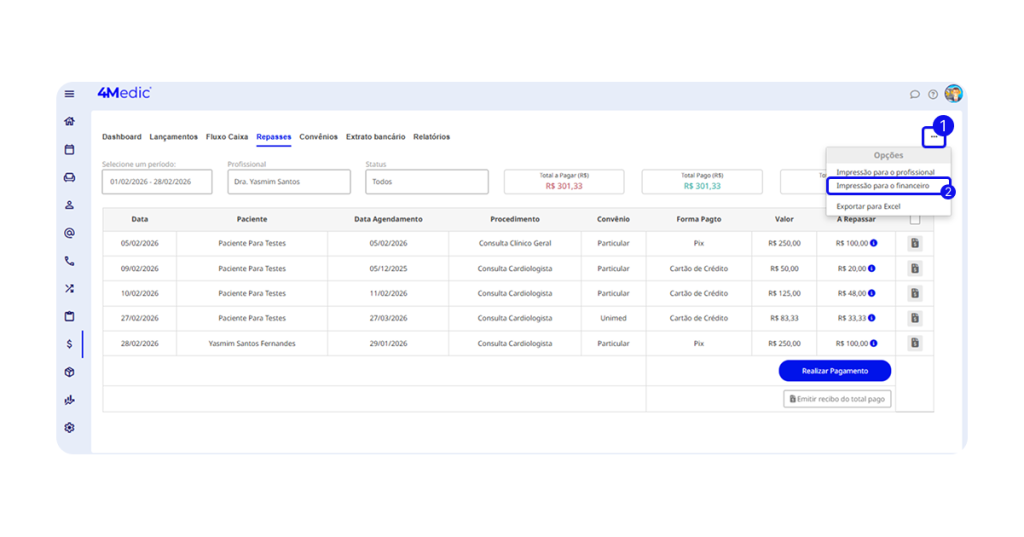
Abaixo da área de filtros, será exibida uma tabela com as seguintes informações:
- Data do recebimento;
- Paciente atendido;
- Data do agendamento;
- Procedimento executado;
- Convênio;
- Forma de pagamento;
- Valor pago pelo paciente;
- Valor total a repassar ao profissional.
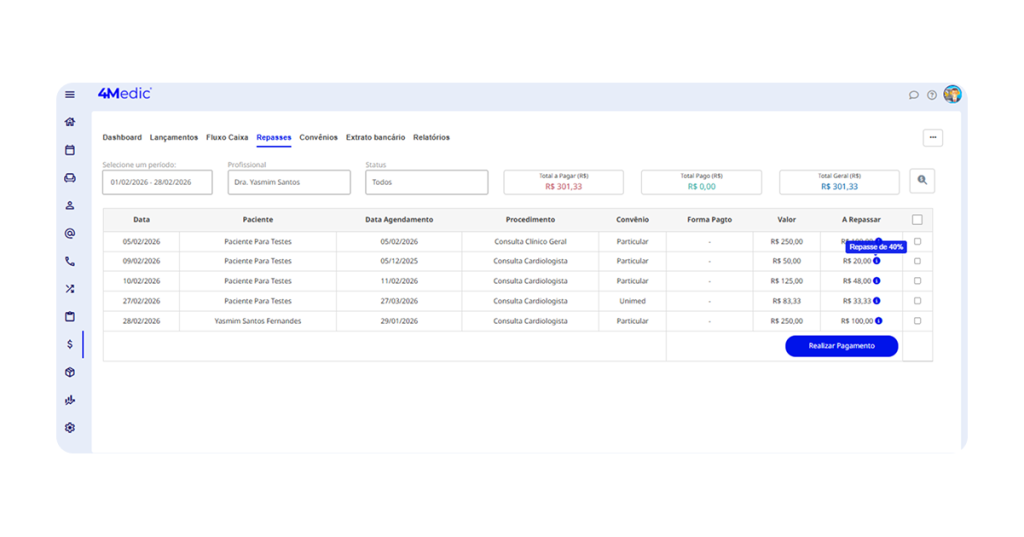
No ícone azul de informação ℹ️, você pode verificar o repasse cadastrado para o profissional.
5. Identificando e Realizando Pagamentos
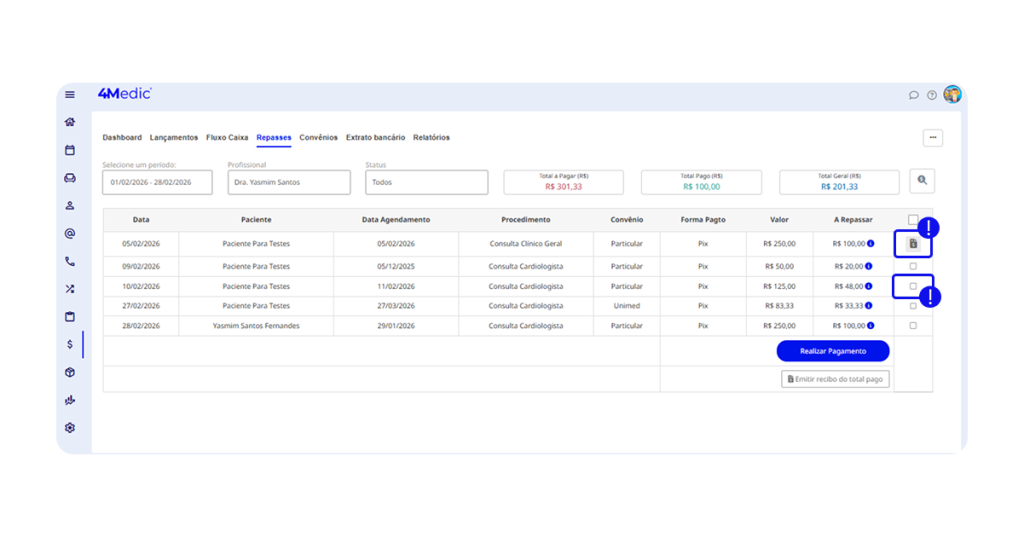
5.1. Como identificar lançamentos pagos
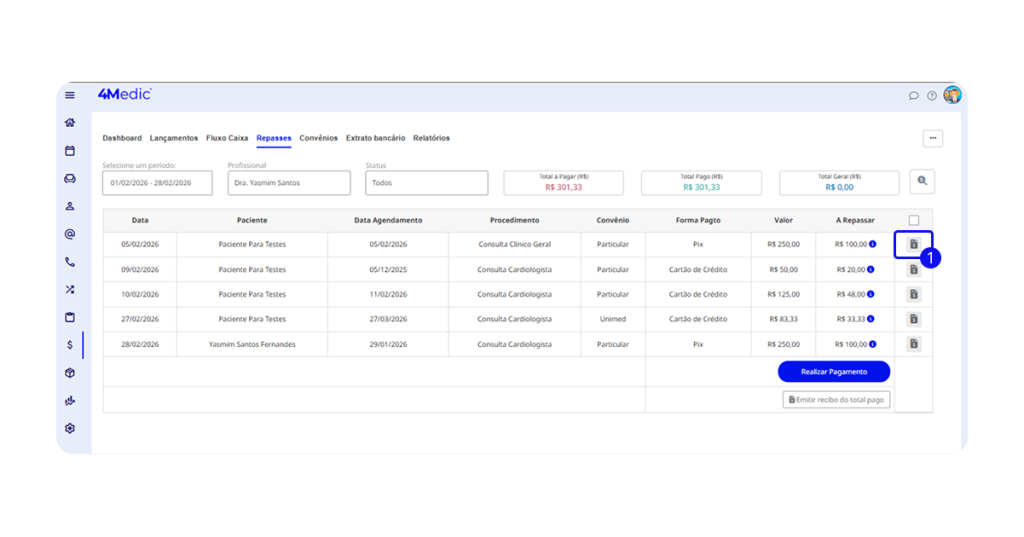
- O ícone de recibo ($) indica que o repasse já foi pago.
- O quadrado de seleção ⬜ indica que o repasse ainda está pendente.
5.2. Como realizar o pagamento
1. Para pagar vários lançamentos de uma vez, marque a caixinha principal ⬜.
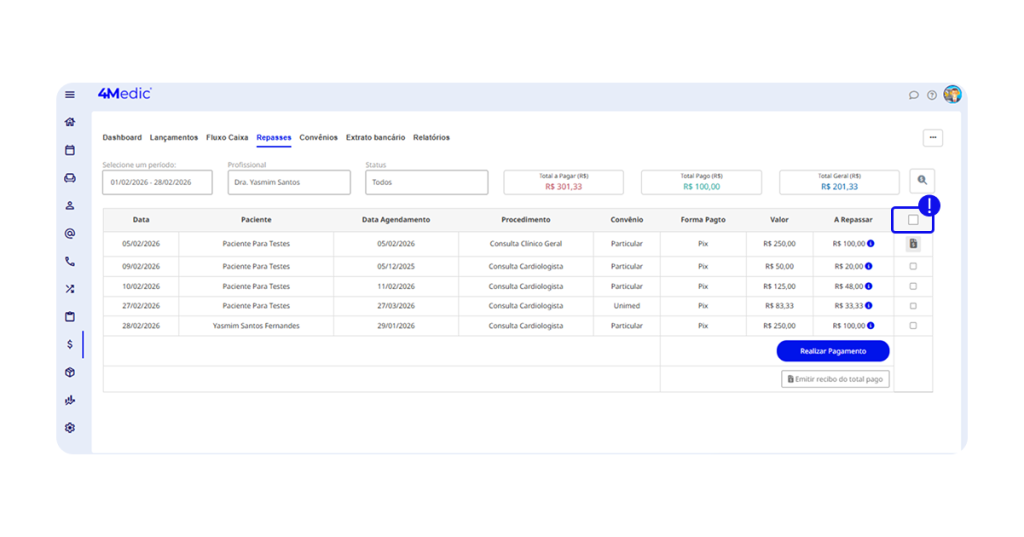
2. Para pagar individualmente, marque o quadradinho correspondente.
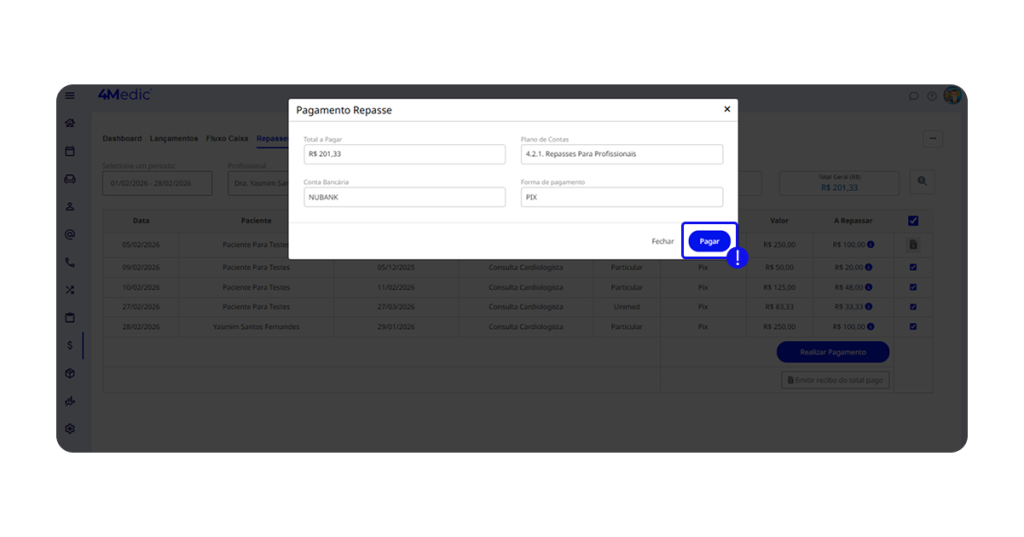
3. Verifique se os seguintes campos estão preenchidos:
- Total a pagar;
- Plano de Contas;
- Conta Bancária;
- Forma de pagamento.
4. Clique em Pagar para confirmar.
5.3. Impressão do Recibo
1. Clique no ícone de recibo ($) ao lado direito de cada lançamento para emitir o recibo individual.
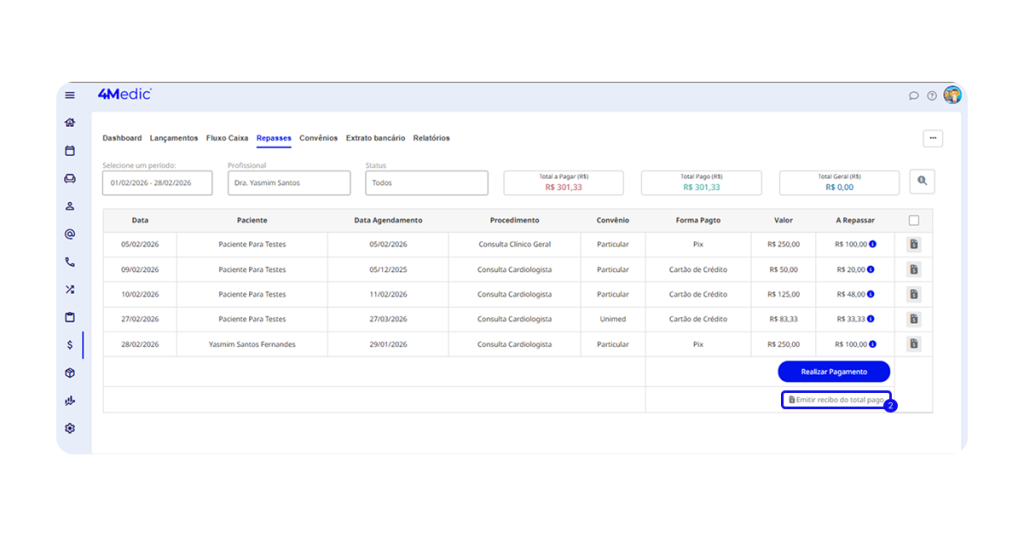
2. Para emitir um recibo geral de pagamentos, clique em “Emitir recibo do total pago“.
6. Impressão do Relatório para o Financeiro
Para gerar o relatório da lista de repasses para o setor financeiro:
1. Clique nos três pontinhos ⋮ no canto superior direito.
2. Selecione Impressão para o Financeiro.
7. Como excluir um lançamento de pagamento do repasse
Erros podem acontecer. Caso precise excluir um pagamento de repasse, siga os passos:
7.1. Acessar lançamentos
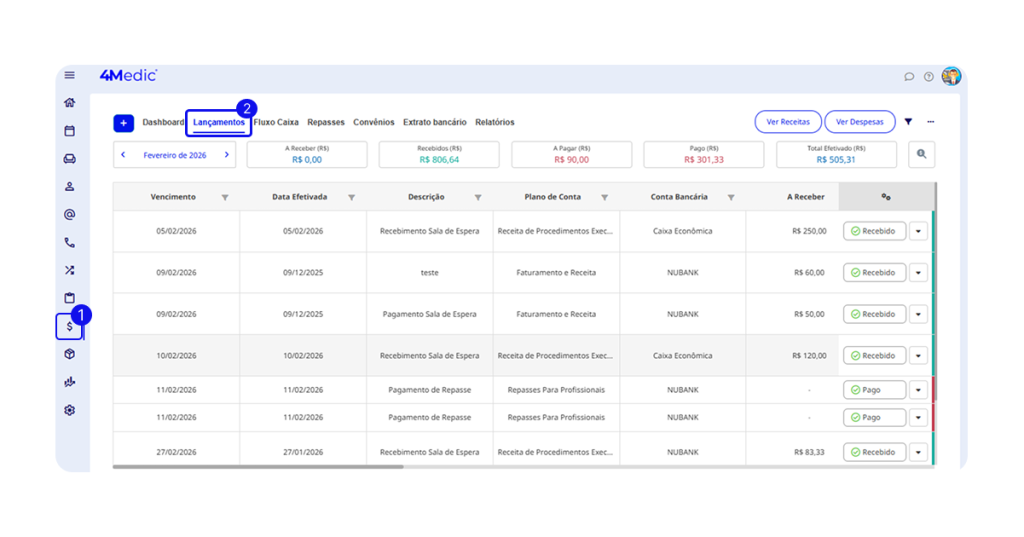
1. No menu lateral esquerdo, clique em Financeiro $ (cifrão).
2. Clique em Lançamentos.
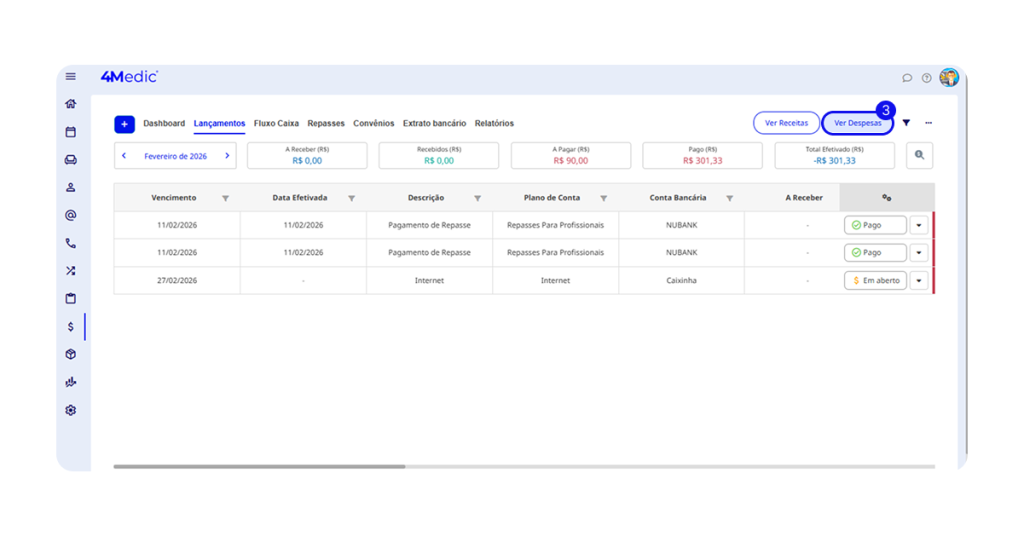
3. Clique em Ver Despesas > Efetivadas.
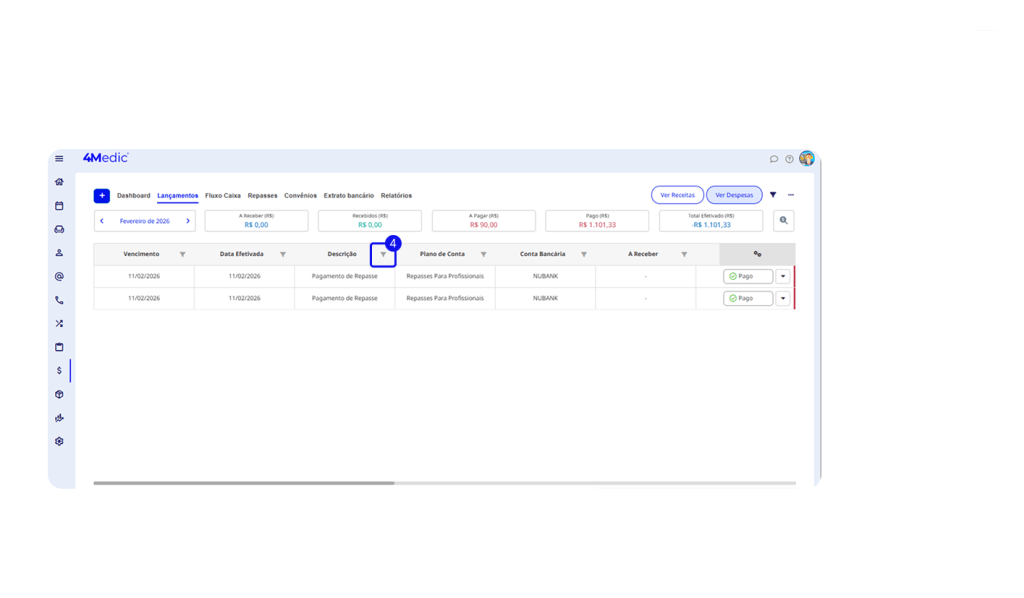
4. Você pode refinar sua busca utilizando o filtro “Descrição” ou das demais colunas.
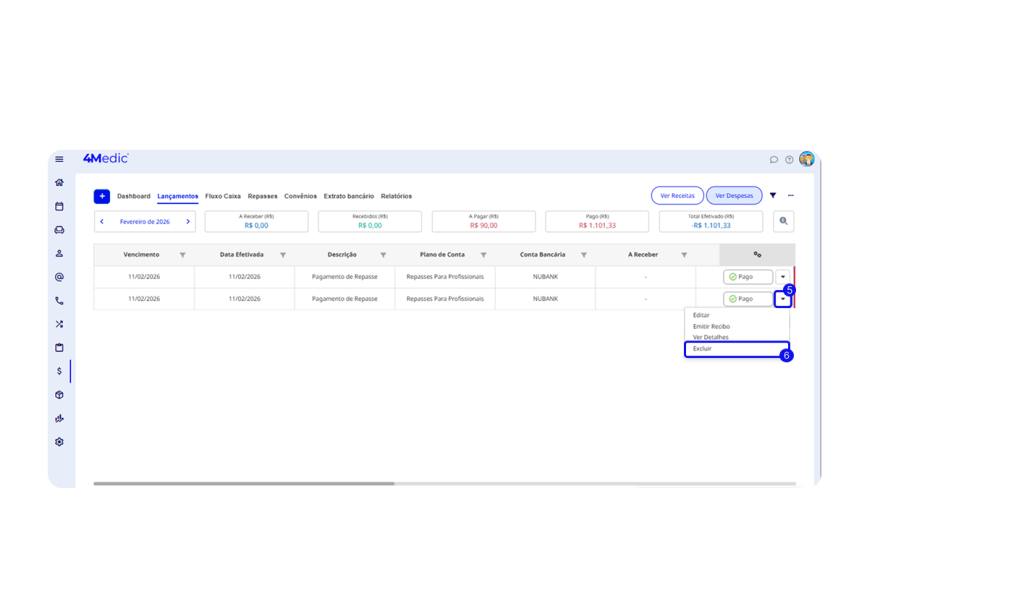
5. Ao encontra-lo, clique no ícone de setinha 🔽 ao lado direito da tela.
6. Em seguida clique em Excluir.
7. Clique em “Excluir este Lançamento”
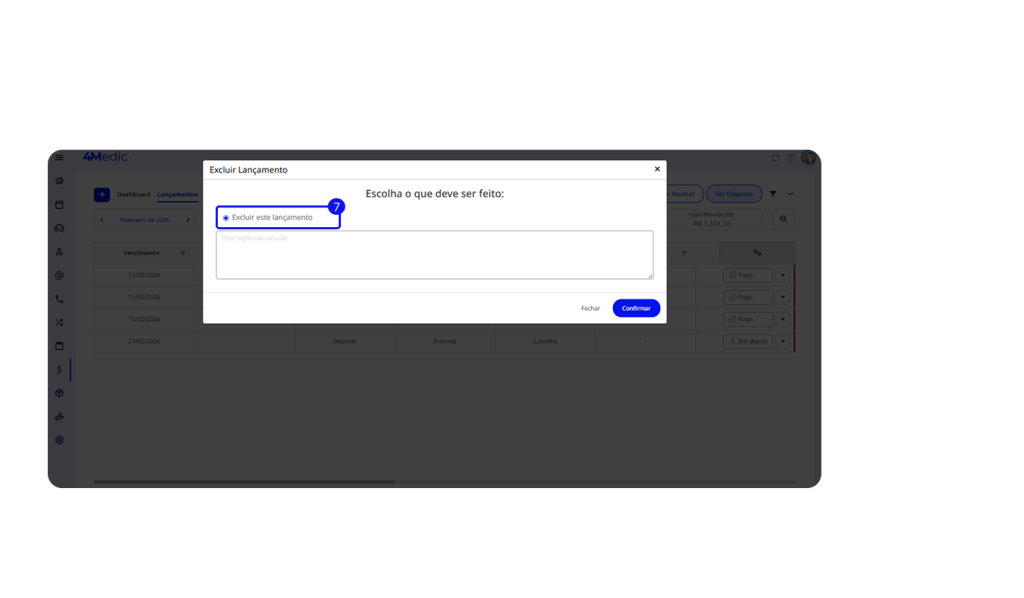
- Por fim, volte a aba Repasses e refaça o pagamento corretamente.
Observação: Caso o usuário não tenha acesso aos repasses é necessário que o Administrador libere a funcionalidade em Configurações > Perfis de Permissão > Financeiro > Permitir acesso aos repasses profissionais
➡️ Acesse: Como Editar as Permissões de um Usuário
Com esse processo simples, você consegue gerenciar e controlar os repasses dos profissionais de saúde, garantindo mais organização financeira e precisão nos pagamentos. Sempre que necessário, repita esses passos e mantenha seus repasses atualizados e conferidos.