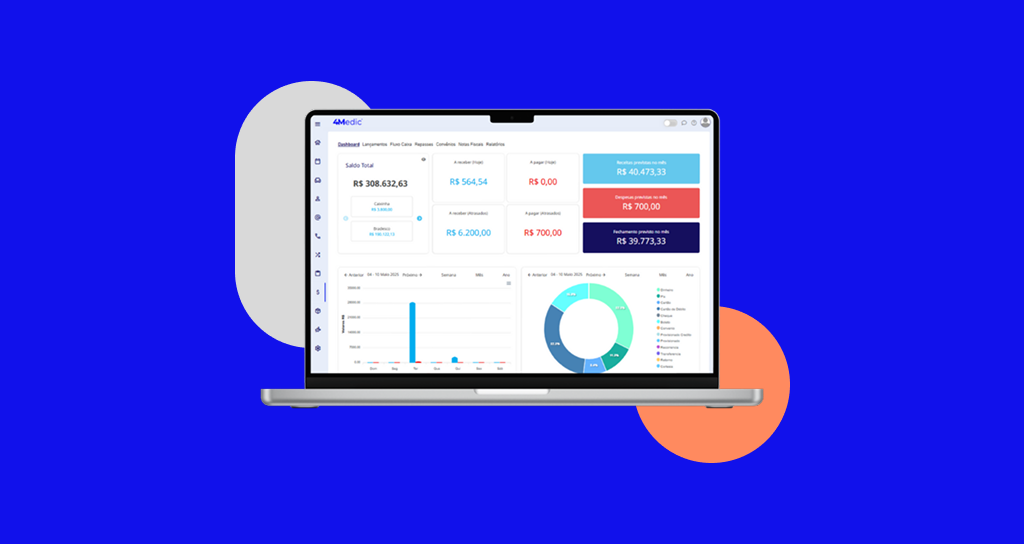
Neste tutorial, você irá aprender a gerenciar os lançamentos via convênio na plataforma. Esse processo é essencial para organizar os recebimentos de pacientes que utilizam convênios como SUS, Bom Pastor, Unimed, entre outros, garantindo maior controle financeiro para sua clínica.
1. Personalizando o recebimento na Sala de Espera
Para lançar um atendimento como convênio:
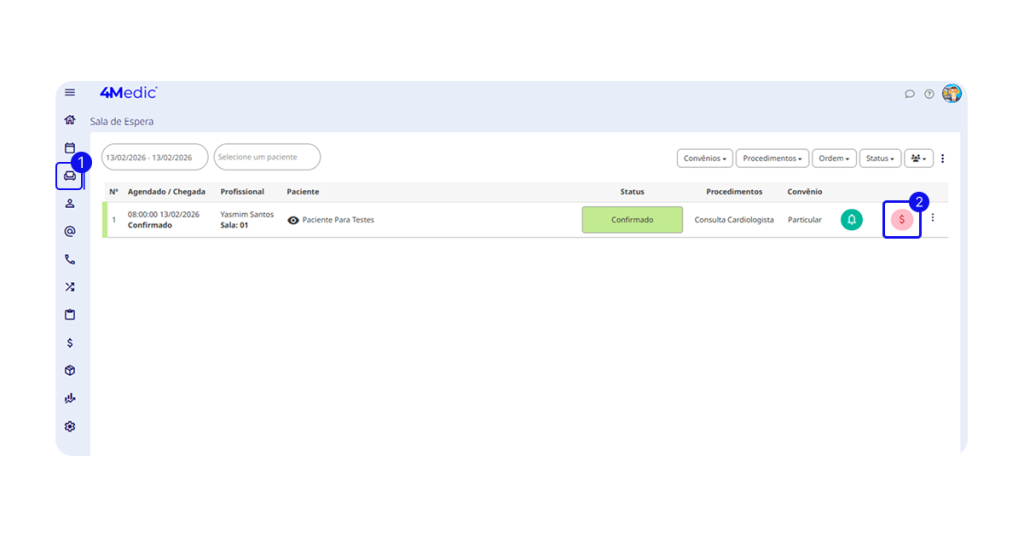
1.1. Acesse a Sala de Espera
1. No menu lateral esquerdo, clique na Sala de Espera (ícone de sofá 🛋).
2. Localize o paciente e clique no ícone de cifrão vermelho $.
1.2. Configure como Convênio
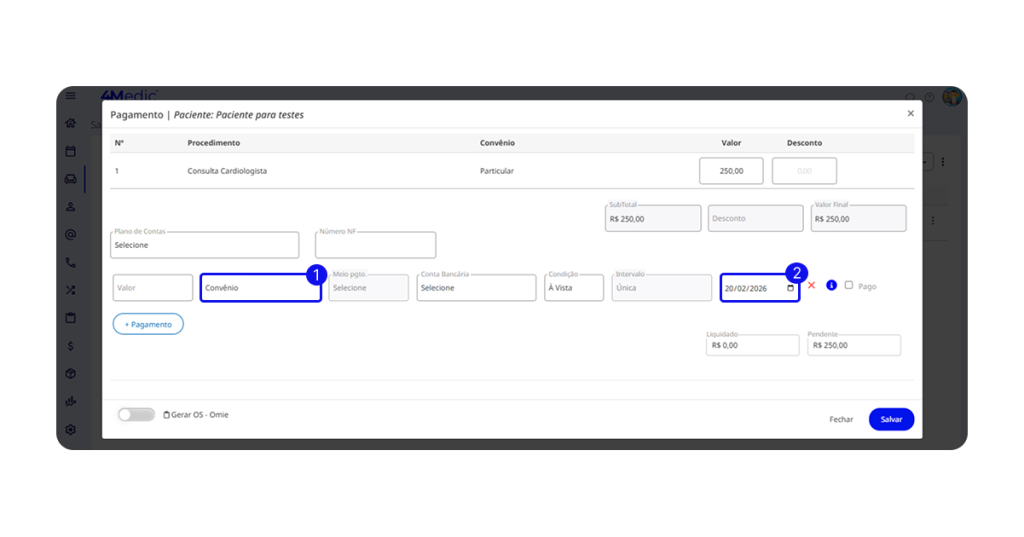
1. Em Forma de pagamento, selecione Convênio.
2. Defina a data de vencimento do lançamento.
📌 Geralmente essa data corresponde ao prazo de repasse do convênio para a clínica.
2. Gerenciando os lançamentos de convênio
2.1. Acesse a Gestão Financeira
1. No menu lateral esquerdo, clique no Financeiro (ícone de cifrão $).
2. Acesse a aba Convênios.
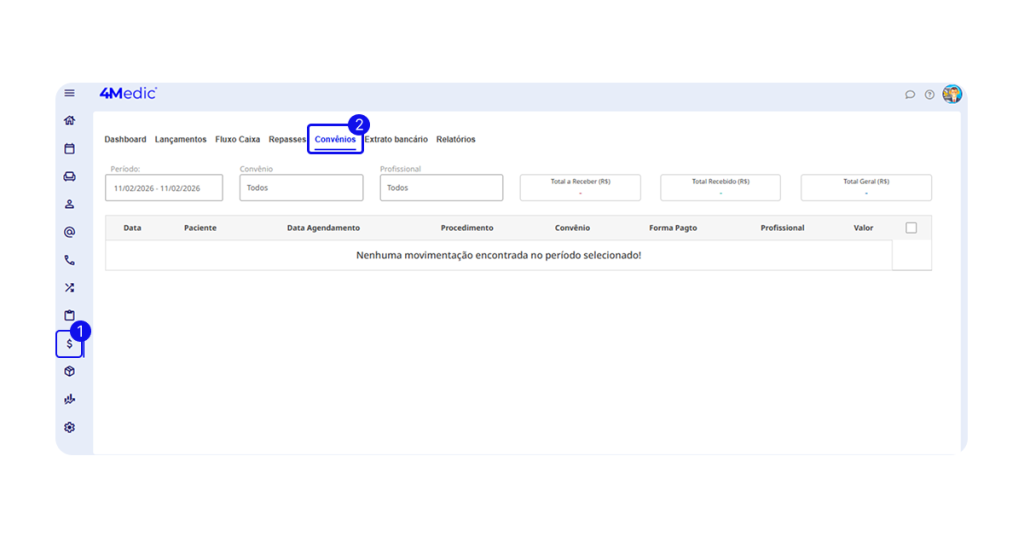
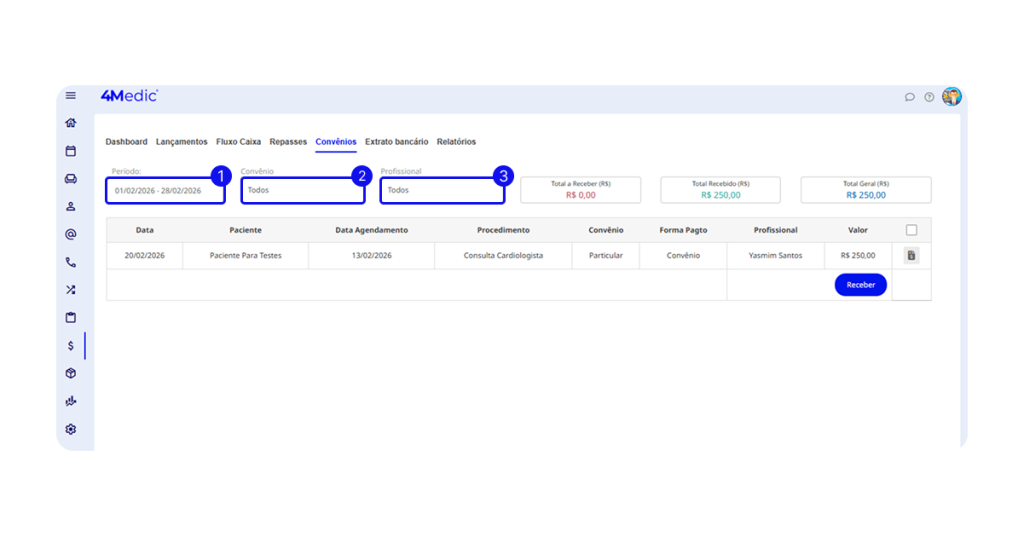
Nesta tela, você poderá visualizar todos os lançamentos recebidos e a receber.
2.2. Aplicando filtros
Para visualizar um convênio específico:
1. Selecione o Período desejado.
2. Escolha o Convênio.
3. Selecione o Profissional (se necessário).
3. Visualizando os valores de recebimento
Após aplicar os filtros, o sistema exibirá:
- Total a Receber;
- Total Recebido;
- Total Geral.
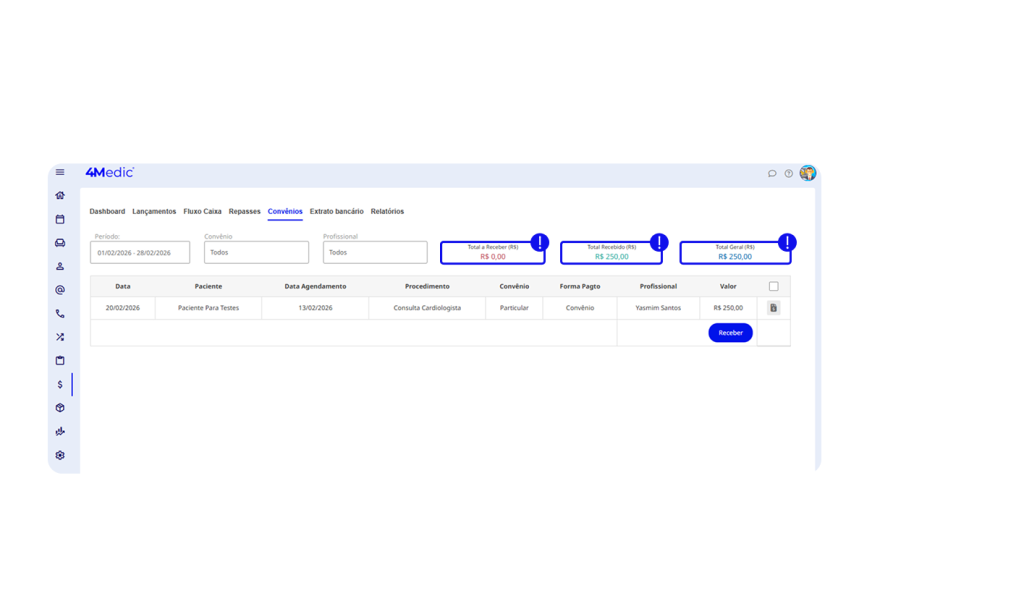
Logo abaixo, serão listados todos os lançamentos conforme os filtros aplicados.
4. Realizando o recebimento dos lançamentos
4.1. Identificando o status do lançamento
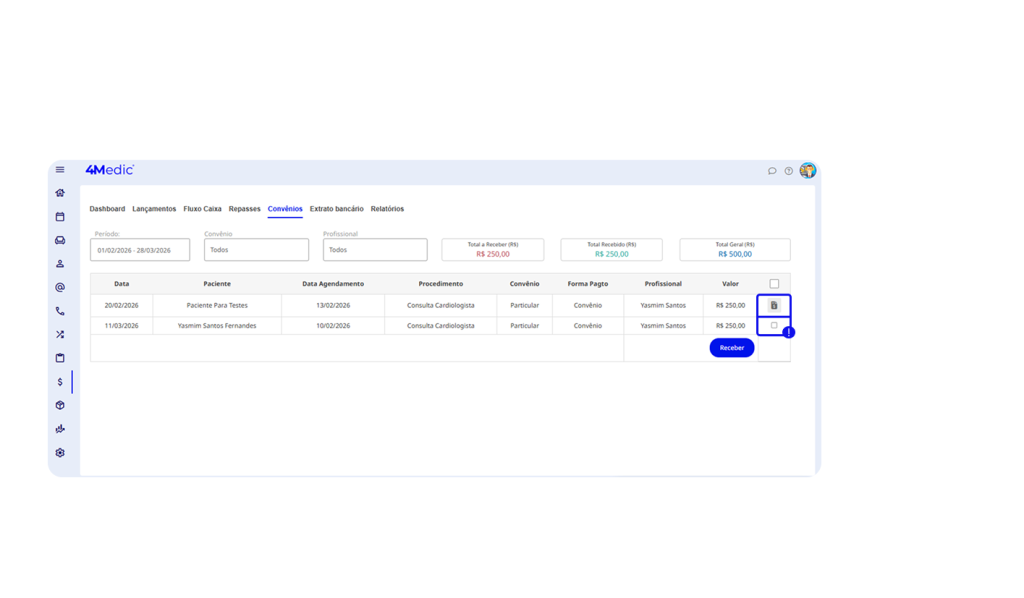
No lado direito da tela, observe os ícones:
- 🧾 Ícone de Recibo: indica que o lançamento já foi recebido (clique para imprimir).
- ⬜ Ícone de Quadrado: indica que o lançamento ainda não foi recebido.
4.2. Recebendo um ou mais lançamentos
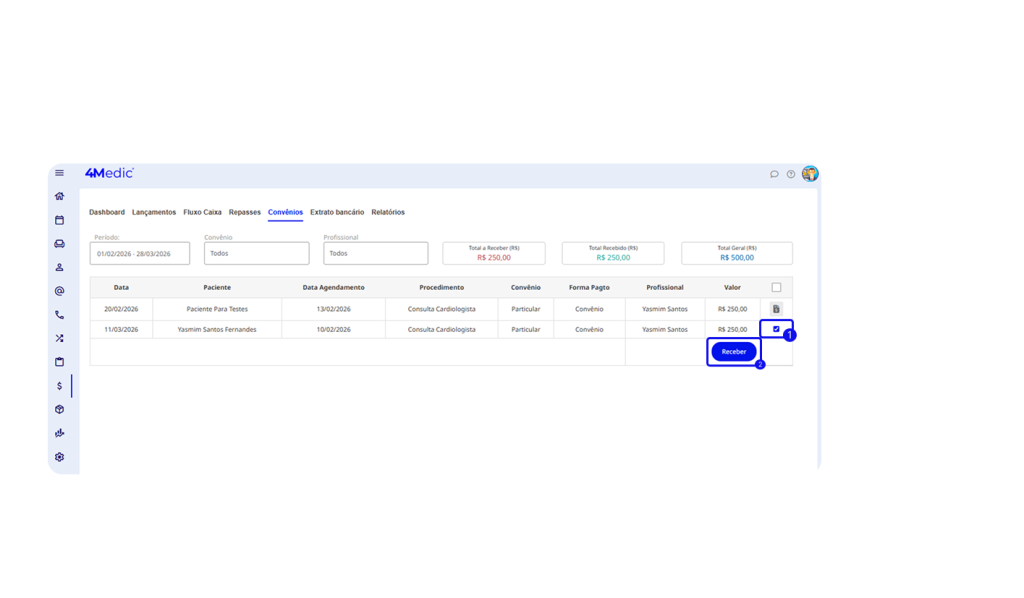
1. Clique no quadradinho ⬜ ao lado do lançamento desejado ou marque o quadradinho superior para selecionar todos.
2. Clique em Receber.
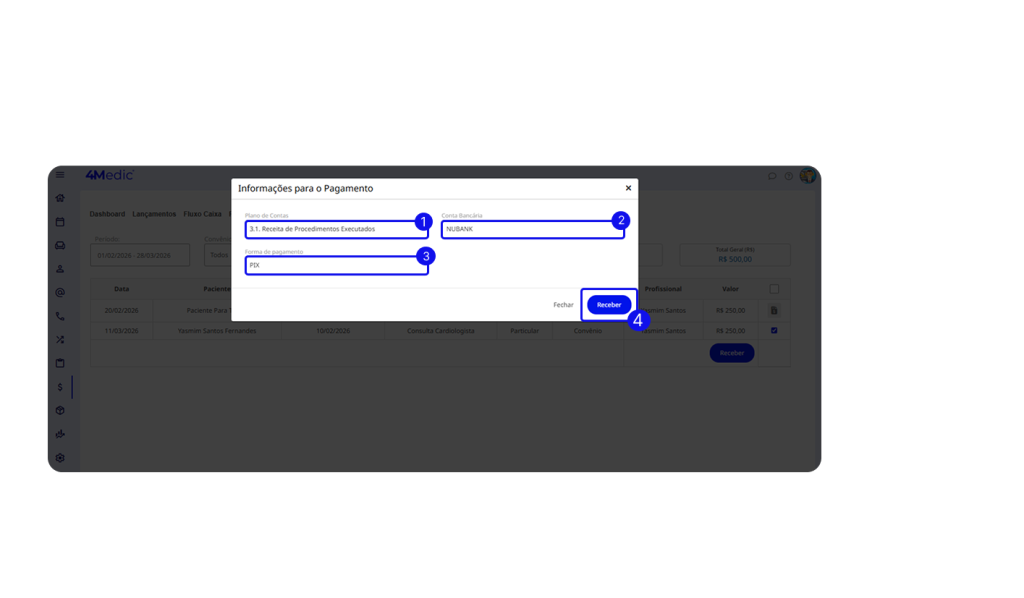
4.3. Configure os dados do recebimento
Preencha as seguintes informações:
1. Preencha o Plano de Contas. Exemplo: 3.1. Receita de Procedimentos Executados.
2. Selecione a conta bancária que será movimentada.
3. Selecione a Forma de Pagamento.
4. Clique em Receber para concluir.
Observação: Caso o usuário não tenha acesso à Gestão Financeira é necessário que o Administrador libere a funcionalidade em Configurações > Perfis de Permissão.
Com esse processo simples, você consegue gerenciar os lançamentos via convênio, garantindo organização e controle financeiro da clínica. Sempre que necessário, repita esses passos e mantenha seus recebimentos atualizados no sistema.