Neste tutorial, você aprenderá como criar e utilizar modelos de documentos clínicos, como atestados, pedidos de exame, encaminhamentos e declarações utilizando a Memed.
Como integrar com a Memed
Caso seja o seu primeiro acesso à Memed, clique aqui para ativar a integração e realizar a configuração inicial.
1. Acessando o Prontuário
Para criar modelos de documentos clínicos, recomendamos utilizar o Paciente para Teste.
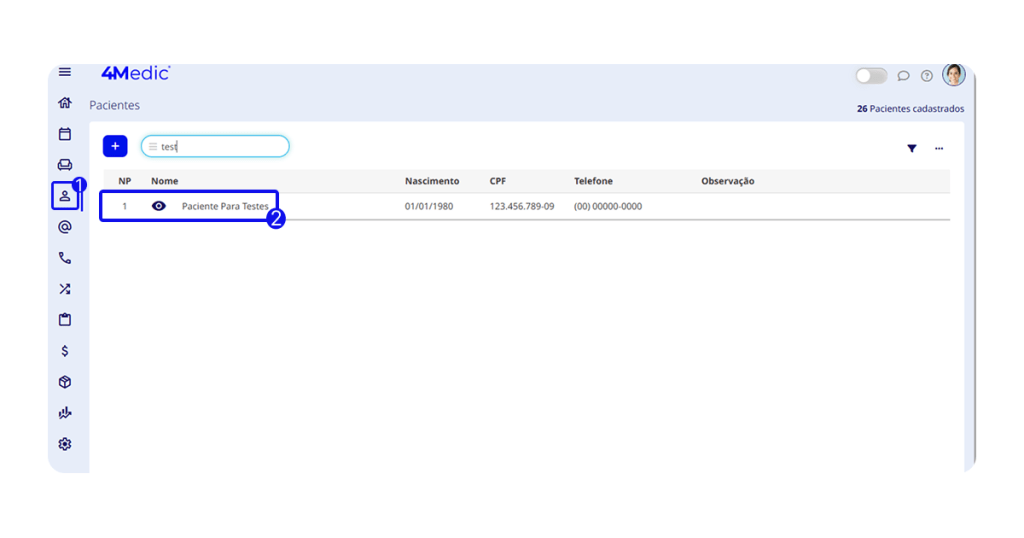
1. No menu lateral esquerdo, clique em Pacientes (ícone de pessoa 👤).
2. Localize e acesse o Paciente para Teste.
3. Com o prontuário aberto, clique em Impressos 🖨️.
4. Em Receitas, selecione a aba Prescrição Memed.
5. Clique em Adicionar Prescrição. A emissão será realizada dentro do ambiente da Memed.
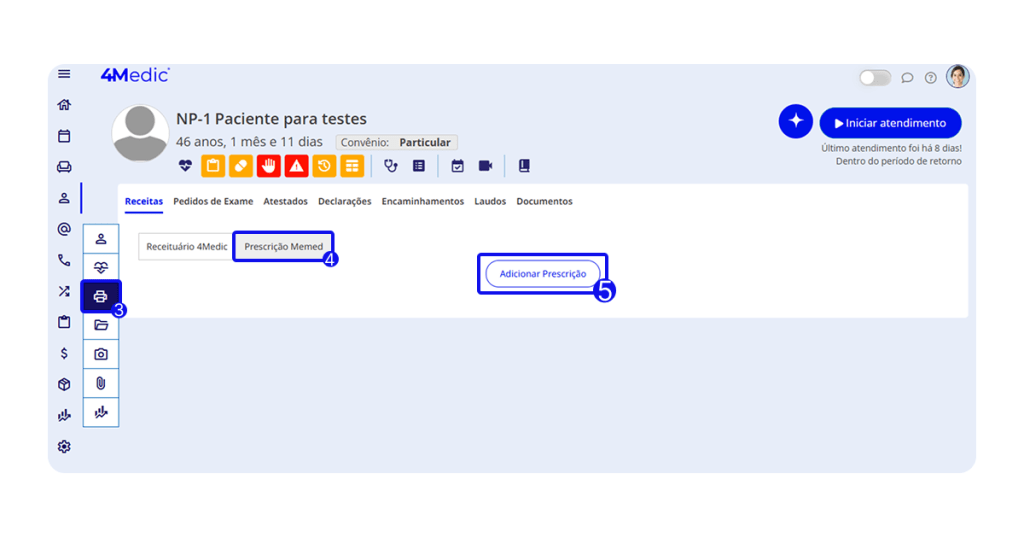
Toda a prescrição será realizada dentro do ambiente da Memed.
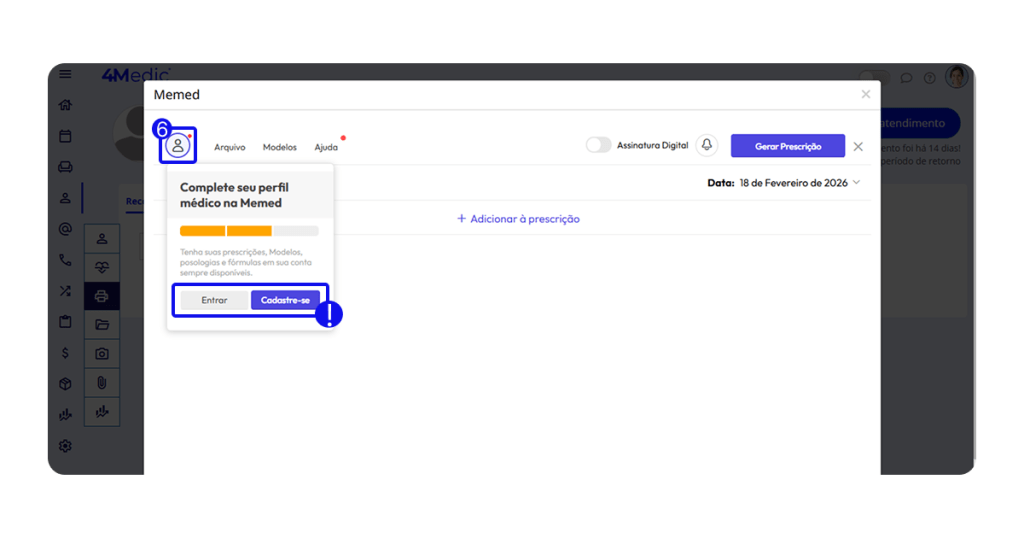
6. Clique no ícone de perfil 👤.
………….. Faça login ou, caso ainda não tenha uma conta, clique em Cadastre-se.
2. Criando um modelo
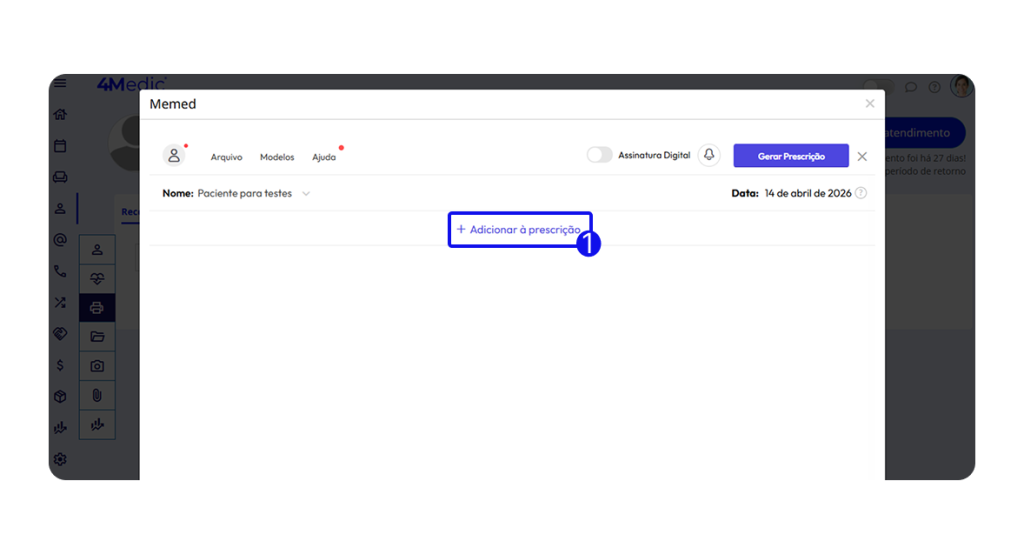
1. Clique em Adicionar à prescrição.
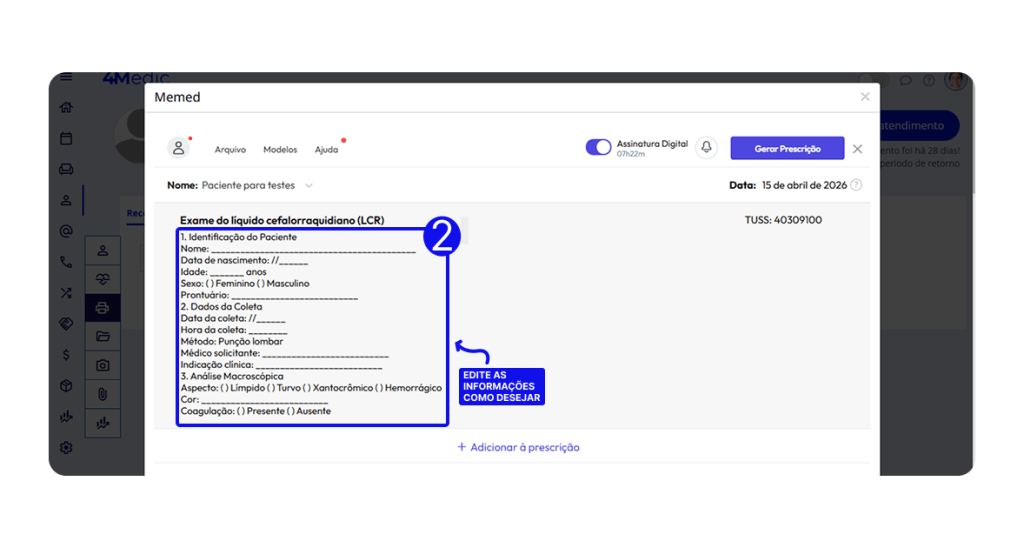
2. Na barra de pesquisa, digite o nome do documento.
- Você pode reaproveitar um modelo pronto e editá-lo conforme sua preferência.
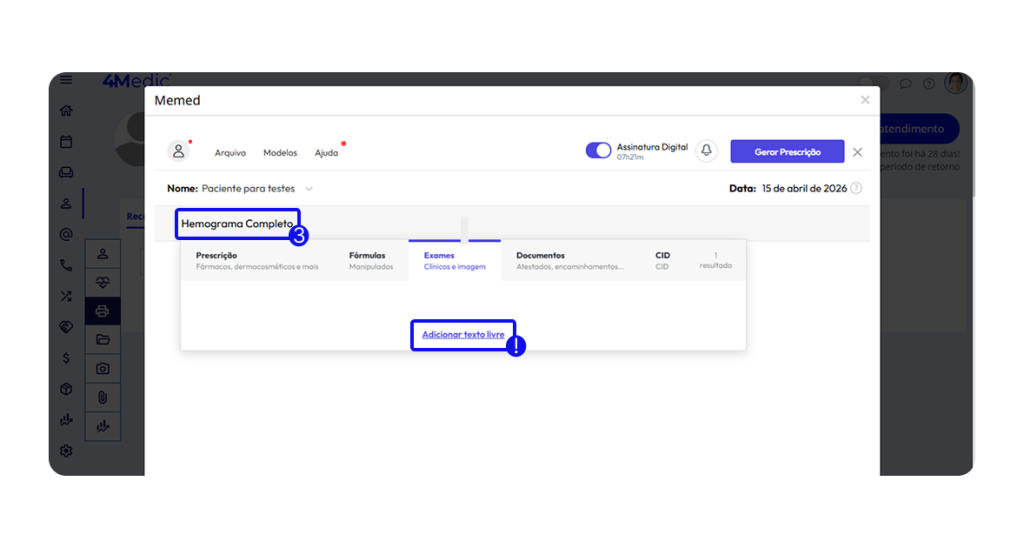
3. Para criar um documento do zero, clique em Adicionar texto livre.
- Exemplo: Hemograma Completo.
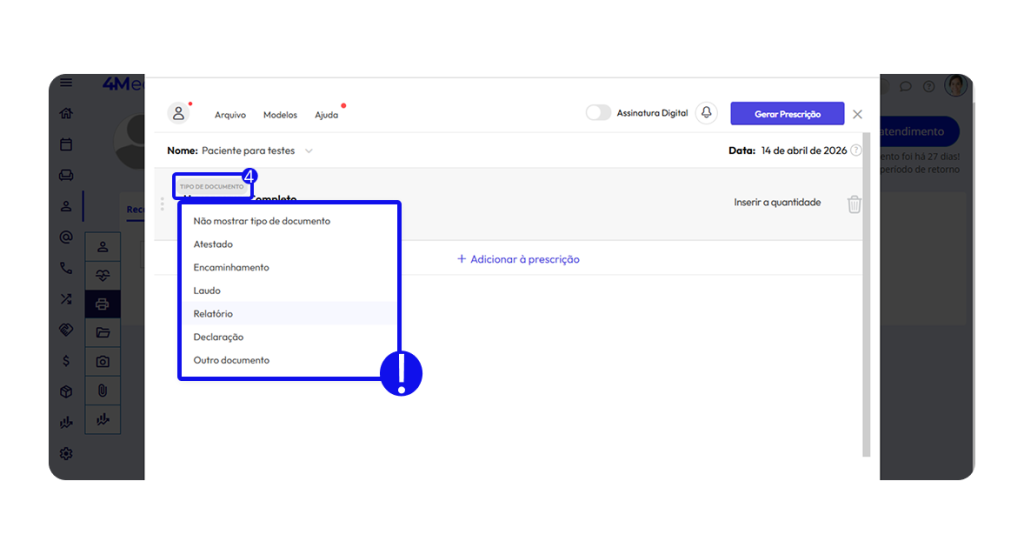
4. Em “tipo de documento” selecione a qual categoria pertence: Atestado, Encaminhamento, Laudo, Relatório, Declaração ou Outro Documento.
5. No campo inferior em “digite”, preencha para incluir o texto do documento.
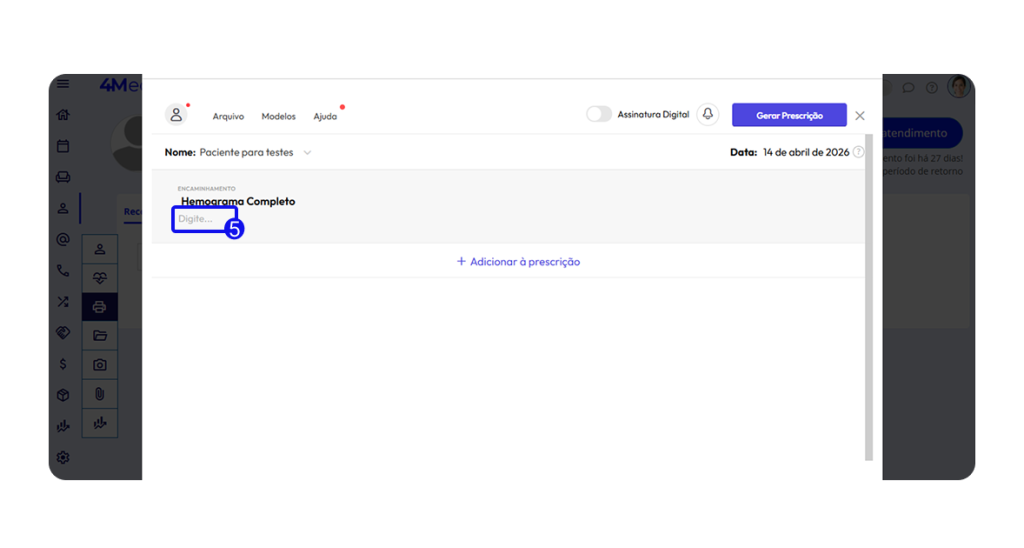
6. Caso deseje, clique novamente em Adicionar à prescrição para incluir mais informações no mesmo modelo.
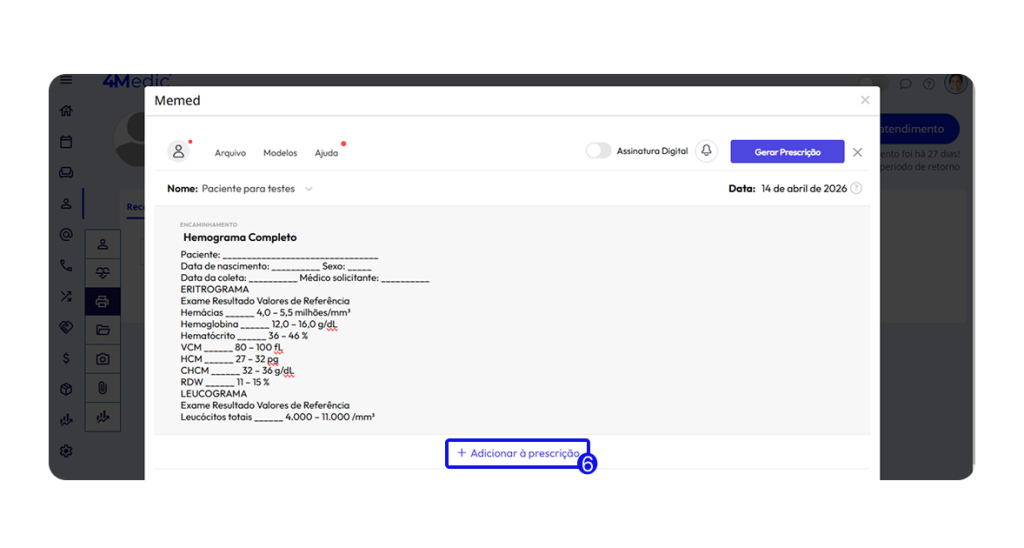
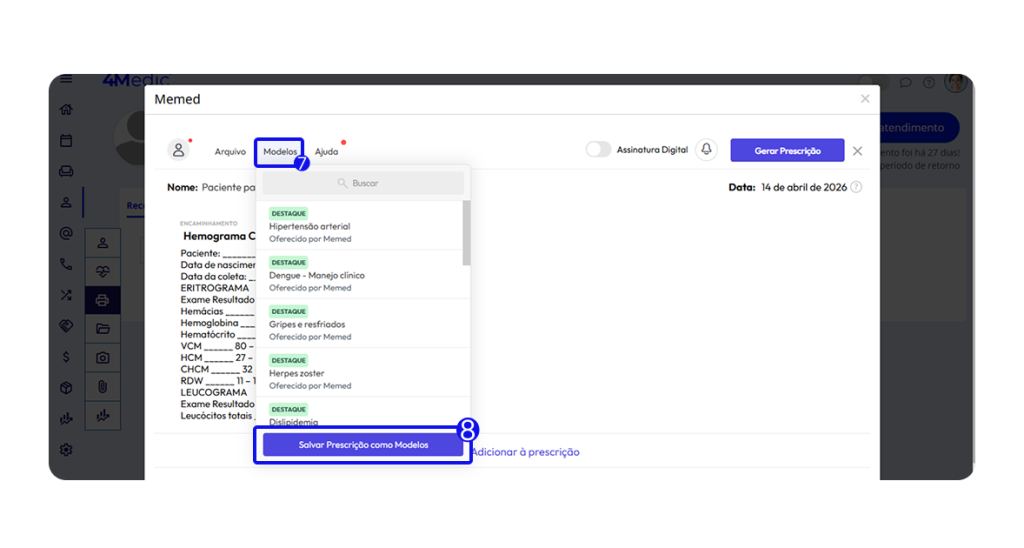
7. Após finalizar, clique em Modelos.
8. Em seguida, clique em Salvar prescrição como modelo.
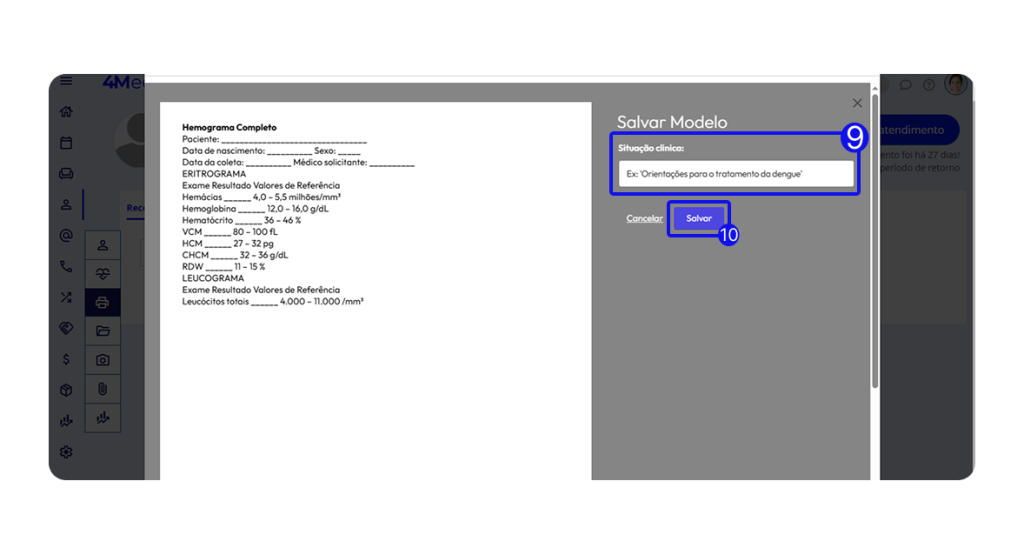
9. No campo Situação Clínica, descreva a orientação do documento para encontrá-lo posteriormente em Modelos. Ex: Hemograma Completo.
10. Clique em Salvar.
2.1 Utilizando um modelo de documento
A Memed disponibiliza diversos modelos de documentos personalizáveis, como atestados, encaminhamentos, pedidos de exames, declarações, entre outros.
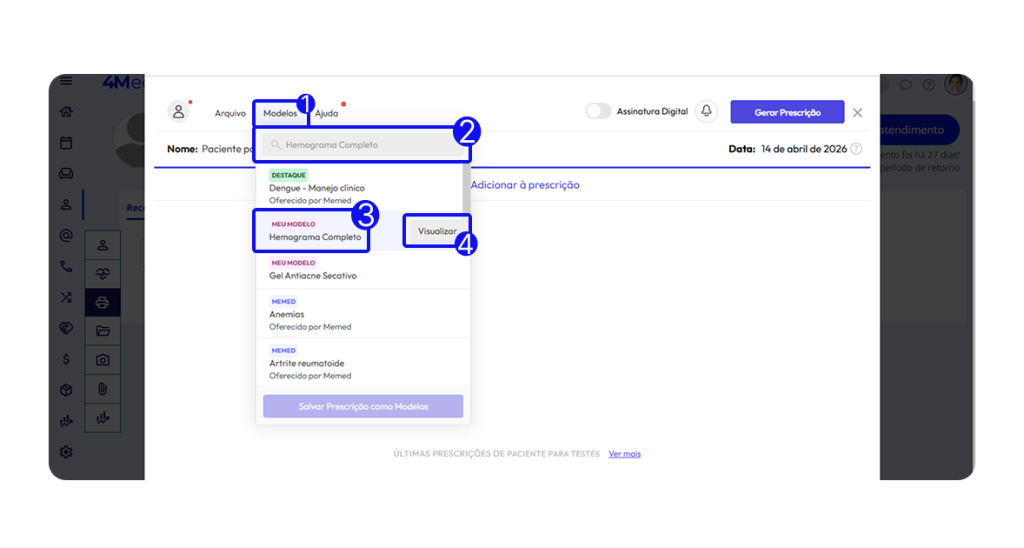
1. Clique em Modelos.
2. Em seguida pesquise pelo nome do documento.
3. Escolha entre o modelo da Memed, ou o seu modelo com a tag “MEU MODELO”.
4. Clique em visualizar para utilizar o modelo selecionado.
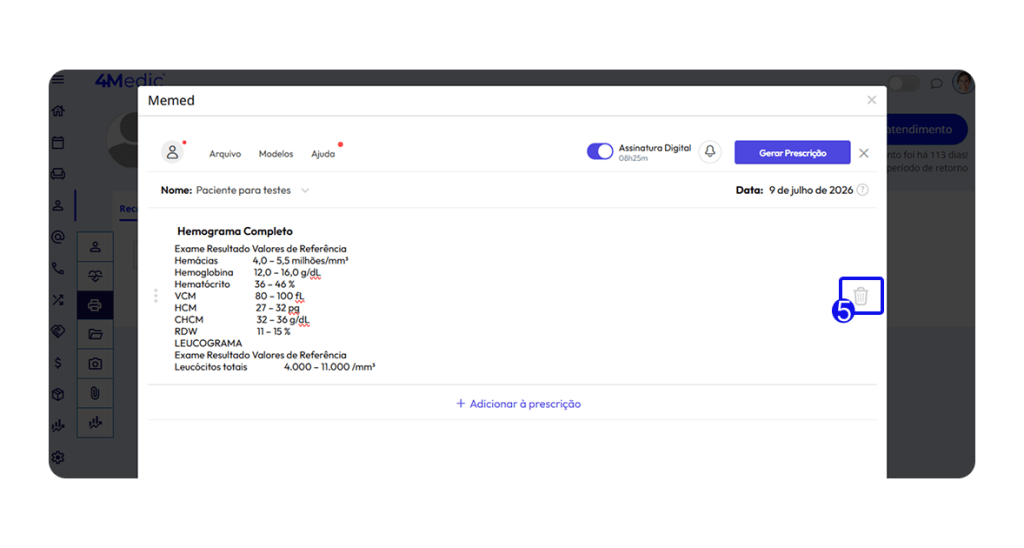
5. Caso necessário, exclua alguma informação clicando no ícone de lixeira 🗑️.
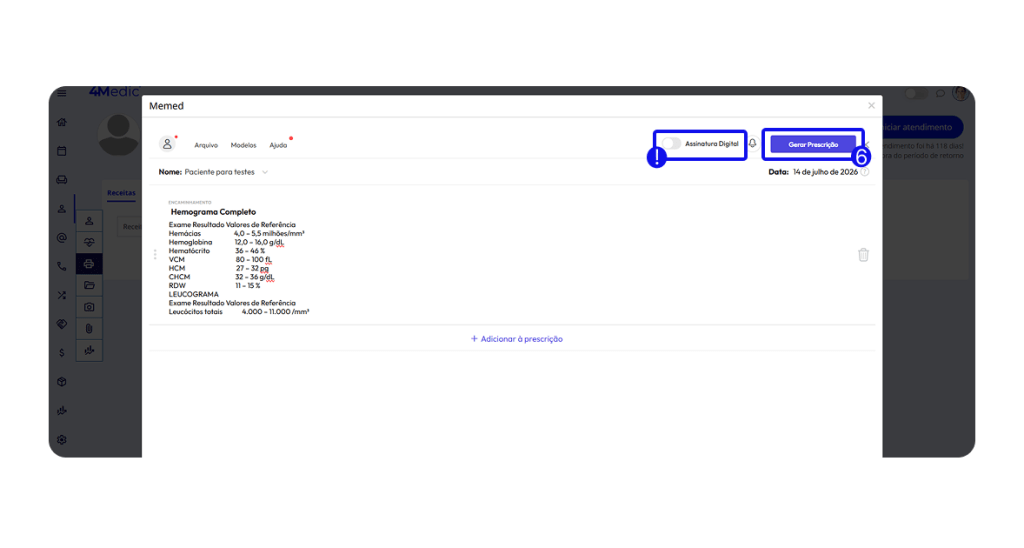
6. Após personalizar o documento conforme a necessidade, clique em Gerar Prescrição.
(Se necessário habilite a Assinatura Digital.)
7. Em “Identificação“, se necessário, verifique os dados e clique em Continuar.
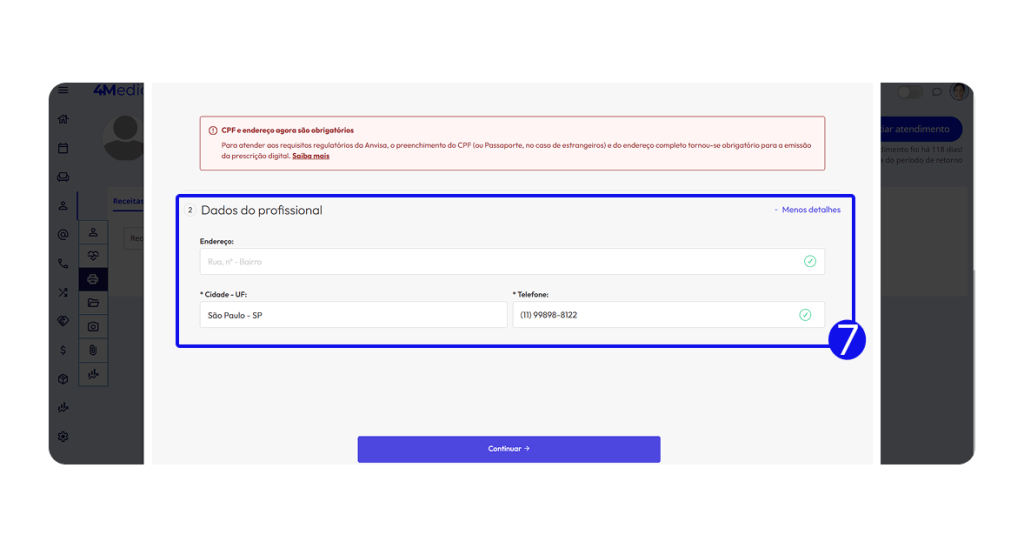
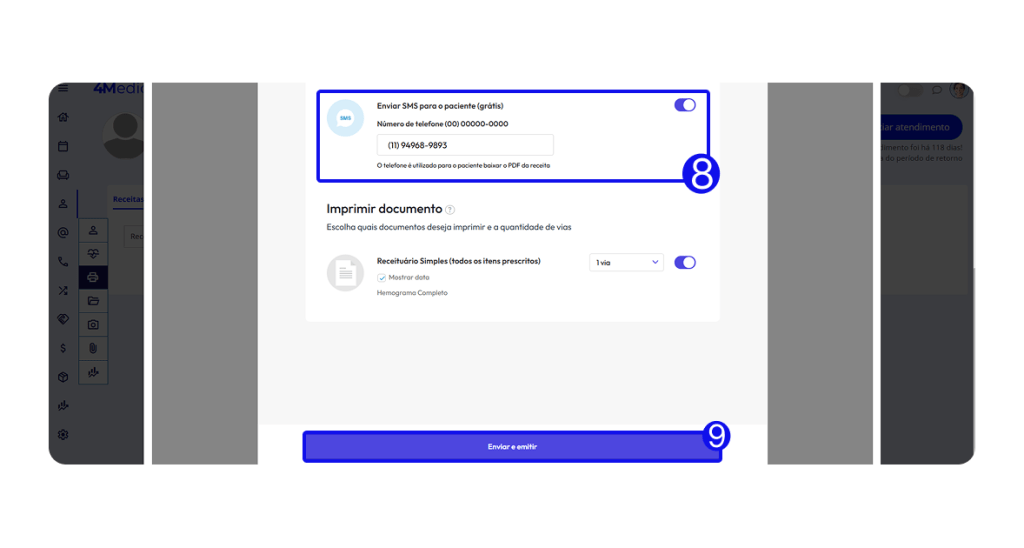
08. Em “Emitir Receita“, confira o número de telefone no campo indicado.
09. Clique em Enviar e Emitir.
2.2. Outras formas de envio
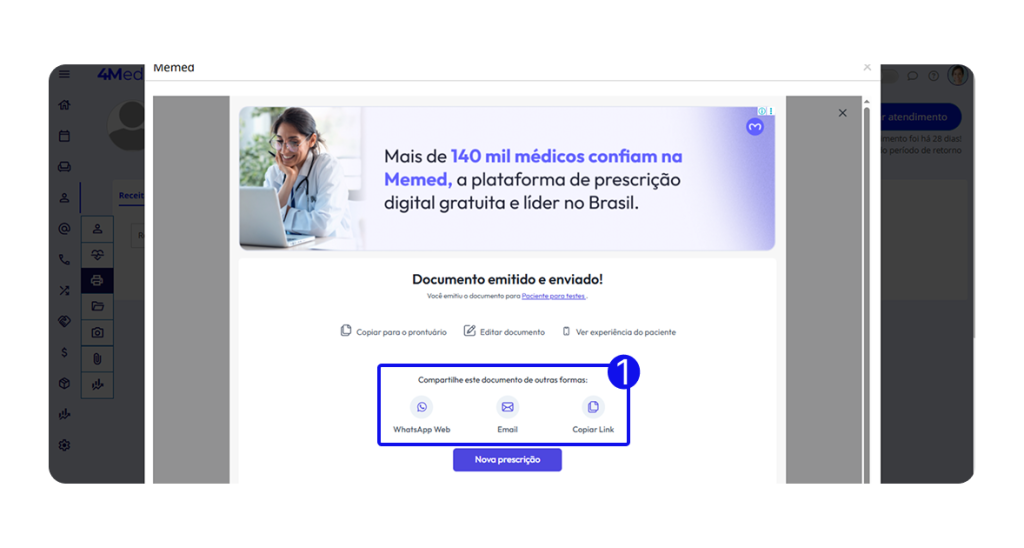
1. Após o envio por SMS, também estarão disponíveis as opções:
- Enviar via WhatsApp Web;
- Enviar por e-mail.
- Copiar link;
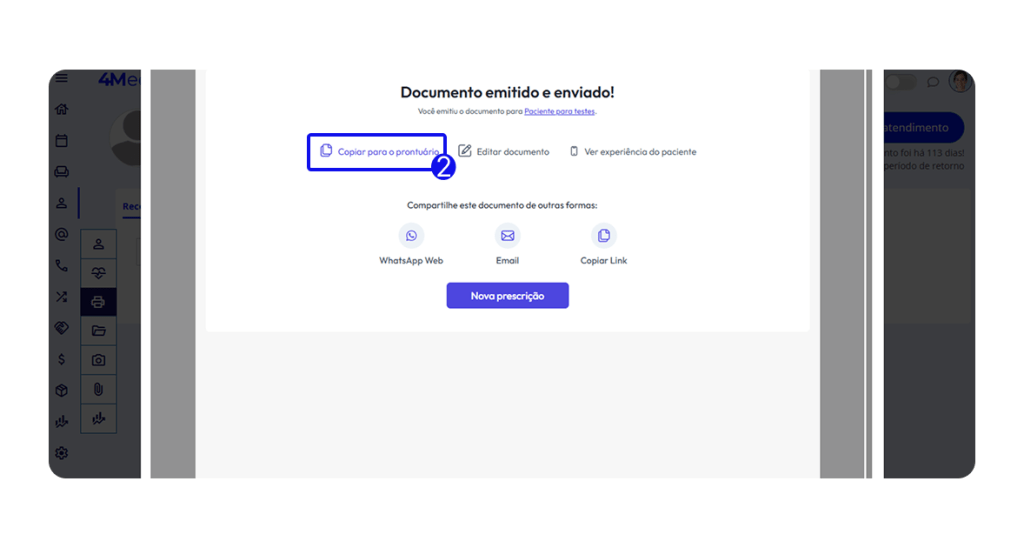
2. Não se esqueça de copiar para o prontuário o documento emitido.
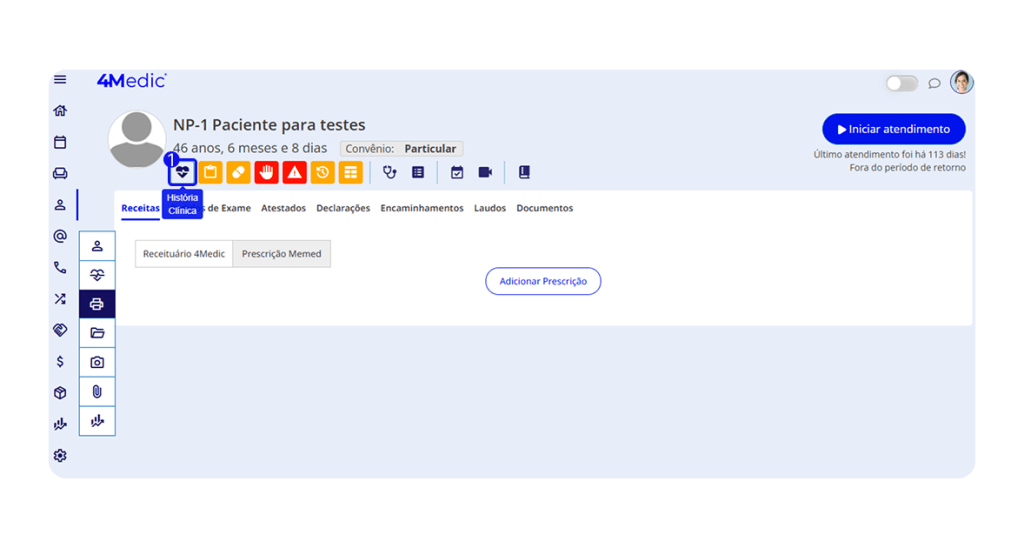
- A emissão do documento será registrada na parte superior do prontuário. Acesse a História Clínica ❤️.
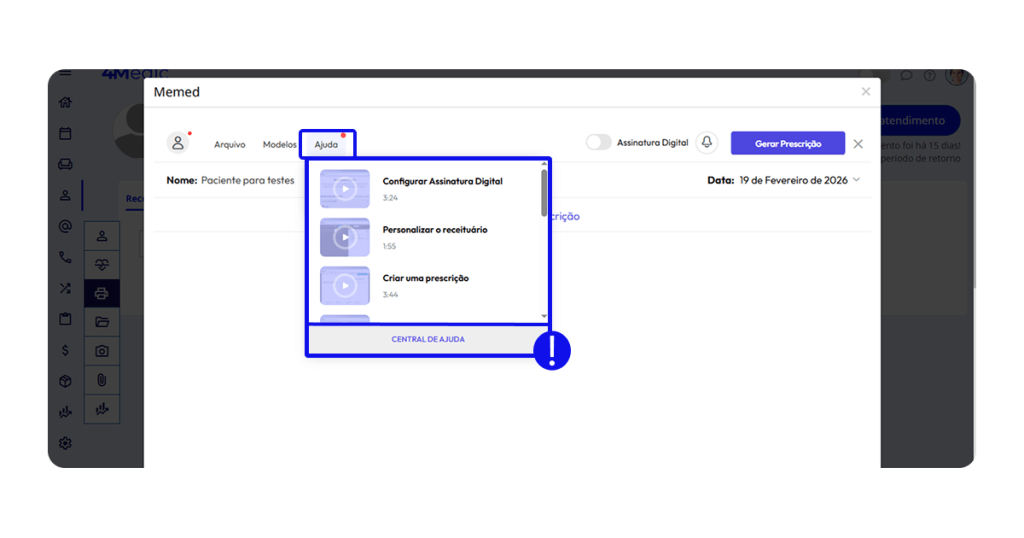
Central De Ajuda Memed
- Caso tenha dúvidas quanto às funcionalidades da plataforma Memed acesse a Central de Ajuda, no menu superior esquerdo.
💡 Saiba mais: Como Emitir Documentos Clínicos na Memed
Com esse processo simples, você consegue criar modelos personalizados de documentos clínicos na Memed, garantindo mais agilidade e padronização no atendimento. Sempre que necessário, repita esses passos e mantenha seus modelos organizados para uso no dia a dia.