
Neste tutorial, você aprenderá como cadastrar e editar medicamentos manipulados na Memed dentro da 4Medic.
Como integrar com a Memed
Caso seja o seu primeiro acesso à Memed, clique aqui para ativar a integração e realizar a configuração inicial.
1. Acessando o Memed
1. No menu lateral esquerdo, clique em Pacientes (ícone de pessoa👤).
2. Selecione o paciente desejado.
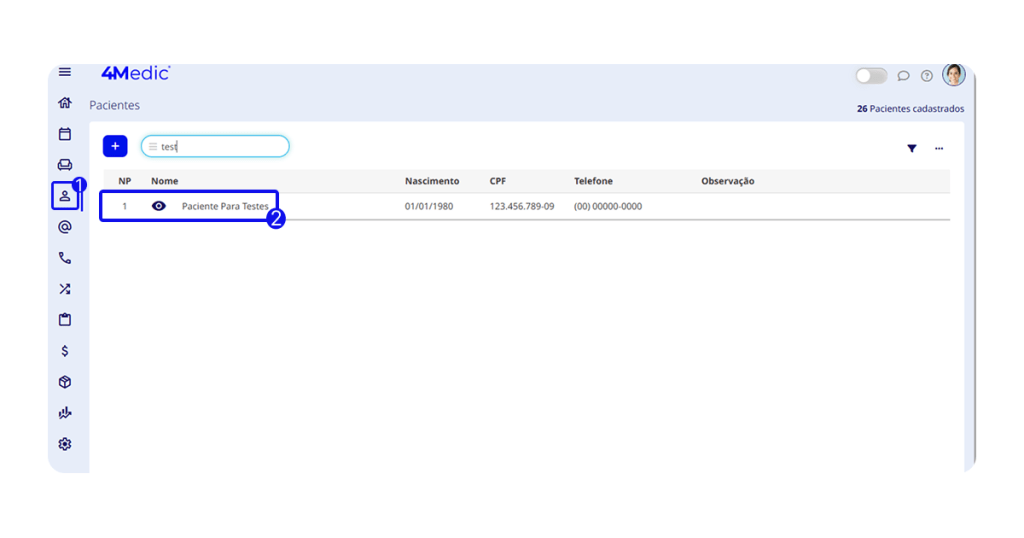
3. No menu lateral, clique em Impressos 🖨️.
4. Em seguida, acesse Prescrição Memed.
5. Clique em Adicionar Prescrição.
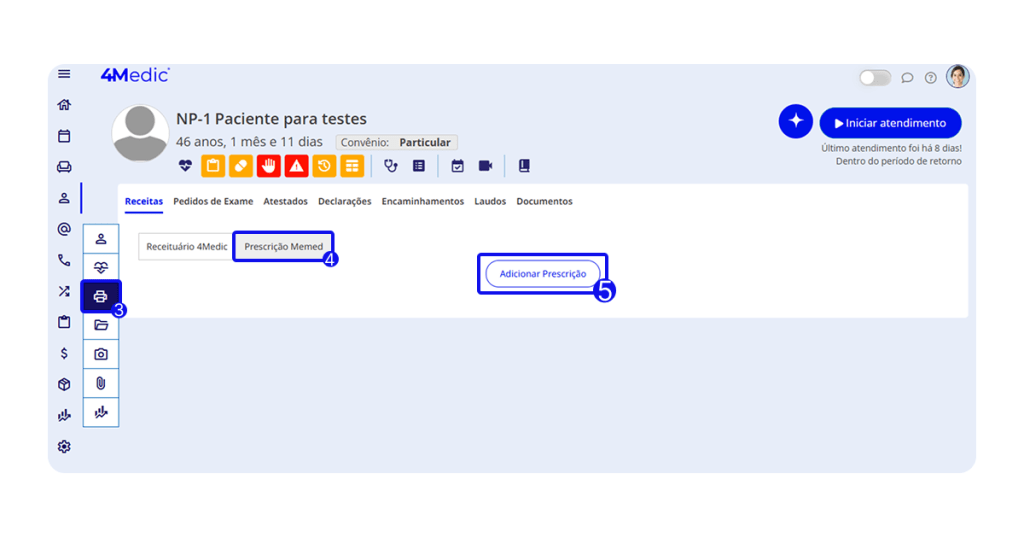
Toda a prescrição será realizada dentro do ambiente da Memed.
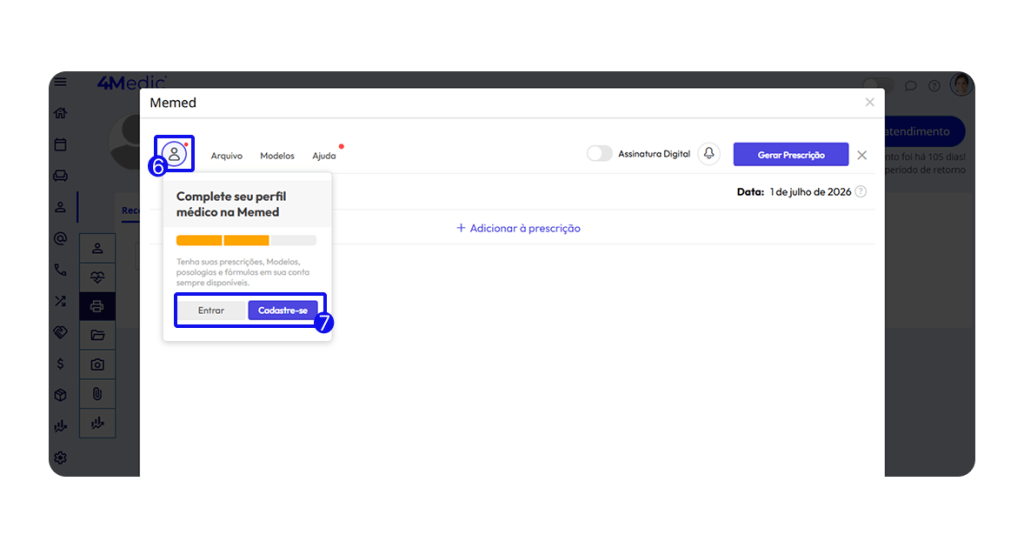
6. Clique no ícone de pessoa 👤 para realizar o login.
7. Clique em “Entrar”. Caso ainda não possua cadastro, clique em “Cadastre-se”.
2. Criando um medicamento manipulado
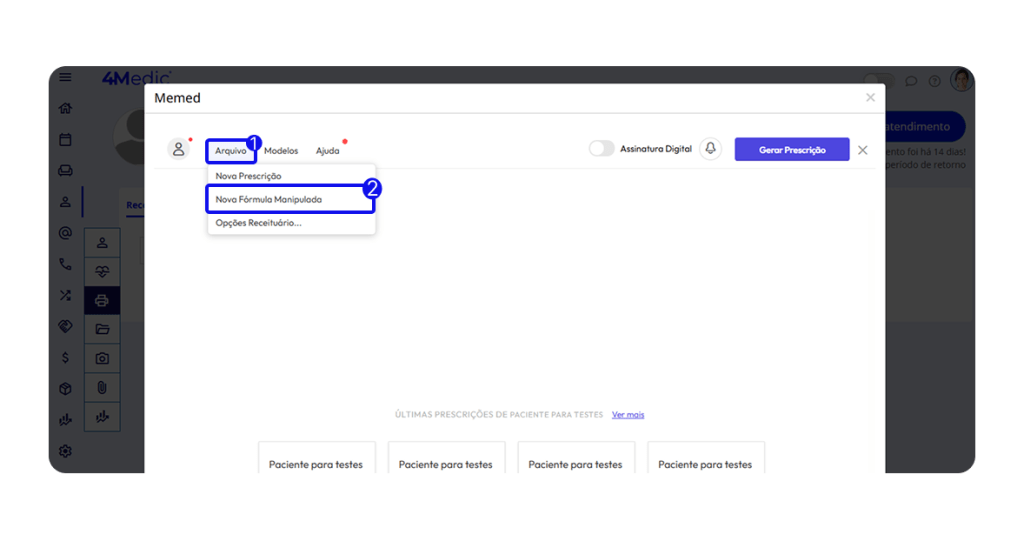
1. Acesse a aba Arquivo.
2. Clique em Nova Fórmula Manipulada.
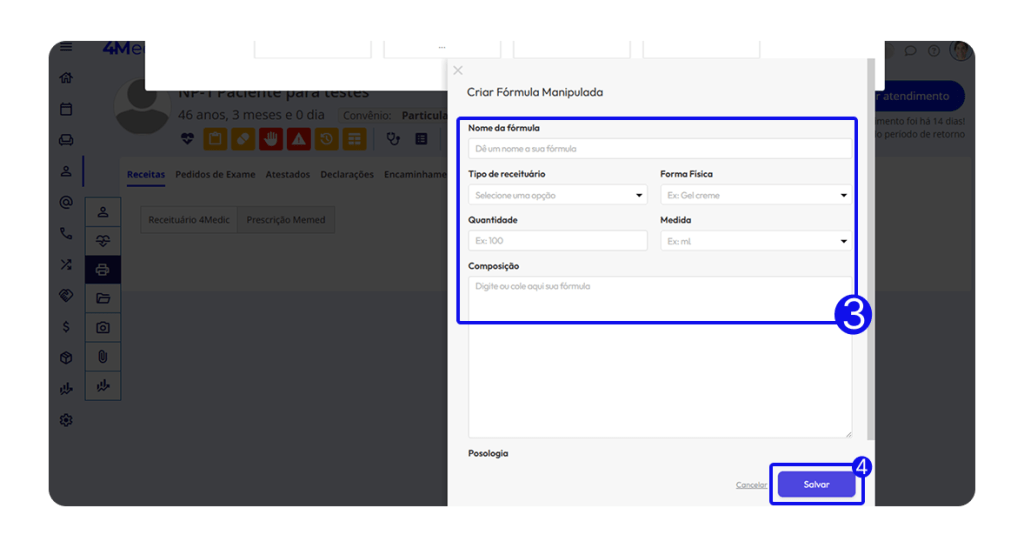
3. Desça a tela onde será aberto um novo modal e preencha os campos da fórmula:
- Nome da fórmula;
- Tipo de receituário;
- Forma física;
- Quantidade;
- Medida;
- Composição;
- Posologia.
4. Após finalizar, deslize a tela e clique em Salvar.
2.1. Editando um medicamento manipulado
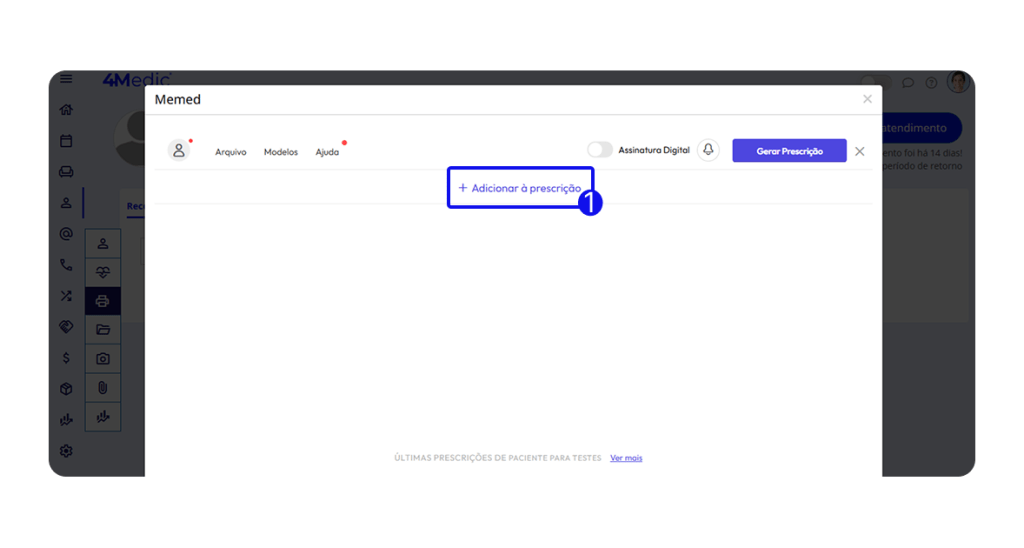
1. Clique em Adicionar Prescrição.
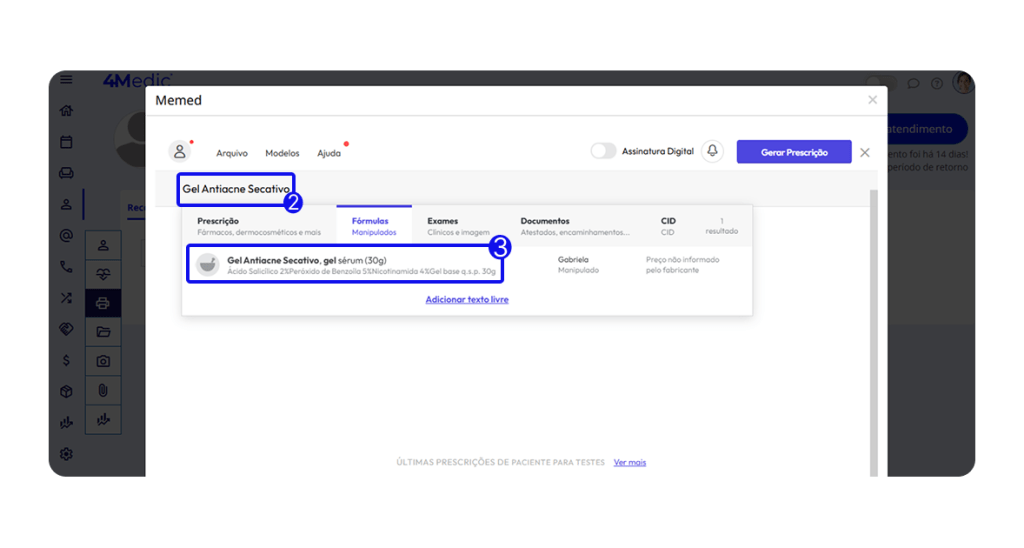
2. Na barra de pesquisa, digite o nome do medicamento manipulado que deseja editar.
3. Clique sobre o medicamento.
4. Clique em Fórmula.
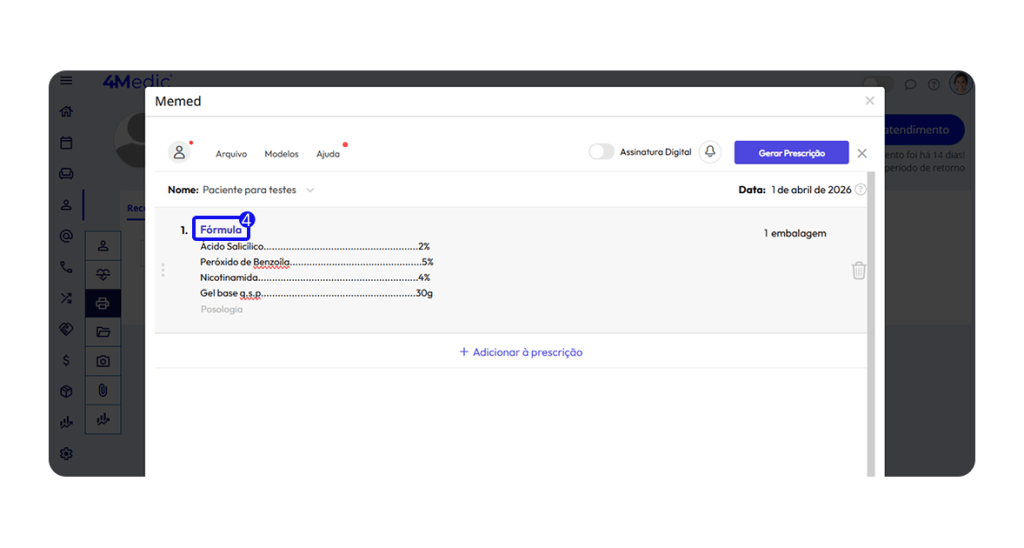
5. Deslize a tela e clique em Editar.
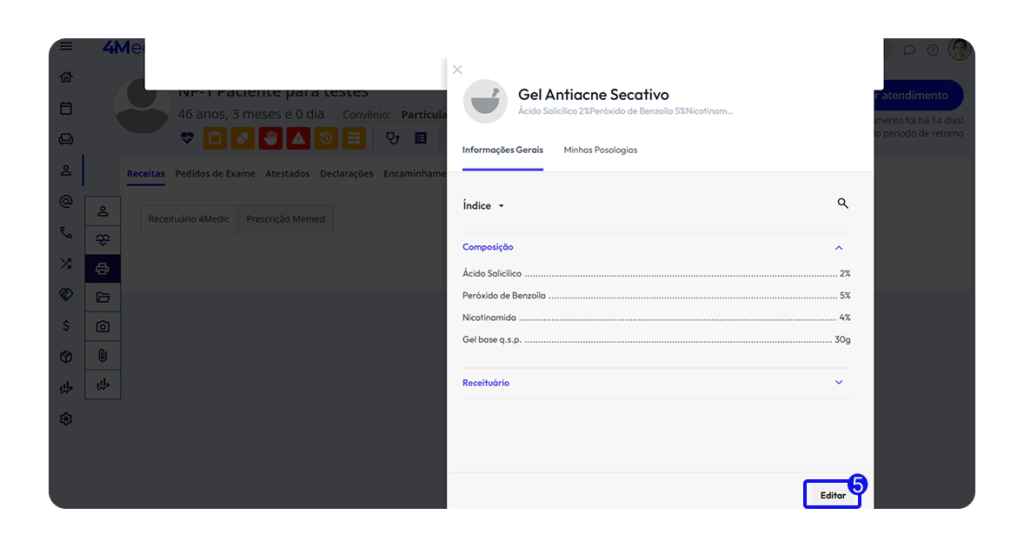
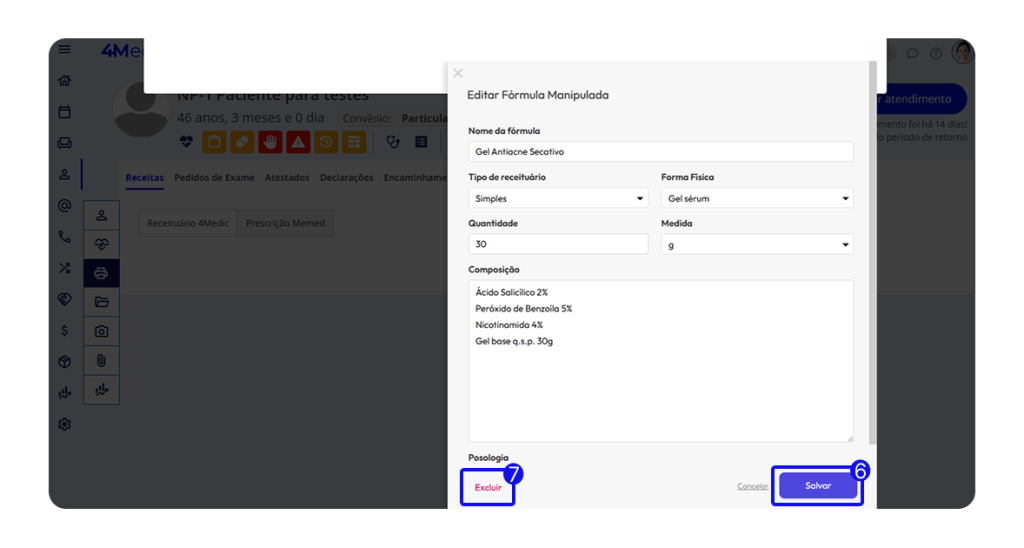
6. Realize as alterações necessárias e clique em Salvar.
7. Caso deseje excluir o medicamento, clique em Excluir.
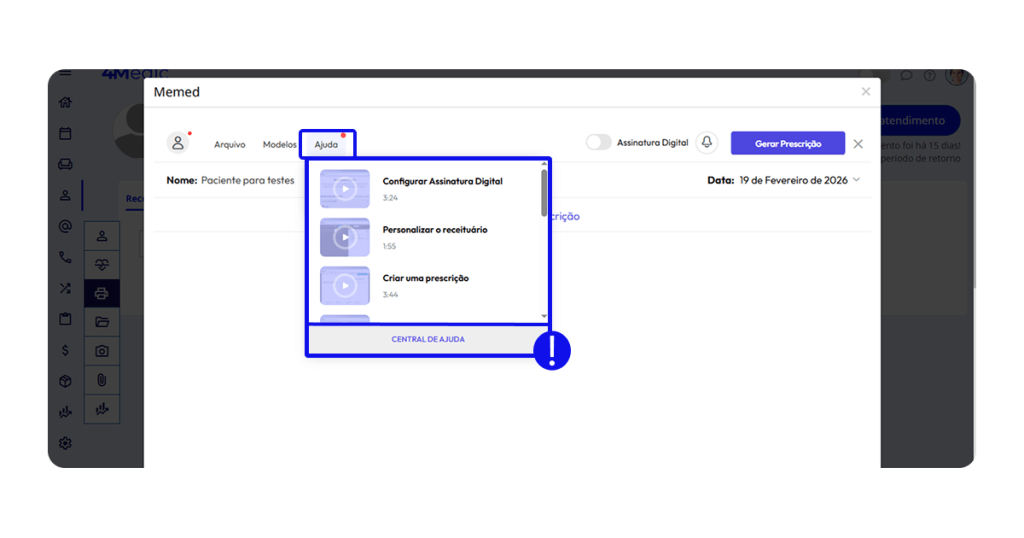
Central De Ajuda Memed
- Caso tenha dúvidas quanto às funcionalidades da plataforma Memed acesse a Central de Ajuda, no menu superior esquerdo.
💡Saiba mais: Como Emitir Receitas na Memed
Com esse processo simples, você consegue cadastrar e gerenciar medicamentos manipulados na Memed, garantindo mais agilidade e padronização nas prescrições. Sempre que necessário, repita esses passos e mantenha seus protocolos atualizados.