Neste tutorial, você irá aprender como enviar mensagens diretamente pelo prontuário eletrônico, seja por E-mail ou SMS, facilitando a comunicação com seus pacientes.
1. Acessando o prontuário
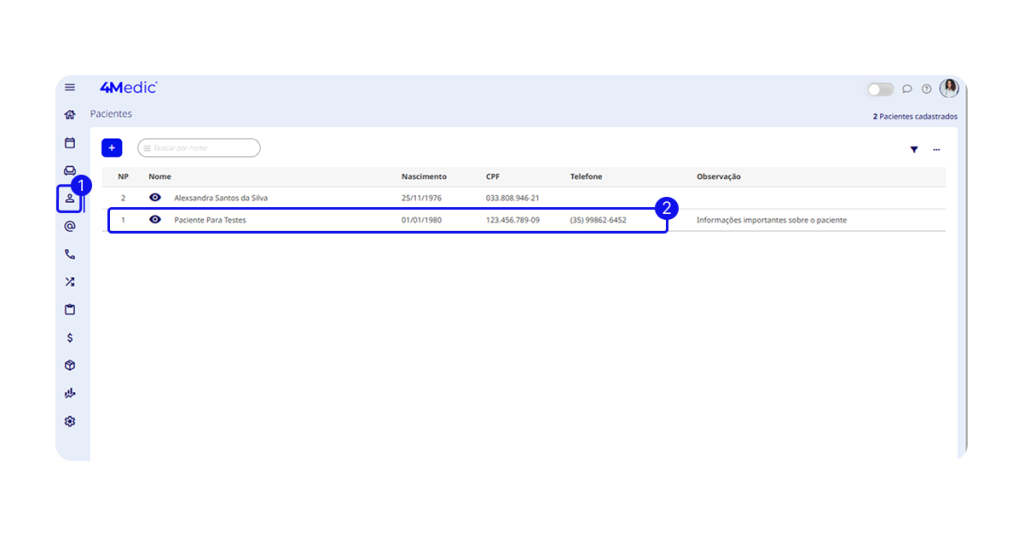
1. No menu lateral, clique na aba Pacientes 👤.
2. Selecione o paciente desejado.
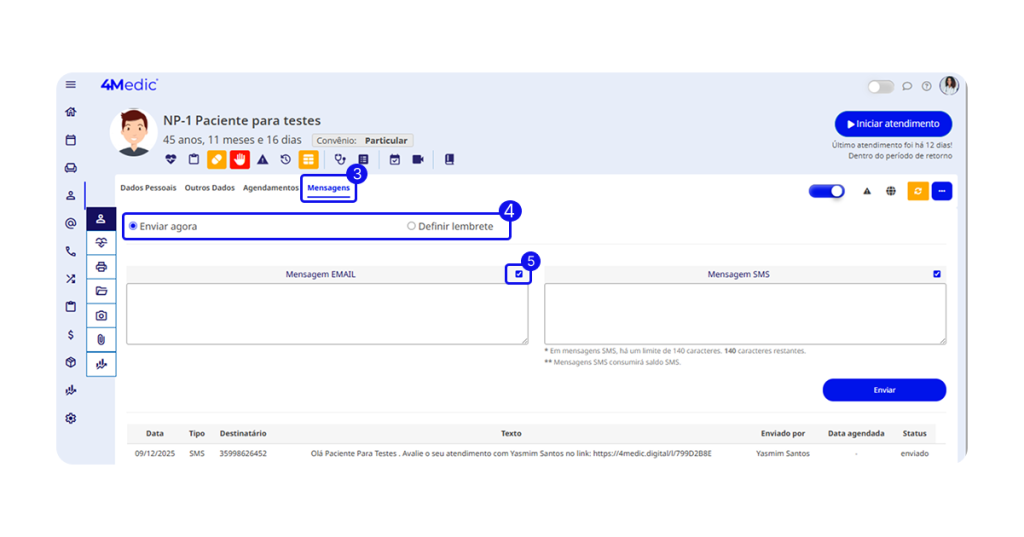
3. Acesse a aba Mensagens.
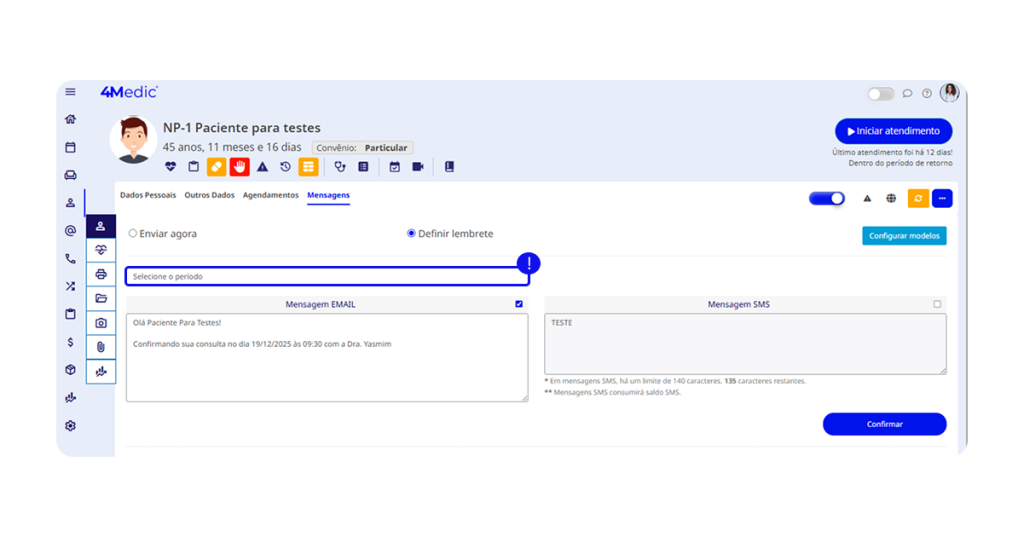
4. Escolha se deseja Enviar agora ou Definir um lembrete.
5. Selecione a forma de envio: E-mail ou SMS.
Importante:
- Para envio via SMS, há um limite de 140 caracteres.
- É necessário possuir saldo disponível para o envio.
O serviço de SMS é um recurso adicional pago à parte. Caso sua clínica ainda não tenha contratado esse módulo e deseje utilizá-lo, entre em contato com nossa equipe através do link para contratação
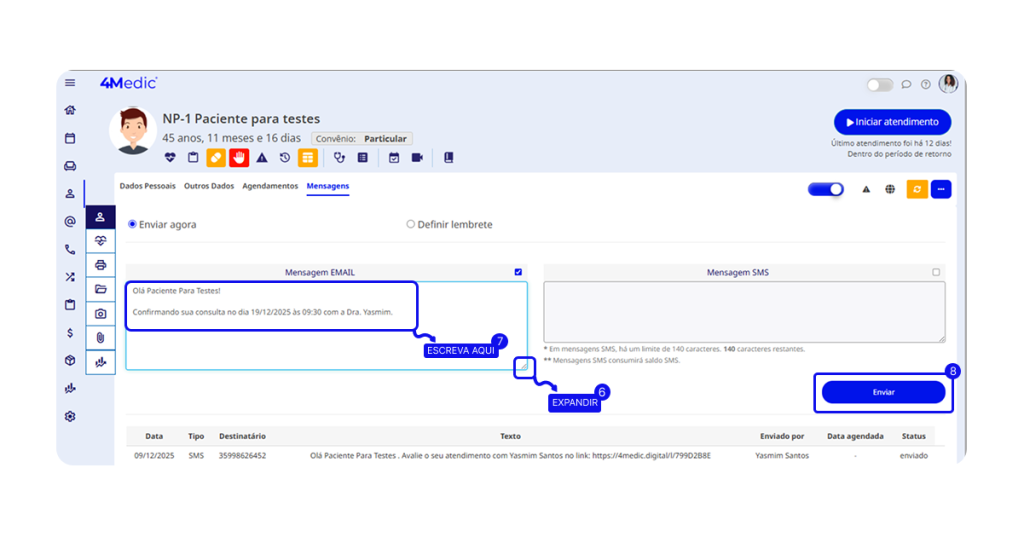
6. Utilize o ícone de setinha para expandir a caixa de texto, caso deseje melhor visualização.
7. Escreva a mensagem no campo indicado.
8. Após finalizar, clique em Enviar/Confirmar.
- Em caso de lembretes, não se esqueça de selecionar o período de envio.
2. Configurando modelos de lembretes
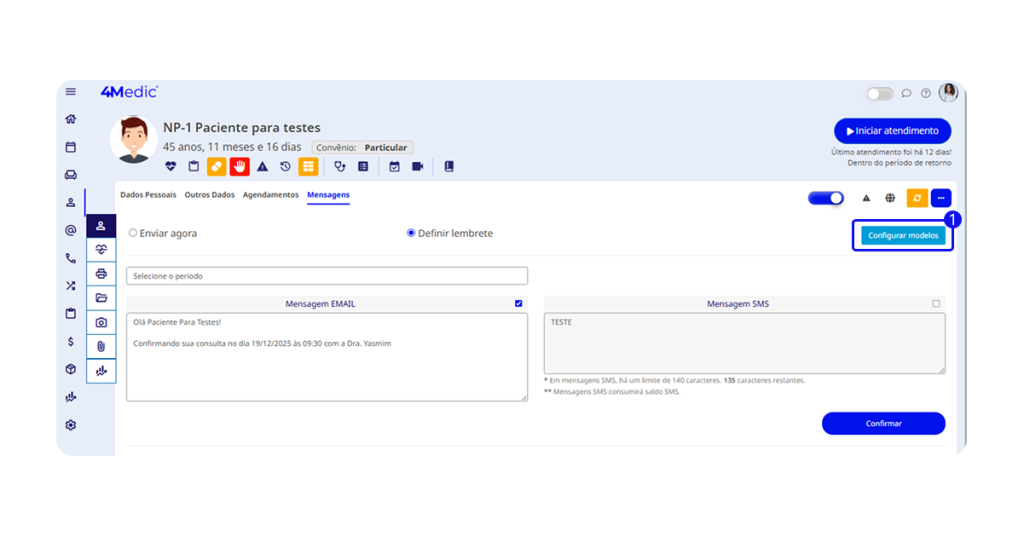
Ao selecionar a opção “Definir lembrete”, siga os passos abaixo:
1. No canto superior direito, clique em “Configurar modelos”.
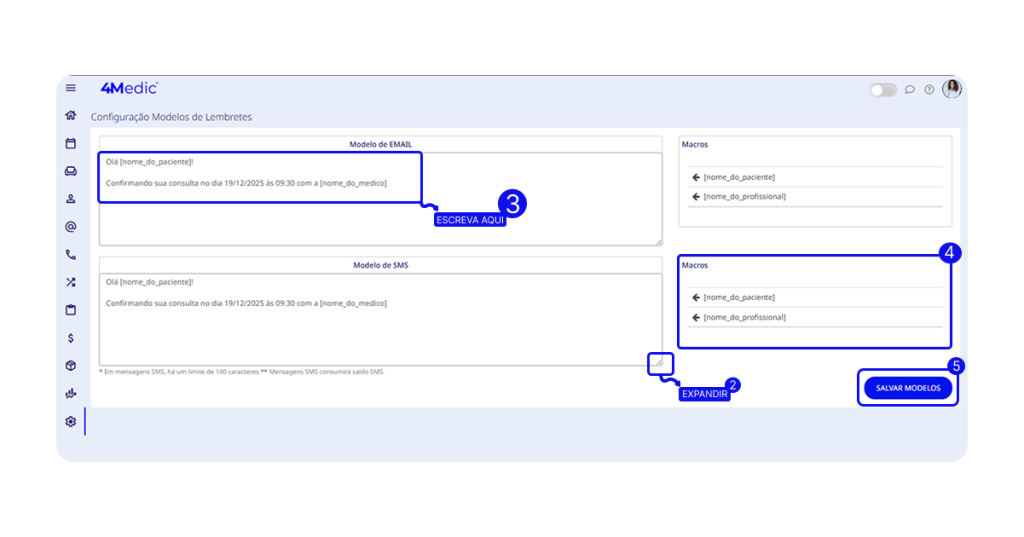
2. Caso queira visualizar melhor o conteúdo, utilize o ícone de seta para expandir a caixa de texto.
3. Escreva a mensagem no campo indicado.
4. Se desejar, inclua as macros disponíveis.
5. Por fim, clique em “Salvar modelos”.
⚠️ A aba de mensagens foi atualizada contemplando novos recursos.
💡 Saiba mais: Faça upgrade para o Plano Essencial e receba a atualização – Módulo de Relacionamento: Como Enviar Mensagens aos Pacientes por E-mail, SMS e WhatsApp
Com esse processo simples, você consegue enviar mensagens por e-mail ou SMS diretamente pelo prontuário, garantindo mais agilidade e eficiência na comunicação com seus pacientes. Sempre que necessário, repita esses passos e mantenha seus contatos atualizados e organiz