Neste tutorial, você aprenderá como cadastrar grupos e criar tags para organizar seus pacientes — como atleta, diabético, escoliose, depressivo — vinculando essas tags a um grupo específico. Assim, você poderá filtrar seus pacientes de forma rápida e prática sempre que necessário.
1. Criando grupos
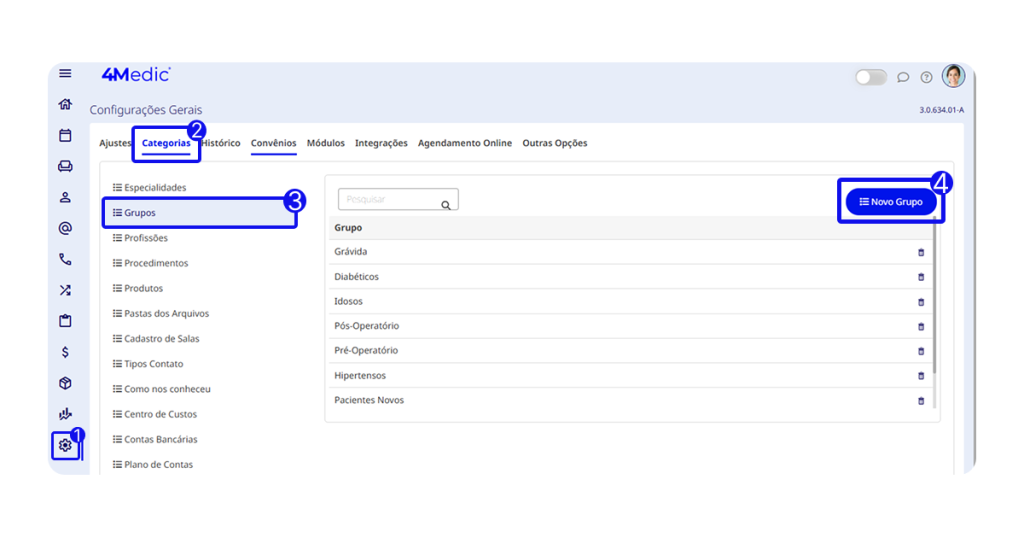
1. No menu lateral esquerdo, clique em Configurações (ícone de pessoa 👤).
2. Acesse a aba Categorias.
3. Entre em Grupos.
4. Para adicionar um novo grupo, clique em Novo Grupo.
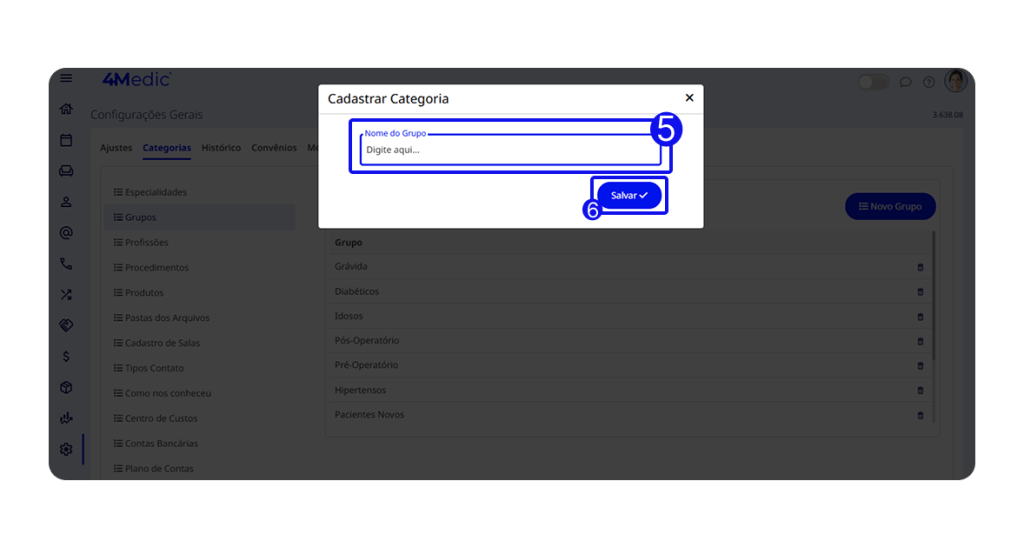
5. Preencha o nome desejado.
6. Clique em “Salvar”.
2. Excluindo Grupos
- Para excluir um grupo, clique no ícone de lixeira.
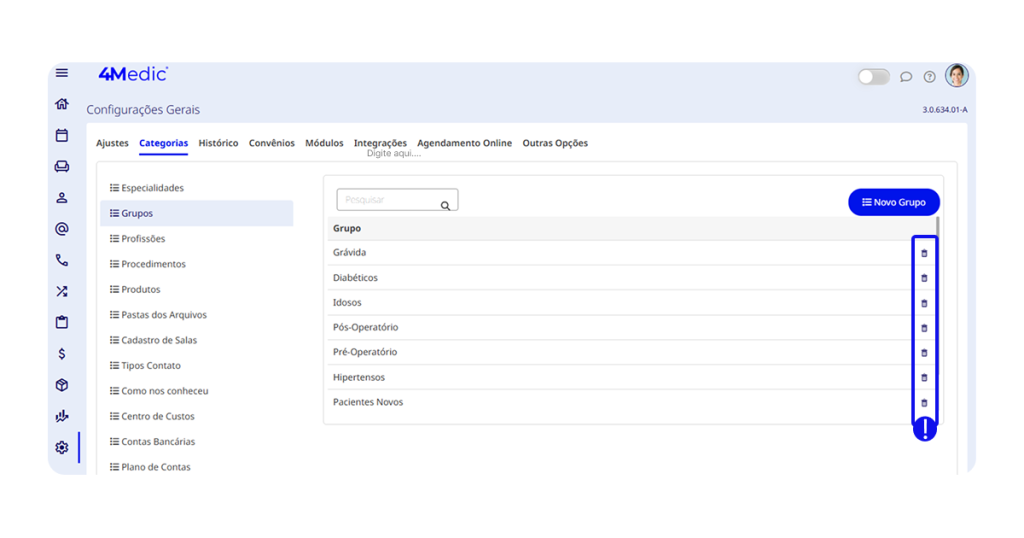
- Ao tentar remover um grupo que ainda possui pacientes associados, o sistema exibirá um aviso informando a quantidade de pacientes vinculados. Nessa etapa, você terá duas opções:
- Transferir e Remover: move todos os pacientes do grupo atual para outro grupo existente e, em seguida, exclui o grupo selecionado.
- Somente Remover: exclui o grupo imediatamente, removendo o vínculo do(s) paciente(s) com esse grupo.
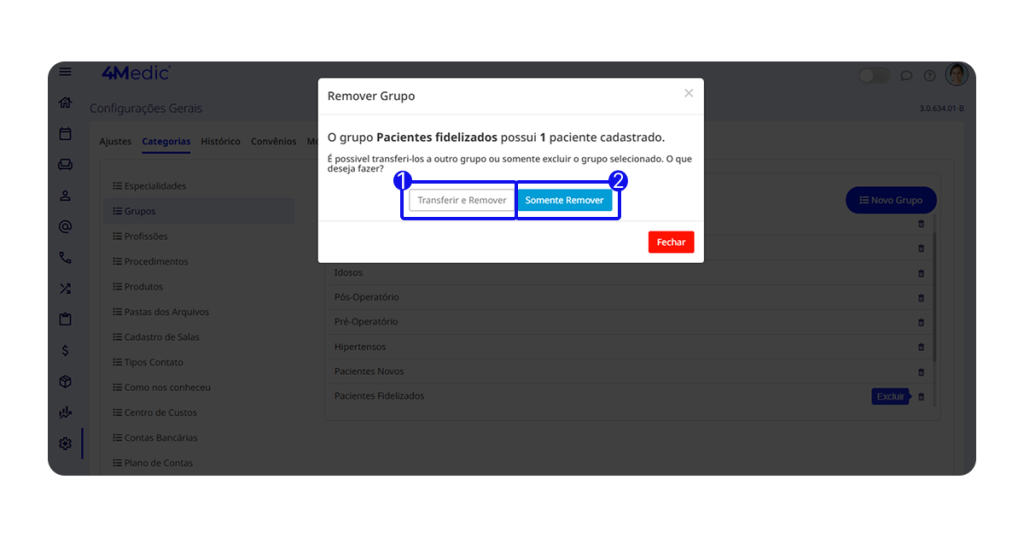
⚠️ Importante: Na opção de filtro na área Pacientes, são exibidos todos os grupos que possuem pacientes vinculados, mesmo que o grupo/tag esteja inativo. Portanto, para que um grupo deixe de aparecer no filtro, é necessário desvincular esse grupo de todos os pacientes associados a ele.
3. Utilizando tags dentro do prontuário
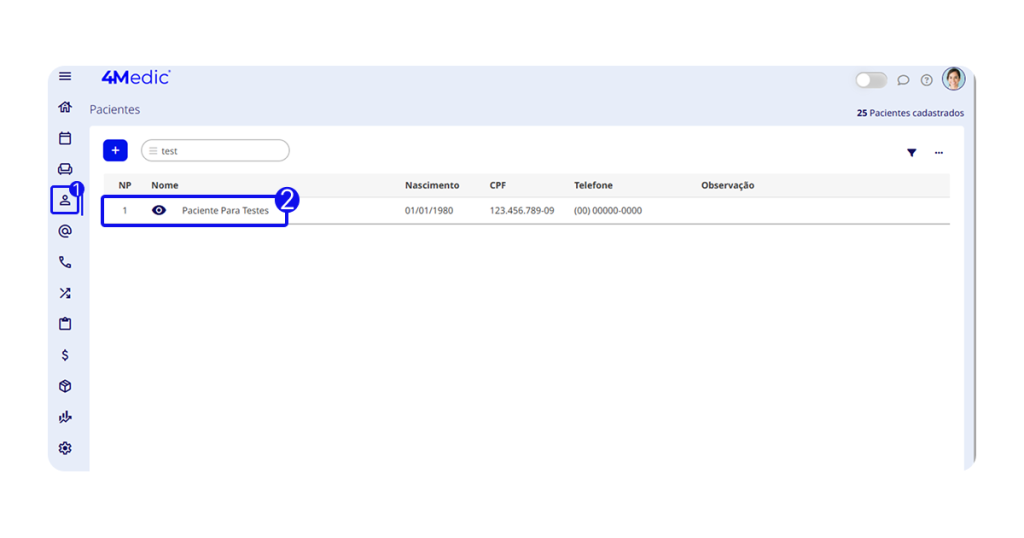
1. No menu lateral esquerdo, clique em Pacientes (ícone de pessoa 👤).
2. Selecione o paciente desejado.
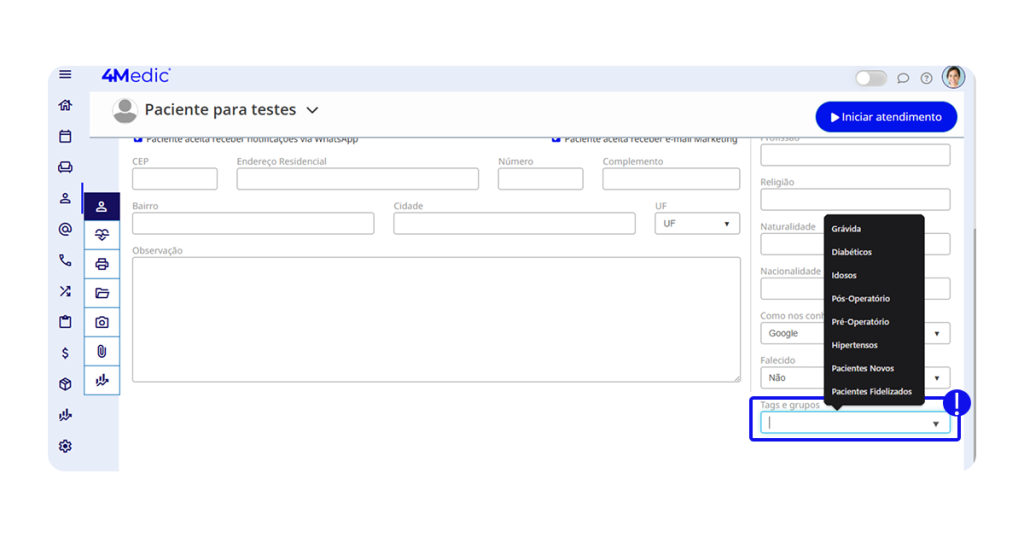
- Em Dados Pessoais, desça a tela até encontrar o campo Tags e Grupos, digite a tag que faz sentido para aquele paciente.
- Você pode adicionar quantas tags forem necessárias. Caso queira remover alguma, basta clicar no ícone “X”.
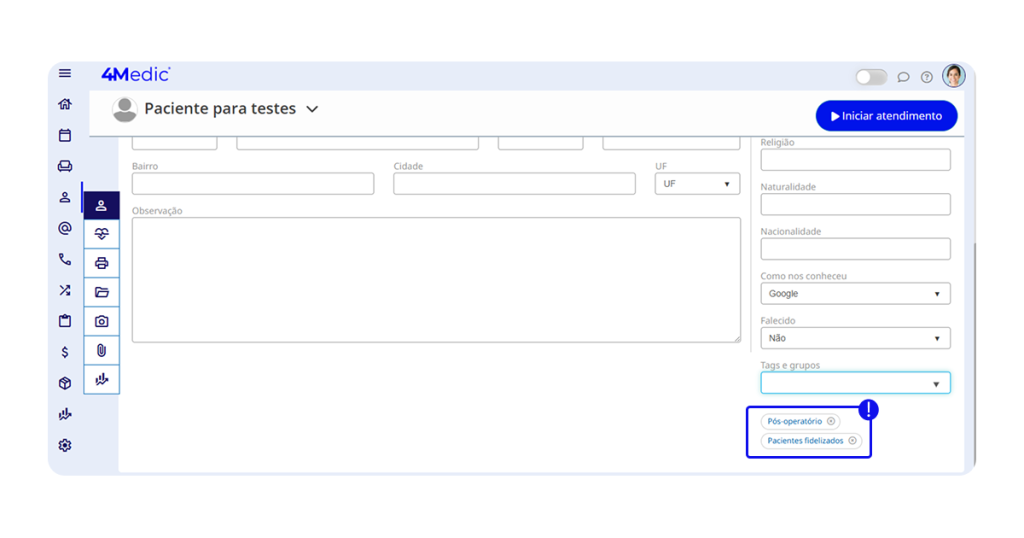
- Caso precise criar um novo grupo, basta digitar o nome no próprio campo. Todas as tags criadas ficam salvas no histórico, facilitando a reutilização em outros pacientes.
⚠️ Atenção: Se você quiser bloquear a criação de tags automáticas via prontuário eletrônico, você pode bloquear essa opção em Configurações > Perfis de Permissão. Como Editar as Permissões de um Usuário.
4. Filtrando pacientes por grupo ou tag
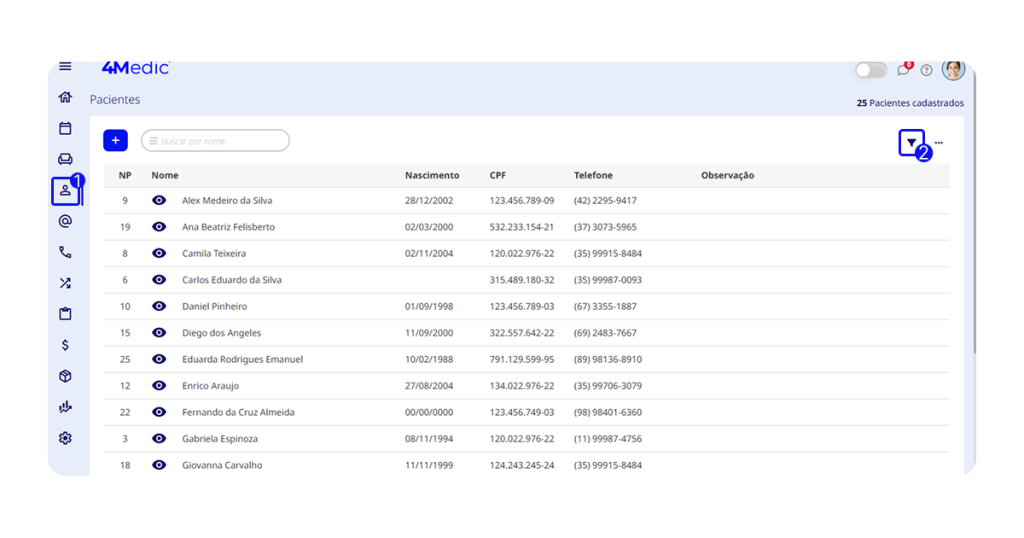
1. Acesse a aba Pacientes 👤.
2. Clique no ícone de funil ▼ (no canto superior direito).
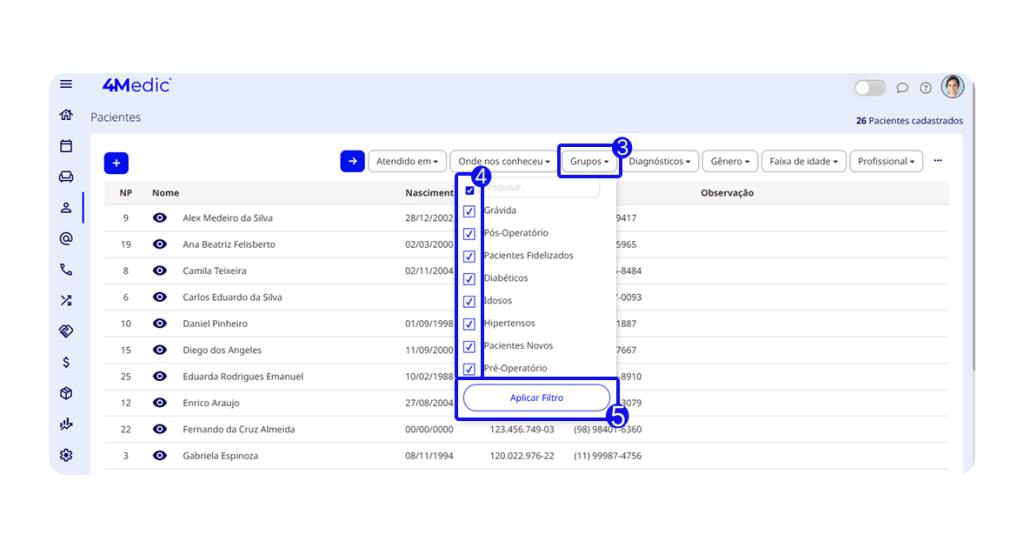
3. Vá até a opção Grupos.
4. Selecione as tags que deseja visualizar.
5. Clique em Aplicar filtro.
💡 O filtro de grupos também pode ser utilizado no serviço de e-mail para envio personalizados. Conheça o serviço clicando aqui.
Com esse processo simples, você consegue organizar e filtrar seus pacientes com precisão, garantindo mais agilidade no atendimento e na gestão da clínica. Sempre que necessário, repita esses passos para manter sua base de pacientes atualizada.