Neste tutorial, você irá aprender como utilizar os principais recursos da Multiagenda, incluindo visualização das agendas, filtros, agendamentos, recorrências, lista de espera, confirmações, bloqueios e busca de pacientes.
Prefere assistir em vez de ler?
Multiagenda
A multiagenda é um recurso disponível apenas no Plano Essencial. Caso sua clínica ainda não tenha acesso a essa atualização e deseje utilizá-la, entre em contato com nossa equipe através do link.
1. Acessando a Multiagenda
1. No menu lateral esquerdo, clique em Multiagenda 🗓️.
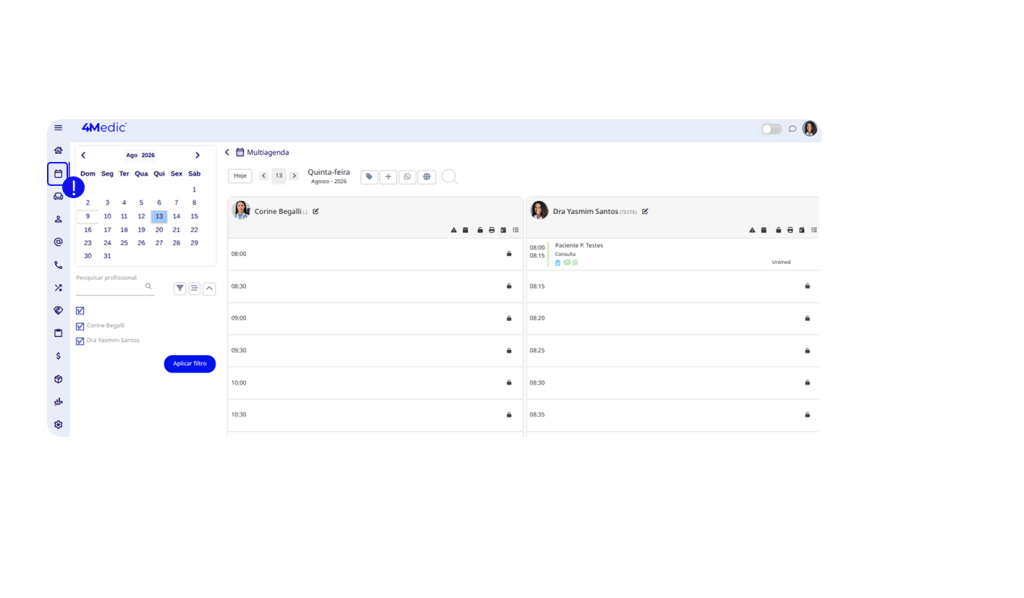
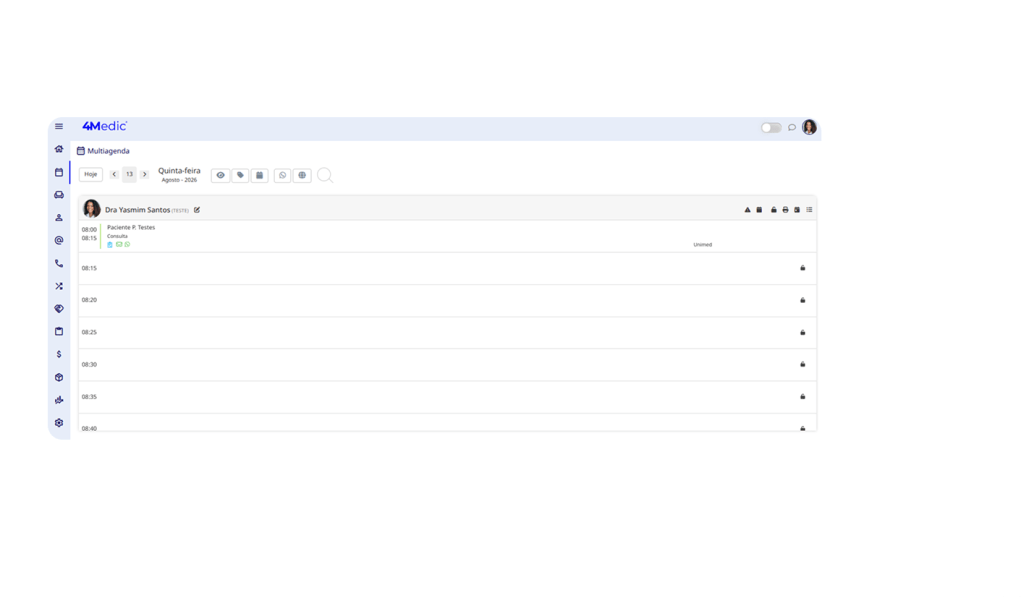
A visualização será diferente de acordo com a quantidade de profissionais cadastrados:
- Clínicas com apenas um profissional: a agenda será exibida diretamente.
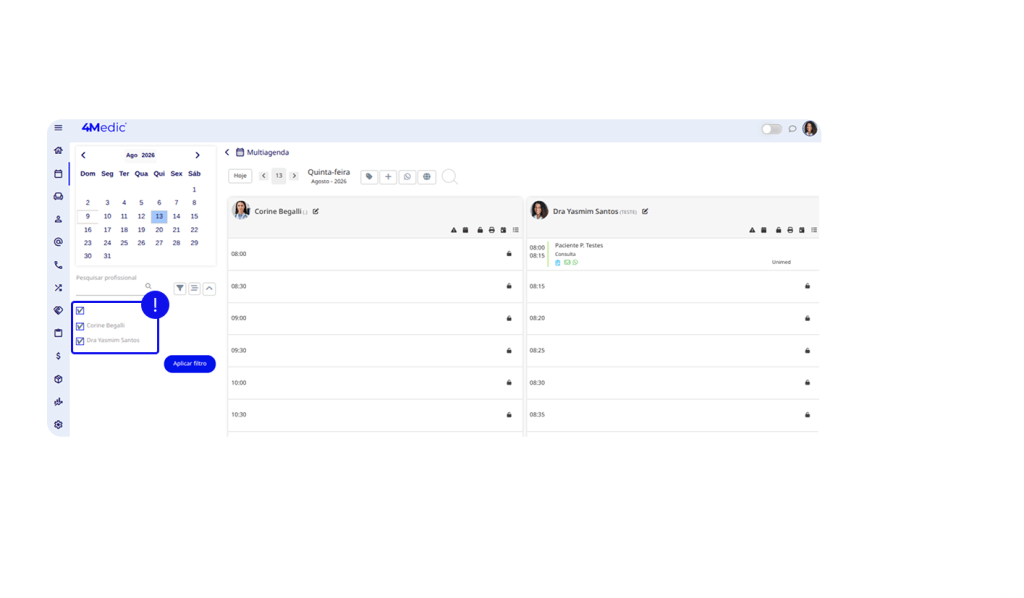
- Clínicas com múltiplos profissionais: será possível selecionar quais agendas deseja visualizar.
2. Alterando o modo de visualização
É possível alterar a forma como as agendas são exibidas.
1. Clique em Alterar modo de visualização.
2. Clique no ícone de olho 👁️.
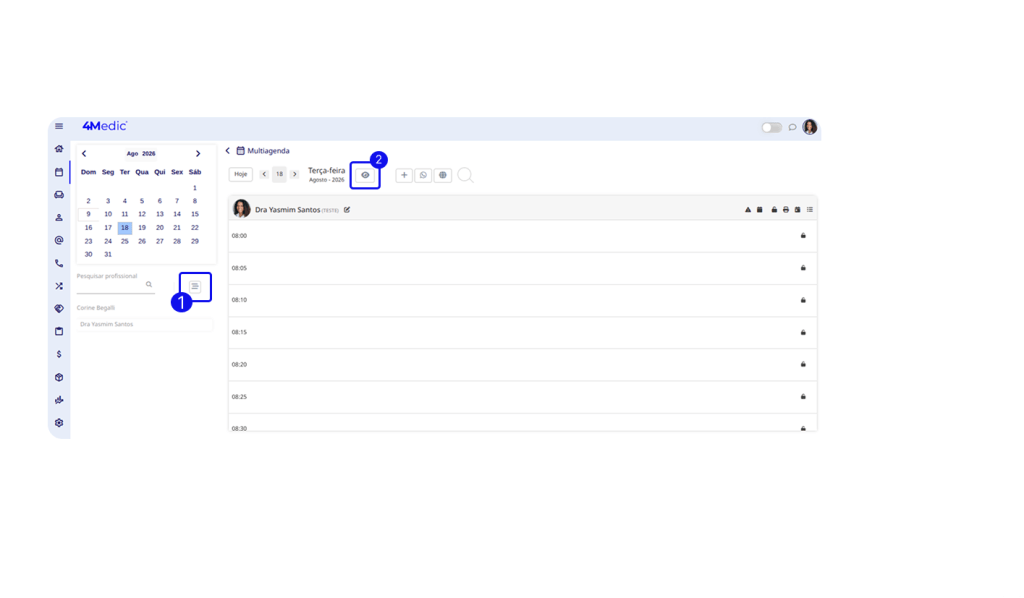
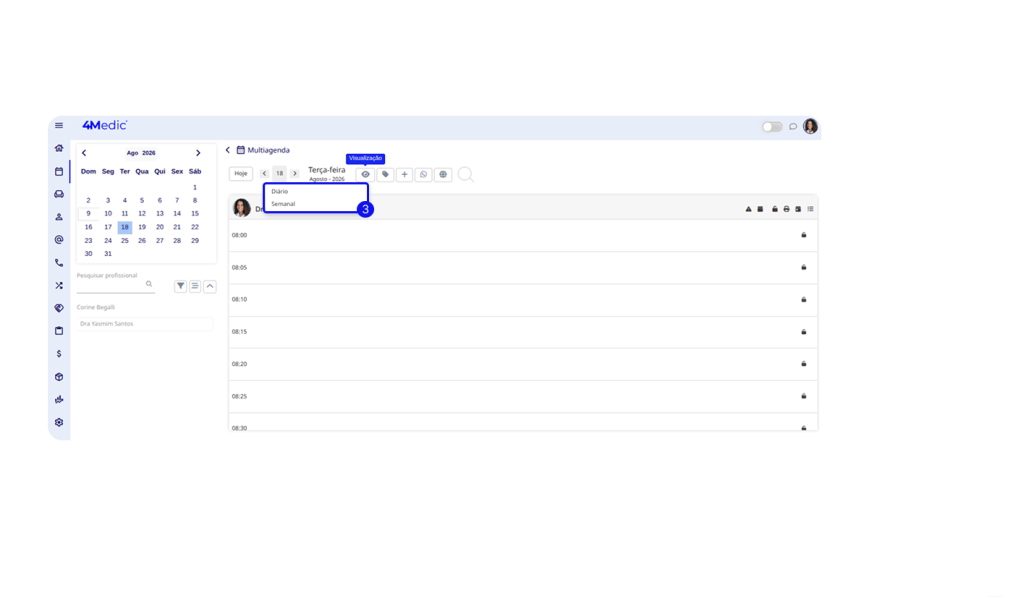
3. Selecione o tipo de visualização desejado:
- Diário;
- Semanal.
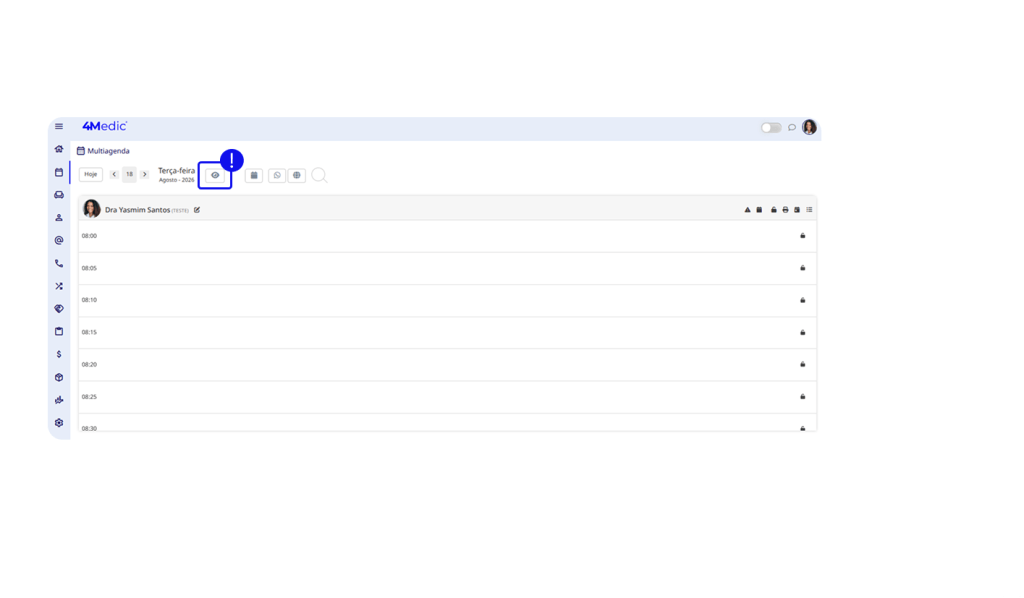
Observação: Quando houver apenas um profissional, basta clicar diretamente no ícone de olho 👁️ e selecionar o tipo de visualização.
3. Filtrando as agendas
Caso a clínica possua mais de uma agenda profissional, será possível pesquisar, filtrar e selecionar quais agendas deseja visualizar.
1. No lado esquerdo da tela, expanda o painel de seleção das agendas.
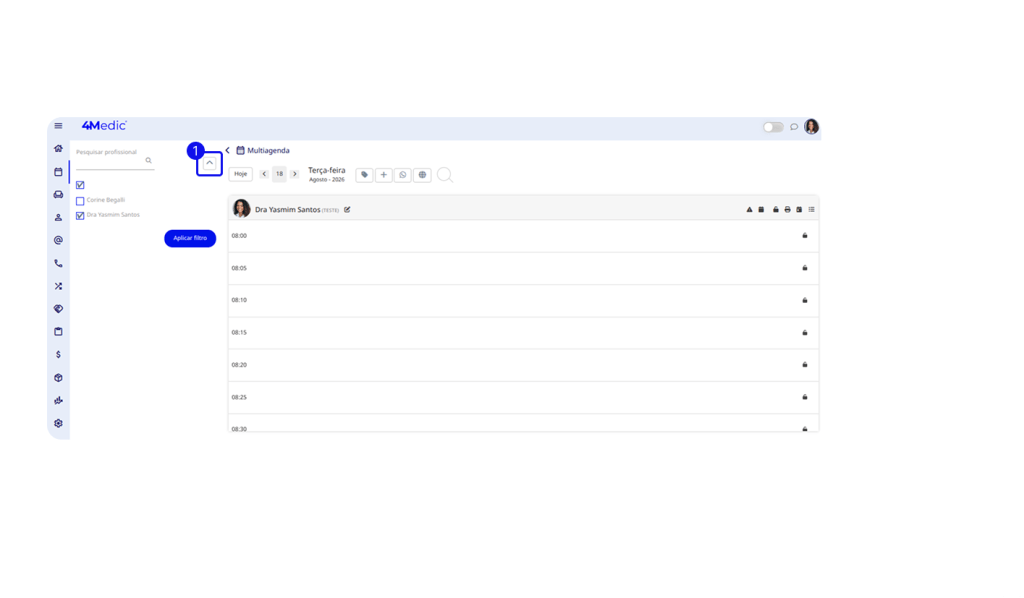
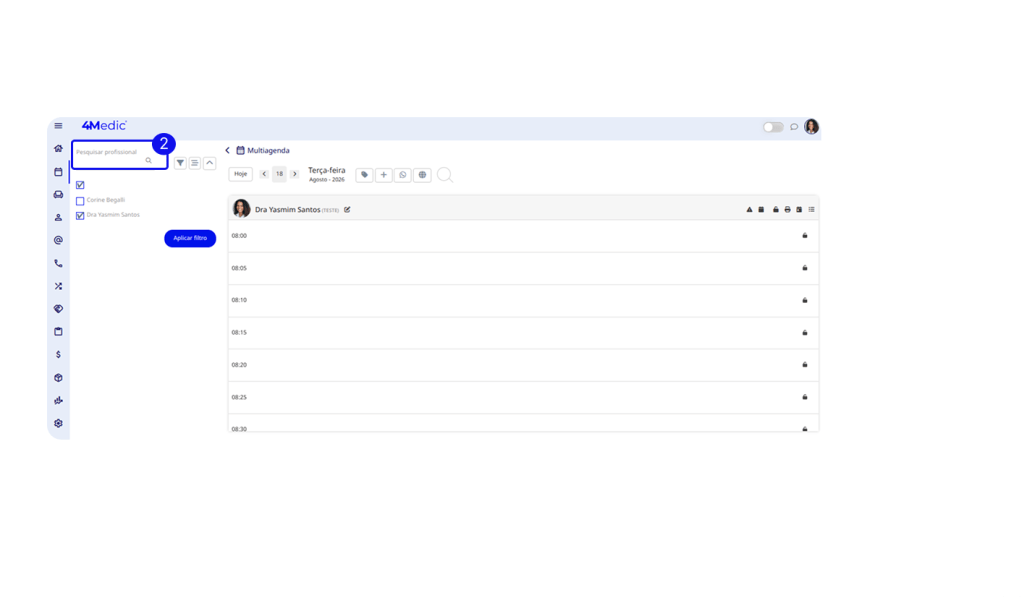
2. Utilize a barra Pesquisar profissional para localizar um profissional pelo nome.
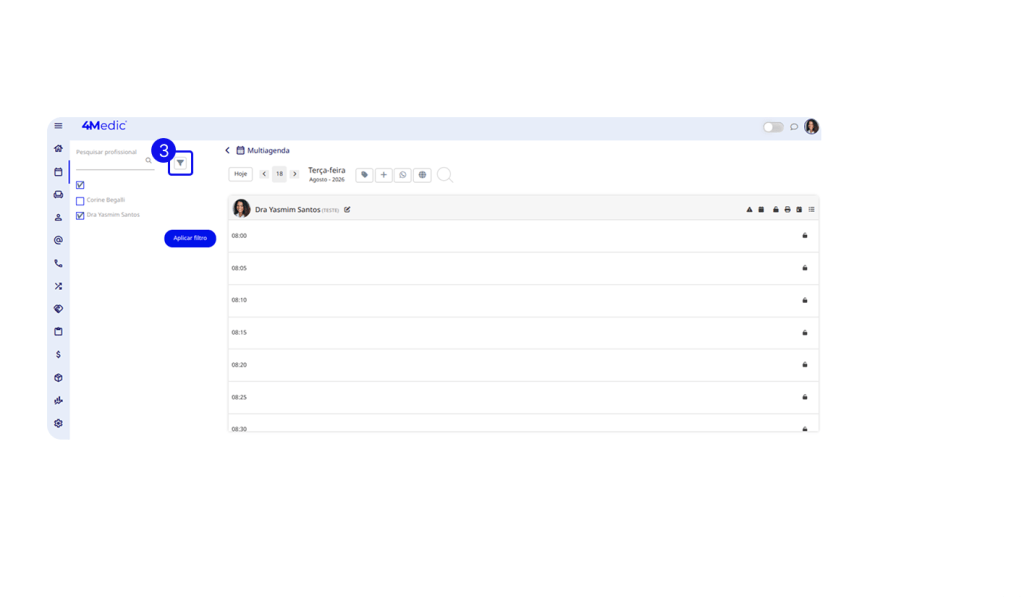
3. Utilize também, o filtro por especialidade para facilitar a localização.
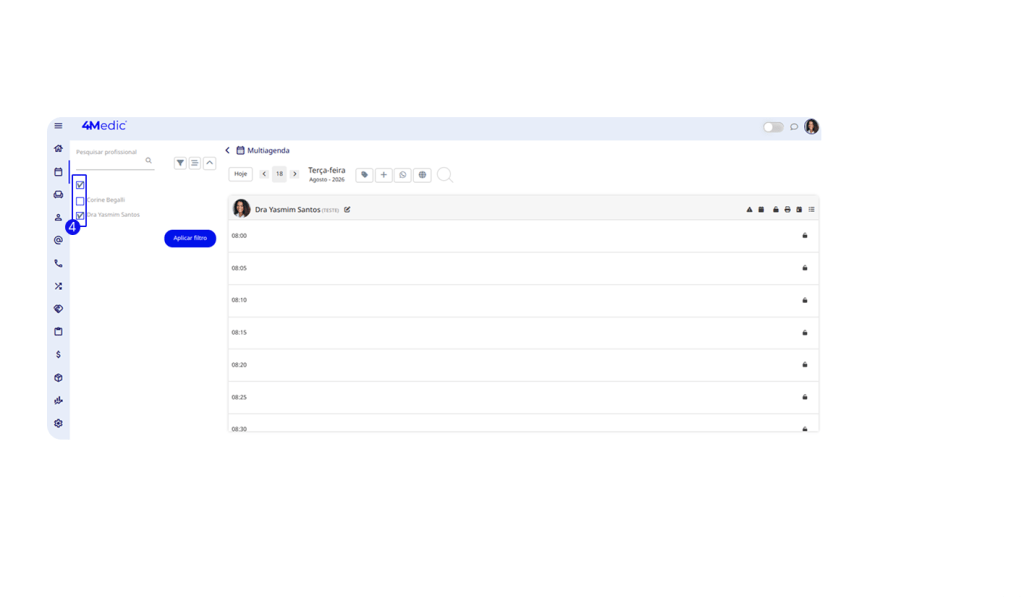
4. Selecione ou desmarque os profissionais para definir quais agendas deseja visualizar simultaneamente.
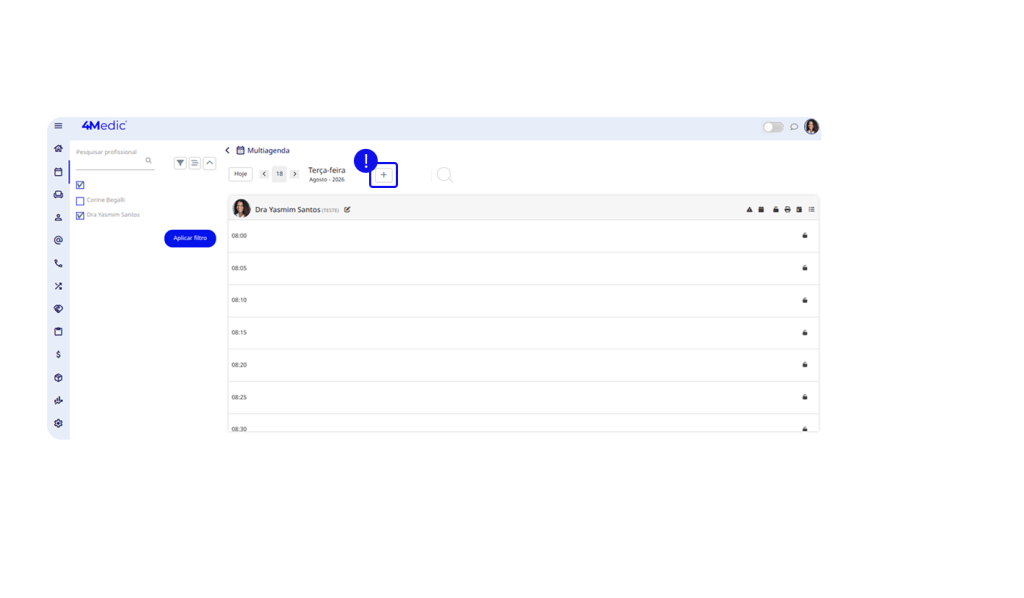
💡 Dica: Em clínicas multiprofissionais, é possível clicar no ícone de “+“, localizado na parte superior da agenda, para realizar um agendamento rápido, sem precisar utilizar os filtros de busca.
4. Utilizando o calendário
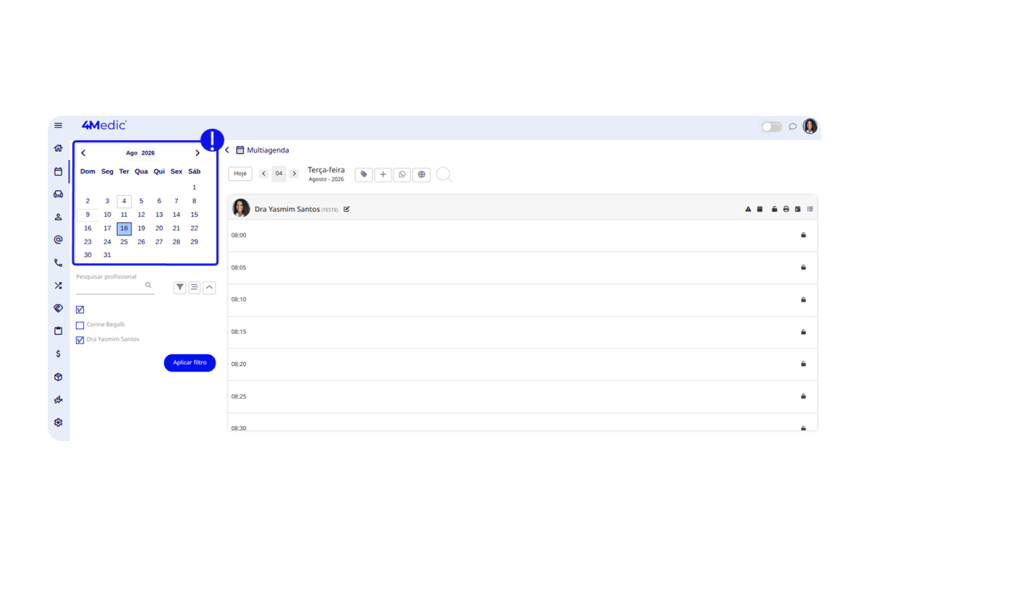
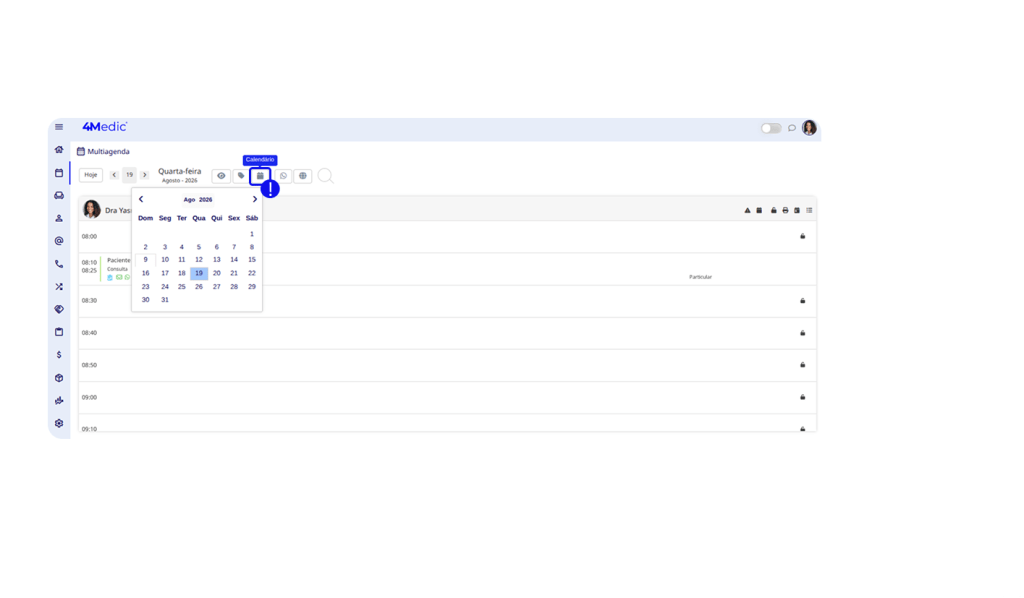
No lado esquerdo da tela, utilize o calendário para navegar rapidamente entre as datas.
- Você pode selecionar uma data específica ou retroceder para consultar períodos anteriores e visualizar o histórico de agendamentos.
Clínicas com multiagendas, utilize o calendário lateral:
Clínicas com apenas uma agenda, utilize o calendário superior:
4.1 Disponibilidade da Agenda
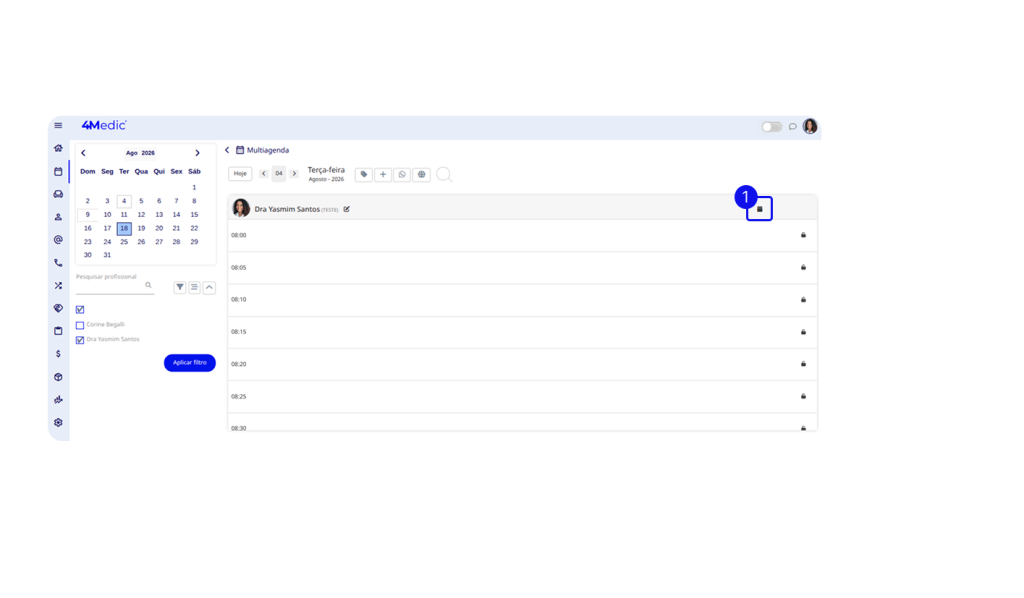
A Multiagenda permite visualizar rapidamente a disponibilidade dos profissionais por meio de cores.
1. Clique no ícone de agenda, localizado no lado direito.
2. O calendário exibirá os dias do mês destacados com diferentes cores, indicando a disponibilidade dos horários:
- Verde: mais de 50% dos horários estão disponíveis.
- Amarelo: aproximadamente 50% dos horários estão preenchidos.
- Vermelho: não há horários disponíveis.
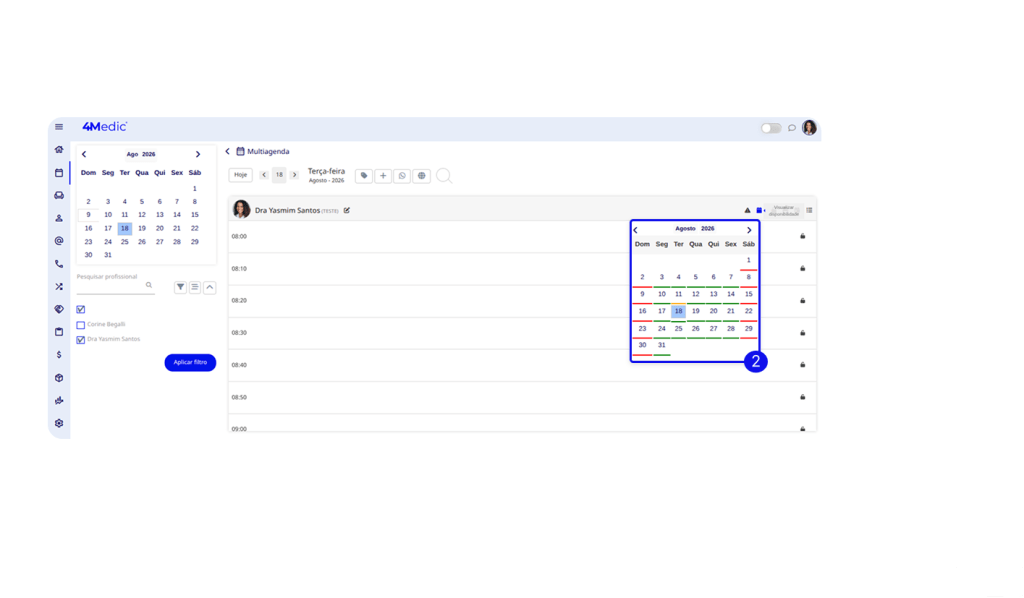
Caso deseje agendar, navega entre os meses e clique sob o dia escolhido.
5. Criando um agendamento
5.1. Agendamento simples
1. Clique diretamente sobre um horário disponível na agenda.
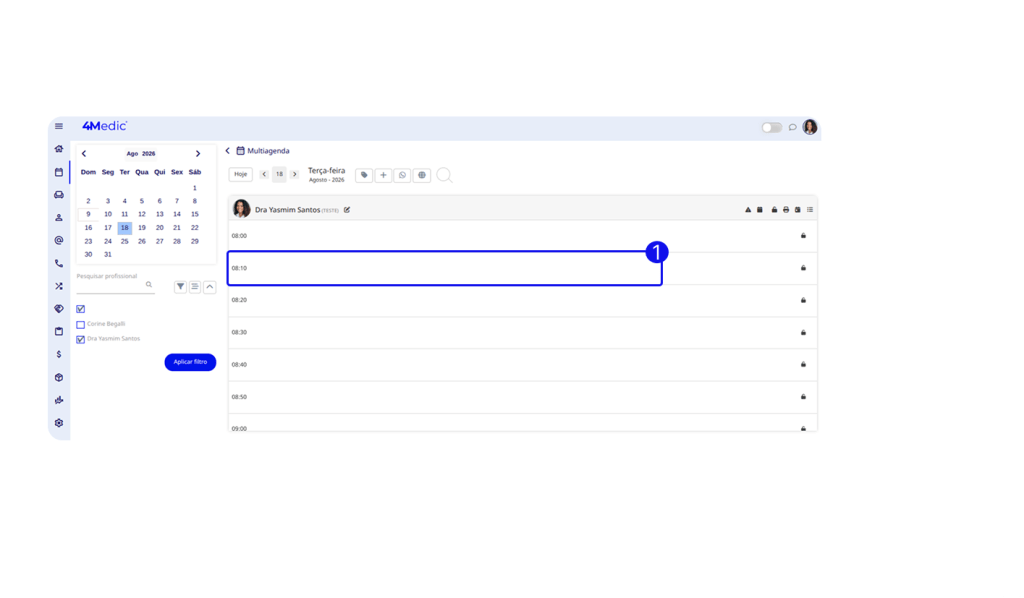
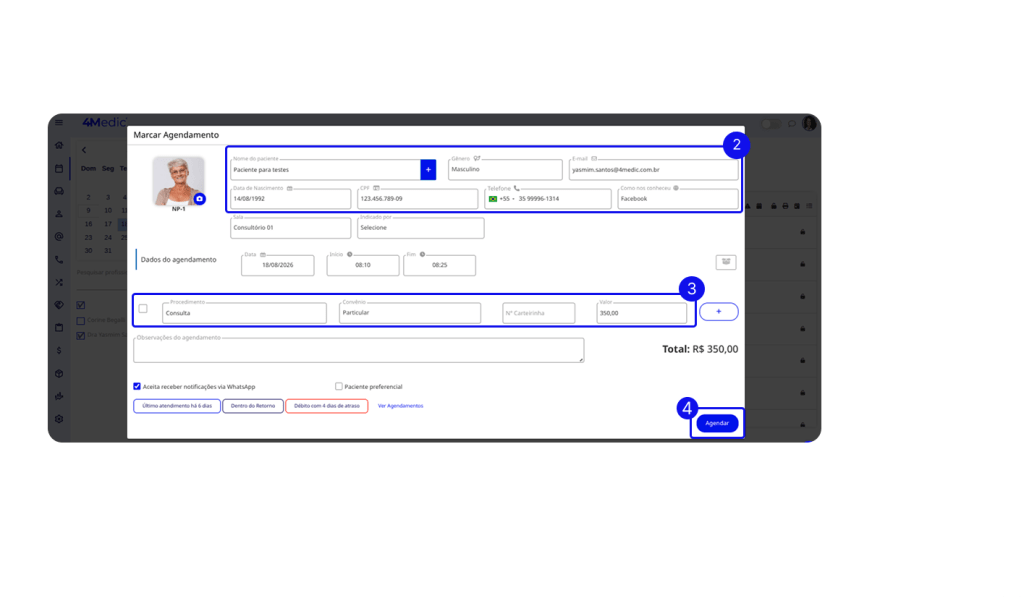
2. Preencha os dados do paciente.
3. Informe o procedimento que será realizado ou selecione um pacote.
4. Após finalizar, clique em Agendar.
5.2. Agendamento recorrente
💡 Dica: Para procedimentos realizados de forma avulsa ou em múltiplas sessões com valores diferenciados, recomendamos cadastrá-los separadamente. Exemplo: Fisioterapia Avulsa / Fisioterapia – 4 Sessões.
Após escolher o dia, o horário e prencher as informações do agendamento:
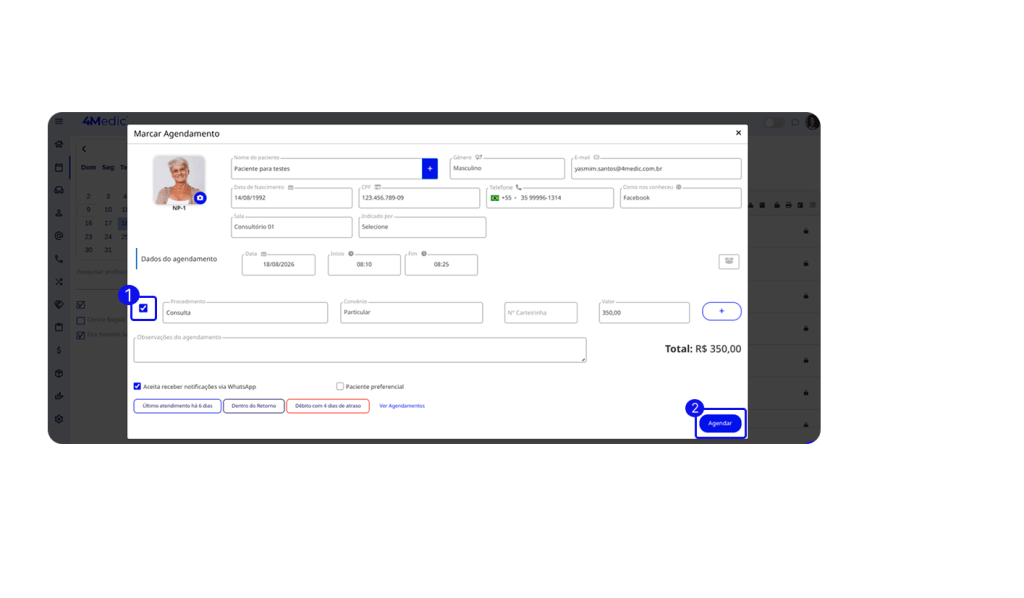
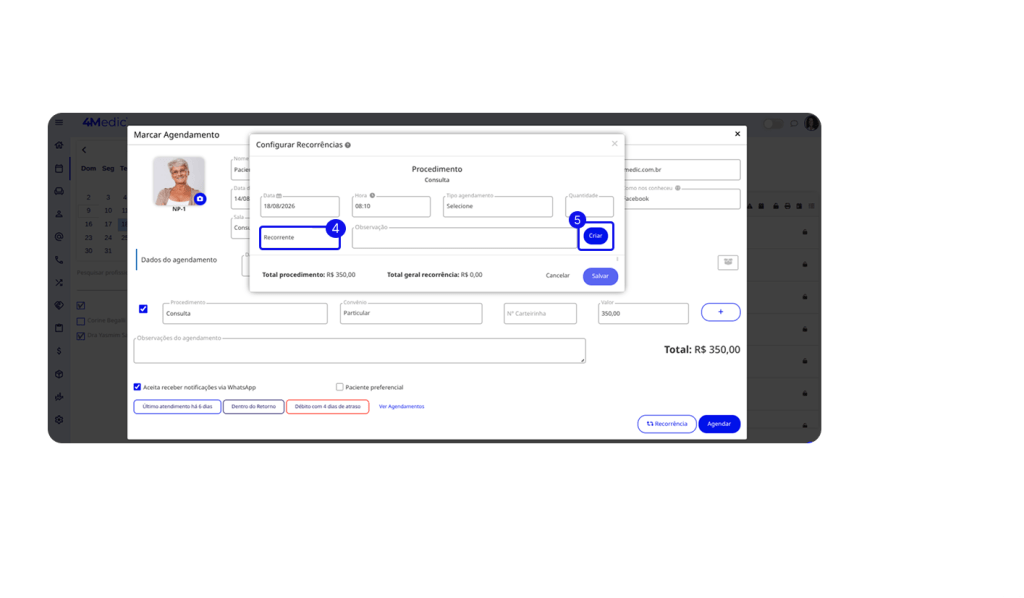
1. Marque a caixa de seleção ao lado do procedimento recorrente.
2. Clique em Recorrência.
3. Personalize a recorrência:
- Datas e horários;
- Tipo de recorrência:
- Diário;
- Semanal;
- Quinzenal;
- Mensal;
- Anual;
- Personalizado, como: segunda, quarta e sexta-feira.
- Quantidade de repetições.
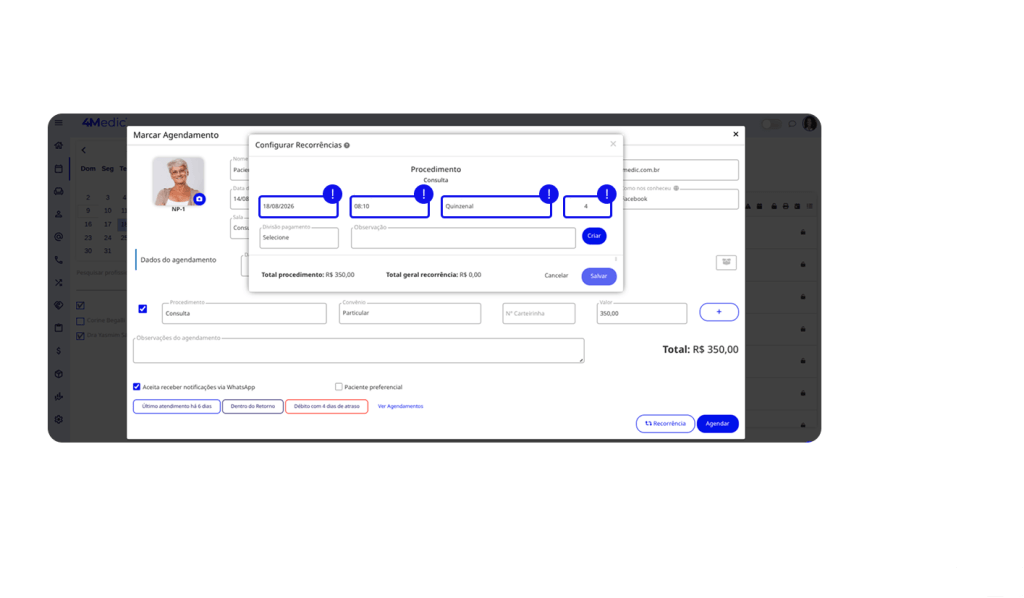
4. Durante a configuração, defina como será realizado o pagamento:
- Na primeira recorrência: o paciente realiza o pagamento do valor no primeiro atendimento.
- Parcelado: o valor é dividido entre todas as sessões.
- Recorrente: o valor do procedimento é cobrado integralmente a cada sessão.
⚠️ Observação: essa personalização não é um lançamento financeiro, apenas registra o combinado com o cliente sobre como e em quais dias o pagamento será realizado.
5. Após selecionar o modelo de pagamento, clique em Criar.
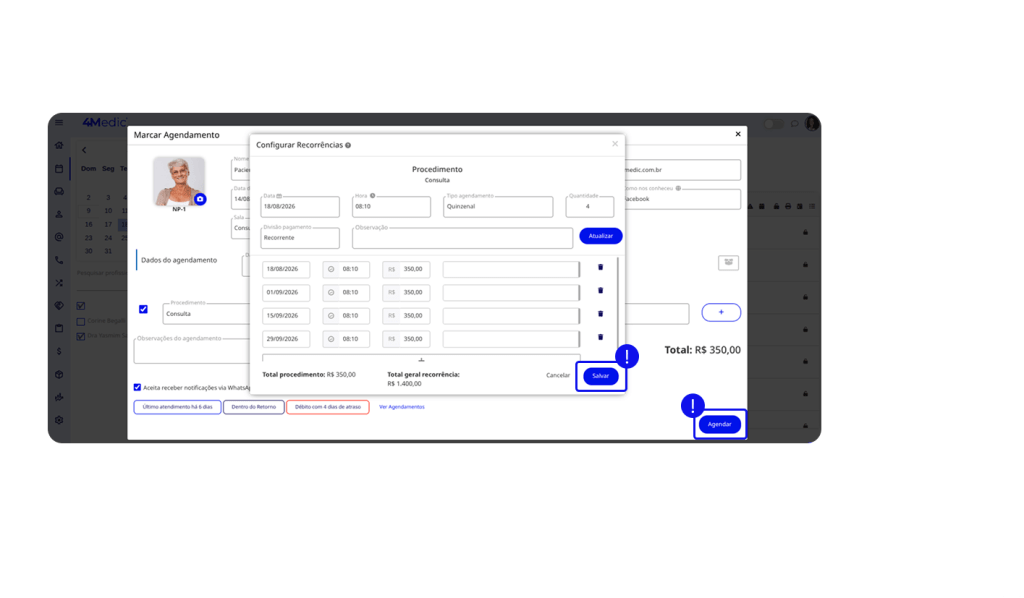
6. Em seguida, clique em Salvar e depois Agendar.
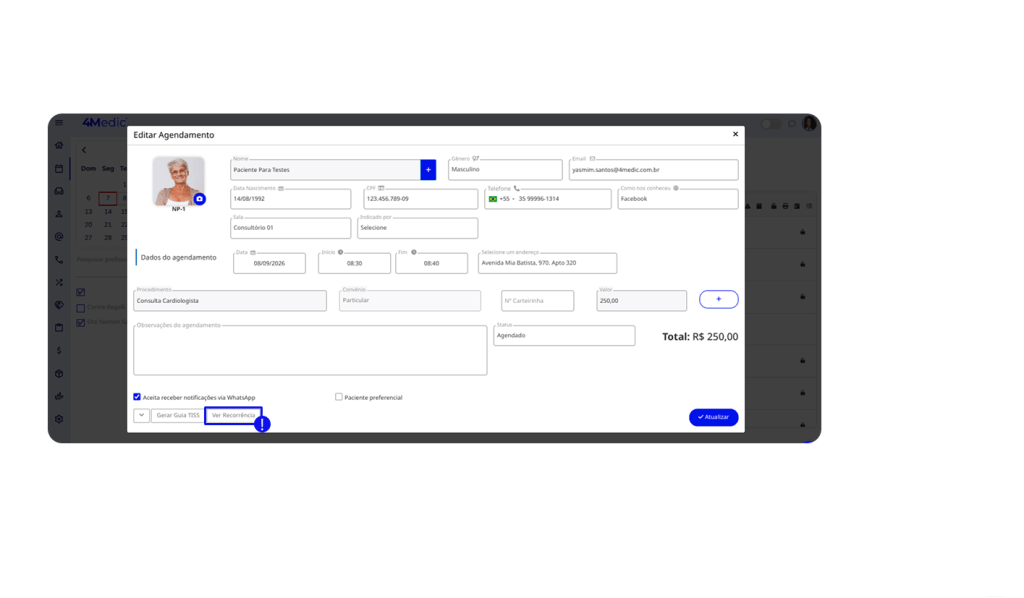
- Os agendamentos criados poderão ser editados ou excluídos posteriormente, conforme a necessidade dentro do agendamento em “Ver Recorrência”.
💡Saiba mais: Como Criar um Agendamento Recorrente.
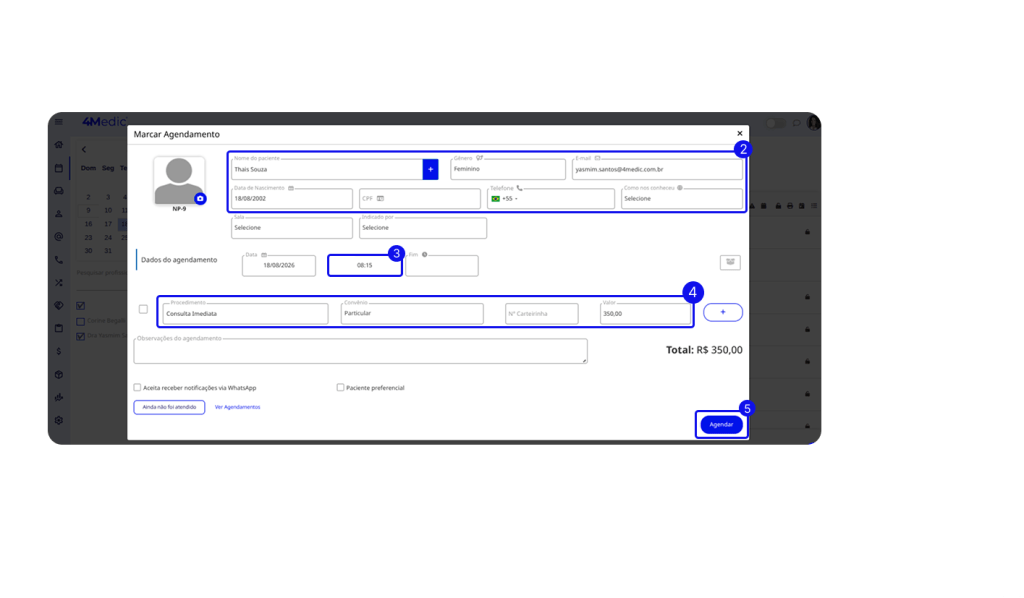
5.3. Criando um encaixe
1. Clique no ícone de agenda 🗓️, localizado ao lado direito da agenda.
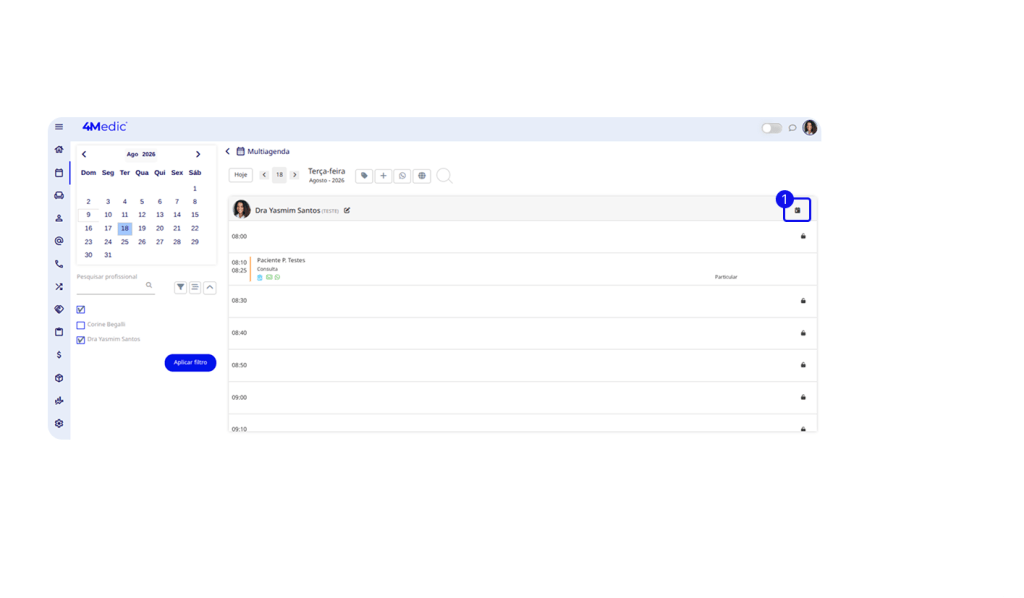
2. Preencha o nome do paciente e os demais campos obrigatórios.
3. Informe o horário de início do atendimento.
4. Informe o procedimento que será realizado.
5. Após finalizar, clique em Agendar.
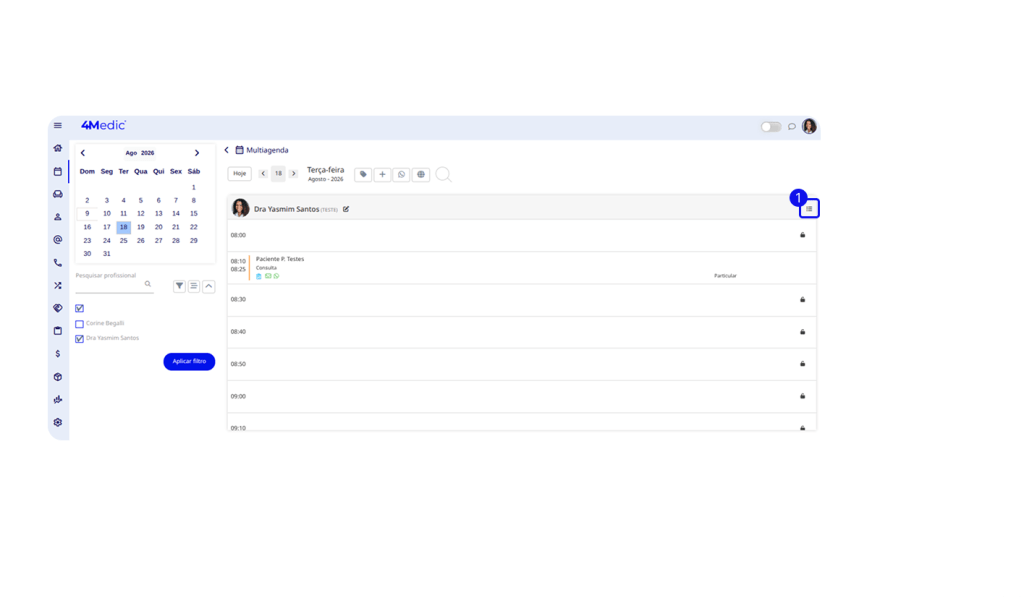
6. Utilizando a Lista de Espera
1. No lado direito da agenda, clique no ícone de três linhas (≡).
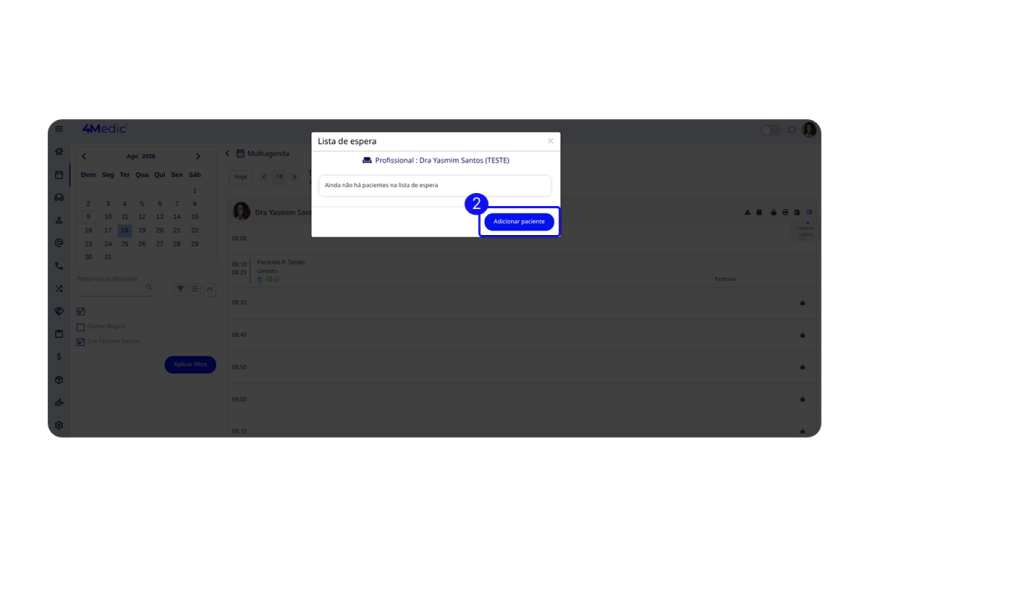
2. Clique em Adicionar Paciente.
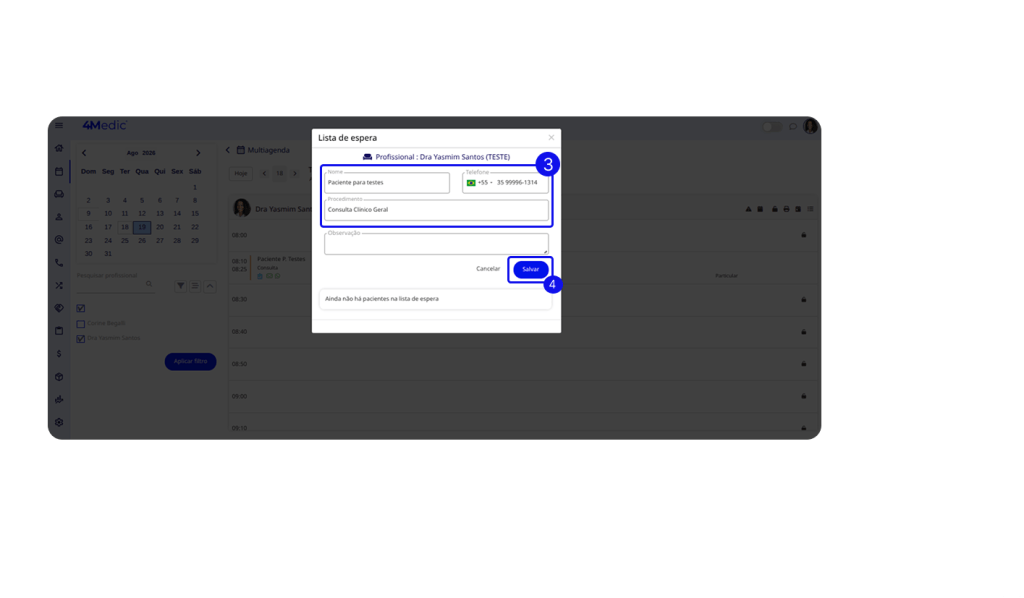
3. Preencha as informações solicitadas.
4. Após finalizar, clique em Salvar.
Quando surgir um horário disponível:
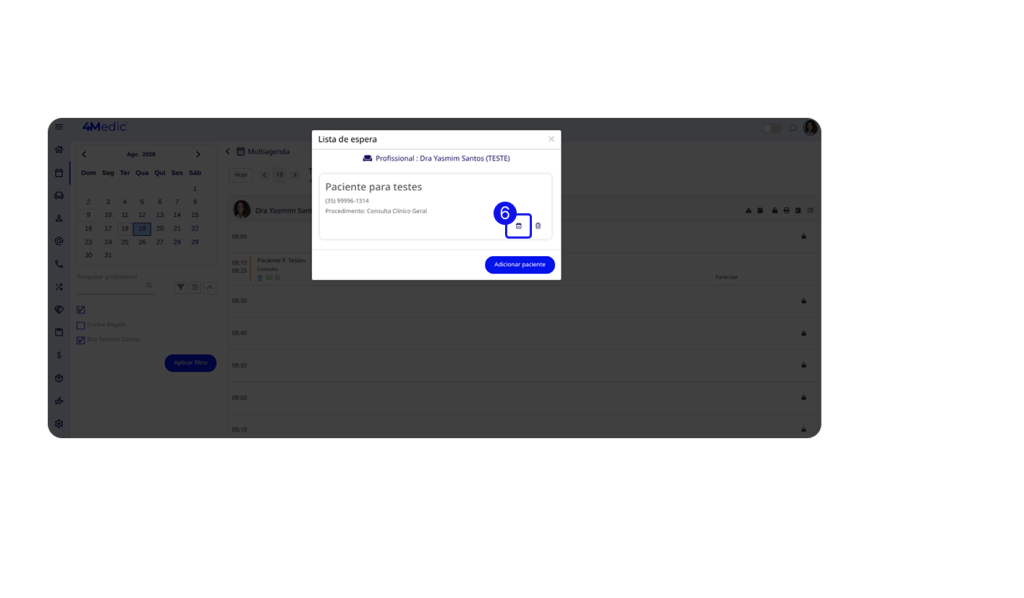
6. Acesse a Lista de Espera, em seguida clique no ícone de agenda para agendá-lo.
7. Confirmando o agendamento
- No ícone de na parte superior da tela, crie uma mensagem modelo utilizando as macros e o link de confirmação para preenchimento automático.
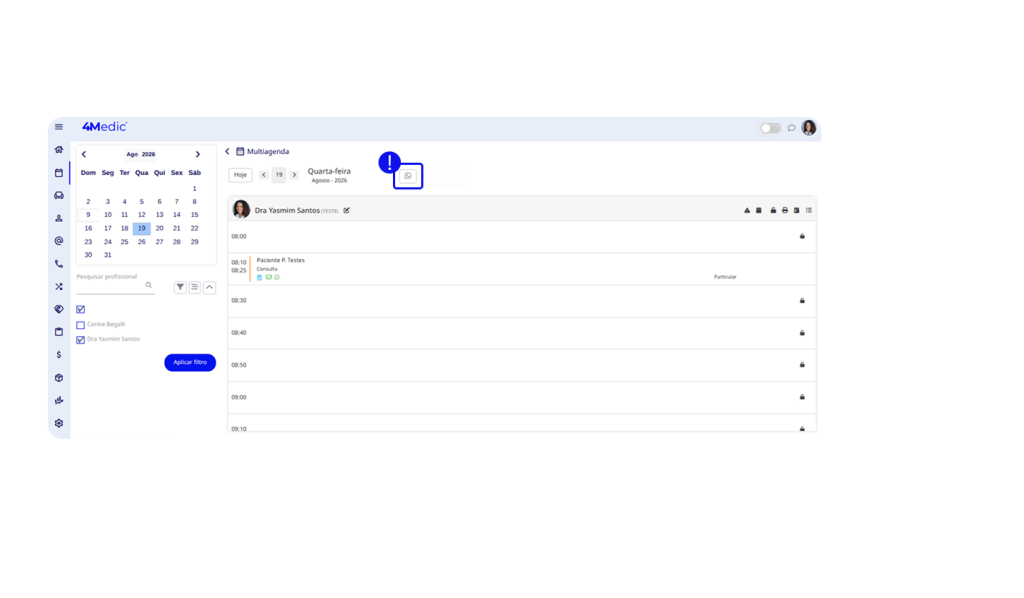
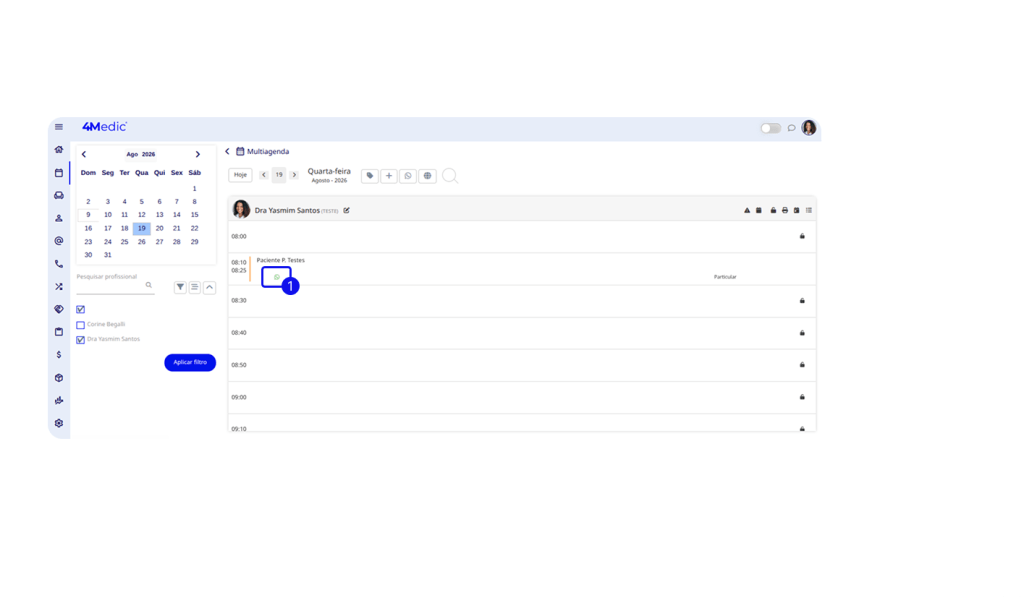
1. No agendamento, clique no ícone de WhatsApp e envie a mensagem via: WhatsApp ou WhatsApp Web.
2. Se o paciente confirmar ou cancelar pelo link enviado, o status será atualizado automaticamente.
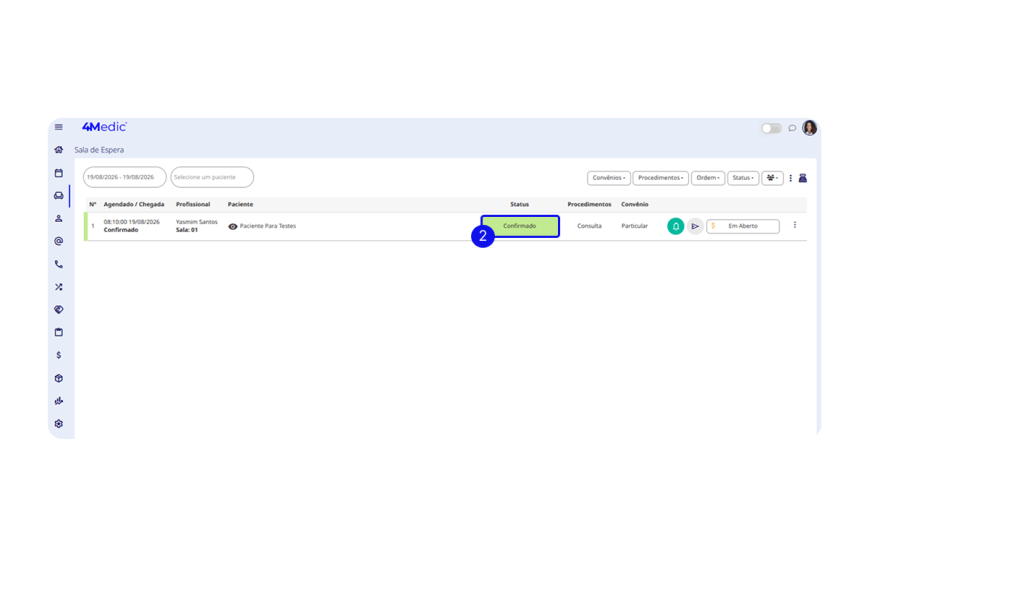
3. Caso o paciente não responda pelo link, acesse o agendamento e faça a alteração manualmente.
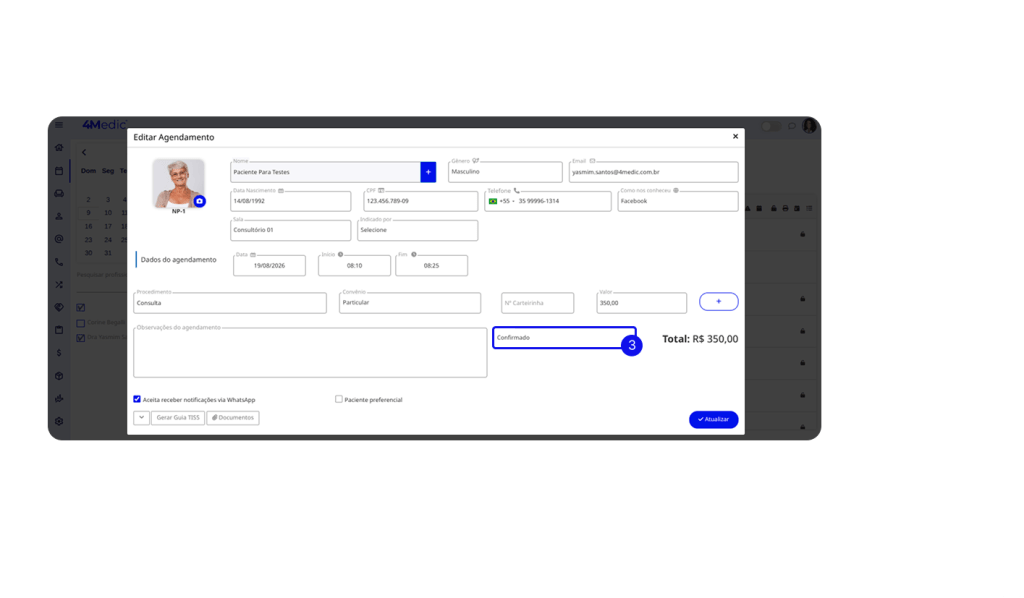
💡Saiba mais: Como Confirmar a Agenda via WhatsApp.
8. Anexando documentos
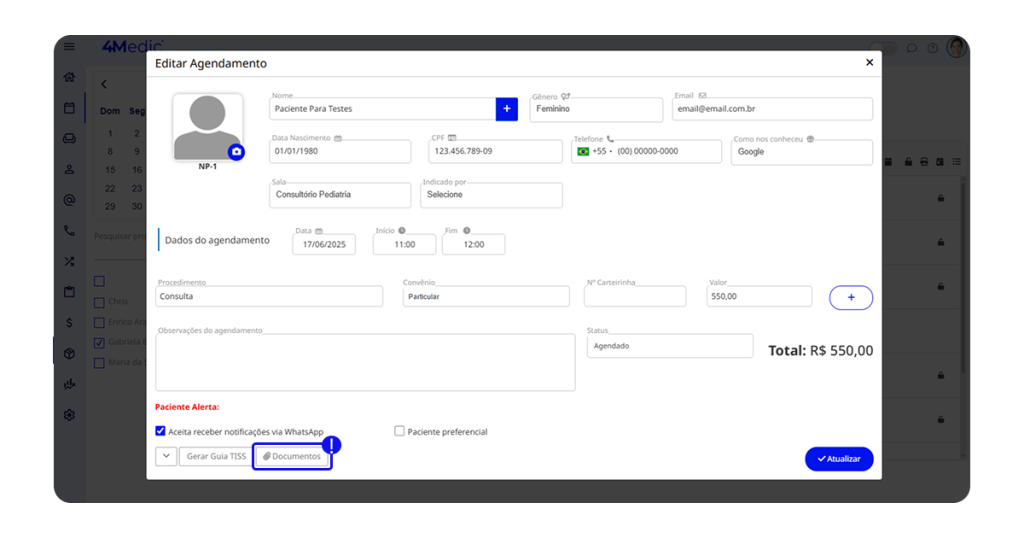
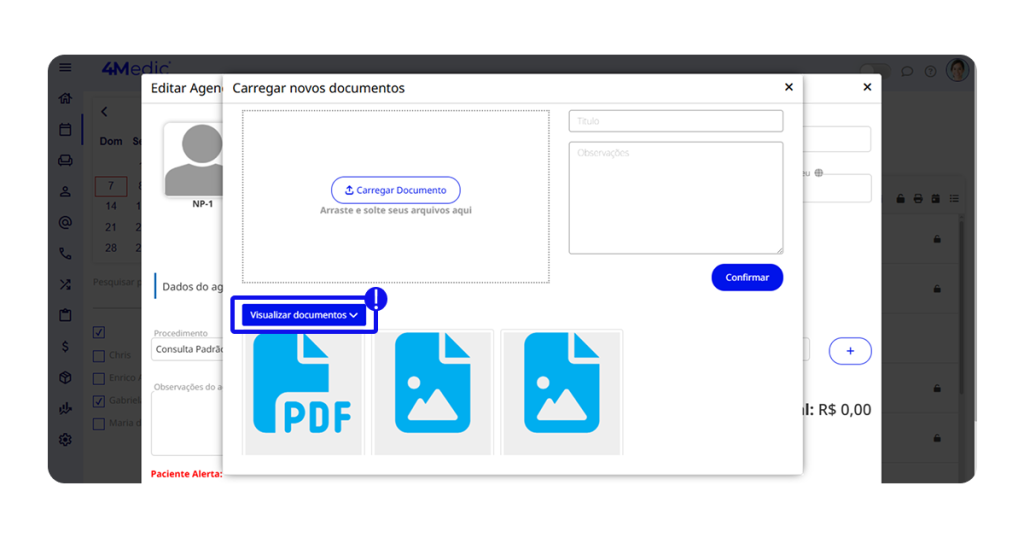
Anexe ao agendamento documentos como guias, comprovantes de PIX , etc . Eles serão enviados automaticamente para a aba 📎 Documentos do prontuário.
- No agendamento clique sob a opção “📎Documentos“.
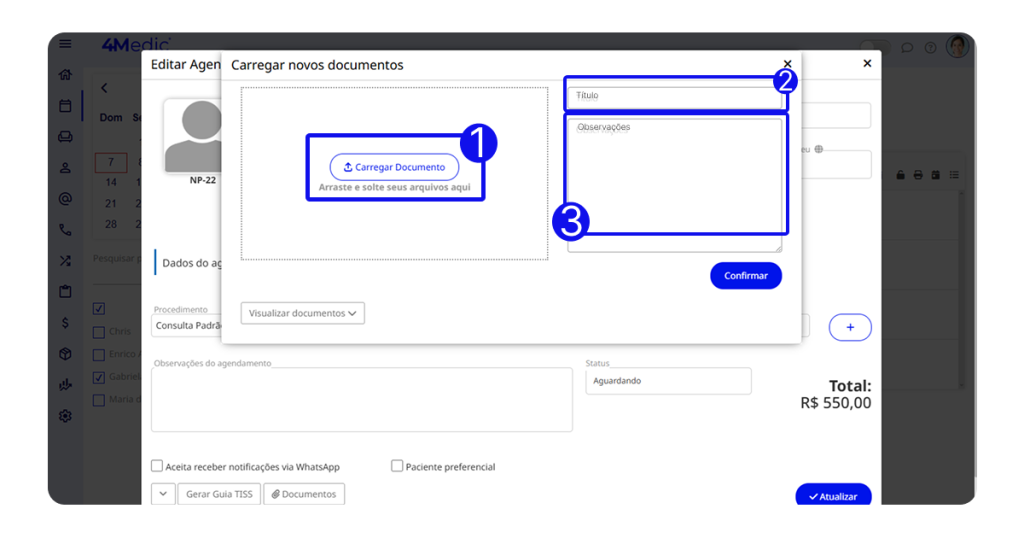
Uma nova aba será exibida com as seguintes opções:
- Carregar Documento.
- Campo para inserir um título.
- Campo para adicionar observações adicionais.
- Após inserir o documento e as informações adicionais, clique em Confirmar.
- Em seguida em clique em Atualizar.
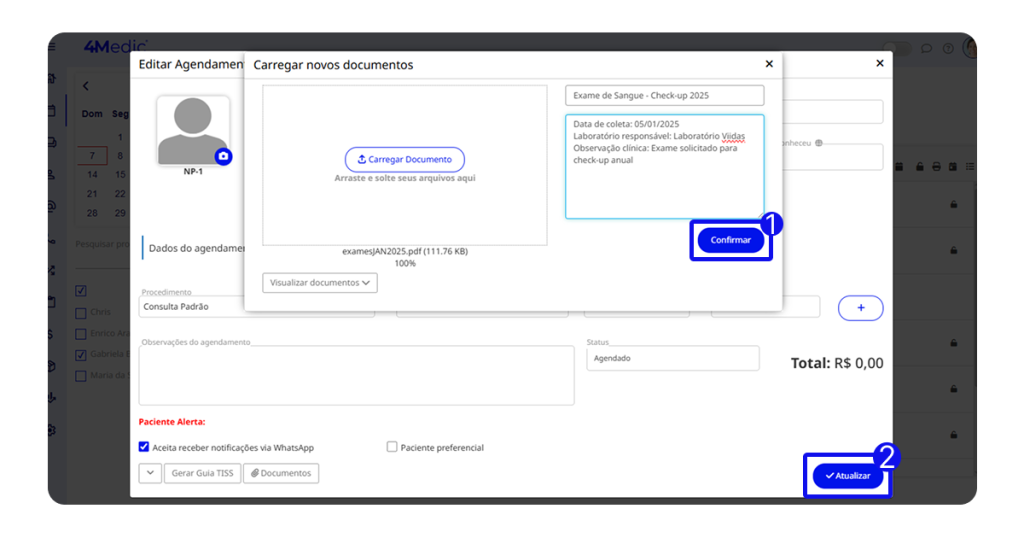
- Em Visualizar documentos, terá acesso a todos os documentos que foram anexados.
9. Adicionando anotações na agenda
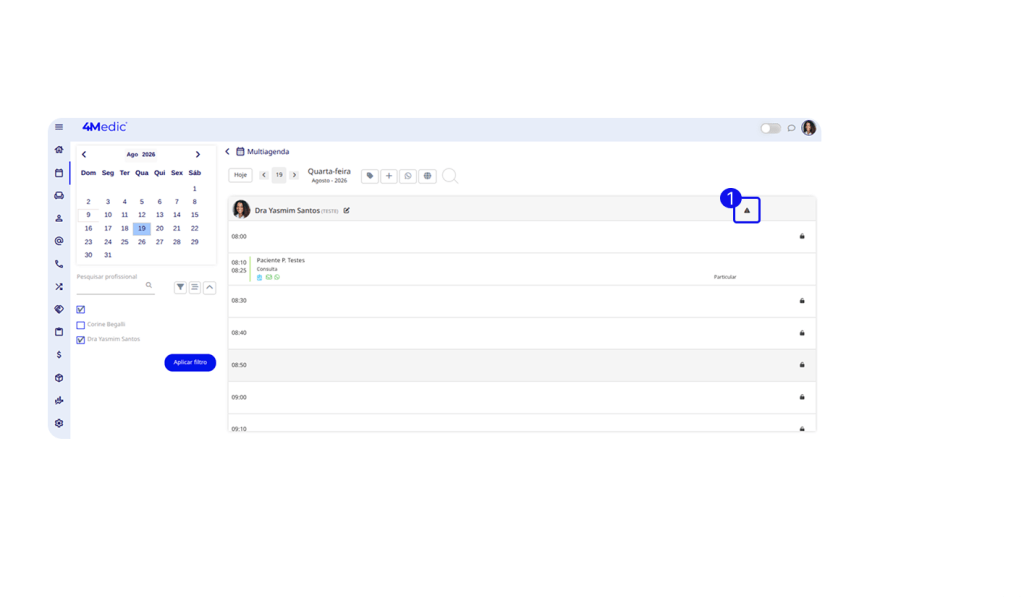
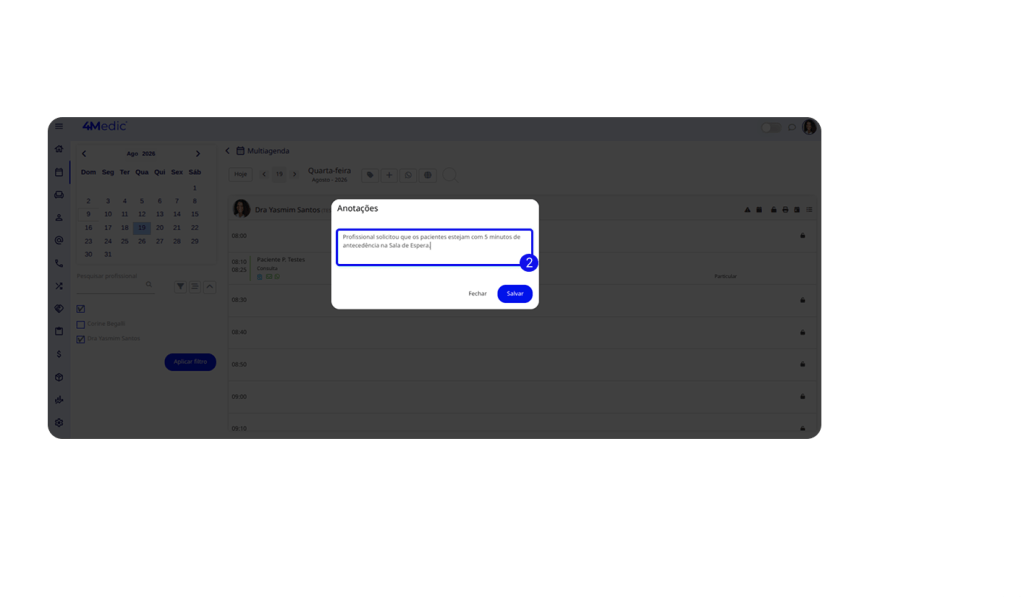
Para fixar uma anotação importante na agenda:
1. Clique no ícone de alerta ⚠️.
2. Insira a informação desejada.
10. Bloqueando dias e horários
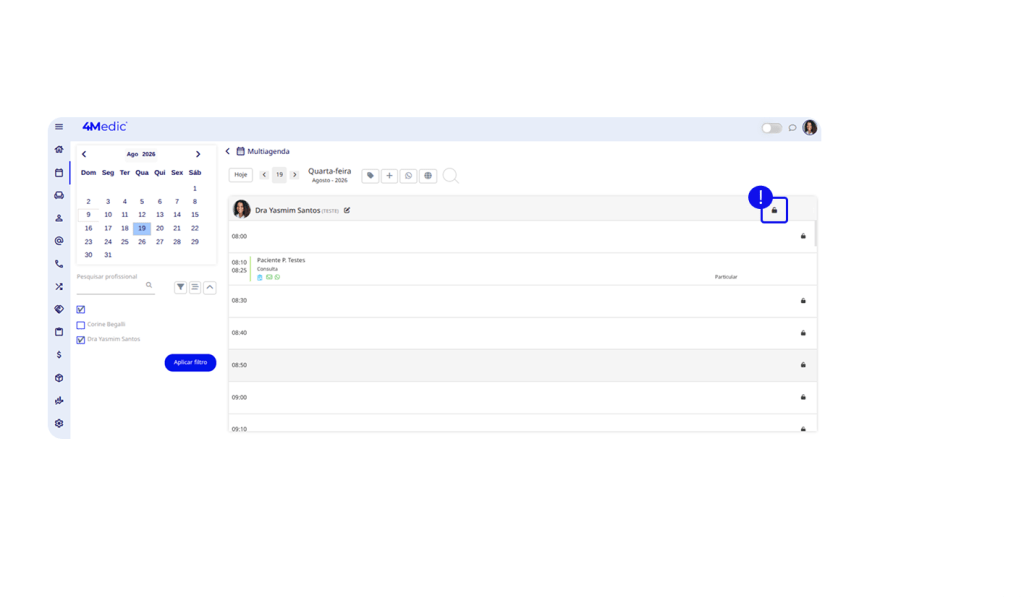
Para bloquear todos os horários de um dia:
- Clique no ícone de cadeado 🔒 localizado no menu superior.
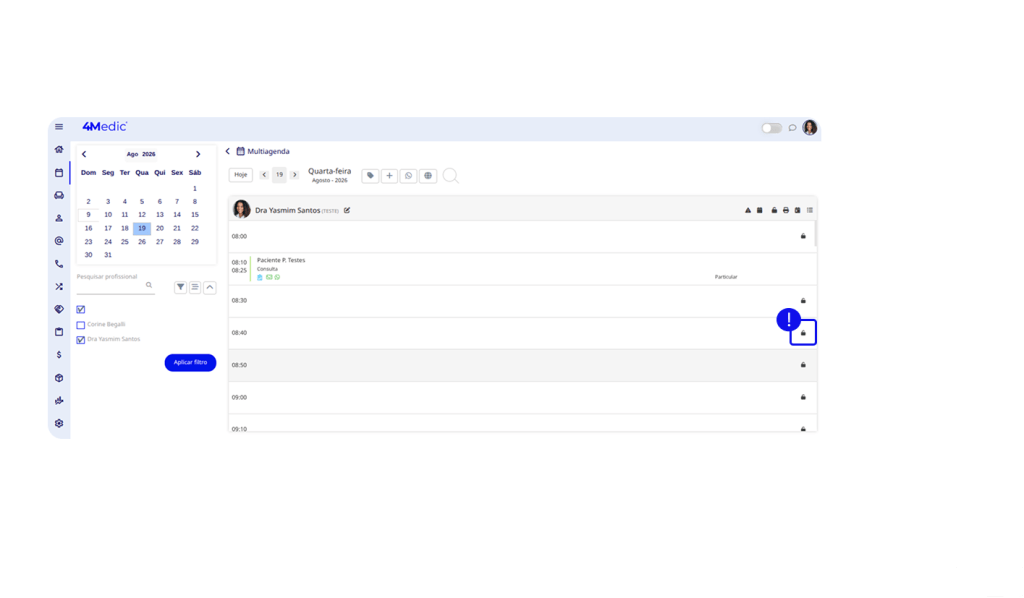
Para bloquear apenas um horário:
- Clique no ícone de cadeado 🔒 ao lado do horário.
11. Buscando agendamentos
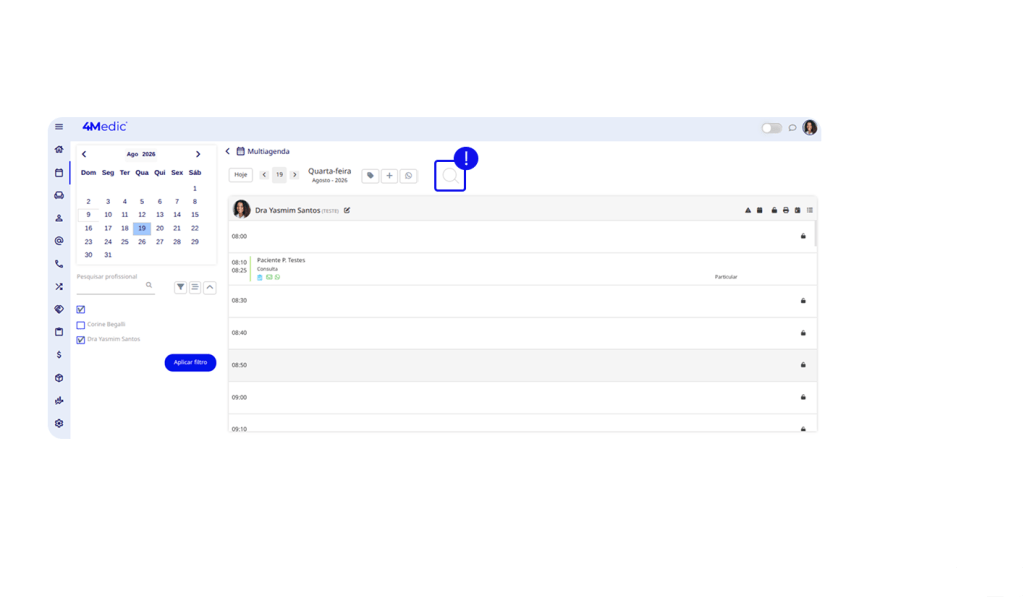
Para localizar um agendamento, clique no ícone de lupa 🔍, localizado no topo da agenda, e pesquise pelo paciente desejado.
12. Imprimindo a agenda
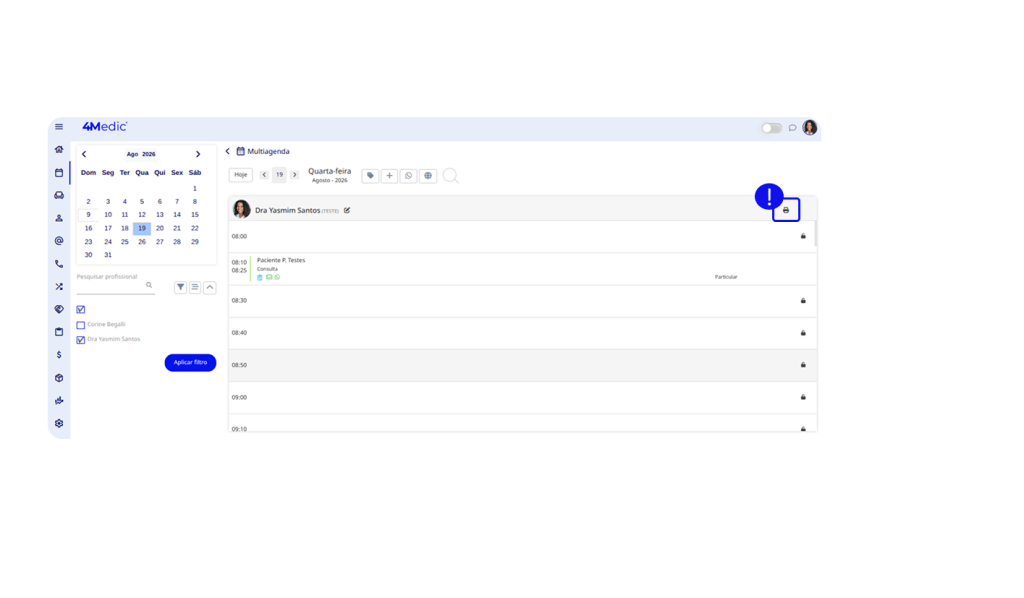
- Clique no ícone de impressora na agenda para imprimir toda a lista de atendimentos do dia.
Com esse processo, você consegue gerenciar as agendas de diferentes profissionais em um único local, facilitando a organização dos atendimentos e a visualização da disponibilidade da clínica.