Neste tutorial, você aprenderá como configurar e utilizar uma mensagem padrão para confirmação de consultas via WhatsApp, tornando o processo mais ágil e eficiente para a secretária e a recepção da clínica.
- Esse modelo de confirmação de agendamento é 100% gratuito.
Importante
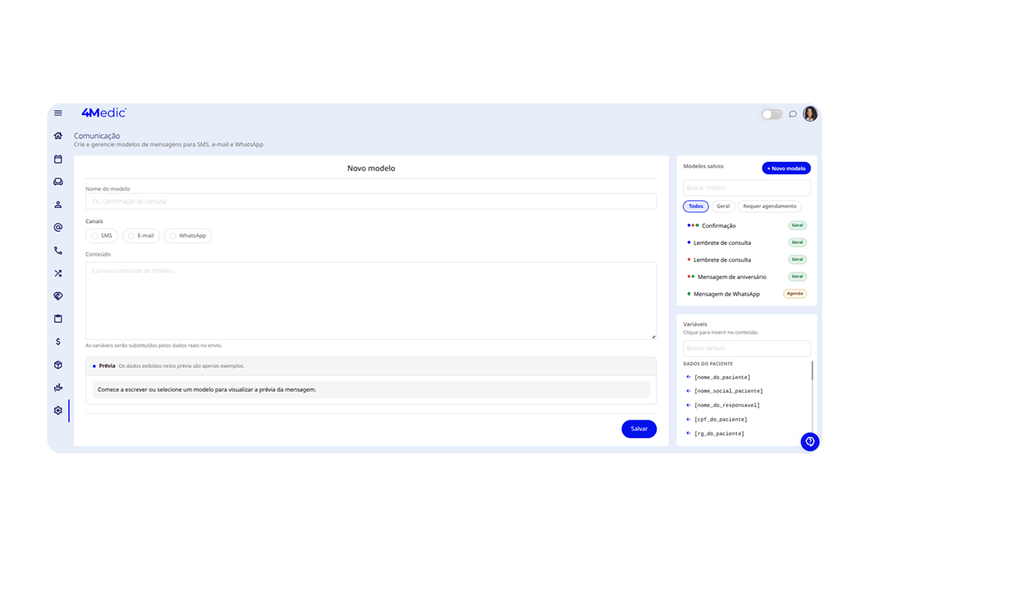
O envio manual de mensagens pelo WhatsApp agora utiliza os modelos de mensagens cadastrados em Comunicação nas configurações. É possível criar diferentes modelos e selecionar qual deseja utilizar no momento do envio. O modelo definido como padrão na Agenda é configurado individualmente para cada usuário.
1. Configurando modelos de mensagens
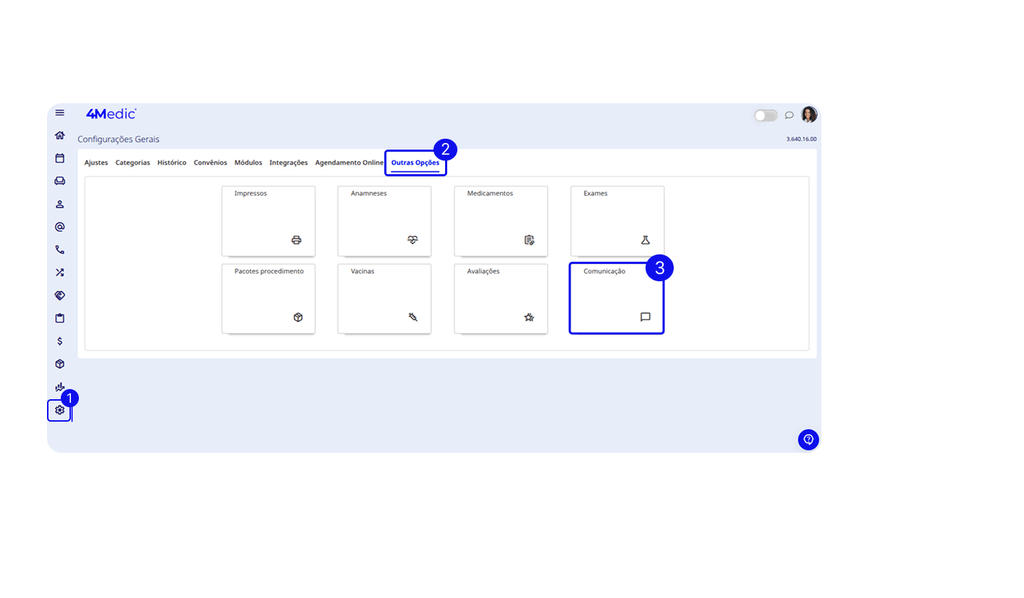
Os modelos utilizados no envio pelo WhatsApp são cadastrados em Comunicação nas configurações.
💡 Saiba mais: Módulo de Relacionamento: Como Enviar Mensagens aos Pacientes por E-mail, SMS e WhatsApp
2. Utilizando o envio de mensagens pela Agenda
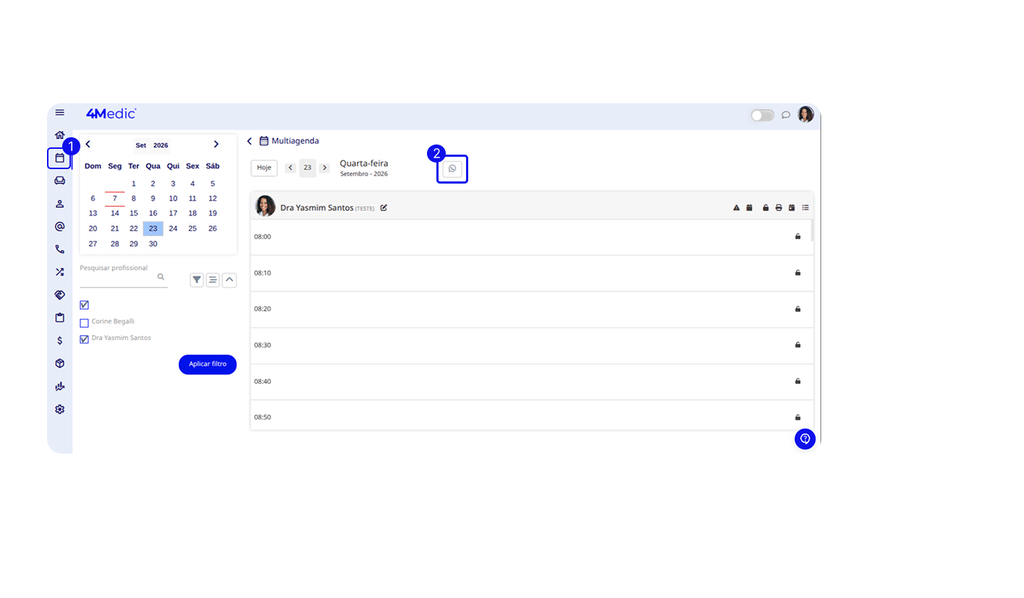
1. No menu lateral esquerdo, clique em Agenda 🗓️.
2. Na parte superior da agenda, clique no ícone do WhatsApp.
3. Selecione o modelo de mensagem que deseja utilizar.
4. Após selecionar o modelo, você poderá defini-lo como padrão.
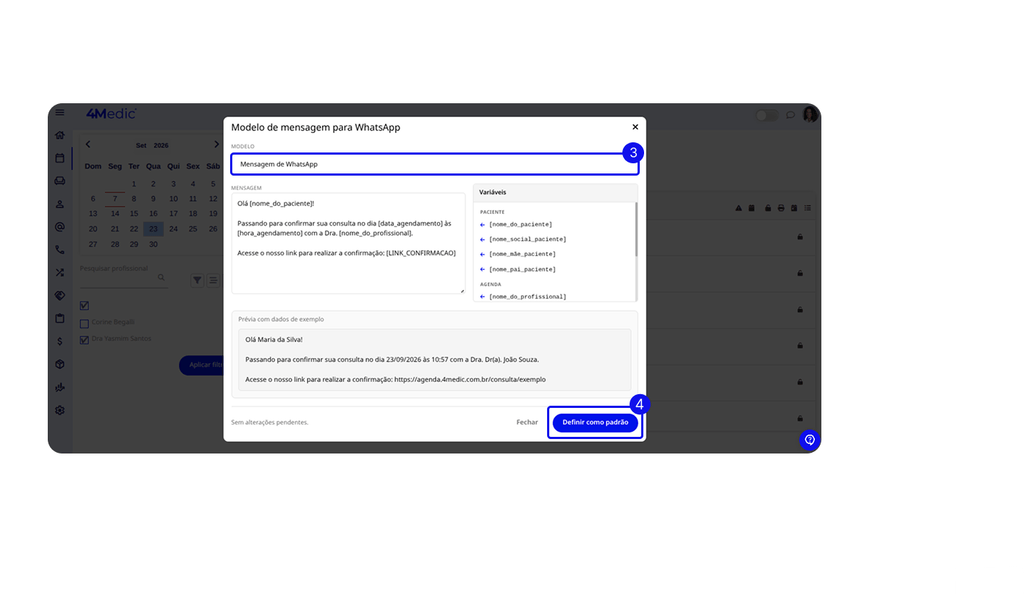
Observação: O modelo padrão é configurado individualmente por usuário. Dessa forma, cada usuário pode definir seu próprio modelo padrão.
3. Confirmando a agenda
1. Acesse a Agenda, localize o agendamento do paciente.
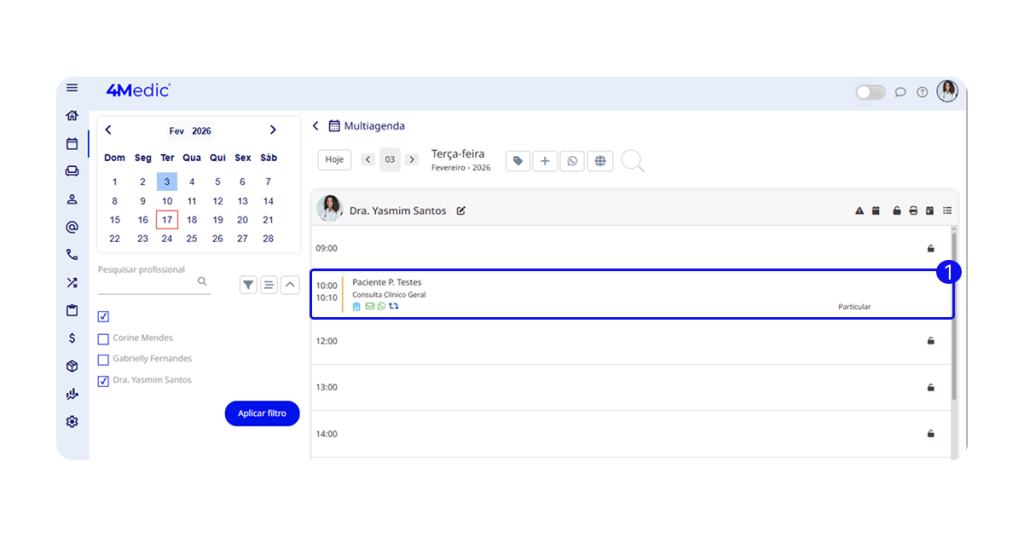
2. Clique no ícone do WhatsApp.
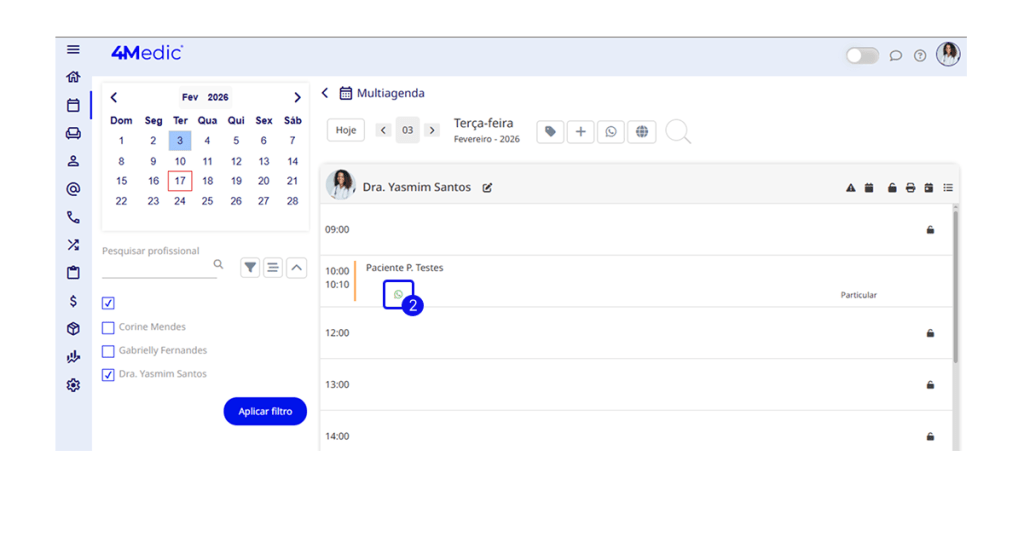
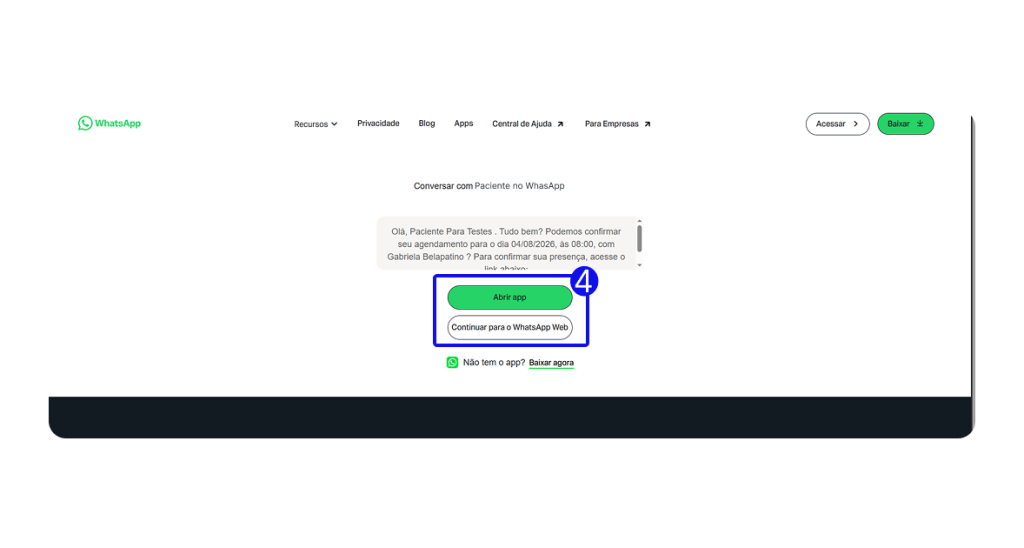
3. O WhatsApp Web será aberto em uma nova aba do navegador, já com a mensagem pronta.
4. Clique em Continuar para o WhatsApp Web ou Abrir App (caso tenha instalado) e envie a mensagem ao paciente.
4. Visão do Paciente
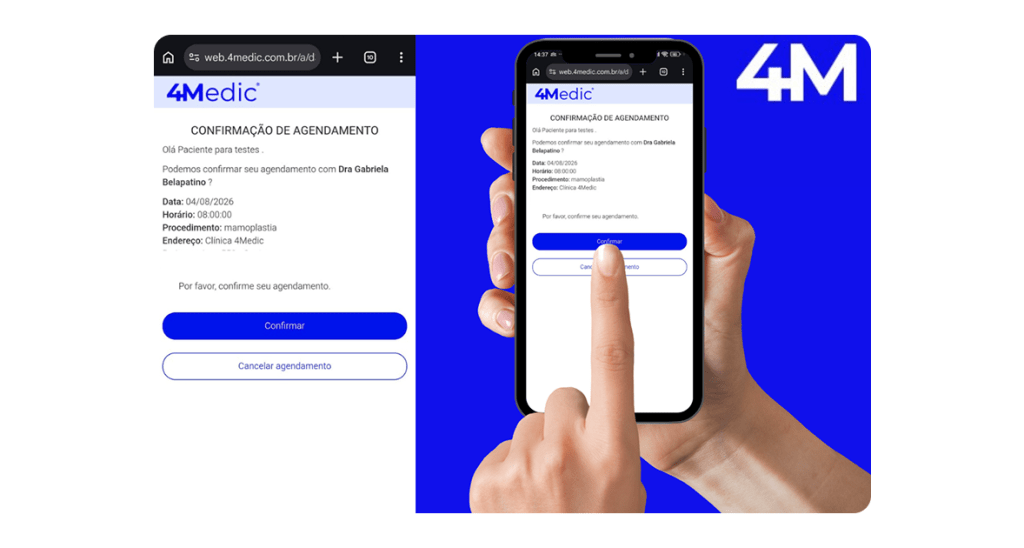
O paciente receberá a mensagem contendo o link de confirmação.
Ao acessar o link, ele poderá:
- Confirmar;
- Cancelar.
5. Atualização do status do agendamento
5.1 Atualização automática
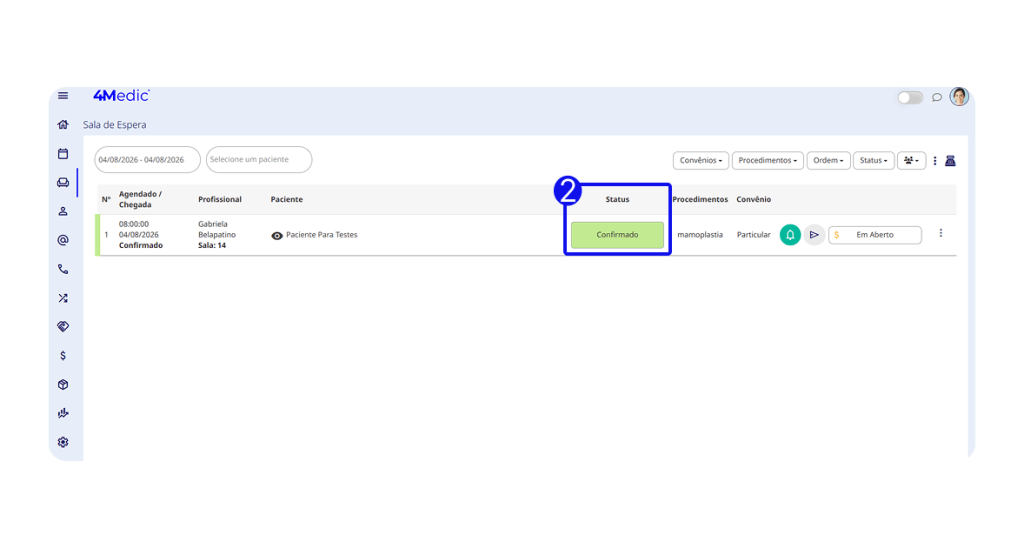
Após a resposta do paciente, o status do agendamento será atualizado automaticamente para Confirmado ou Cancelado:
1. Na Agenda;
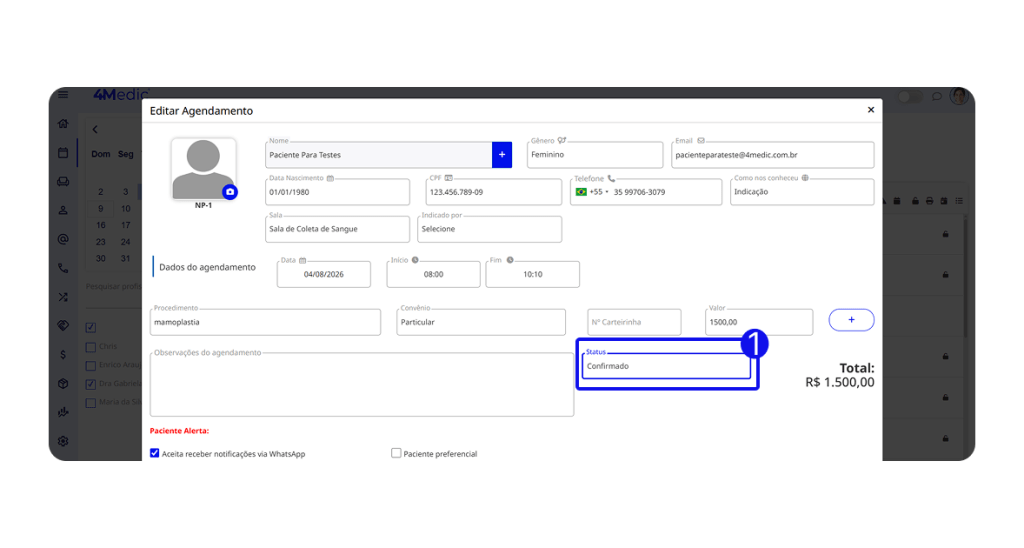
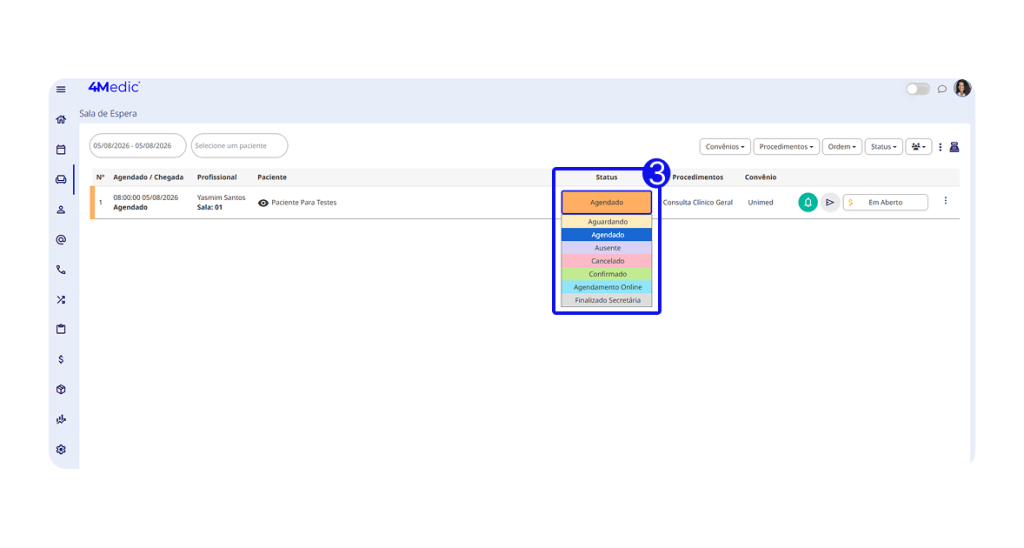
2. Na Sala de Espera;
5.2 Atualização manual
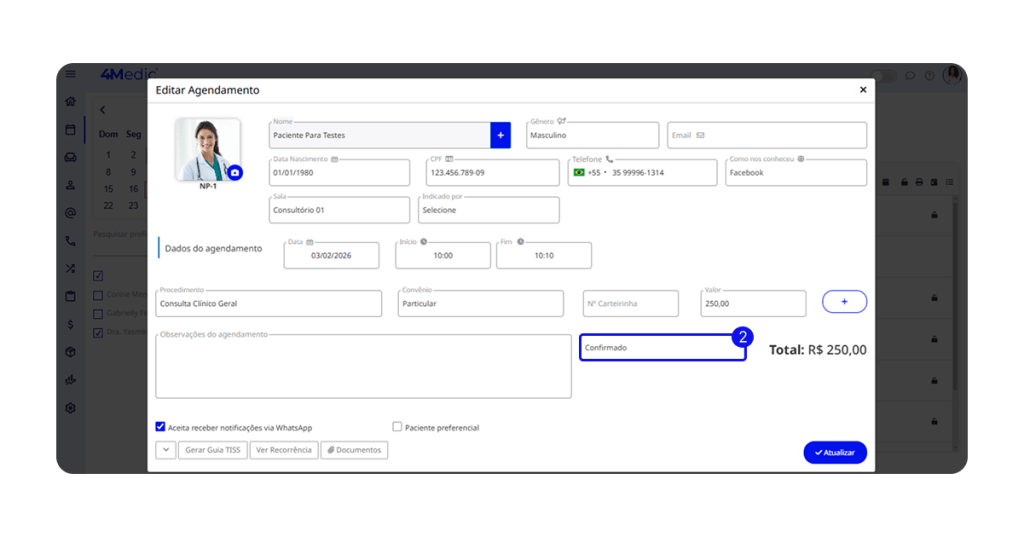
Caso o paciente não utilize o link de confirmação, o status poderá ser atualizado manualmente.
1. Acesse a Agenda, localize o agendamento do paciente.
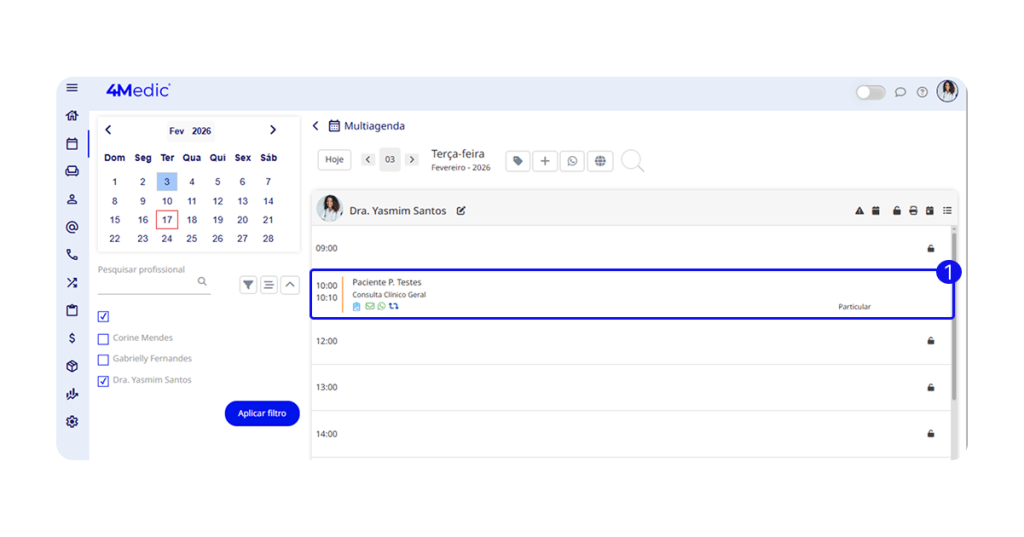
2. No campo Status, selecione:
- Confirmado, ou
- Cancelado.
3. Acesse a sala de espera, localize o paciente e altere o Status.
6. Conectando o WhatsApp Web
- Acesse o WhatsApp Web pelo navegador: https://web.whatsapp.com/
- Ou instale o aplicativo no seu computador.
- Abra o aplicativo do WhatsApp no celular.
- Vá em Configurações > Dispositivos conectados > Conectar um dispositivo.
- Aponte a câmera para o QR Code exibido na tela do computador e conecte-se.
💡 Mantenha o WhatsApp da clínica sempre conectado para agilizar as confirmações de consulta no dia a dia.
Com esse processo simples, você consegue confirmar consultas via WhatsApp Web de forma rápida e organizada, garantindo mais agilidade no atendimento e uma agenda sempre atualizada. Sempre que necessário, repita esses passos e mantenha a comunicação com seus pacientes eficiente.