Neste tutorial, você conhecerá as novidades da confirmação de consultas via WhatsApp e aprenderá como configurar a mensagem de confirmação.
Confirmação de Consulta via WhatsApp
A confirmação manual e individualizada da agenda, via WhatsApp Web ou pelo aplicativo do WhatsApp, é totalmente gratuita e não possui custo adicional por envio.
O que mudou?
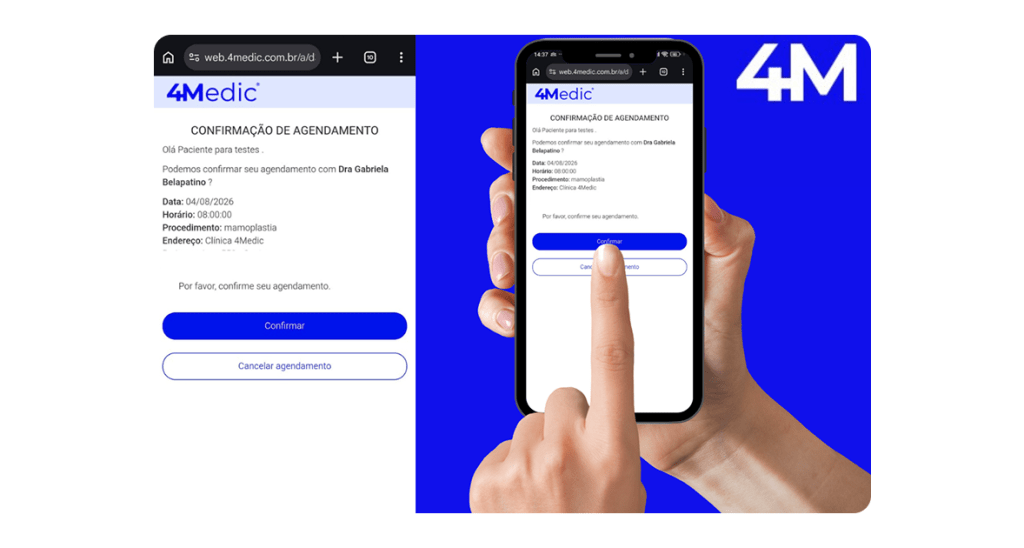
A 4Medic passou a incluir automaticamente um link de confirmação nas mensagens enviadas pelo WhatsApp. Ao acessar o link, o paciente pode confirmar ou cancelar a consulta com apenas um clique. Após a ação, o status do agendamento é atualizado automaticamente na agenda, sem necessidade de intervenção da equipe.
1.Acessando a configuração da mensagem
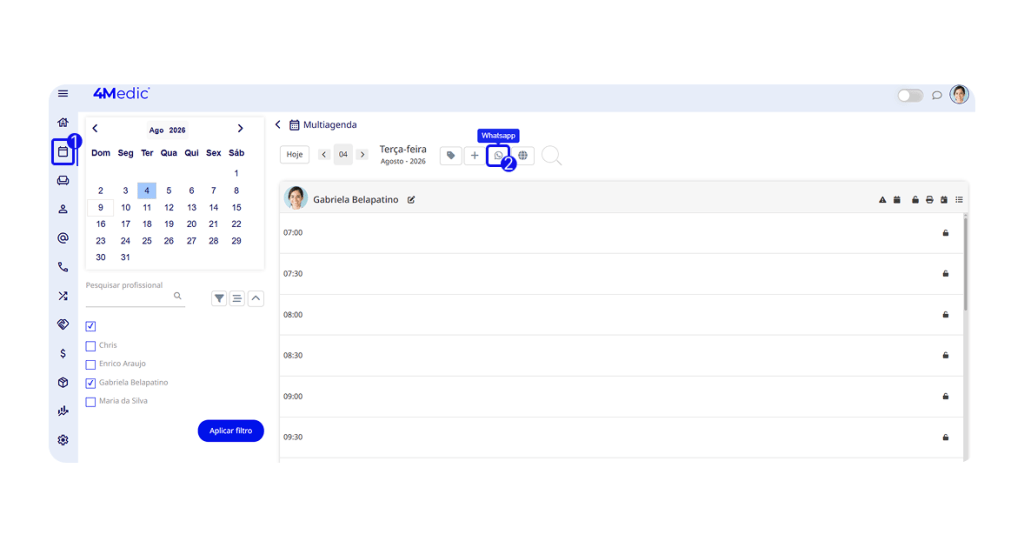
1. No menu lateral esquerdo, clique em Agenda 📅.
2. Na parte superior da agenda, clique no ícone do WhatsApp.
1.1. Criando a mensagem modelo
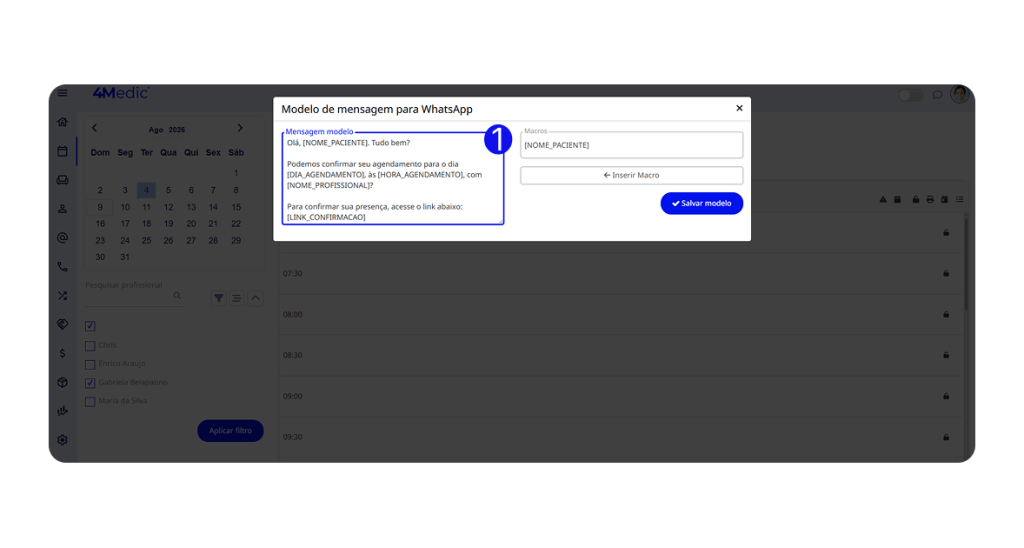
1. No campo Mensagem Modelo, digite o texto de confirmação desejado.
2. Utilize as macros disponíveis ao lado direito da tela para preencher automaticamente as informações do agendamento.
As macros disponíveis são:
- [NOME_PACIENTE] – Nome do paciente;
- [APELIDO_PACIENTE] – Apelido do paciente;
- [NOME_PROFISSIONAL] – Nome do profissional;
- [NOME_MÃE] – Nome da mãe do paciente;
- [NOME_PAI] – Nome do pai do paciente;
- [PROCEDIMENTO] – Procedimento agendado;
- [HORA_AGENDAMENTO] – Horário do agendamento;
- [DIA_AGENDAMENTO] – Data do agendamento;
- [ESPECIALIDADE_PROFISSIONAL] – Especialidade do profissional;
- [LINK_CONFIRMACAO] – Link para confirmação ou cancelamento da consulta.
- O link é gerado automaticamente pelo sistema e é exclusivo para cada agendamento. Ao acessá-lo, o paciente poderá confirmar ou cancelar a consulta sem precisar responder à mensagem pelo WhatsApp.
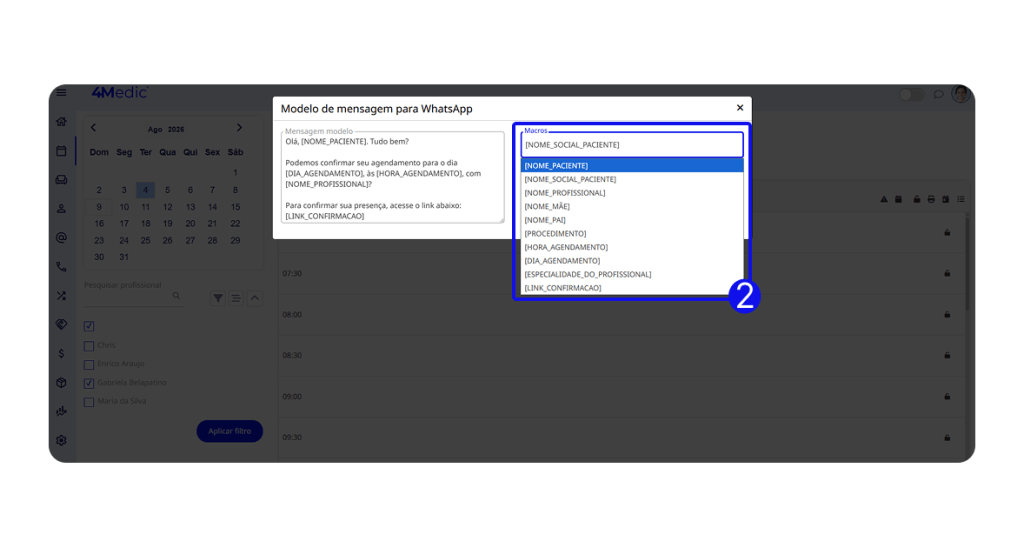
3. Para inserir a Macro escolhida, clique em “Inserir Macro“.
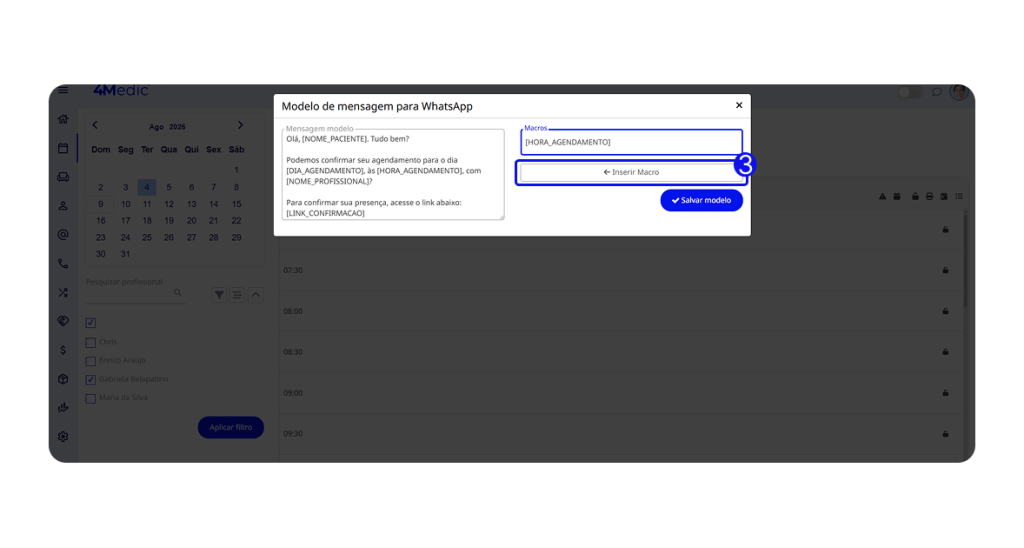
⚠️ Importante: Não utilize emojis na mensagem modelo. Eles podem impedir o funcionamento correto do link de confirmação.
1.2. Exemplo de mensagem
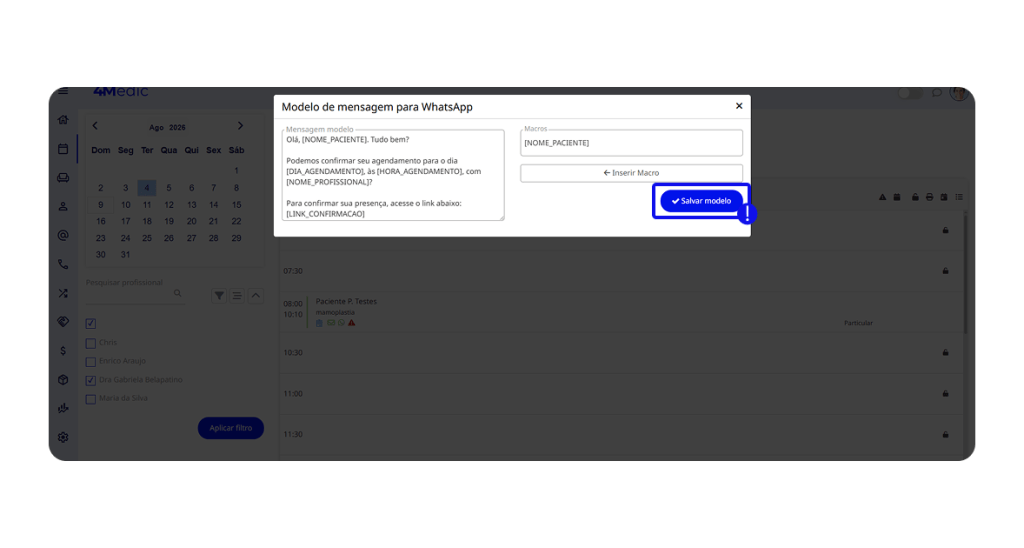
Olá, [NOME_PACIENTE]. Tudo bem?

Podemos confirmar seu agendamento para o dia [DIA_AGENDAMENTO], às [HORA_AGENDAMENTO], com [NOME_PROFISSIONAL]?

Para confirmar sua presença, acesse o link abaixo:
[LINK_CONFIRMACAO]- Após personalizar a mensagem conforme sua necessidade, clique em Salvar Modelo.
2. Confirmando a agenda
O envio da mensagem é realizado individualmente pela clínica, diretamente pela Agenda.
1. Acesse a Agenda.
2. Localize o agendamento do paciente.
3. Clique no ícone do WhatsApp.
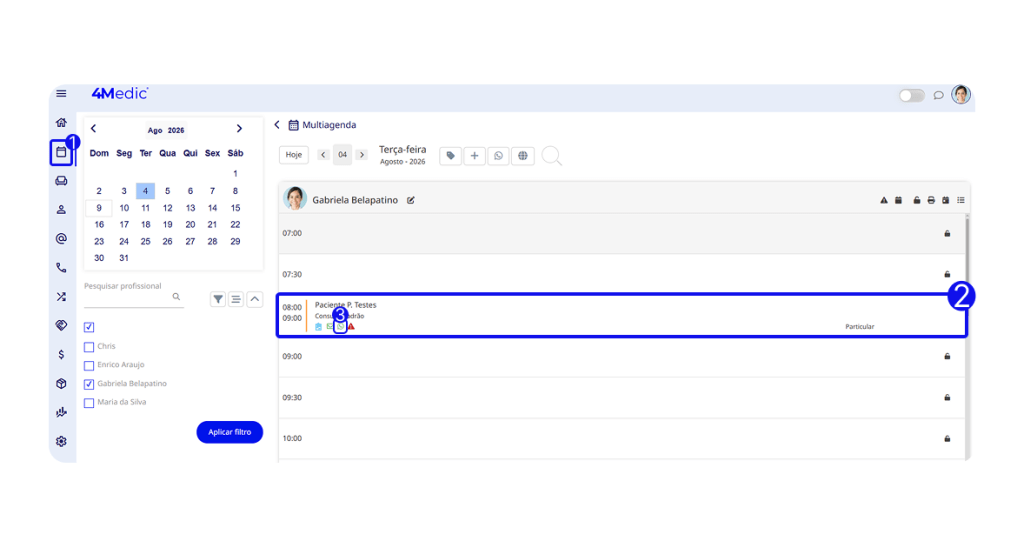
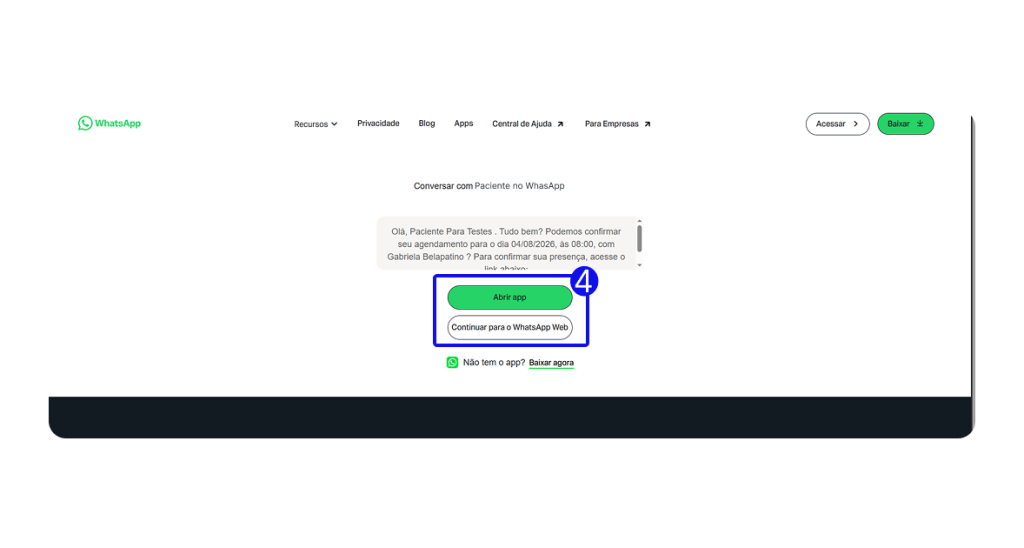
- O WhatsApp Web será aberto automaticamente em uma nova aba do navegador, com a mensagem já preenchida.
4. Clique em Continuar para o WhatsApp Web ou em Abrir App (caso utilize o aplicativo instalado) e envie a mensagem ao paciente.
3. Visão do paciente
Ao receber a mensagem, o paciente poderá clicar no link para:
- Confirmar a consulta;
- Cancelar a consulta.
3.1. Atualização automática do status do agendamento
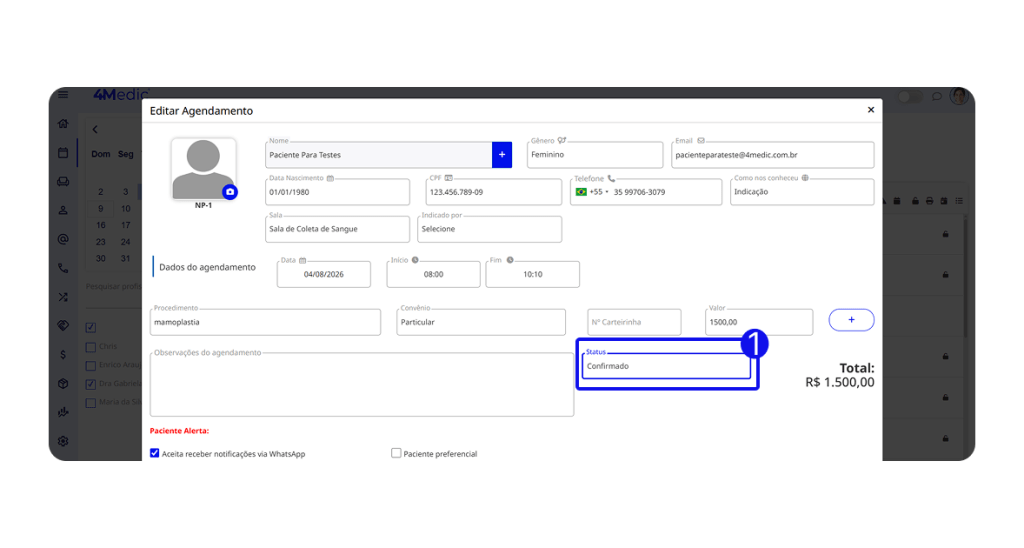
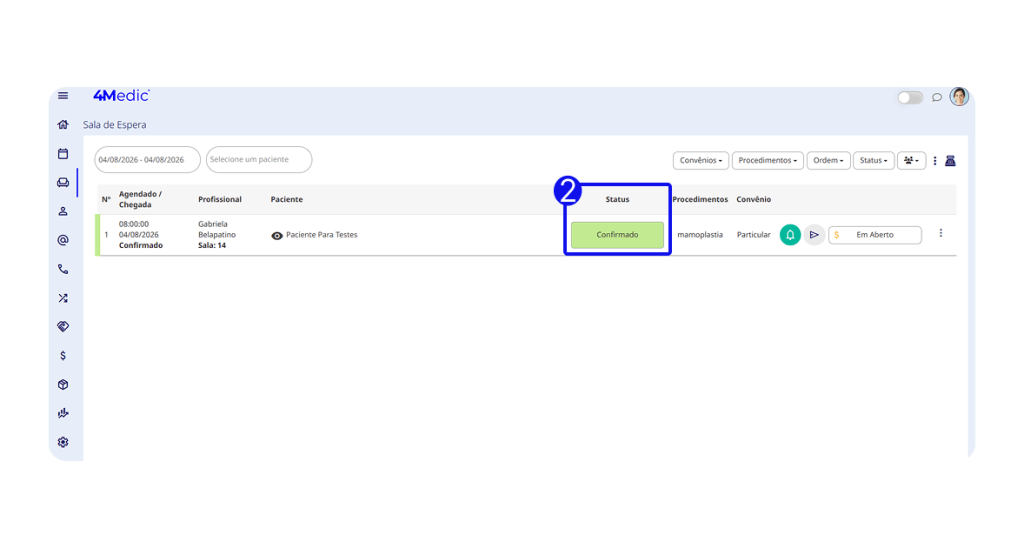
Após a resposta do paciente, o status do agendamento será atualizado automaticamente para Confirmado ou Cancelado:
1. Na Agenda;
2. Na Sala de Espera;
Com essa configuração, você personaliza a mensagem de confirmação de agendamento via WhatsApp e automatiza a atualização da agenda, economizando tempo da equipe e proporcionando uma experiência mais prática e eficiente para seus pacientes.