Neste tutorial, você aprenderá como configurar e gerenciar o Módulo de Vendas, uma ferramenta desenvolvida para facilitar o controle de orçamentos, contato via WhatsApp, acompanhamento de fechamentos e importação á agenda, trazendo mais organização e eficiência para a gestão comercial da clínica, junto a integração com RD CRM.
1. Módulo de Vendas
O módulo de Vendas é um recurso adicional pago à parte, disponível para o Plano Essencial. Caso sua clínica ainda não tenha contratado esse módulo e deseje utilizá-lo, entre em contato com nossa equipe através do link para contratação.
⚠Importante: Ao habilitar o Módulo de Vendas, o antigo sistema de orçamento será automaticamente desativado.
2. Adquirindo um plano com o RD CRM
Para integrar o Módulo de Vendas ao RD CRM:
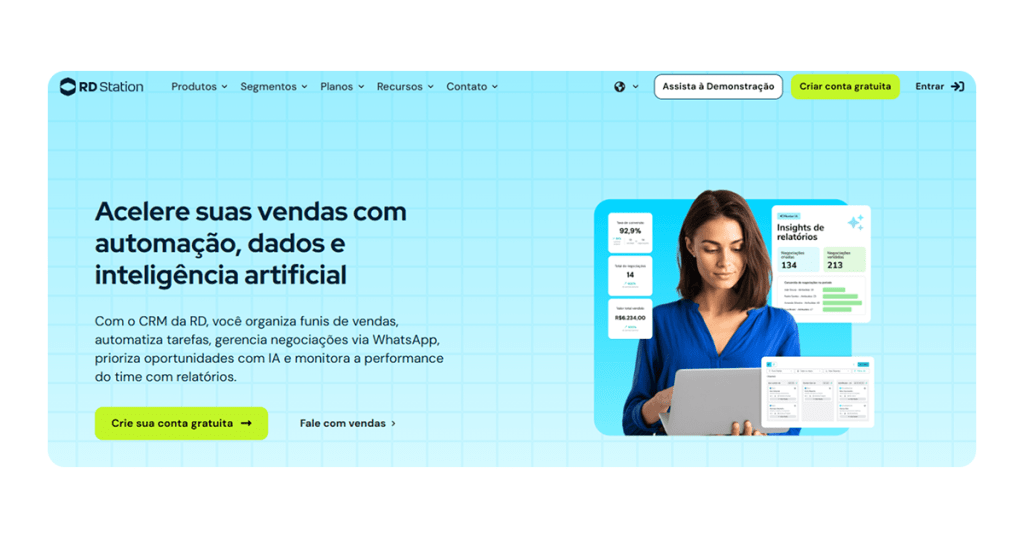
1. Acesse o site da RD: https://www.rdstation.com/produtos/crm/.
2. Contrate o plano diretamente com a equipe da RD.
3. Após ativar o Módulo de Vendas e contratar o serviço da RD, prossiga para a integração.
3. Integração 4Medic x RD CRM
Como coletar o Token no RD CRM:
Para efetuar a integração é necessário ter o token disponibilizado pelo RD;
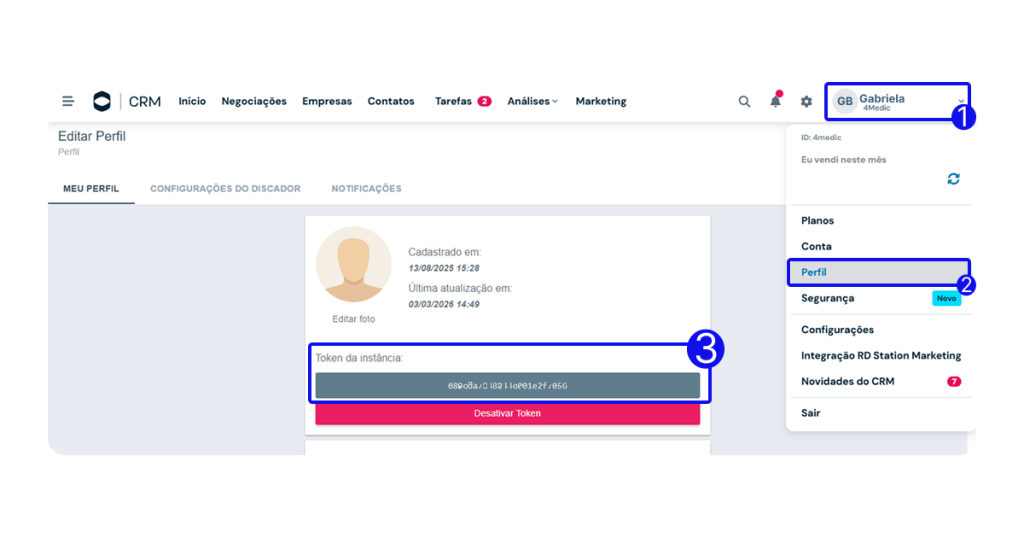
1. Acesse o RD CRM.
2. Clique em Perfil.
3. Na aba Meu Perfil, copie o token.
3.1. Ativando e configurando a integração
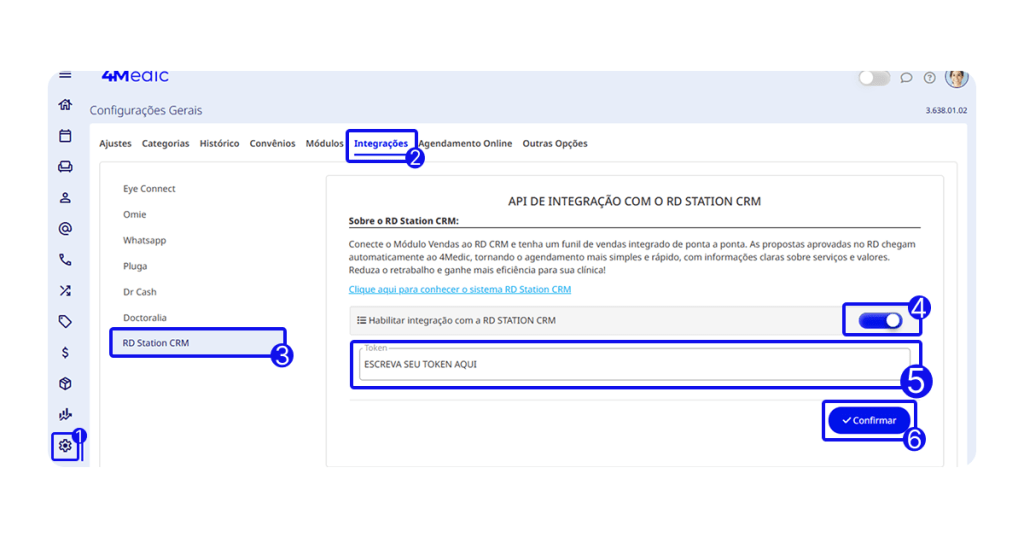
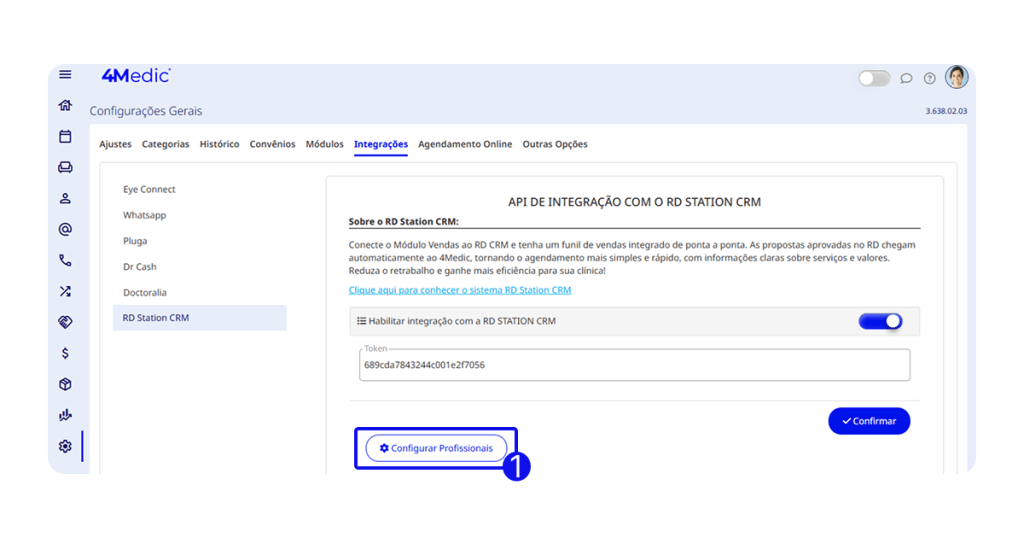
1. No menu lateral esquerdo, clique em Configurações (ícone de engrenagem ⚙️).
2. Acesse a aba Integrações.
3. Selecione RD Station CRM.
4. Clique no ícone de ativação ⏺️.
5. No campo Token, insira o token fornecido pelo RD CRM.
6. Clique em Confirmar.
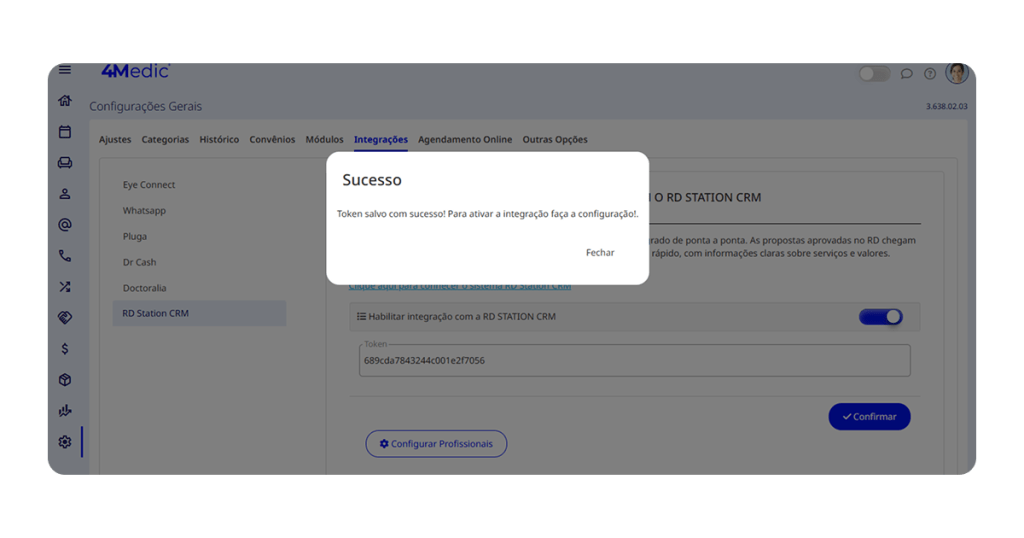
- Ao confirmar, uma mensagem aparecerá confirmando a integração.
3.2. Mapeando usuários
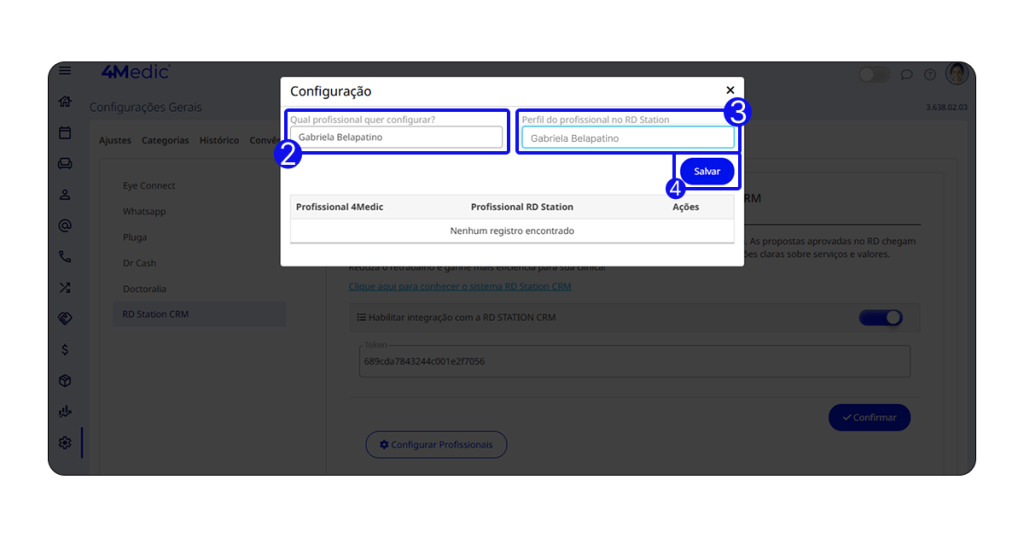
Após ativar o token, é necessário vincular os usuários da 4Medic aos usuários do RD CRM:
1. Clique em Configurar Profissionais ⚙️.
2. Selecione o usuário da 4Medic.
3. Escolha o correspondente usuário do RD CRM.
4. Clique em Salvar.
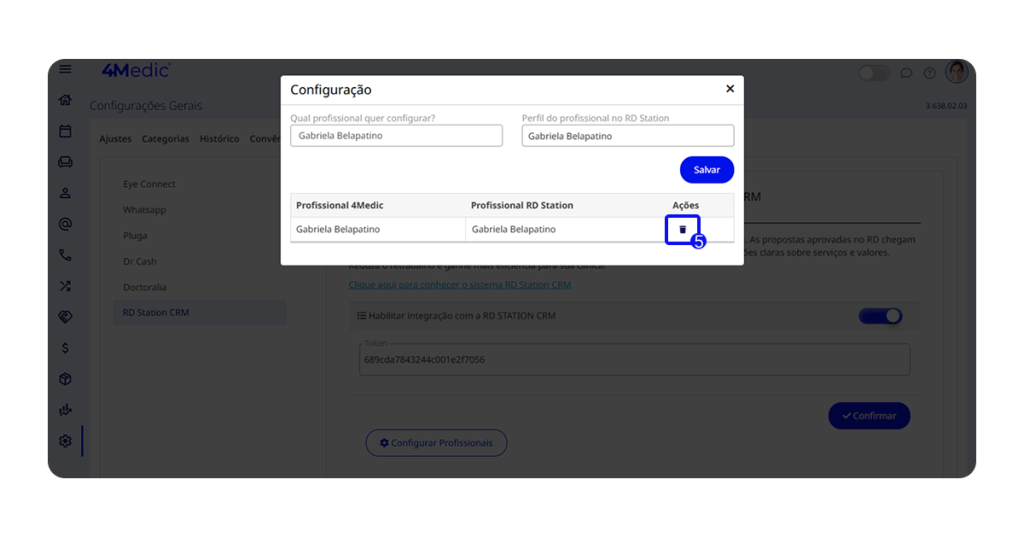
5. Para excluir um mapeamento, clique no ícone de lixeira 🗑️.
4. Ajustes necessários no RD CRM
4.1. Criando campo “Convênio”
1. No RD CRM, clique no ícone de Configurações ⚙️.
2. Acesse Configurar Campos.
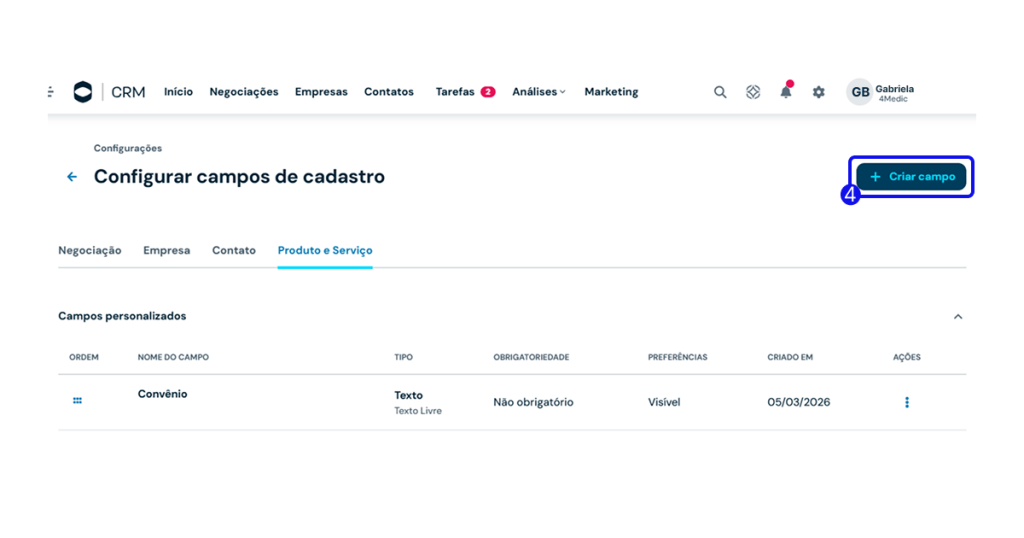
3. Vá até a aba Produto e Serviço.
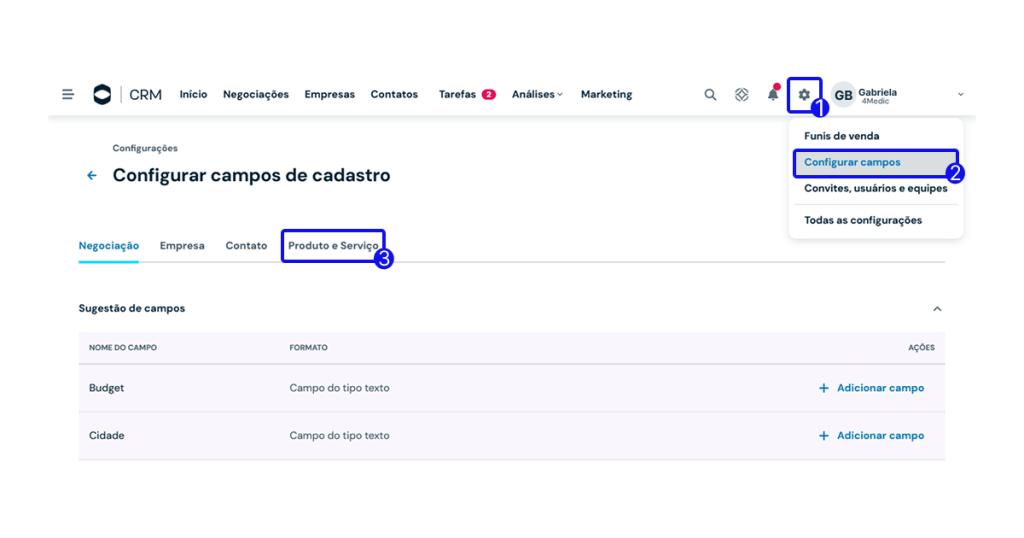
4. Clique em Criar campo.
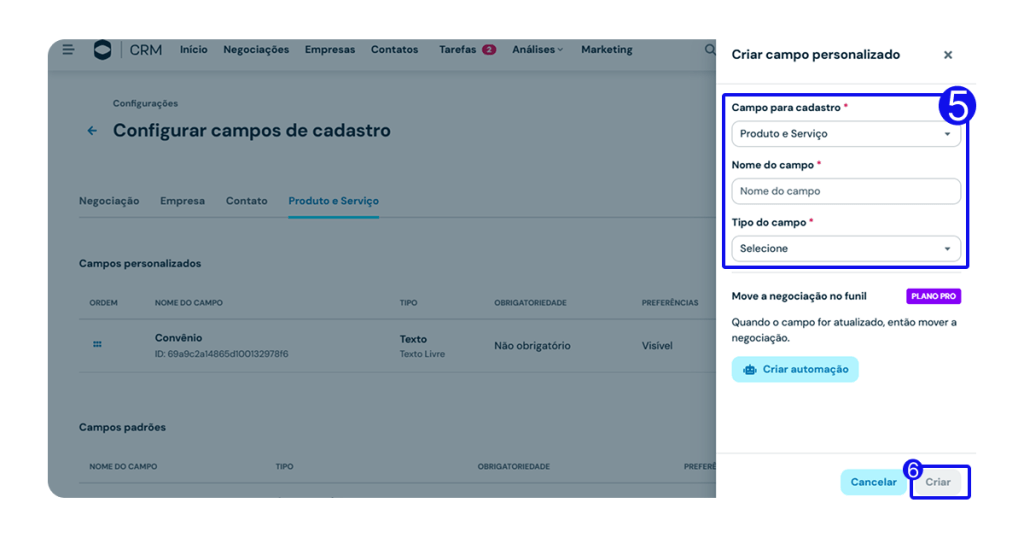
5. Preencha as informações:
- Campo: Produto e Serviço.
- Nome: Convênio.
- Formato: Texto.
6. Clique em Criar.
4.2. Criando campo “CPF” no contato
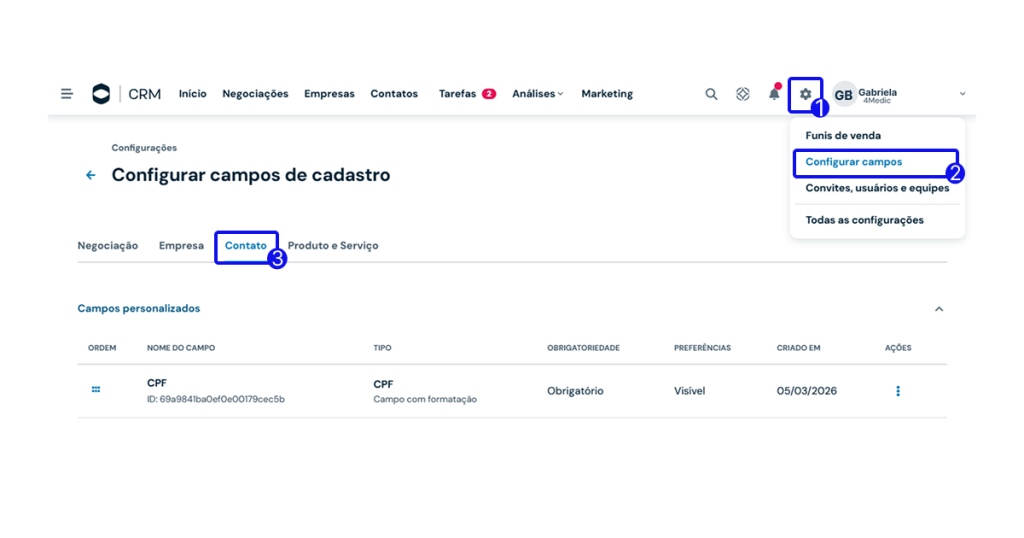
1. Clique em Configurações ⚙️.
2. Acesse Configurar Campos.
3. Acesse a aba Contato.
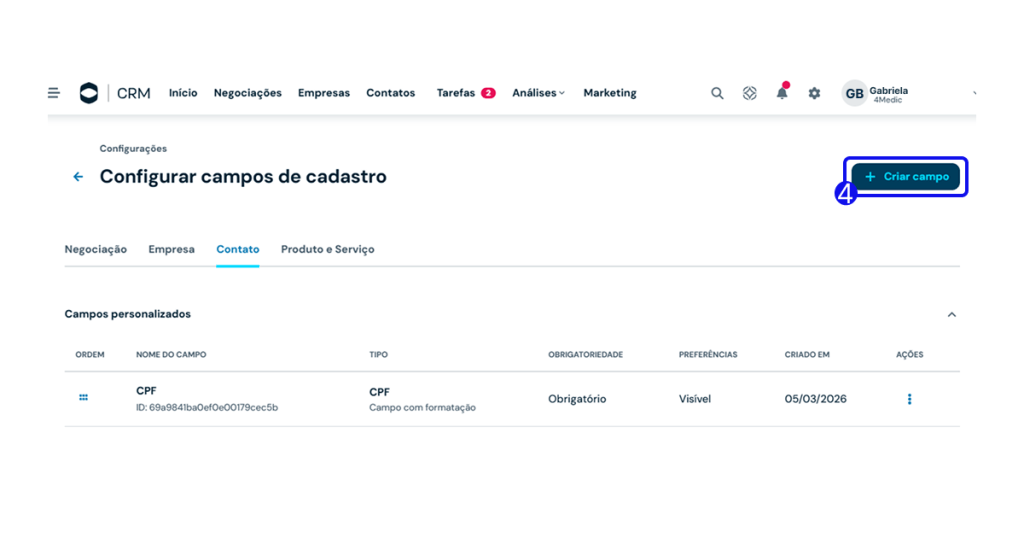
4. Clique em + Criar campo.
5. Preencha:
- Campo: Contato
- Nome: CPF
- Tipo: CPF
6. Ative a obrigatoriedade.
7. Clique em Criar.
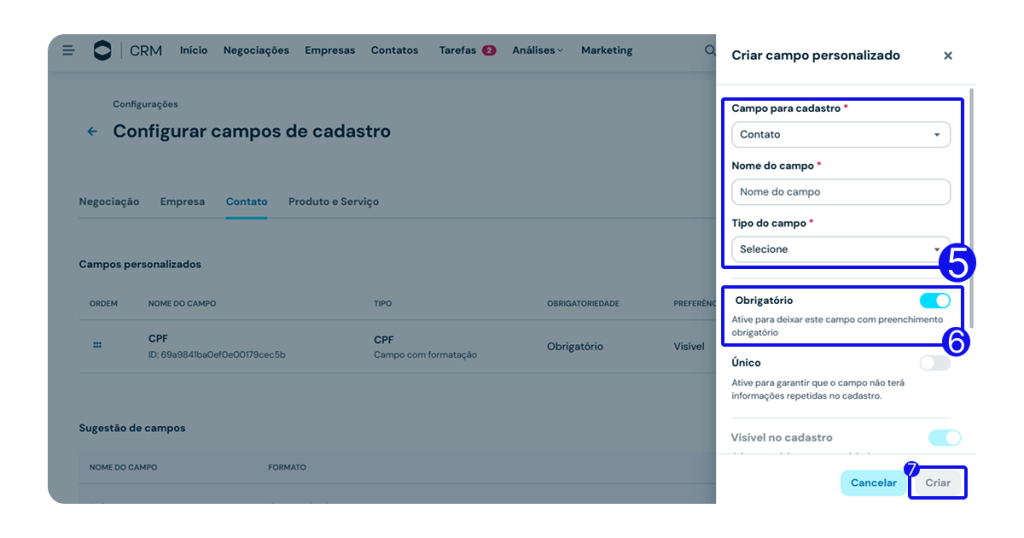
Importante: Se o paciente não tiver o mesmo CPF na 4Medic e no RD, ocorrerá duplicidade de cadastro.
4.3. Configurando Serviços/Procedimentos
1.Clique em Perfil.
2. Em seguida em Configurações.
3. Acesse Produtos e Serviços.
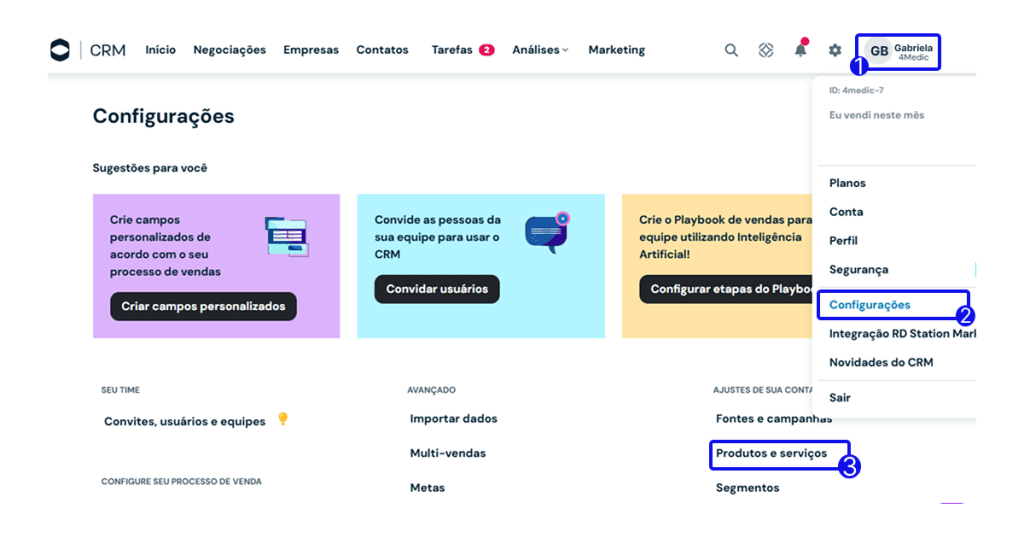
4. Clique em + Cadastrar produto ou serviço.
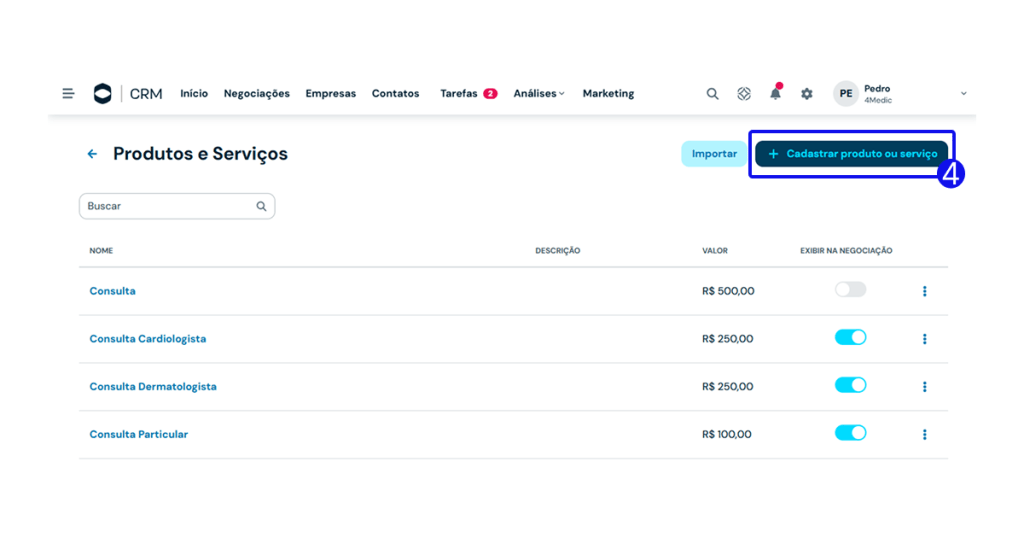
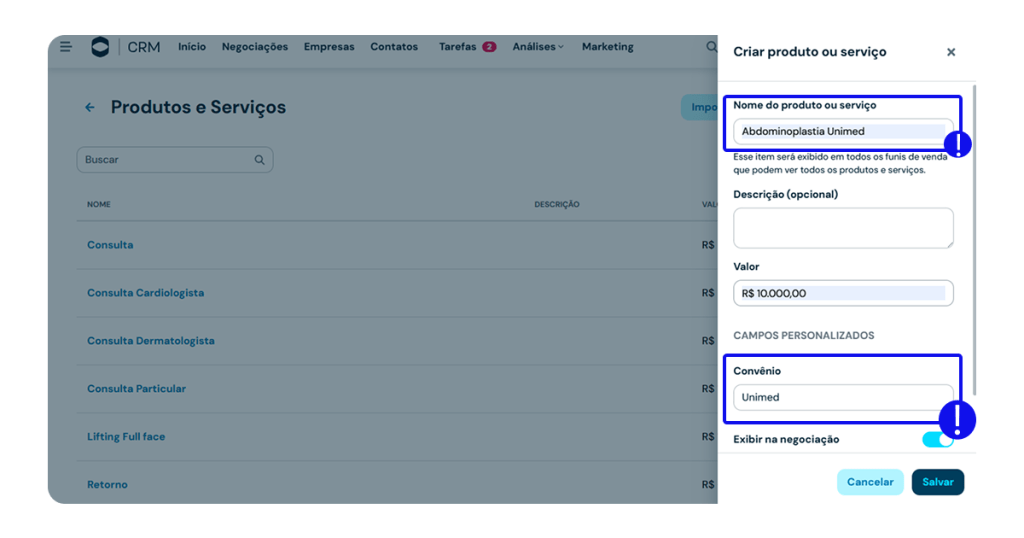
5. Preencha as informações como o nome do procedimento e valor, exatamente o mesmo nome usado na 4Medic.
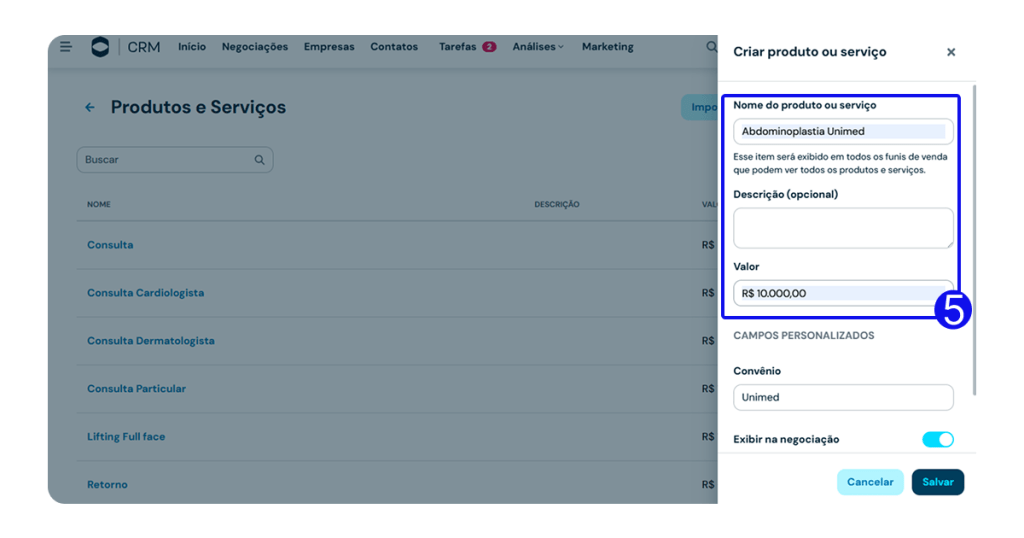
6. Preencha o campo convênio.
- Em caso de haver mais de um convênio, será necessário cadastrar o procedimento junto ao nome do convênio para diferenciação de valores, conforme a logística da clínica/consultório.
- Exemplo: Consulta Particular, Consulta Unimed
7. Clique em Salvar após cadastrar o procedimento.
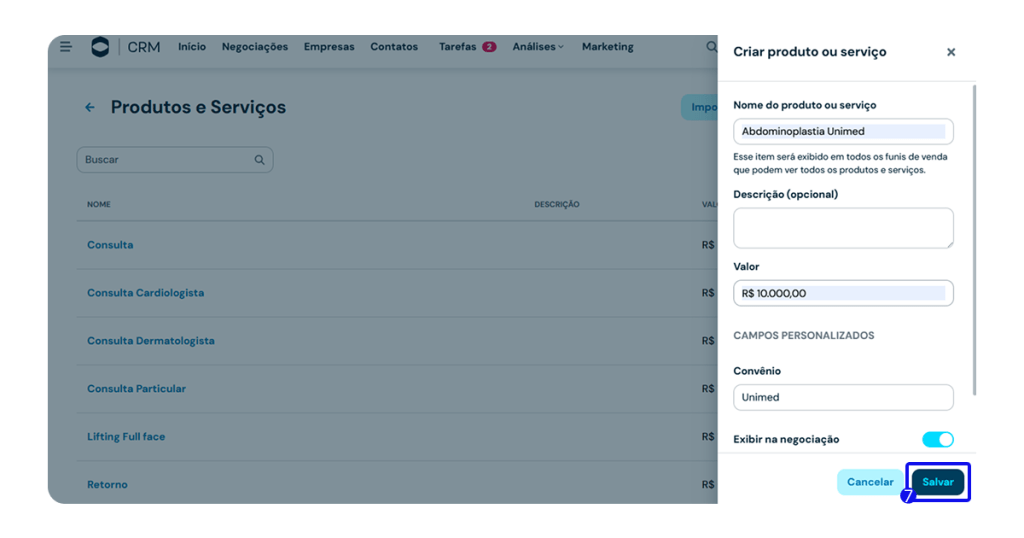
Importante: Se o procedimento não existir na 4Medic, ele será criado automaticamente.
5. Criando uma negociação no RD CRM
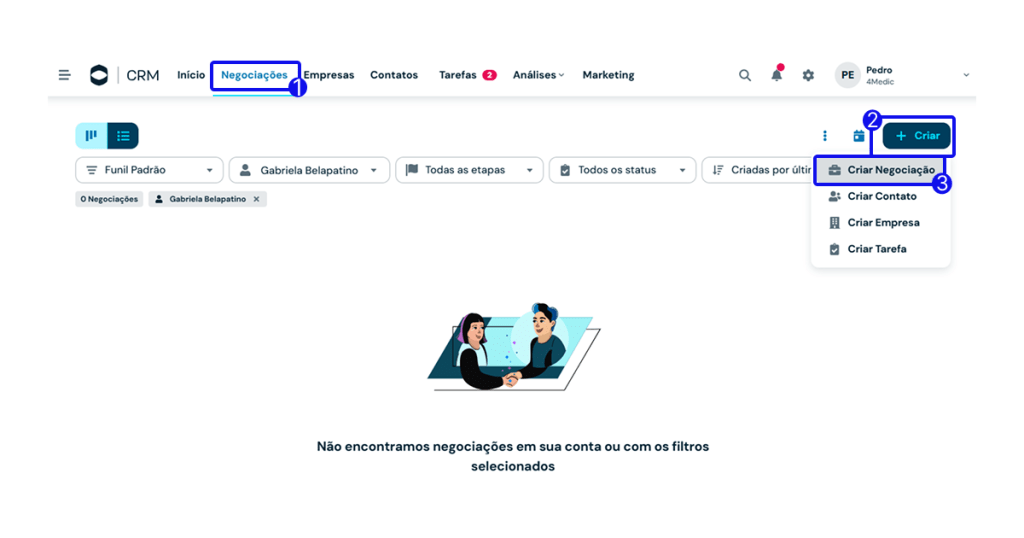
1. Acesse a aba Negociações.
2. Clique em + Criar.
3. Clique em Criar Negociação.
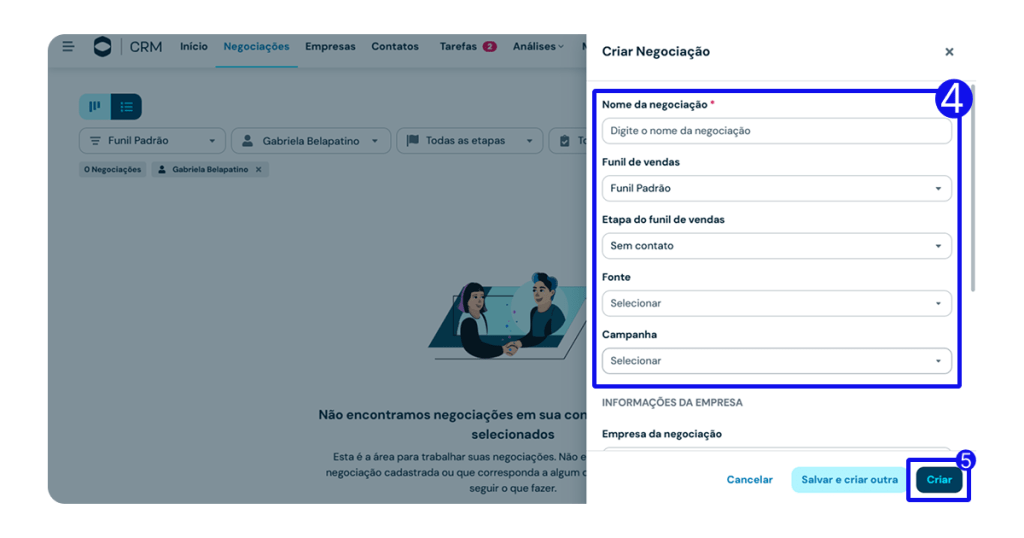
4. Preencha:
- Nome da negociação (mesmo nome do paciente);
- Funil de vendas;
- Etapa;
- Fonte;
- Campanha (opcional);
- Empresa da negociação (selecionar a clínica que está integrada);
- Contato (selecionar o paciente);
- O nome do contato deve ser exatamente o mesmo cadastrado na plataforma 4medic, assim como o CPF.
5. Clique em Salvar.
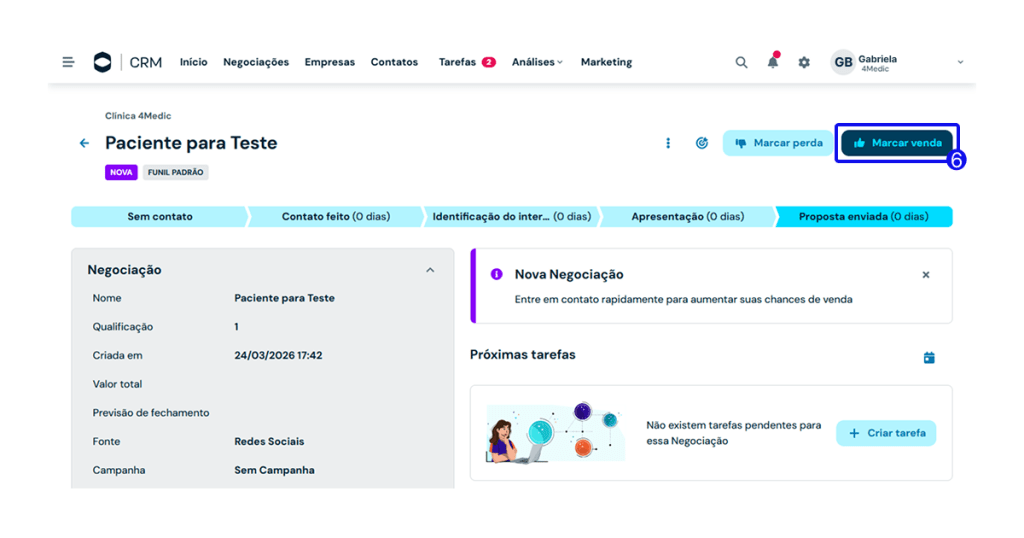
6. Assim que todo o processo de venda for finalizado, você pode marcar a negociação como vendida, clicando em 👍 Marcar venda .
7. Assim que for marcado como venda, a negociação aparecerá na 4Medic como ✅ Aprovado.
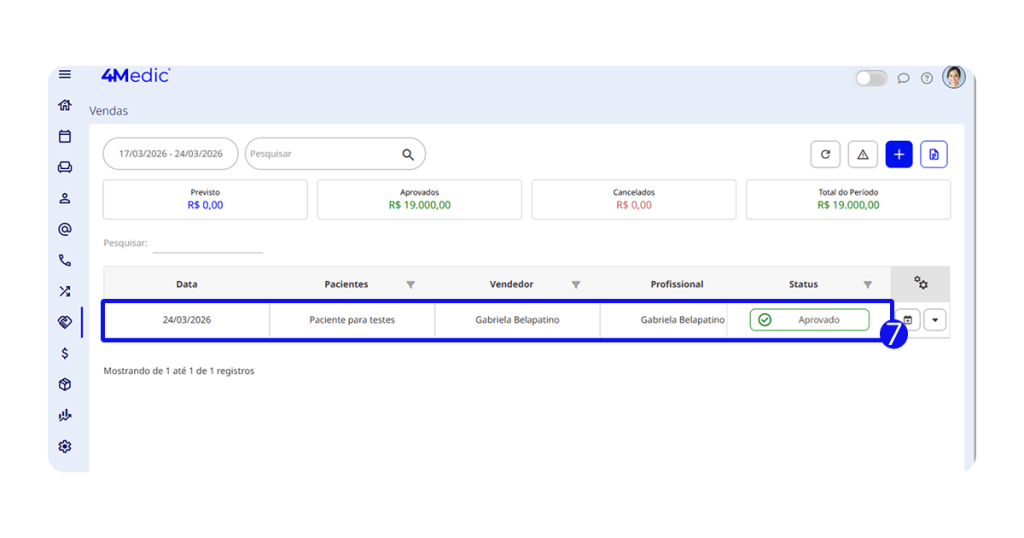
Importante: Apenas vendas são enviadas para a 4Medic.
5.1. Comportamentos da integração
- Adicionar procedimentos no RD → atualiza na 4Medic.
- Atualizar valores no RD → atualiza na 4Medic.
- Não é possível editar no 4Medic orçamentos vindos do RD.
- Edição manual na 4Medic rompe o vínculo.
- Excluir venda no RD → exclui orçamento na 4Medic.
- Cancelar negociação no RD → não reflete na 4Medic.
⚠️ Recomendamos que edições e exclusões sejam realizadas diretamente no RD CRM, garantindo a correta sincronização com a 4Medic. Alterações feitas na 4Medic não serão refletidas no RD CRM, podendo gerar inconsistências.
6. Utilizando o Módulo de Vendas
6.1 Enviando orçamento por e-mail
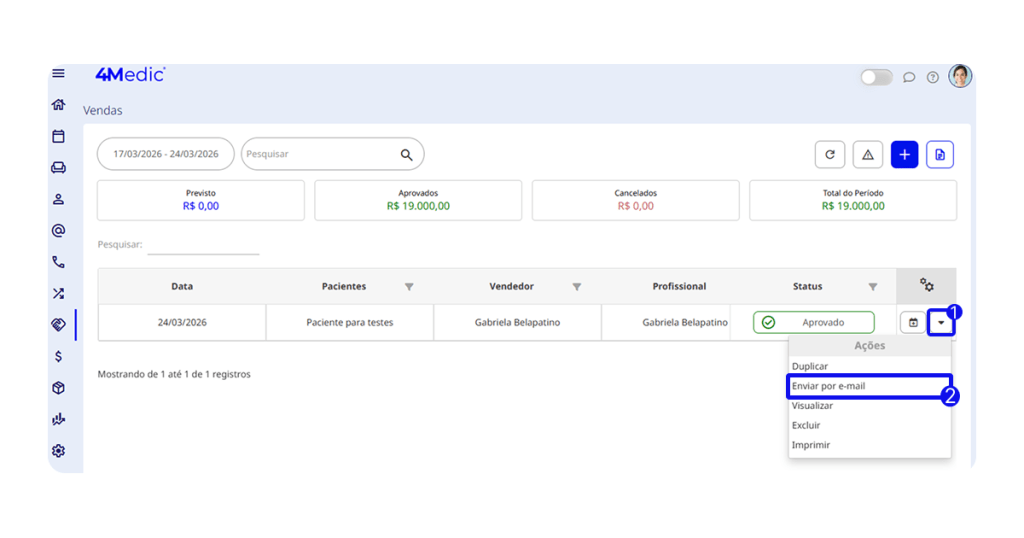
1. Localize o orçamento desejado e clique no ícone de seta para baixo ▼.
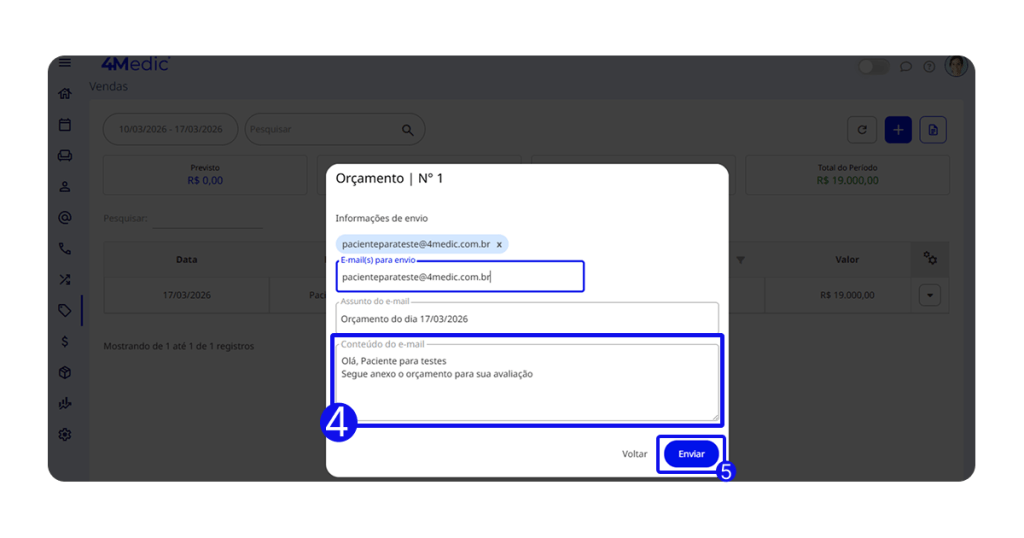
2. Clique em Enviar por e-mail .
É possível adicionar mais de um e-mail. Para isso:
- Insira o primeiro endereço.
- Digite uma vírgula ,.
- Pressione Enter no teclado.
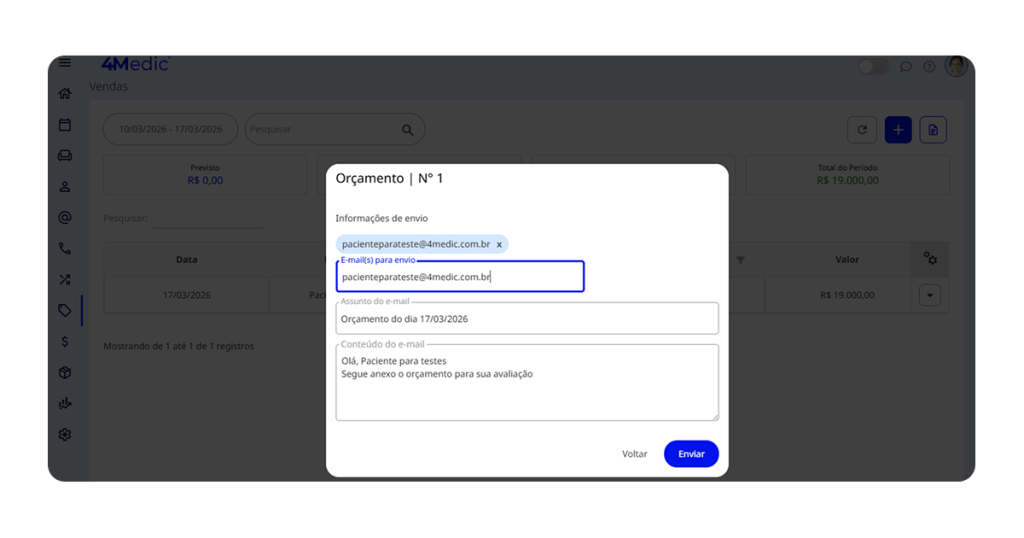
4. Caso deseje, personalize o assunto e o conteúdo da mensagem.
5. Clique em Enviar.
6.4 Imprimindo o orçamento
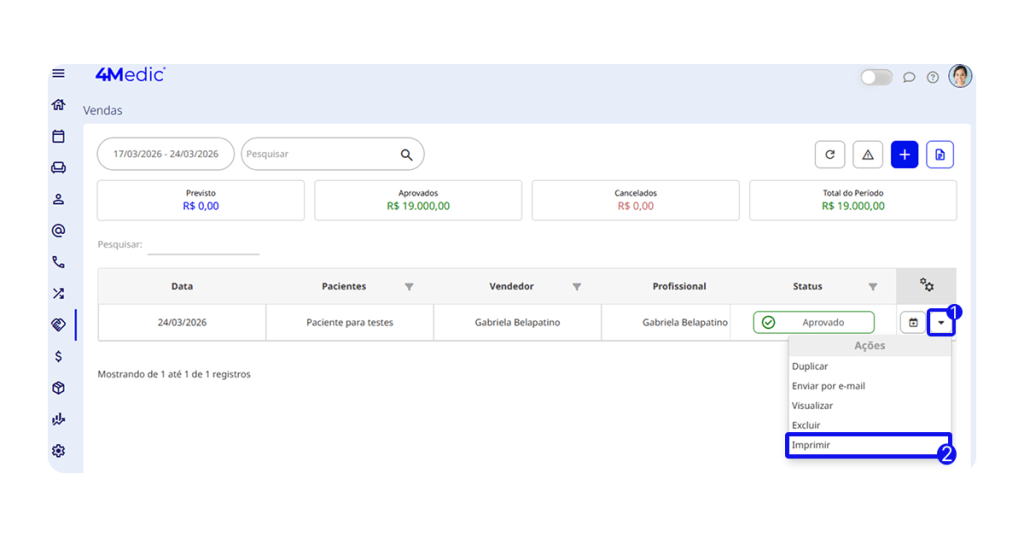
1. Localize o orçamento desejado e clique no ícone de seta para baixo ▼.
2. Em seguida clique em Imprimir.
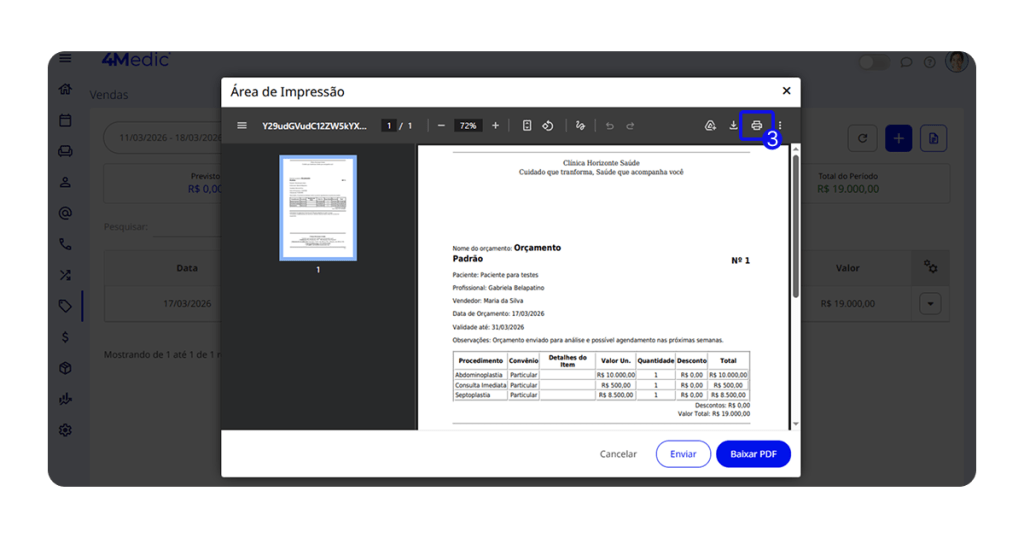
3. Realize a impressão.
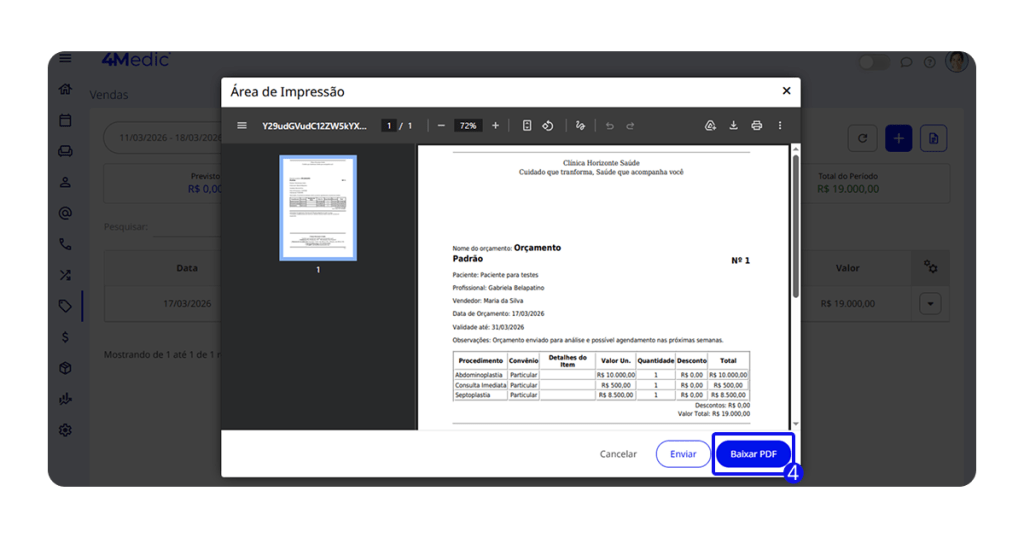
4. Se preferir, também é possível baixar o orçamento em PDF.
6.5 Registrando Follow-Ups
Caso sua equipe entre em contato com o paciente para agendar o orçamento e você deseje registrar esse acompanhamento, utilize o follow-up para manter um controle mais preciso das interações. Siga as instruções abaixo para realizar esse registro de forma organizada e garantir a continuidade do atendimento:
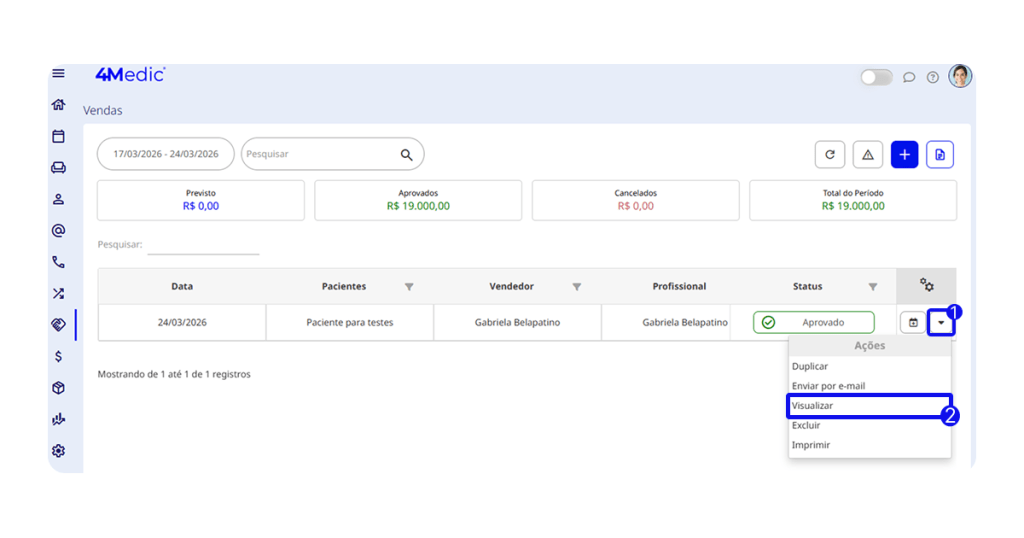
1. Para realizar o contato, clique no ícone de seta para baixo ▼.
2. E selecione “Visualizar”.
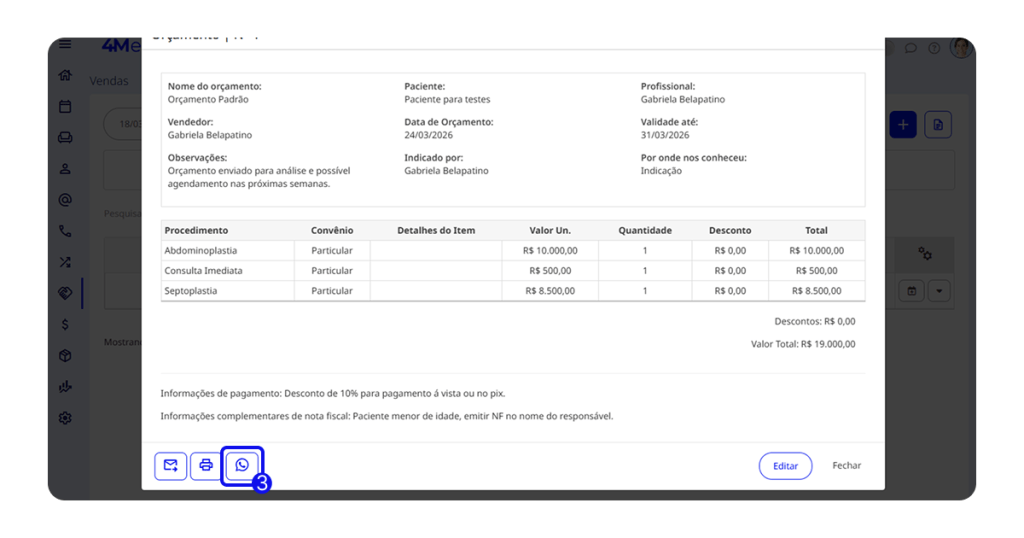
3. Em seguida, clique no ícone do WhatsApp para iniciar a conversa com o paciente.
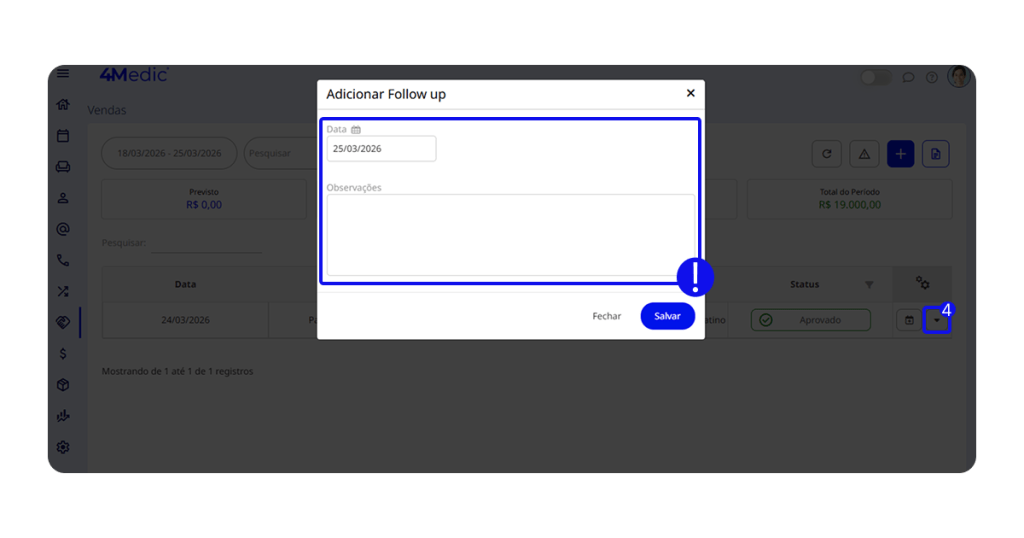
4. Após o atendimento, registre o acompanhamento: clique no ícone de agenda, selecione “Adicionar follow-up”, defina a data do contato e insira as observações relevantes.
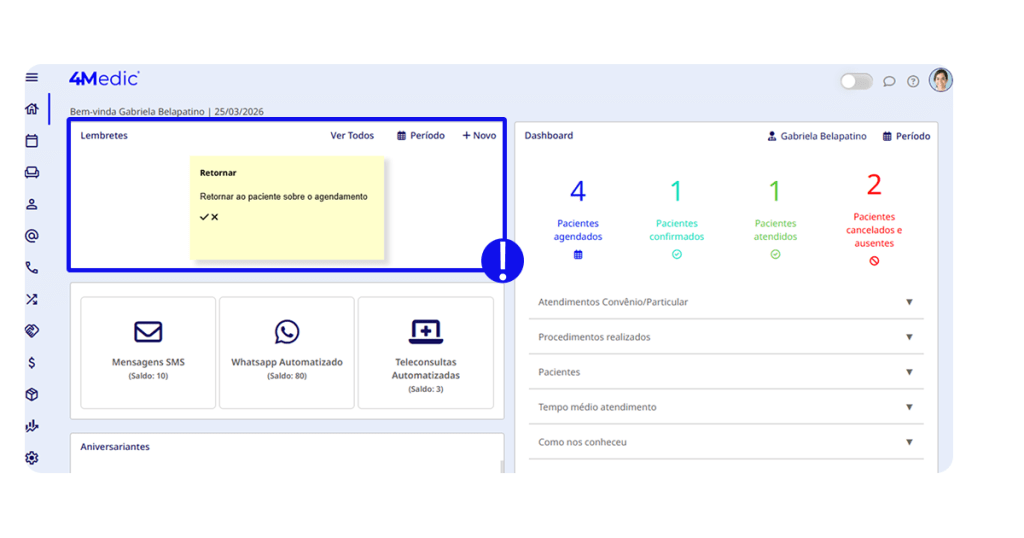
💡Dica: Para não esquecer de retornar ao paciente, utilize a ferramenta de lembretes disponível na tela inicial.
6.6 Opções de tatus para os orçamentos
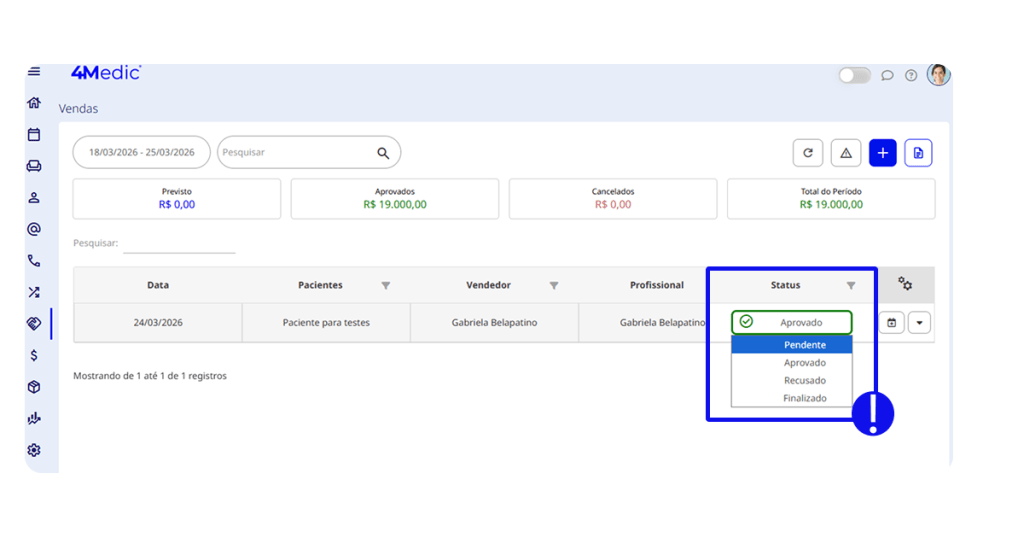
Ao marcar venda no RD CRM, o orçamento irá aparecer como aprovado na 4Medic. Entenda os demais status do módulo:
- Aprovado paciente confirmou o interesse e optou por prosseguir com a proposta.
- Recusado paciente optou por não dar continuidade à proposta apresentada.
- Finalizado status atualizado automaticamente após a aprovação do orçamento e a finalização do atendimento. (Status Sala de Espera = Finalizado, Finalizado Secretária).
7. Agendando um orçamento
⚠️ Importante: Esta funcionalidade está disponível apenas para usuários que utilizam o Multiagenda.
Regras para agendamento
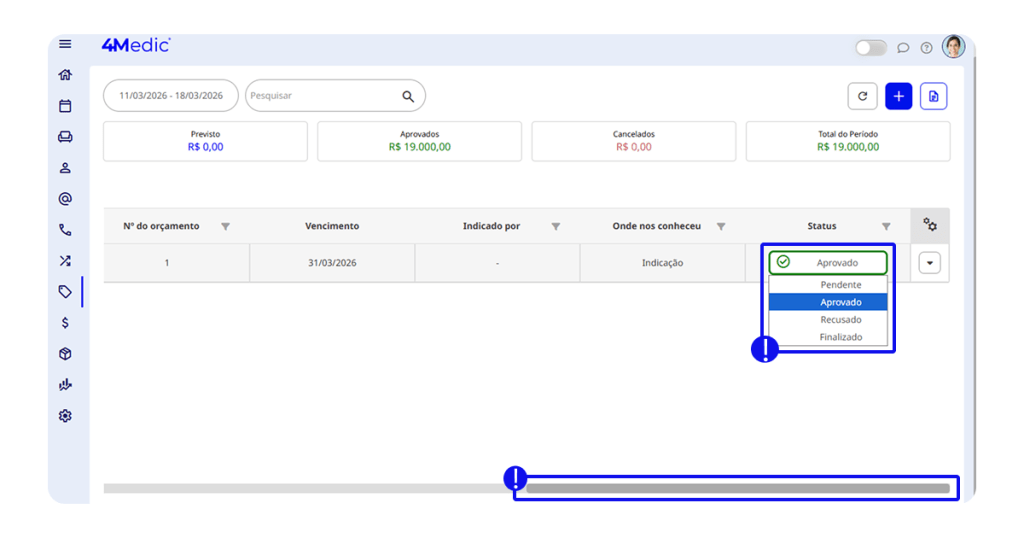
- O orçamento precisa estar com o status Aprovado. Para alterar o status vá até a barra e arraste para a direita.
ℹ️ Observação: Caso exista um profissional vinculado, o orçamento aparecerá apenas na agenda deste profissional.
Passo a passo:
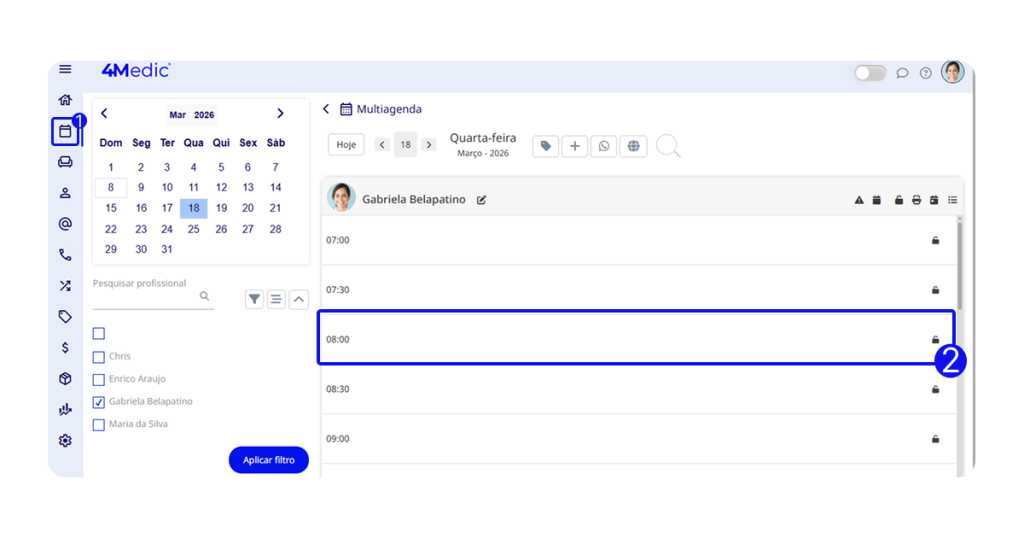
1. Acesse o Agenda (ícone de calendário 🗓️)
2. Clique no horário desejado.
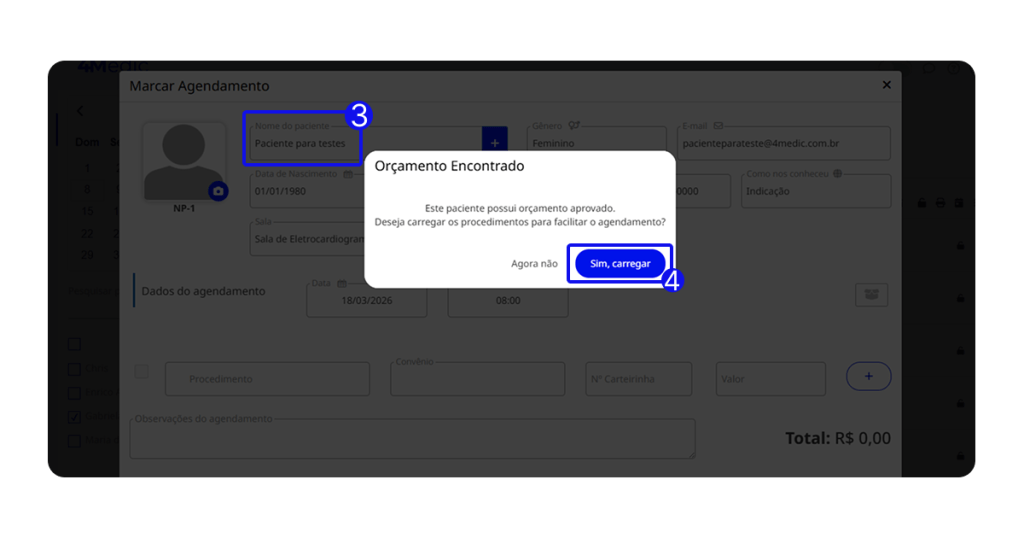
3. Selecione o paciente que possui o orçamento aprovado.
4. Clique em Sim, carregar.
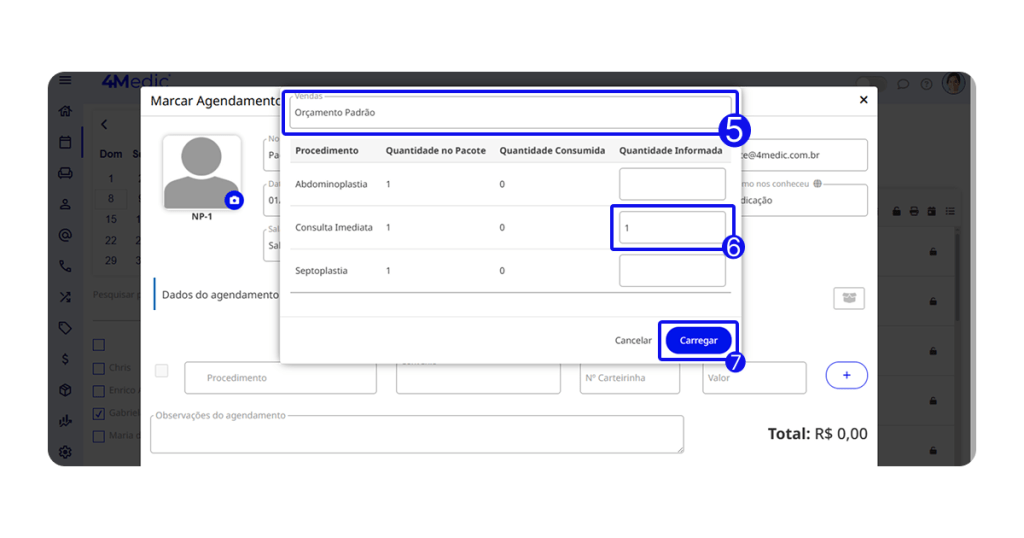
5. Selecione o orçamento desejado.
6. Defina a quantidade de sessões, se houver. Caso algum procedimento não for agendado no momento, deixe zerado.
7. Clique em Carregar.
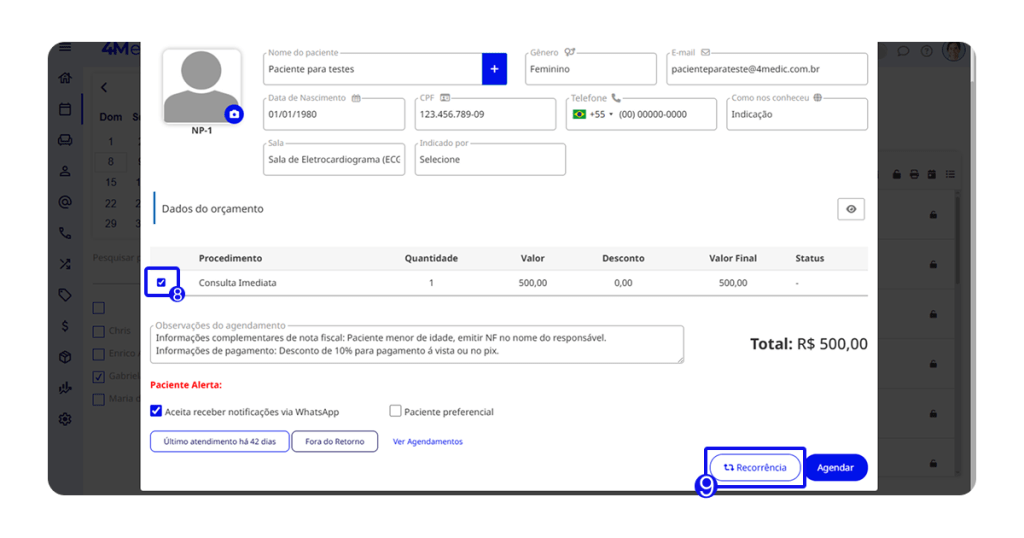
8. Selecione os procedimentos clicando no ícone de quadrado ☑️.
9. Clique em Recorrência 🔄.
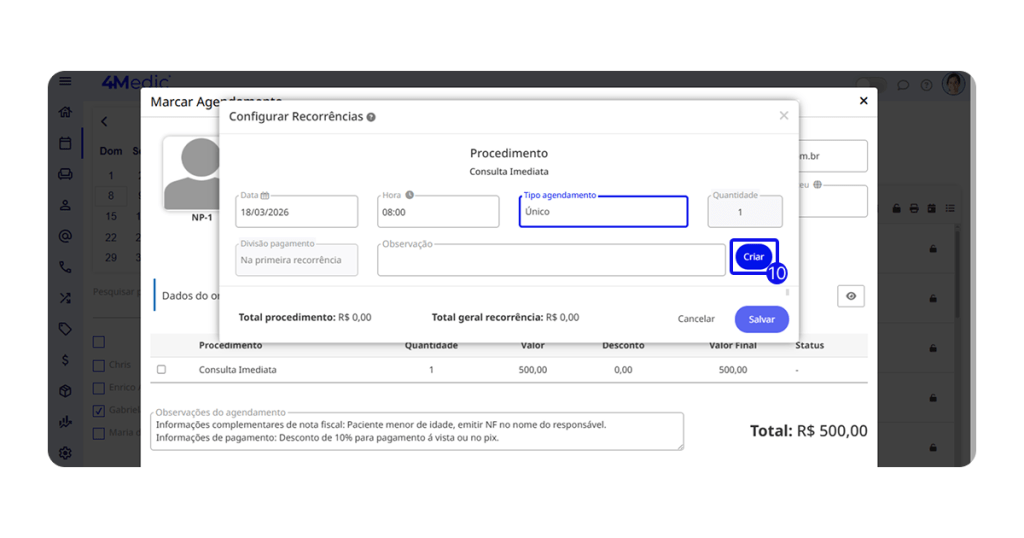
10. Preencha as informações e em seguida clique em Criar.
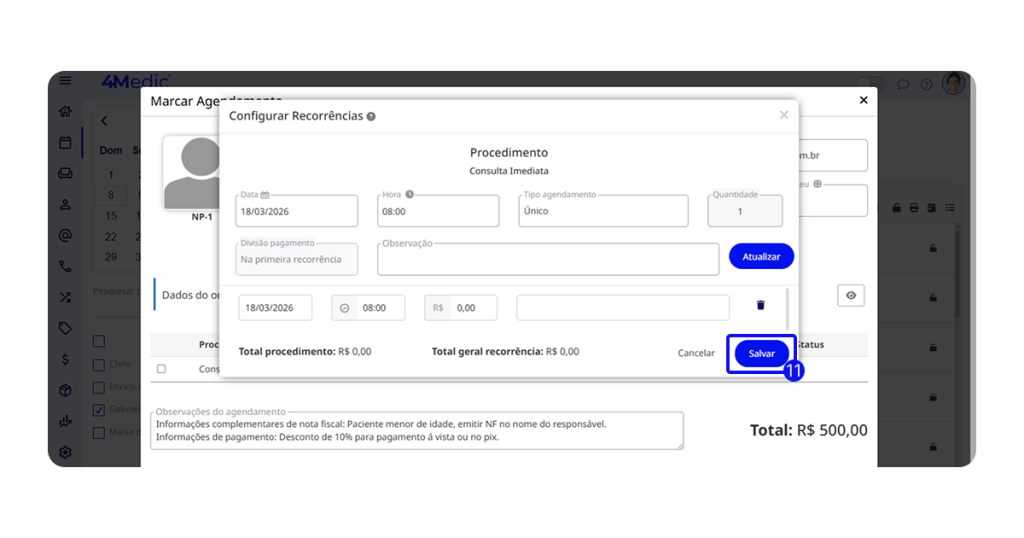
11. Clique em Salvar para finalizar o agendamento e por ultimo em Agendar.
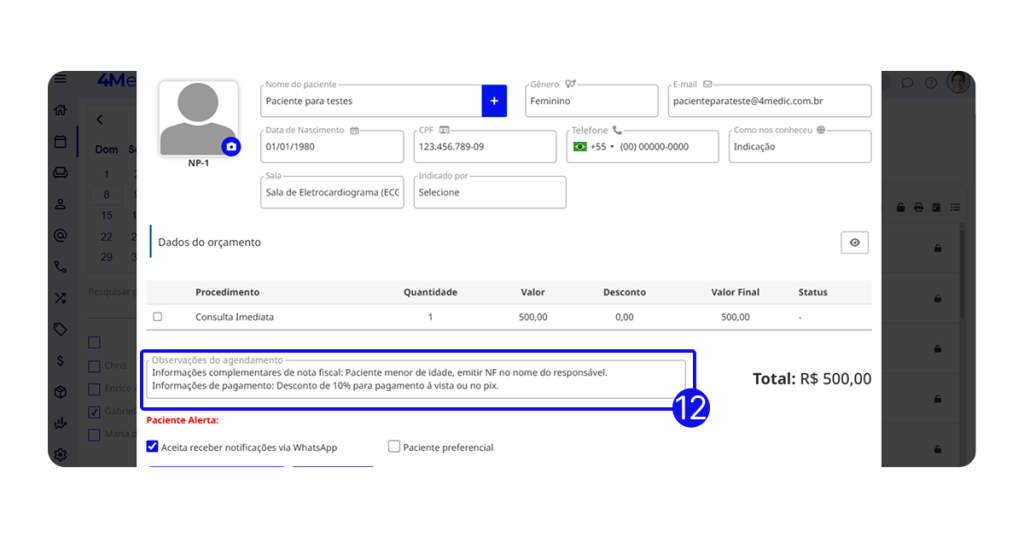
12. As informações de pagamento e Nota Fiscal incluídas no ato do orçamento, ficam disponíveis para visualização na Agenda e na Sala de Espera quando o orçamento for agendado.
8. Dashboard do Módulo de Vendas
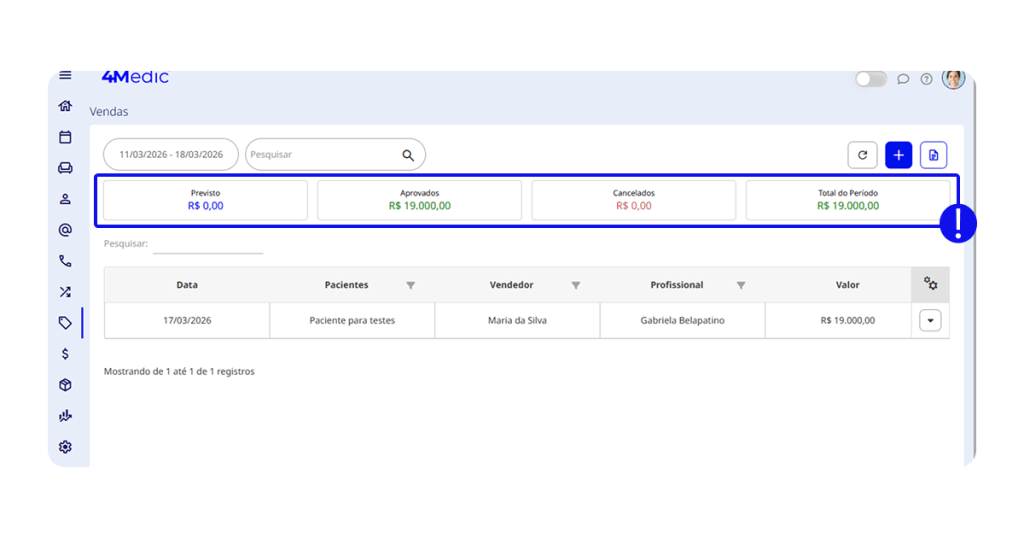
Na aba Vendas, o Dashboard apresenta um resumo dos orçamentos da clínica:
- Saldo previsto: total de orçamentos pendentes.
- Aprovados: total de orçamentos aprovados.
- Cancelados: total de orçamentos cancelados.
- Total do período: resultado entre aprovados e cancelados.
8.1. Ferramentas do módulo
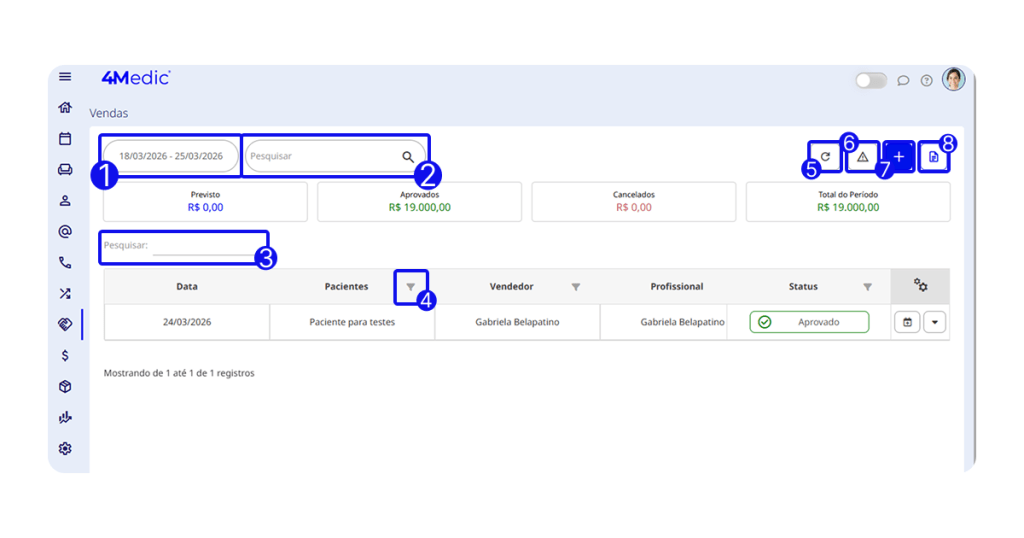
Na tela de Vendas, estão disponíveis as seguintes ferramentas:
1. Filtro por data (data de criação do orçamento);
2. Pesquisa por nome do paciente;
3. Pesquisa por qualquer informação da tabela;
4. Filtro por coluna;
5. Recarregar lista;
6. Histórico de erros – Integração RD CRM;
7. Novo orçamento;
8. Exportar para Excel.
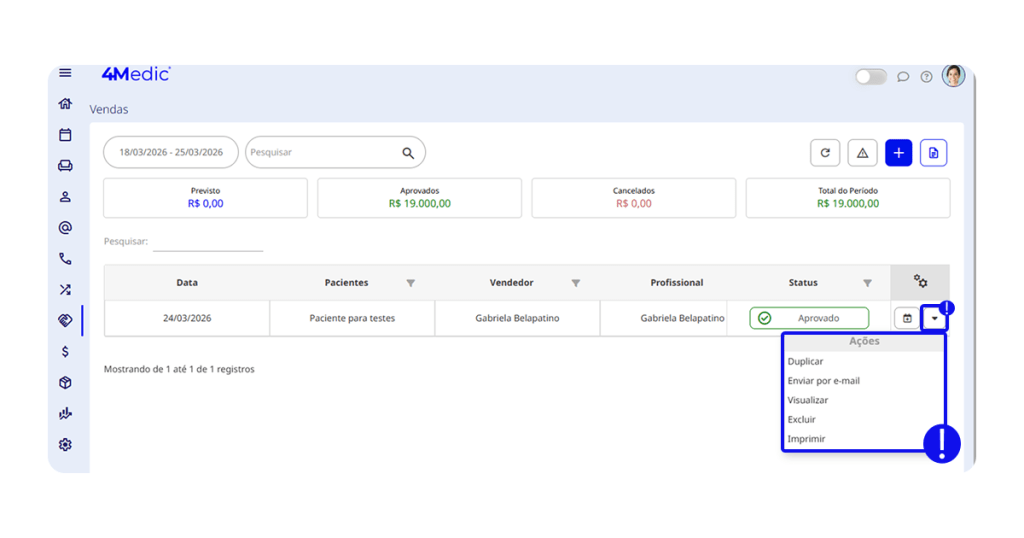
8.2. Ações disponíveis
1. Duplicar orçamento;
2. Enviar por e-mail;
3. Visualizar (Essa opção permite enviar por e-mail, imprimir, entrar em contato via WhatsApp e editar o orçamento);
4. Excluir (irreversível);
5. Imprimir.
⚠️ Recomendamos que edições e exclusões sejam realizadas diretamente no RD CRM, garantindo a correta sincronização com a 4Medic. Alterações feitas na 4Medic não serão refletidas no RD CRM, podendo gerar inconsistências.
💡 Aprenda também: Como Imprimir e Exportar Relatório de Vendas
Com esse passo a passo simples, você consegue integrar o RD CRM à sua assinatura 4Medic, conectando o fluxo de vendas do setor comercial ao atendimento clínico, garantindo mais organização e continuidade no relacionamento com seus pacientes.