
Neste tutorial, você aprenderá como exportar o relatório de pacientes para Excel, permitindo metrificar dados de forma clara e concisa, facilitando análises, auditorias e tomadas de decisão.
1. Acessando a listagem de Pacientes
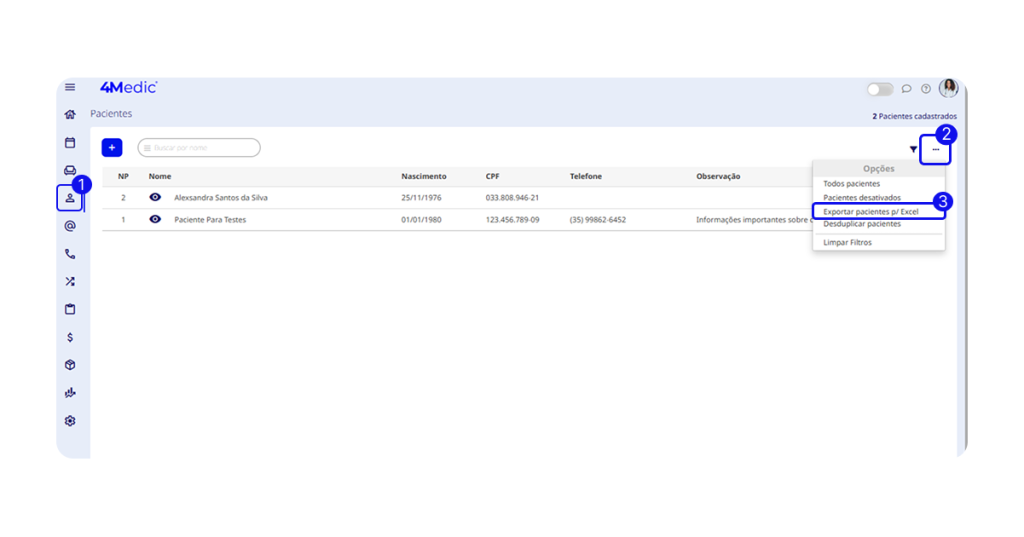
1. No menu lateral esquerdo, clique em Pacientes (ícone de pessoas).
2. No canto superior direito da tela, clique nos três pontinhos.
3. Selecione a opção Exportar Pacientes p/ Excel.
2. Selecionando os dados para exportação
1. Escolha quais informações deseja incluir no relatório:
- NP do Paciente (Número do Prontuário do Paciente)
- Nome do Paciente
- Data de Nascimento
- Gênero
- Telefone celular
- Telefone fixo
- Onde nos Conheceu
- Data de criação
Após selecionar os campos desejados, clique em Exportar Excel.

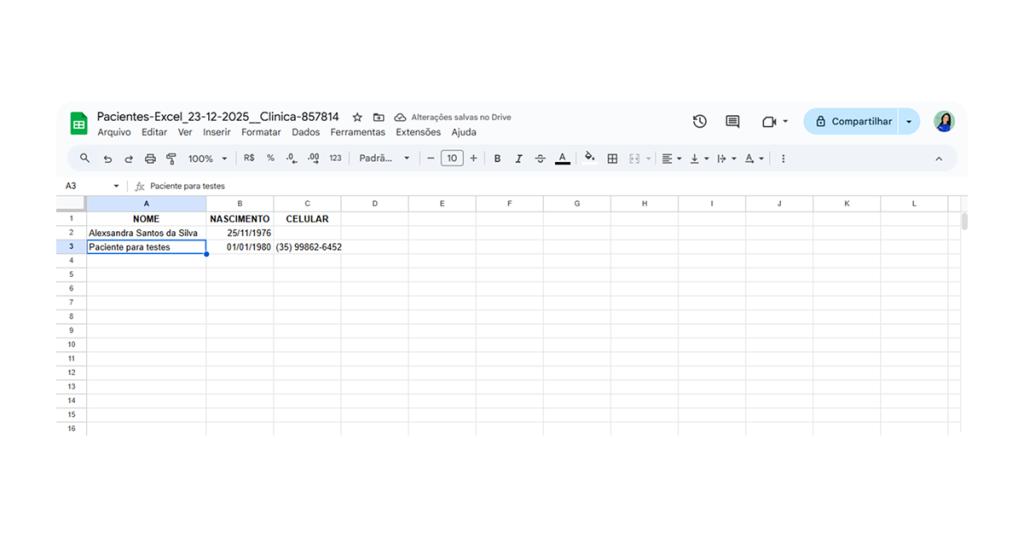
2. O sistema irá gerar automaticamente o arquivo para download.
Com esse processo simples, você consegue exportar os dados dos pacientes, garantindo mais organização, análise estratégica e controle das informações. Sempre que necessário, repita esses passos e mantenha seus relatórios atualizados.
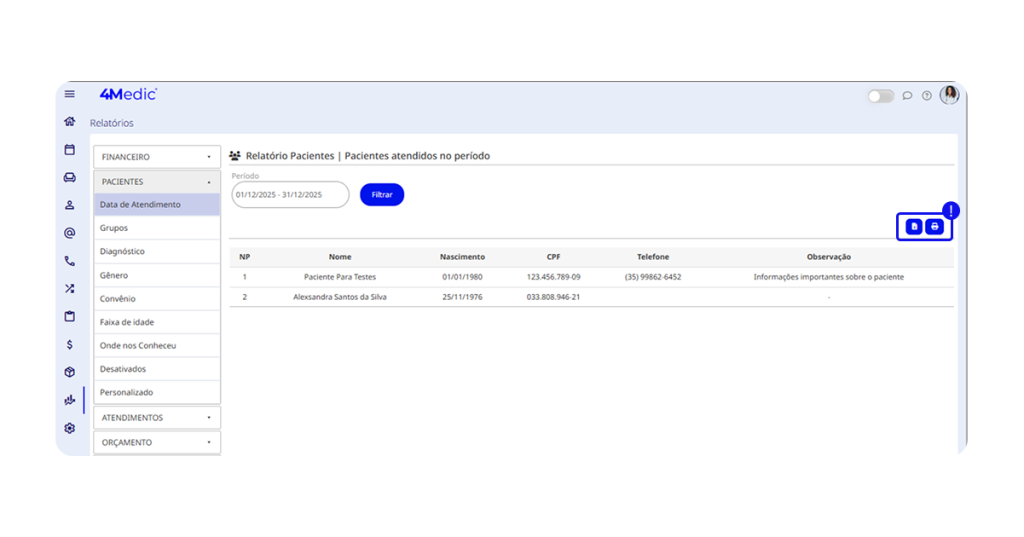
3. Imprimindo e exportando pacientes pela aba Relatórios
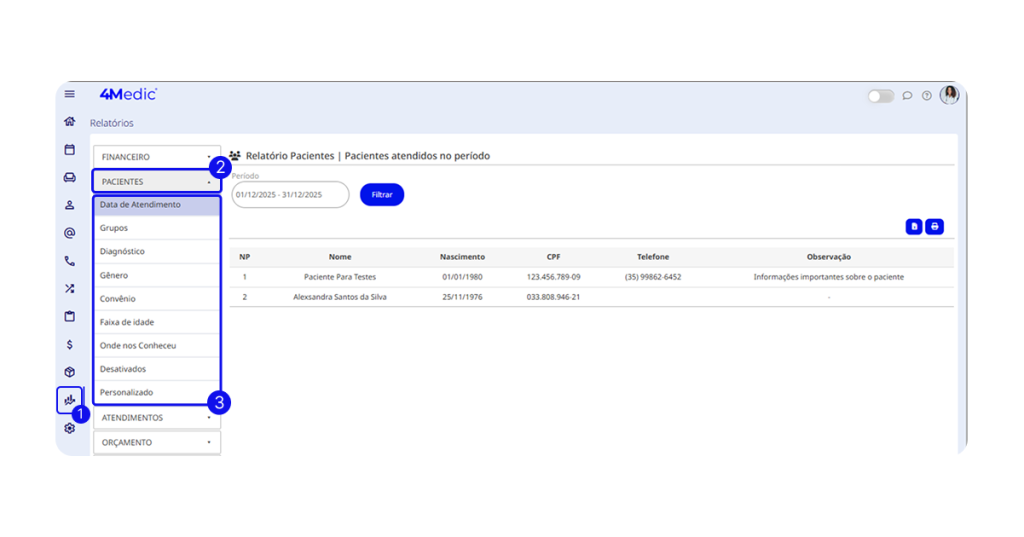
1. No menu lateral esquerdo, clique em Relatórios 📊.
2. Acesse a aba Pacientes.
3. Dentro da categoria Pacientes, é possível emitir relatórios como:
- Data de Atendimento
- Grupos
- Diagnóstico
- Gênero
- Convênio
- Faixa de idade
- Onde nos Conheceu
- Desativados
- Documentos Enviados
- Personalizado
4. Dentro do relatório selecionado, você poderá:
- Imprimir 🖨️: clique no ícone de impressora para gerar o relatório em PDF.
- Exportar para Excel: clique em Exportar para Excel para gerar o arquivo.
Dúvidas?
Entre em contato com o chat de suporte disponível na plataforma ou pelo WhatsApp: (11) 5194-7445.
Bom uso da plataforma! 🚀