Neste tutorial, você aprenderá como criar modelos de documentos clínicos, como atestados, pedidos de exame, encaminhamentos e declarações utilizando a Memed dentro da 4Medic.
1. Acessando o prontuário
Para criar modelos de documentos clínicos, recomendamos utilizar o Paciente para Teste.
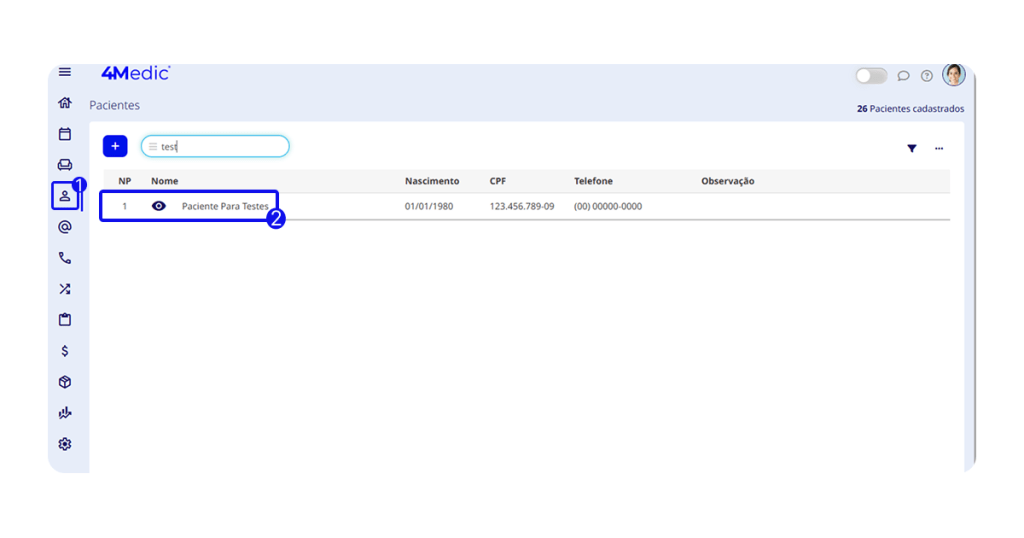
1. No menu lateral esquerdo, clique em Pacientes (ícone de pessoa 👤).
2. Localize e acesse o Paciente para Teste.
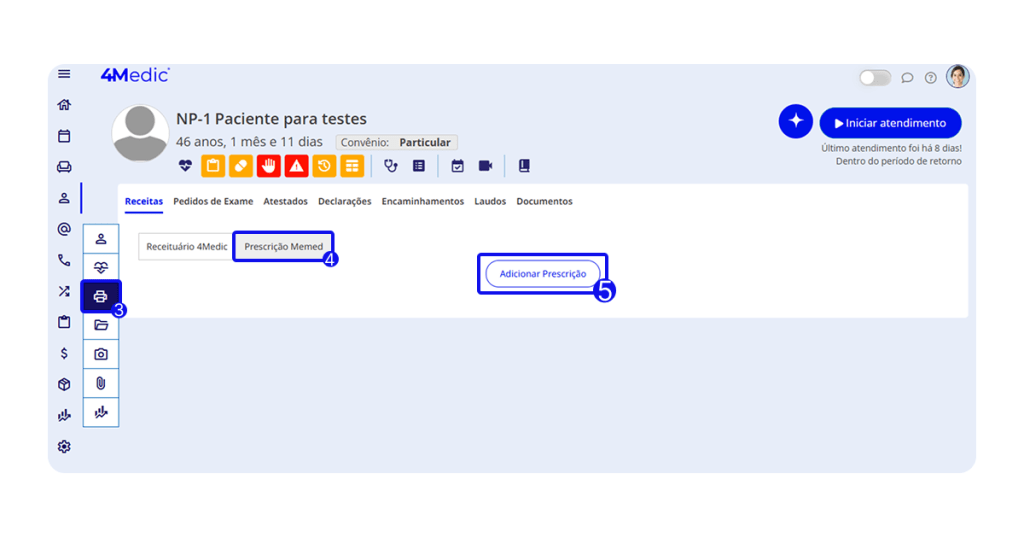
3. Com o prontuário aberto, clique em Impressos 🖨️ no menu lateral.
4. Em Receitas, selecione a aba Prescrição Memed.
5. Clique em Adicionar Prescrição.
💡 Toda a criação será realizada dentro do ambiente da Memed.
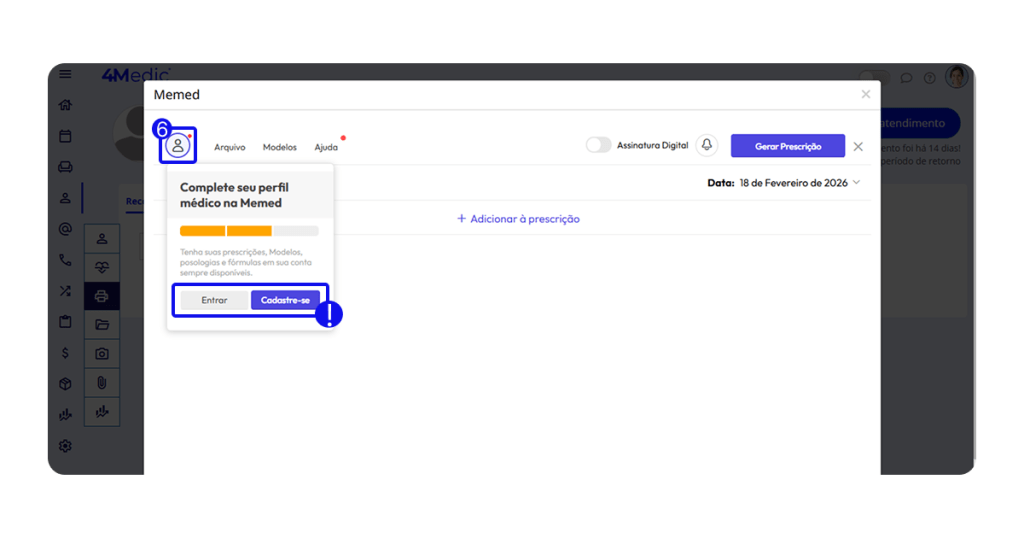
6. Caso o profissional já possua cadastro na Memed:
- Faça login clicando no ícone de perfil 👤.
- Ou clique em Criar cadastro, se ainda não tiver.
1.1. Criando um modelo
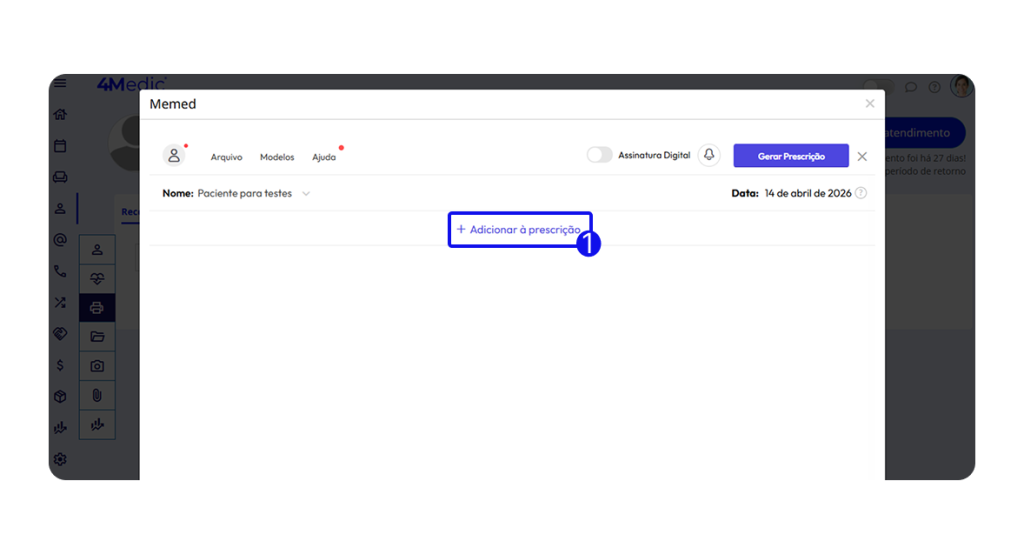
1. Clique em Adicionar à prescrição.
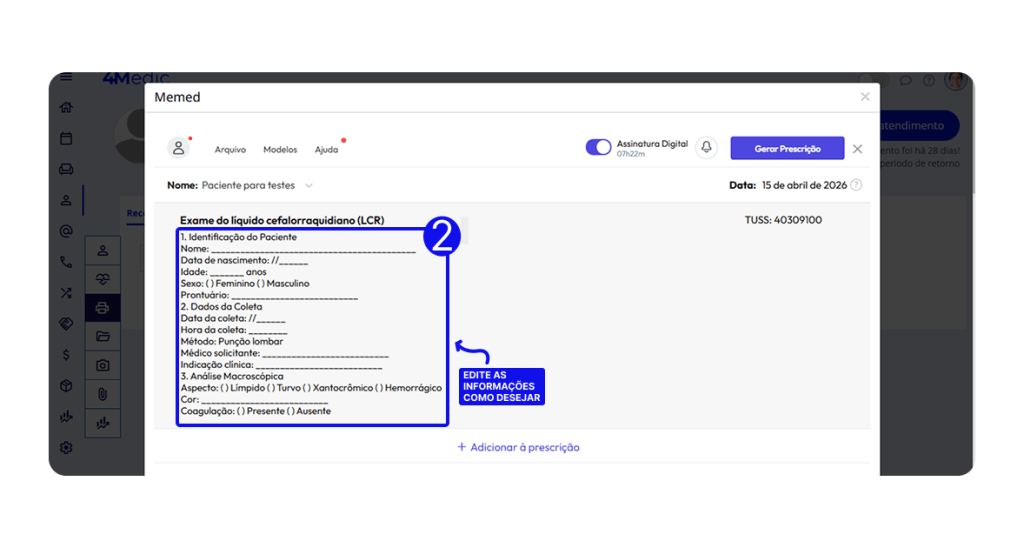
2. Na barra de pesquisa, digite o nome do modelo que deseja criar/utilizar:
- Você pode reaproveitar um modelo pronto e editá-lo conforme sua preferência.
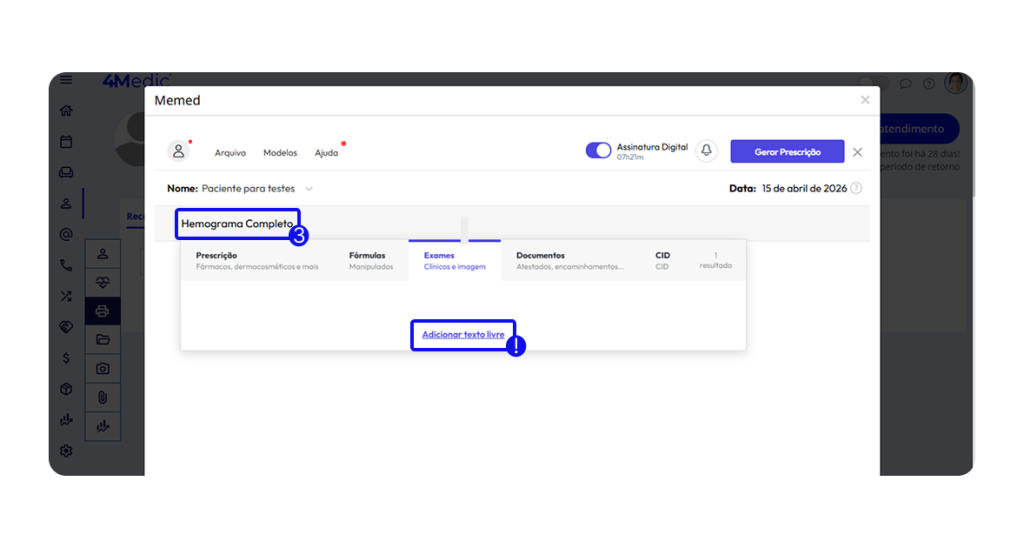
3. Ou se preferir criar um documento do zero, clique em Adicionar texto livre.
- Exemplo de exame: Hemograma Completo.
- Exemplo de documento: Atestado de afastamento de atividades laborais.
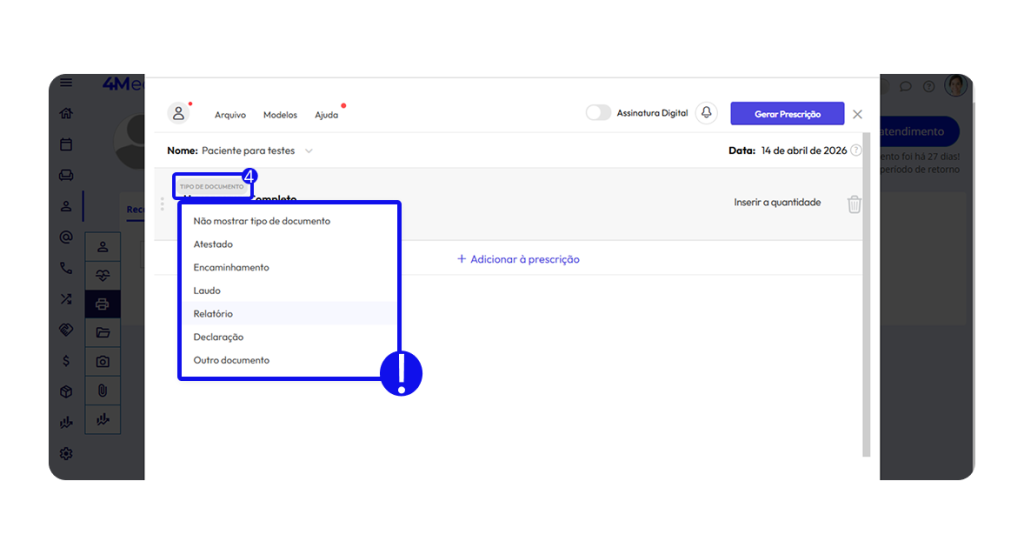
4. Em “tipo de documento” selecione a qual categoria pertence: Atestado, Encaminhamento, Laudo, Relatório, Declaração ou Outro Documento.
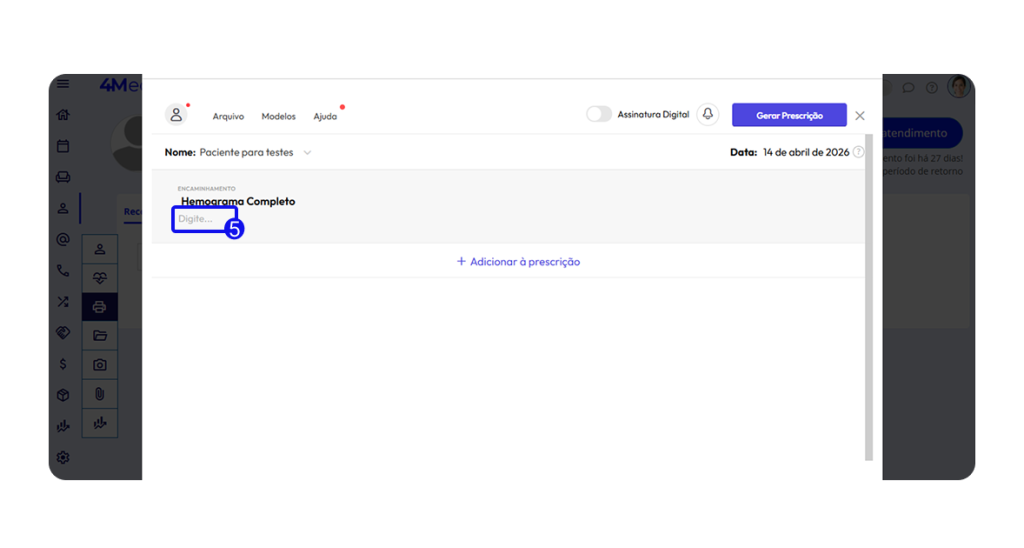
5. No campo inferior em “digite”, preencha para incluir o texto do documento.
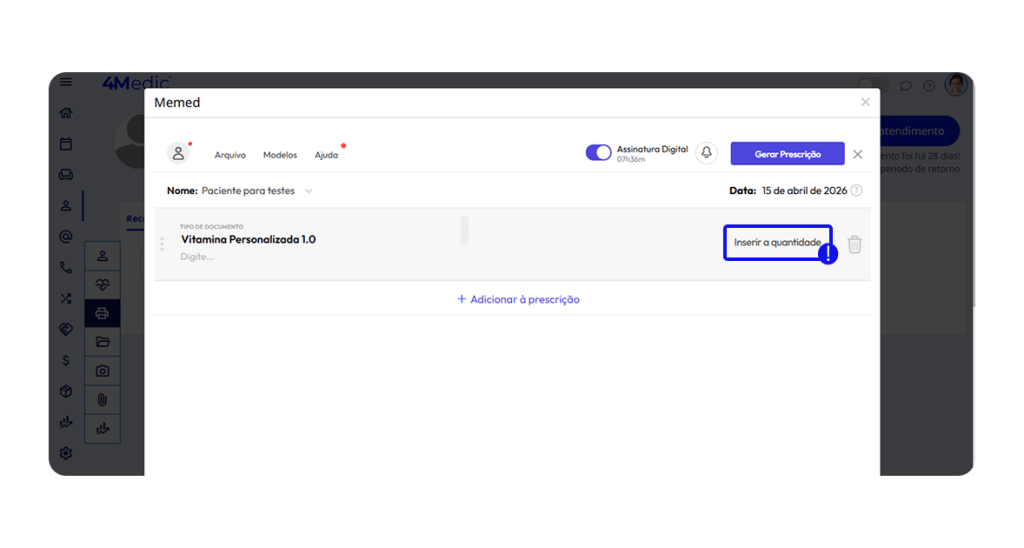
- Em caso de inclusão de medicações, não se esqueça de inserir a quantidade do lado direito da tela.
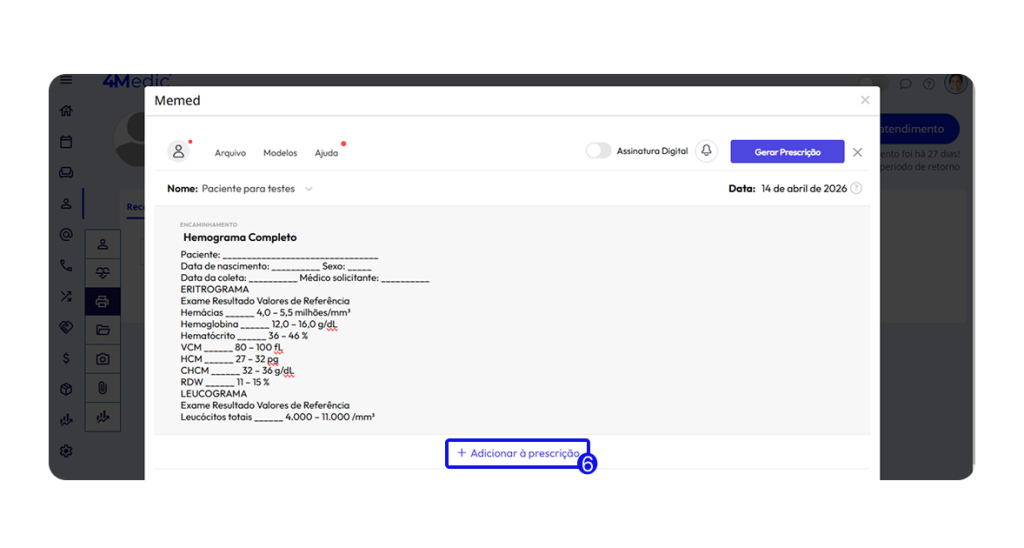
6. Caso deseje, clique novamente em Adicionar à prescrição para incluir mais informações no mesmo modelo, sendo possível incluir: prescrições, exames, fórmulas, CID entre outros modelos.
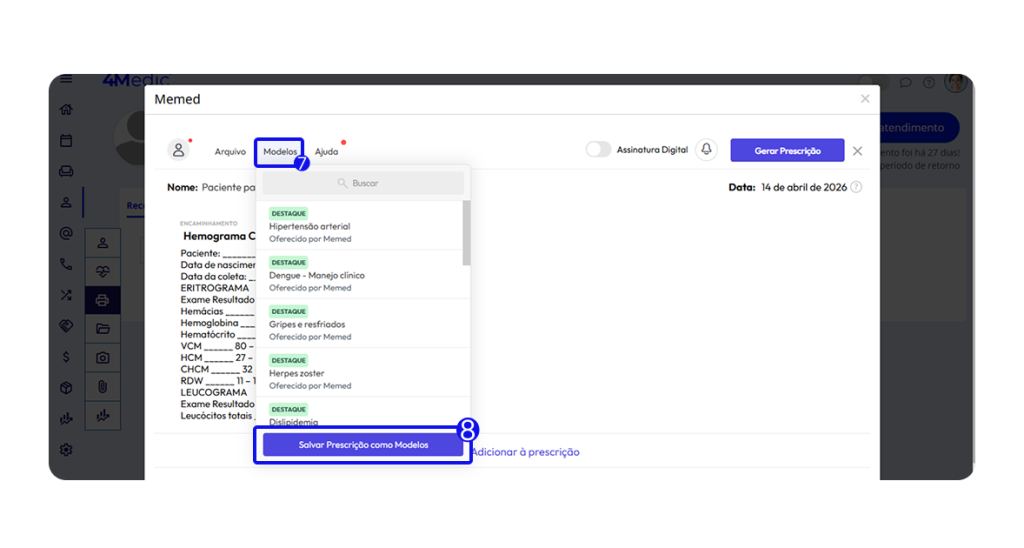
7. Após finalizar, clique em Modelos.
8. Em seguida, clique em Salvar prescrição como modelo.
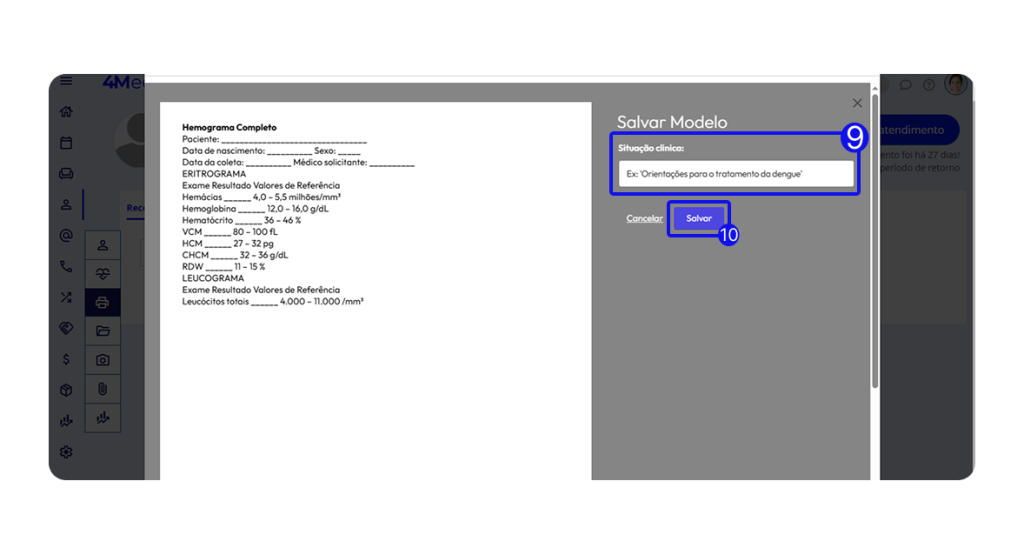
9. No campo Situação Clínica, descreva a orientação do documento para encontrá-lo posteriormente em Modelos. Ex: Hemograma Completo.
10. Clique em Salvar.
2. Utilizando um modelo personalizado
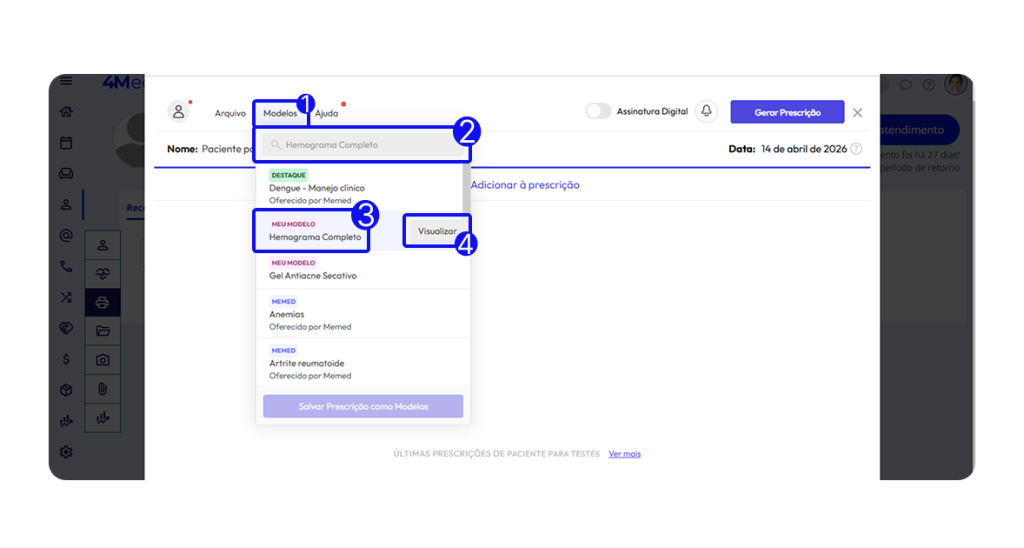
1. Clique em Modelos.
2. Em seguida pesquise pelo nome do documento criado.
(Campo de orientação preenchida no momento do salvamento)
3. O modelo criado será exibido com uma tag em rosa/vermelho “MEU MODELO”. Para utiliza-lo, clique sob ele.
Antes de emitir o documento para o paciente, é possível editá-lo.
4. Clique em visualizar para caso deseje conferir o modelo antes do uso.
……………• Nessa opção é possível: Adicionar a prescrição / Renomeá-lo / Excluí-lo.
💡 Aprenda também: Como Emitir Documentos Clínicos
Com esse processo simples, você consegue criar modelos personalizados de documentos clínicos na Memed, garantindo mais agilidade e padronização no atendimento. Sempre que necessário, repita esses passos e mantenha seus modelos organizados para uso no dia a dia.