
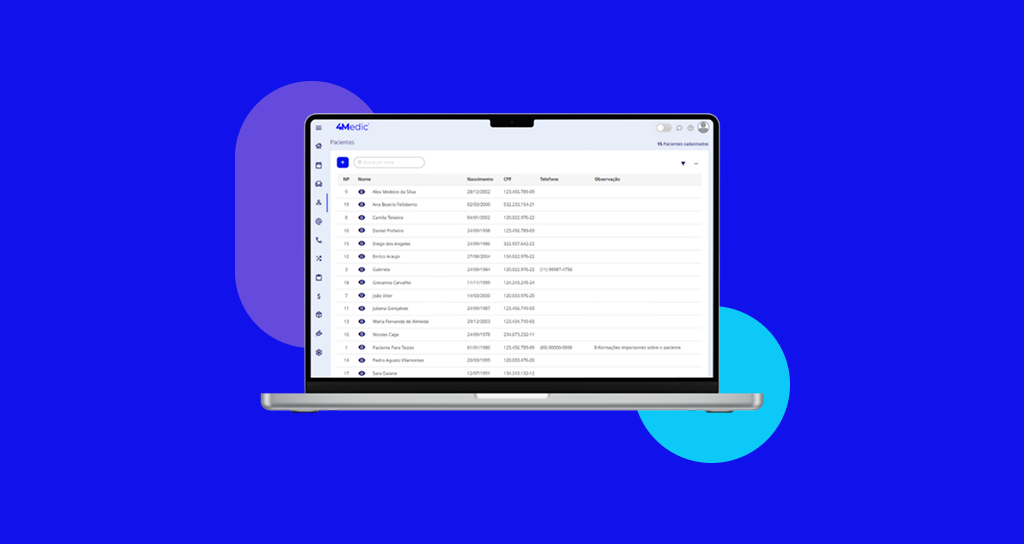
Neste tutorial, você aprenderá como criar, personalizar e enviar formulários online para seus pacientes de forma prática e eficiente, garantindo mais agilidade no preenchimento de anamneses e coleta de informações.
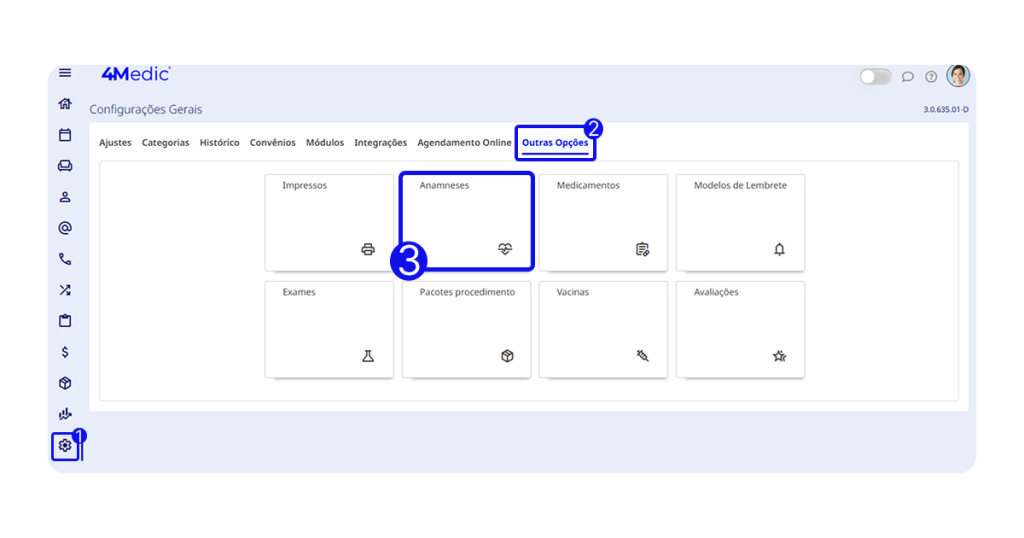
1. Acessando as Configurações
1. No menu lateral esquerdo, clique em Configurações (ícone de engrenagem ⚙️).
2. Acesse a aba Outras Opções.
3. Clique em Anamneses.
2. Configurando os Formulários
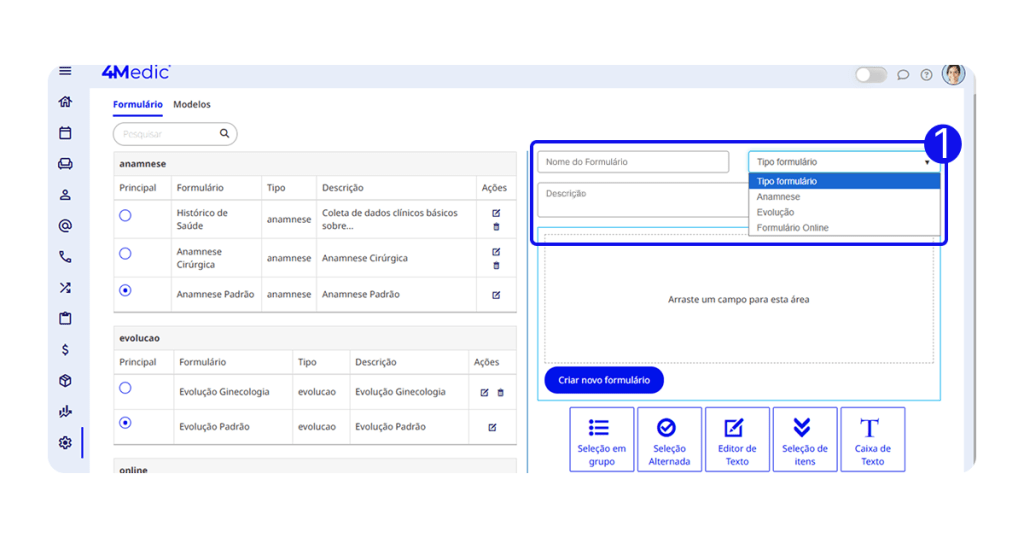
1. Na aba Formulário, preencha os seguintes campos:
- Nome do formulário;
- Selecione a opção Formulário online;
- Insira uma descrição.
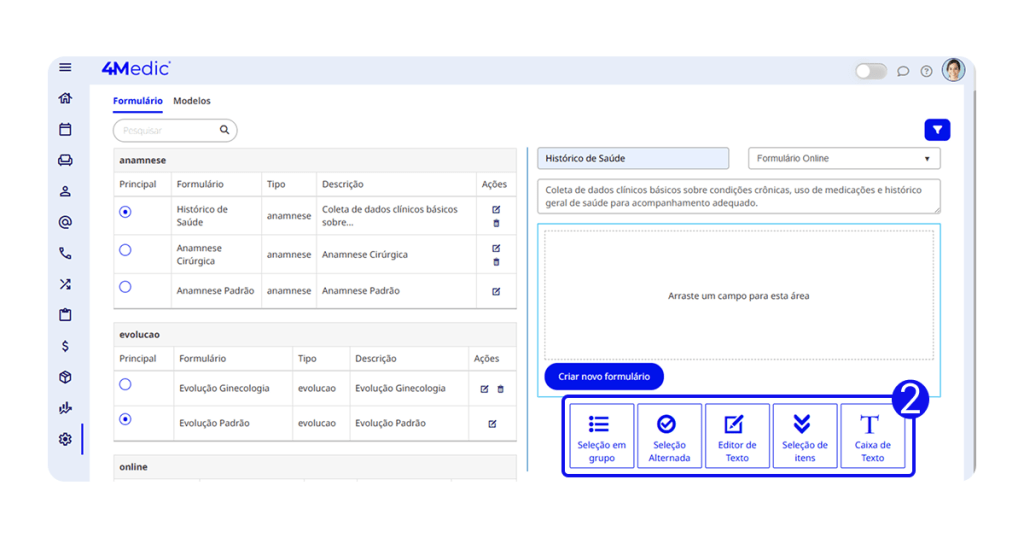
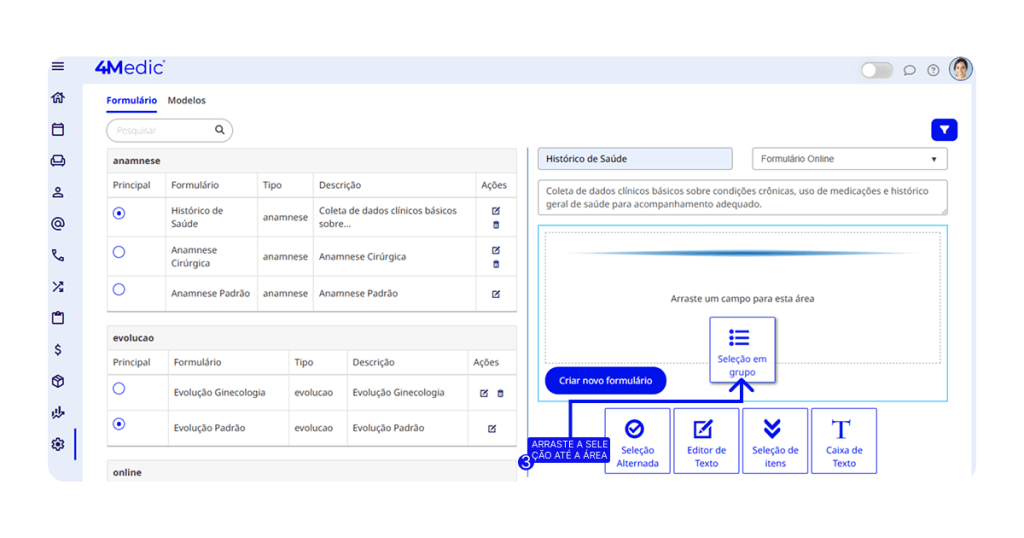
2. Utilize as ferramentas disponíveis para criar o seu formulário:
- Seleção em grupo: permite selecionar mais de uma opção de resposta;
- Seleção alternada: permite selecionar apenas uma opção;
- Editor de Texto: campo grande para digitação livre;
- Seleção de Itens: permite selecionar apenas uma opção;
- Caixa de Texto: campo pequeno para digitação livre.
3. Escolha a ferramenta desejada, clique sobre ela e arraste para o local de criação do formulário.
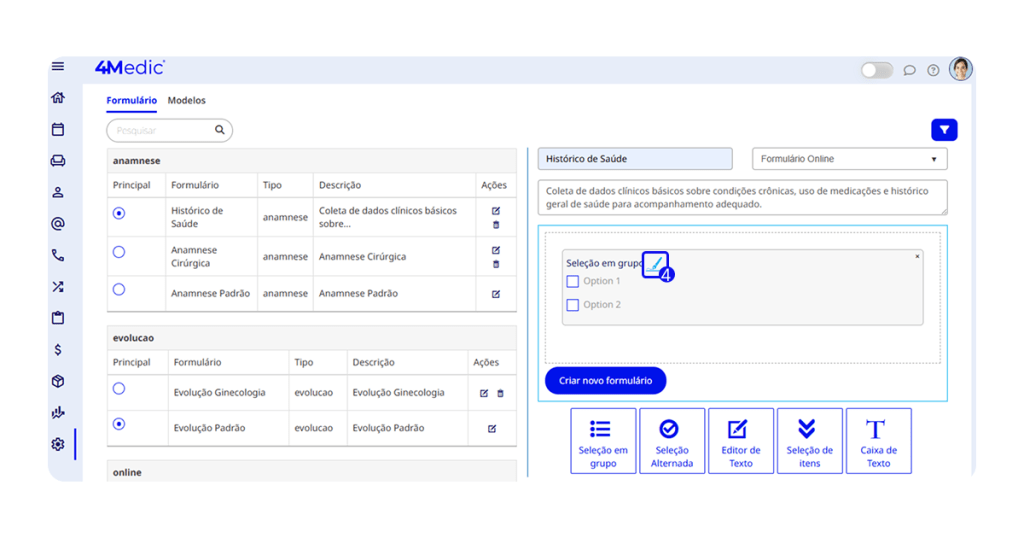
4. Para editar os textos da ferramenta selecionada, clique no ícone de lápis ✏️.
2.1. Utilizando as Funcionalidades
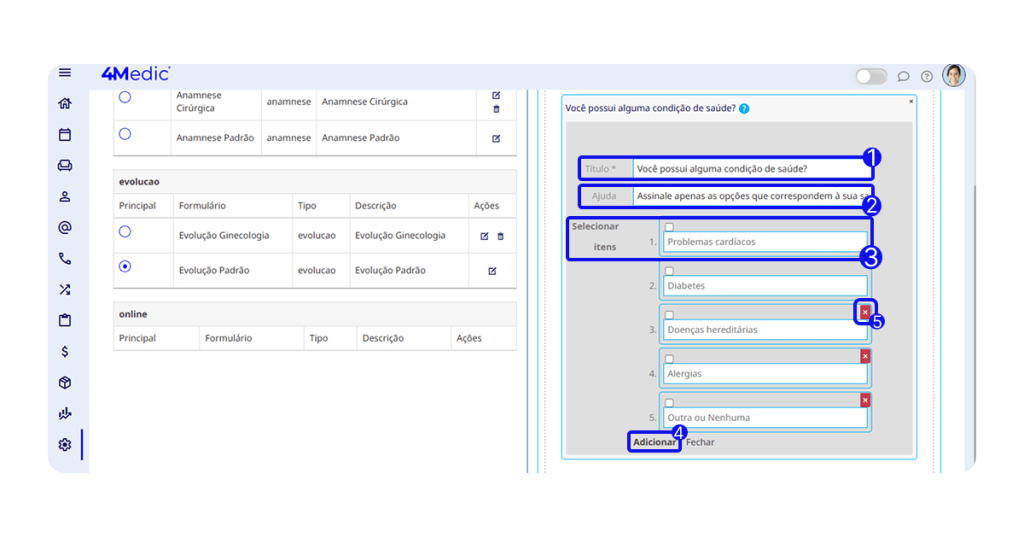
1. Em Título, insira sua pergunta ou questão ao paciente.
2. Em Ajuda, adicione uma descrição para orientar o paciente na resposta.
3. Em Selecionar Itens / Option, insira as opções de resposta.
4. Clique em Adicionar para incluir novas opções.
5. Para excluir uma opção, clique no ícone de “X”.
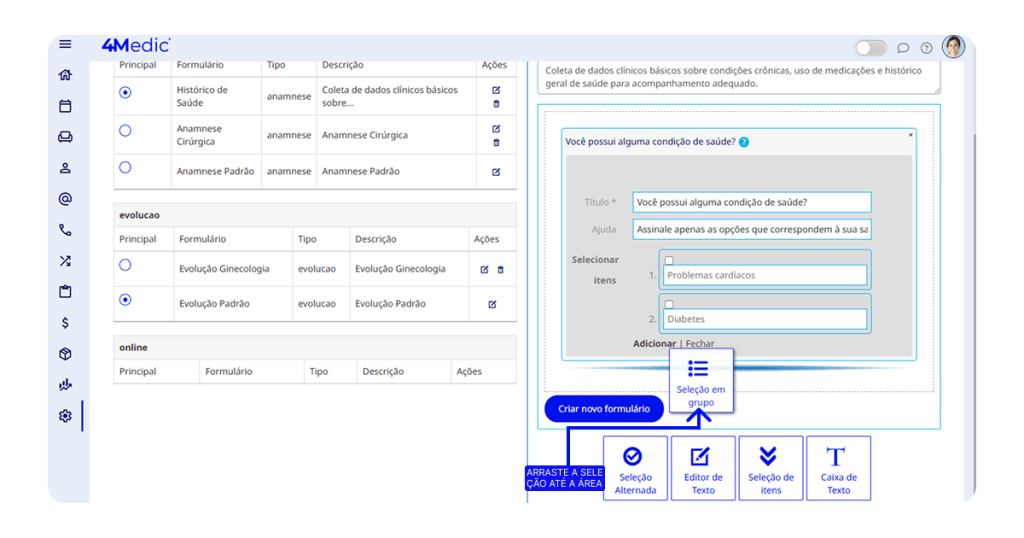
6. Arraste novas ferramentas para o formulário e repita o processo para personalização.
Observação: As opções Caixa de Texto e Editor de Texto não possuem alternativas de resposta, pois o paciente responderá por digitação livre.
2.2. Finalizando o Formulário
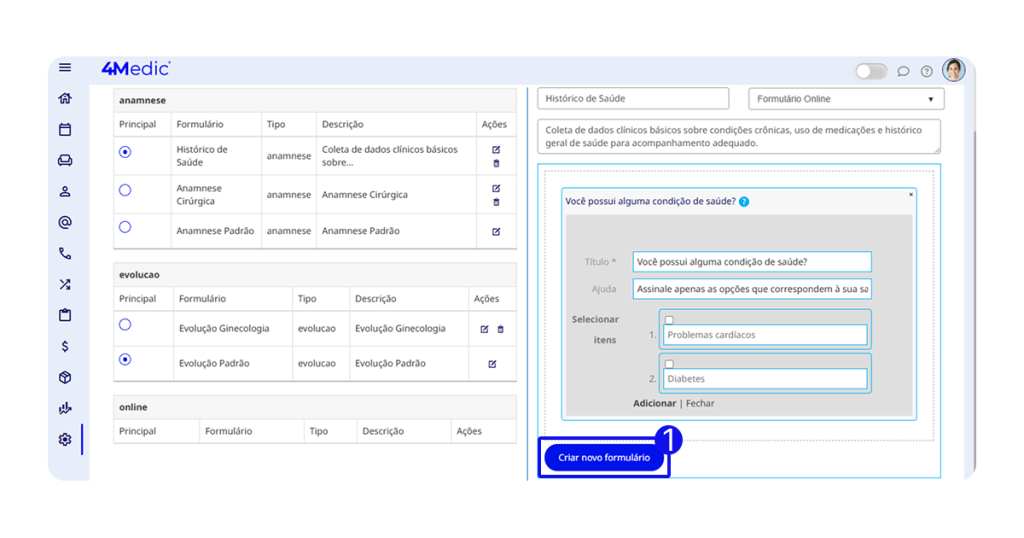
1. Após concluir a estrutura, clique em Criar novo formulário.
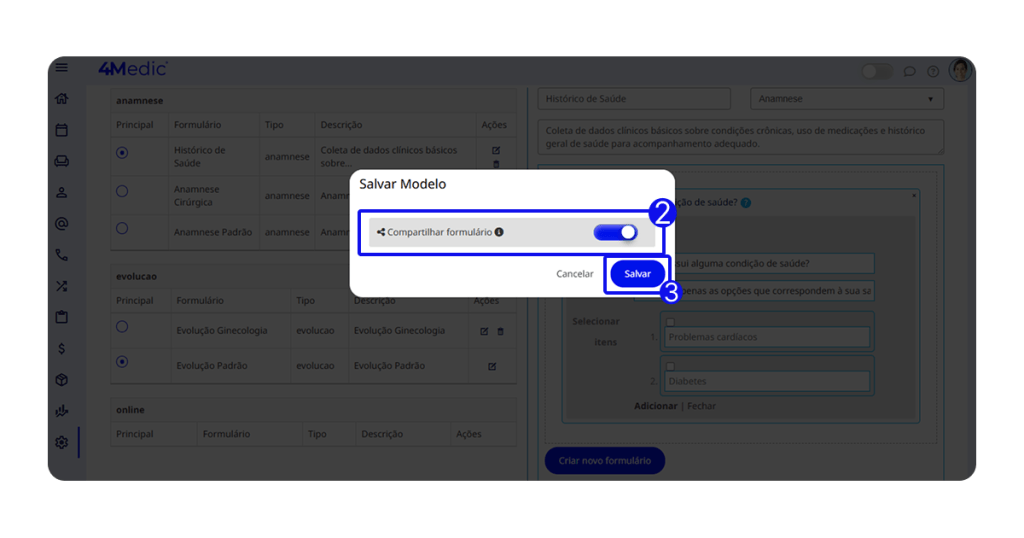
2. Caso deseje compartilhar o modelo com outros profissionais, ative a chave de compartilhamento.
3. Clique em Salvar.
2.3. Editando e Excluindo Formulários
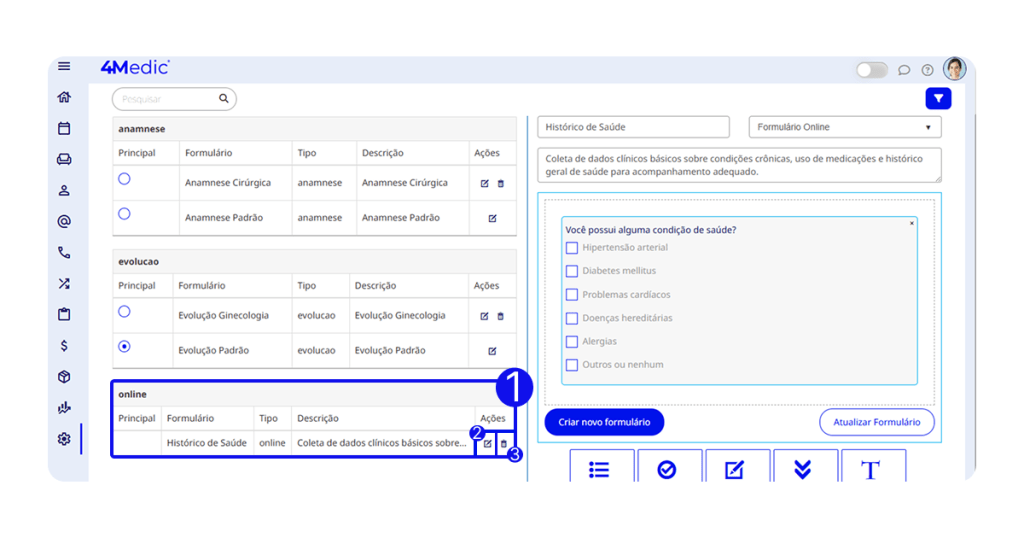
1. No canto esquerdo da tela, o sistema exibirá a lista de formulários criados.
2. Para editar, clique no ícone de lápis ✏️.
3. Para excluir, clique no ícone de lixeira 🗑️.
3. Enviando o Formulário Online
É possível enviar o formulário diretamente ao paciente de forma online.
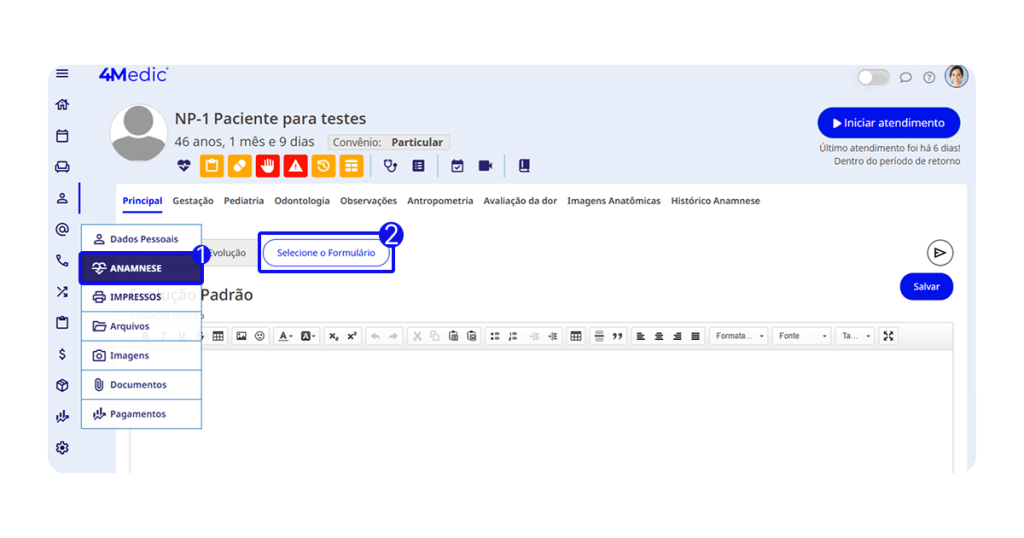
1. Entre no perfil do paciente e vá em “Anamnese”.
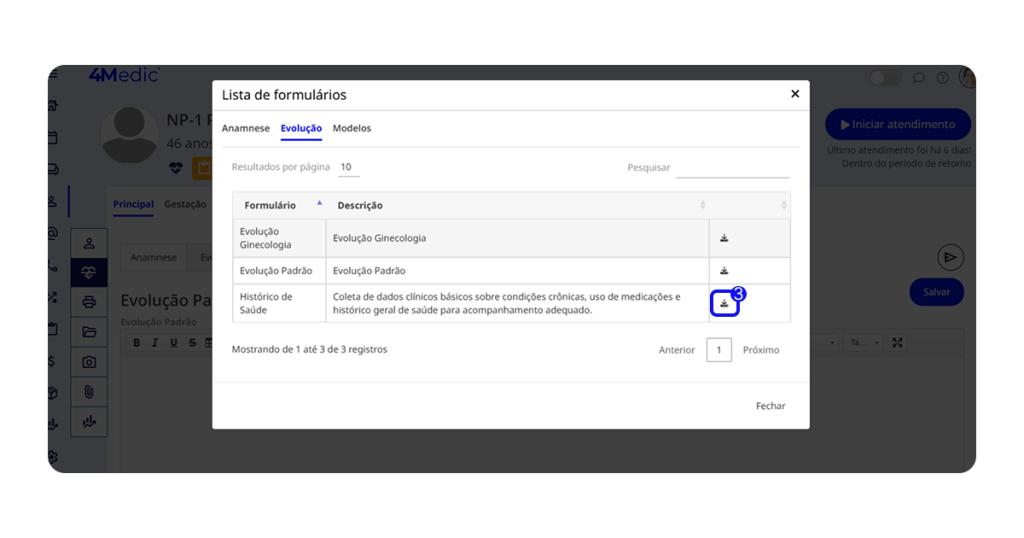
2. Abra o modelo clicando em “Selecione Formulário”.
3. Selecione o modelo que deseja baixar e clique no ícone 📥.
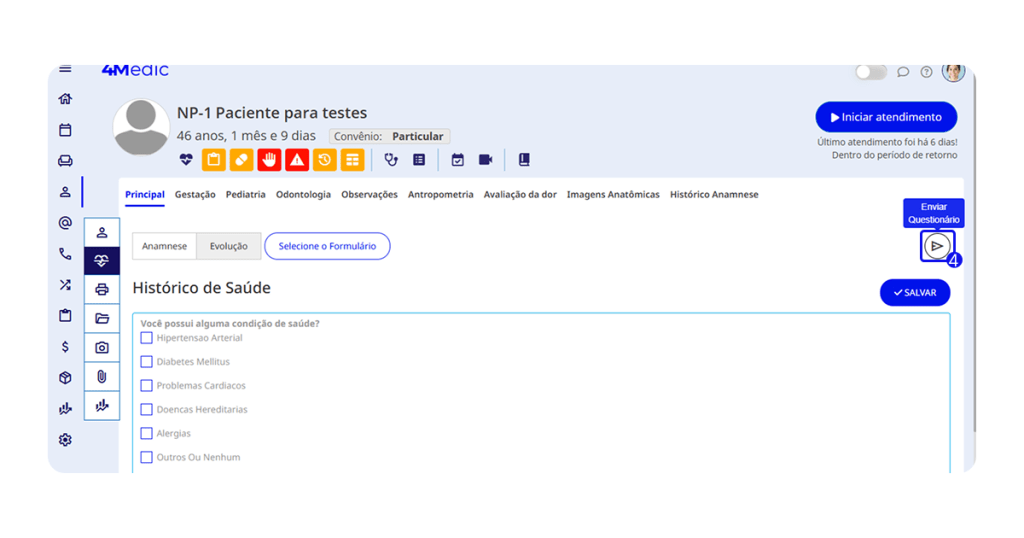
4. Com o modelo aberto dentro do prontuário, clique no ícone de setinha ➡️.
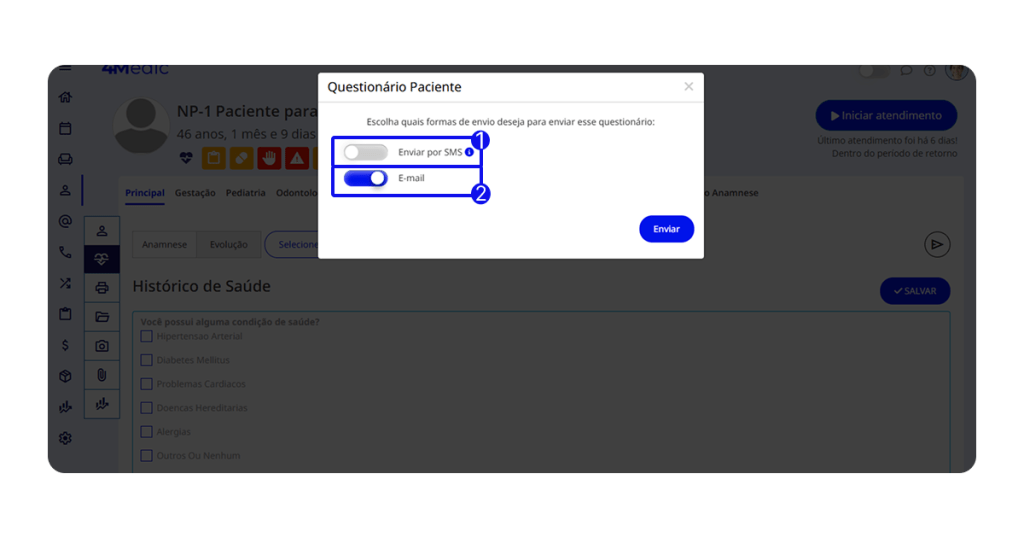
2. Selecione a forma de envio:
- Enviar por E-mail 📧
(é necessário que o e-mail esteja cadastrado no prontuário do paciente); - Enviar por SMS 📱
(é necessário ter saldo de mensagens ativo, para contratar clique aqui).
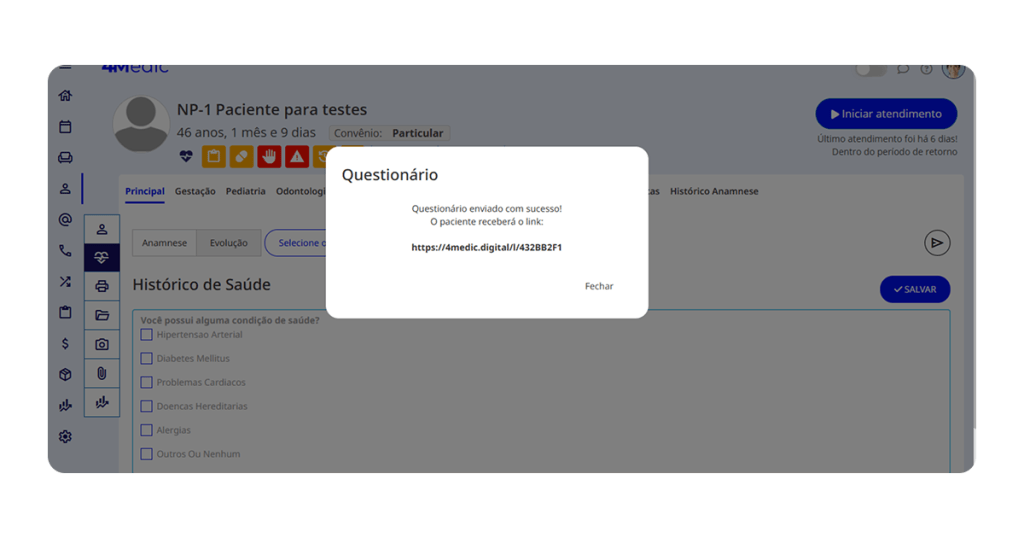
3. Após selecionar uma das opções, o sistema libera automaticamente um link, que pode ser copiado e enviado ao paciente por outros canais de comunicação, como o WhatsApp.
Quando o paciente responder, basta acessar a história clínica ❤️, para consultar a resposta.
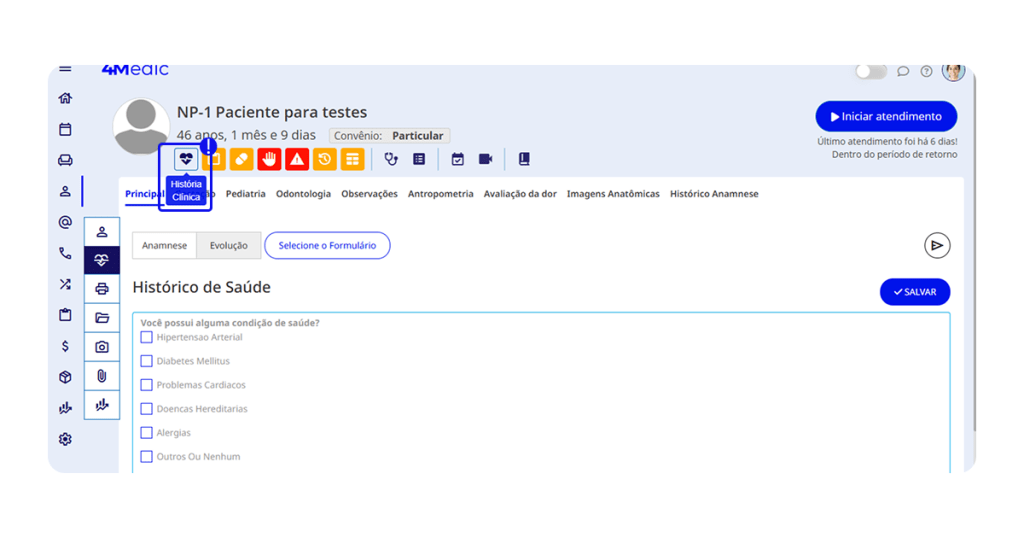
Com esse processo simples, você consegue criar, personalizar e enviar formulários online, garantindo mais praticidade, organização e agilidade no atendimento aos seus pacientes. Sempre que necessário, repita esses passos e mantenha seus formulários atualizados.
Dúvidas?
Entre em contato com o chat de suporte disponível na plataforma ou pelo WhatsApp: (11) 5194-7445.
Bom uso da plataforma! 🚀