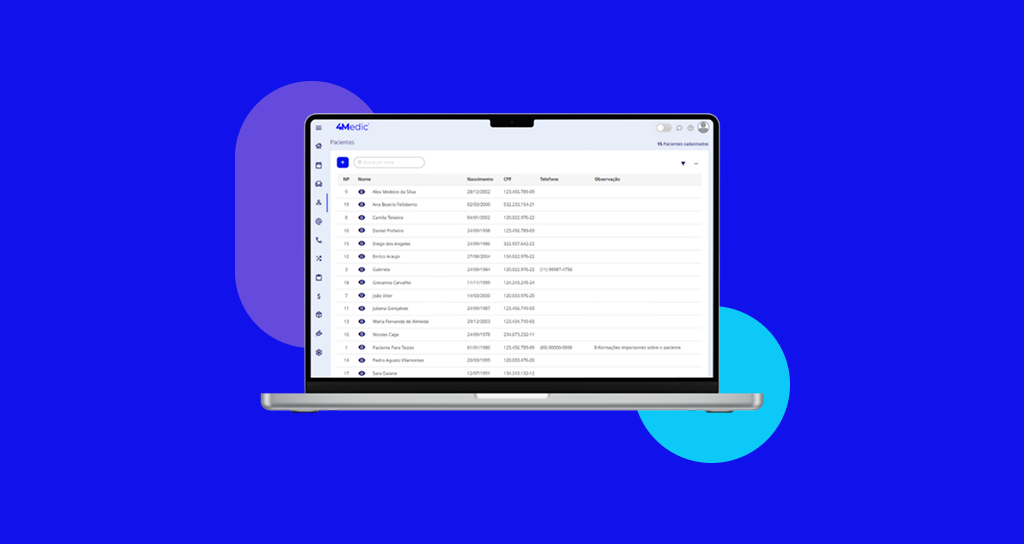
Neste tutorial, você aprenderá a salvar e arquivar imagens e arquivos clínicos diretamente no prontuário do paciente, além de criar, editar e excluir pastas de forma simples e organizada.
1. Acessando o prontuário do paciente
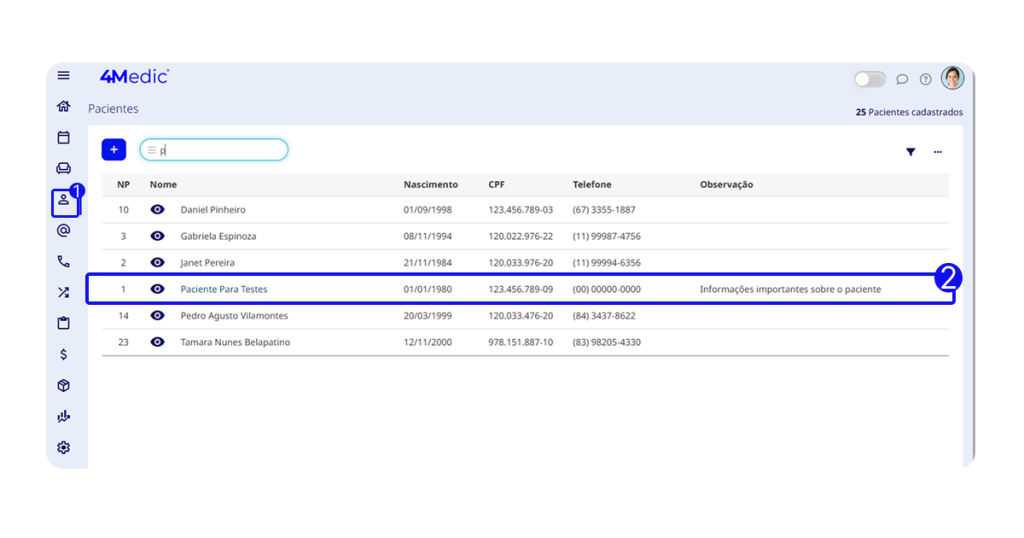
- No menu lateral, clique em Pacientes (ícone de pessoa 👤).
- Localize o paciente desejado e clique sobre o nome para abrir o prontuário eletrônico.
1.1 Anexando arquivos no prontuário
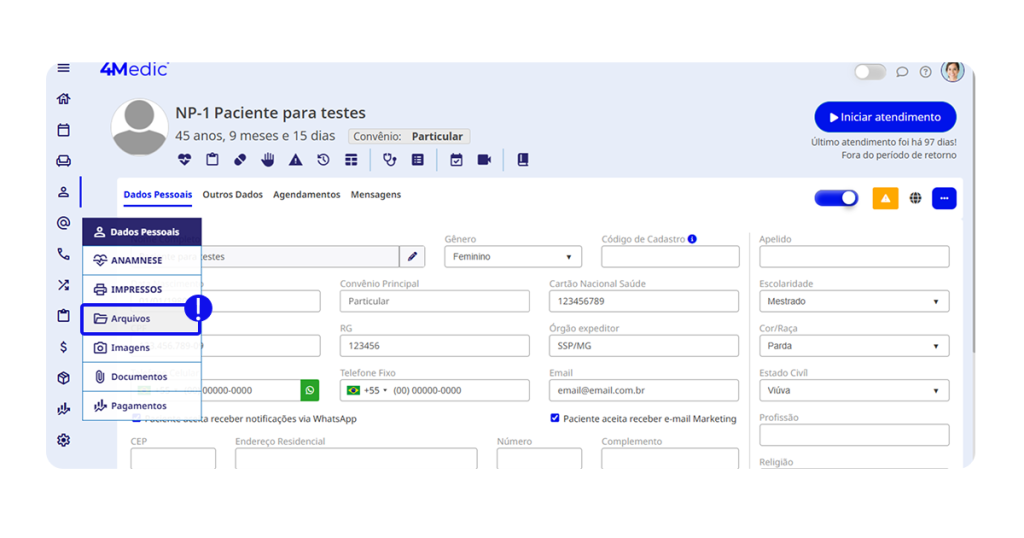
- Com o prontuário aberto, acesse a aba Arquivos no menu lateral esquerdo.
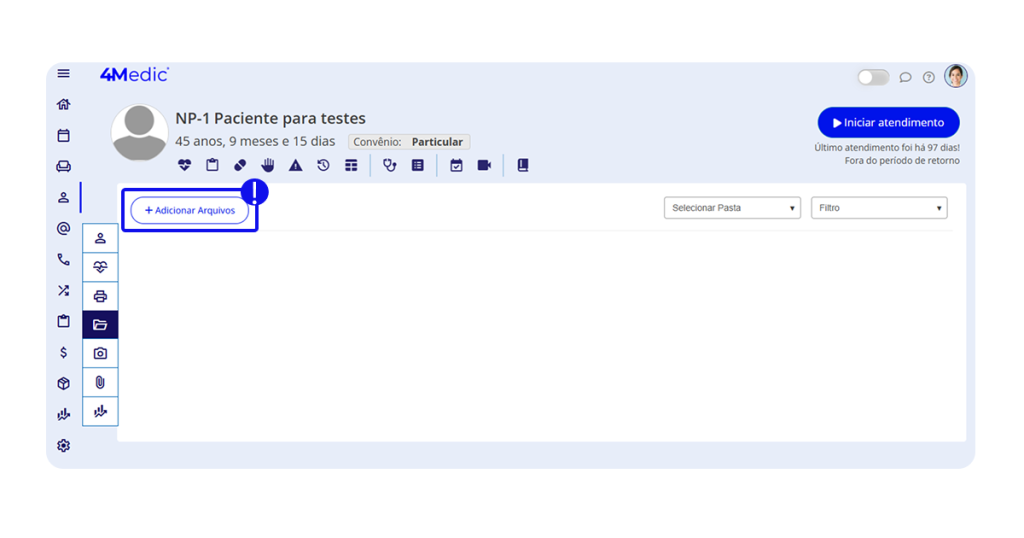
- Clique em Adicionar arquivos.
- Em Carregar novos arquivos, selecione o arquivo desejado a partir do seu computador.
- Insira um título para identificar o arquivo ou imagem.
- Selecione a pasta.
- (Opcional) Adicione uma observação para complementar as informações.
- Clique em OK para salvar.
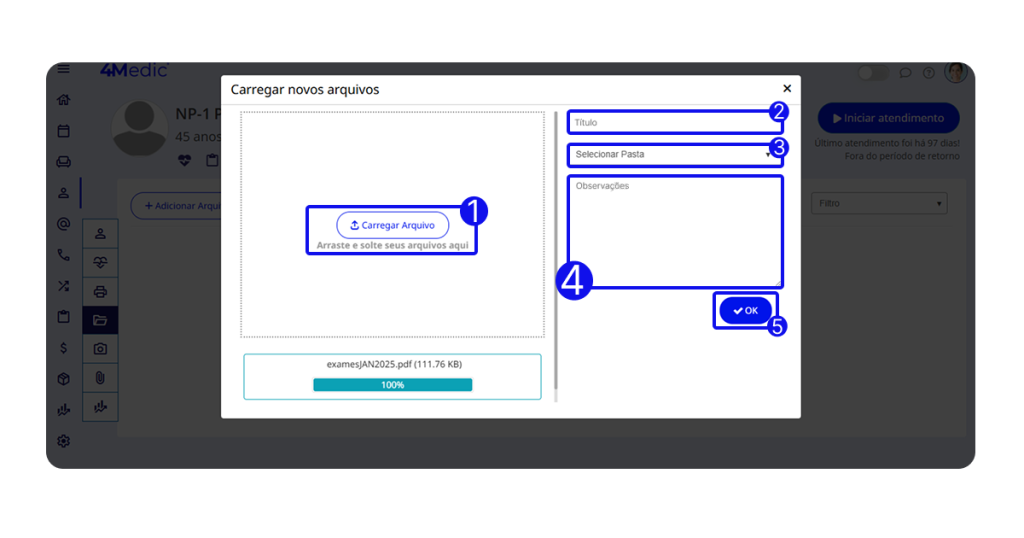
Observação: Para anexar arquivos, não há restrição quanto à extensão. O tamanho máximo permitido para cada arquivo é de 10 MB.
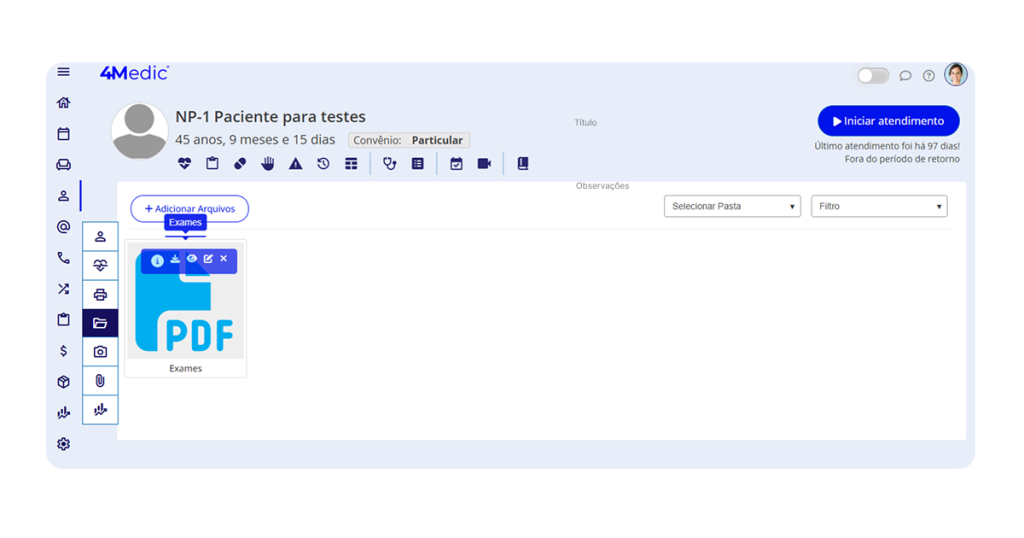
Após o upload, o arquivo ficará visível no prontuário. Ao passar o mouse sobre ele, você poderá:
- Visualizar arquivo; clicando no arquivo em si ou na opção de olho “👁“.
- Visualizar informações do arquivo; clicando na opção “ⓘ“.
- Baixar o documento; clicando na opção “📥”
- Editar dados cadastrados; clicando no lápis “🖊️”
- Excluir o arquivo; clicando no “⤫“
1.2 Anexando imagens no prontuário
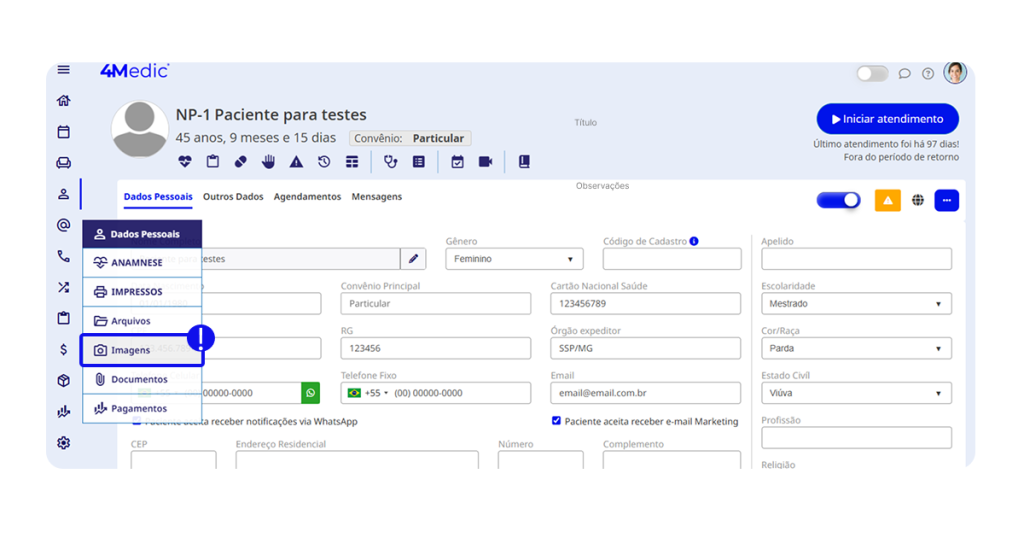
- Com o prontuário aberto, acesse a aba Imagens no menu lateral esquerdo.
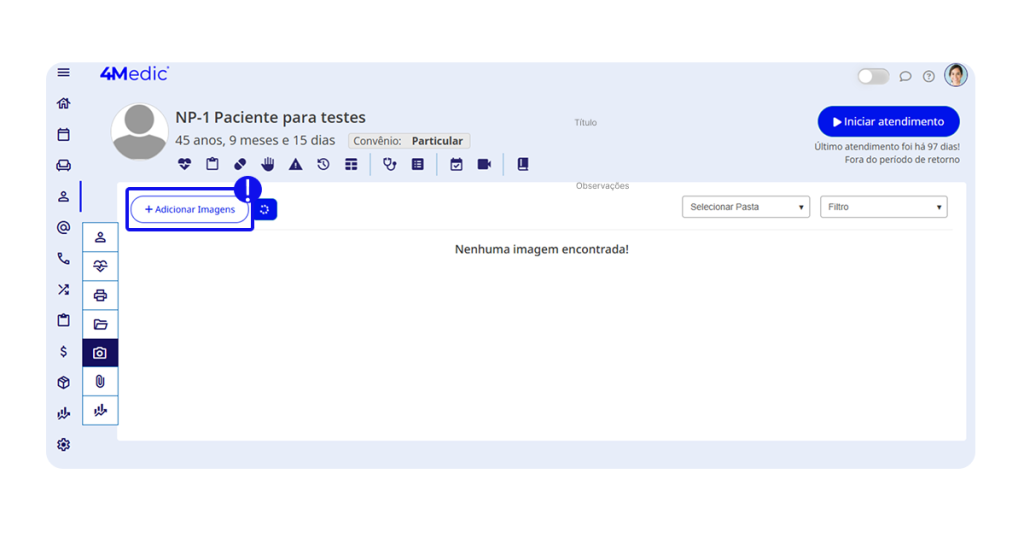
- Clique em Adicionar imagens.
- Em Carregar imagem, selecione o arquivo desejado a partir do seu computador.
- Insira um título para identificar a imagem.
- Selecione a pasta.
- (Opcional) Adicione uma observação para complementar as informações.
- Clique em OK para salvar.
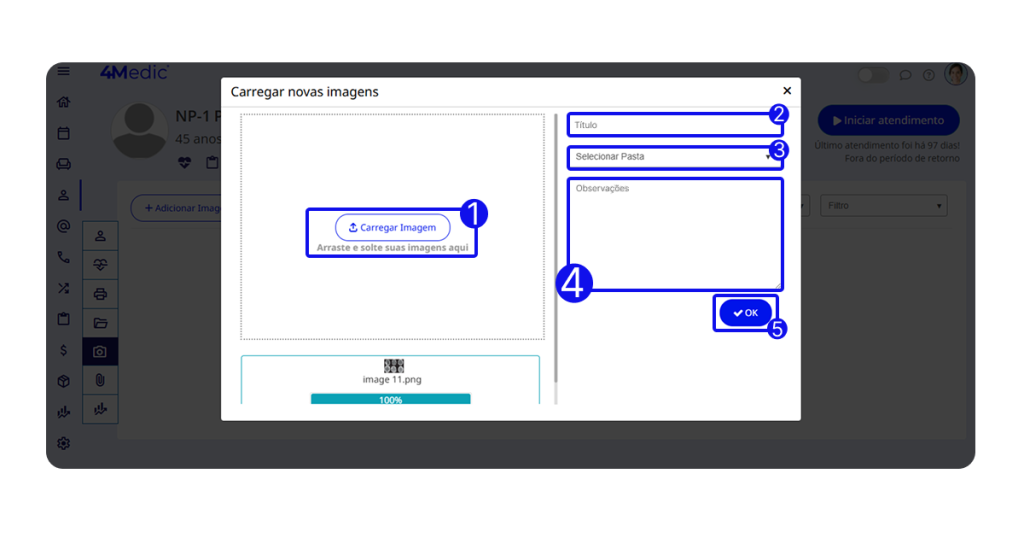
Observação: Para anexar imagens, são aceitos os formatos JPG, JPEG, PNG e GIF. O tamanho máximo permitido para cada imagem é de 10 MB.
Após o upload, a imagem ficará visível no prontuário. Ao passar o mouse sobre ela, você poderá:
- Visualizar imagem; clicando no arquivo em si ou na opção de olho “👁“.
- Visualizar informações da imagem; clicando na opção “ⓘ“.
- Baixar a imagem; clicando na opção “📥”
- Editar dados cadastrados; clicando no lápis “🖊️”
- Excluir a imagem; clicando no “⤫“
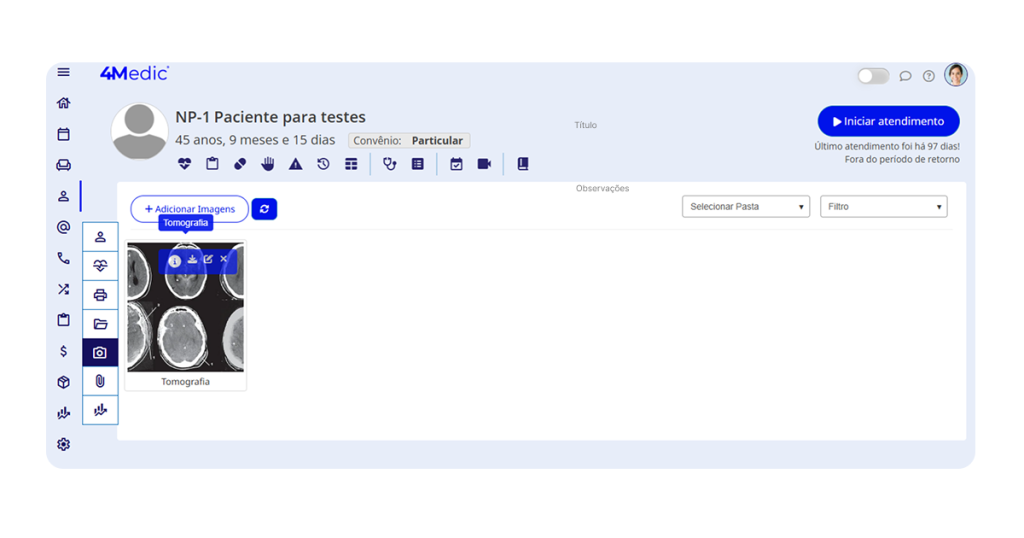
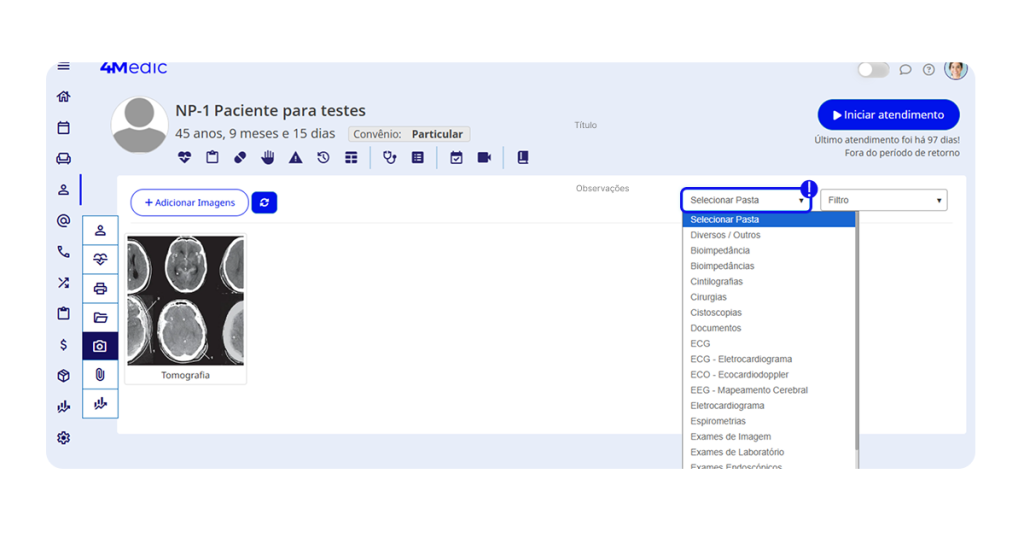
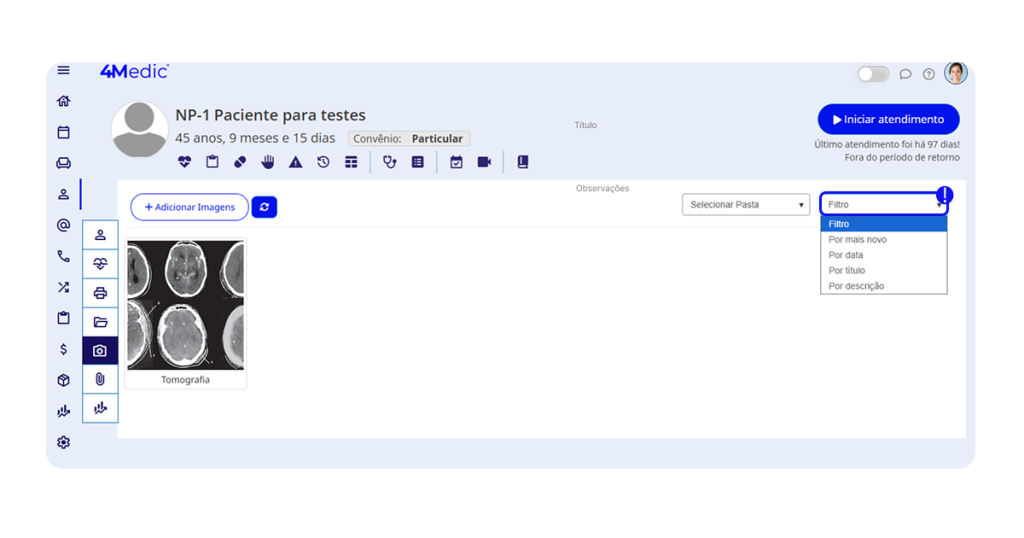
No canto superior direito da tela, é possível filtrar os registros por;
- Selecionar Pastas: exames de imagem, mamografia, eletrocardiograma, entre outros.
- Filtro: por mais novo, por data, por título ou por descrição.
2. Criando novas pastas de arquivos e imagens
Manter suas pastas organizadas é essencial para uma boa gestão e atendimento clínico. Caso necessário, você pode criar pastas personalizadas para organizar arquivos e imagens no prontuário dos pacientes.
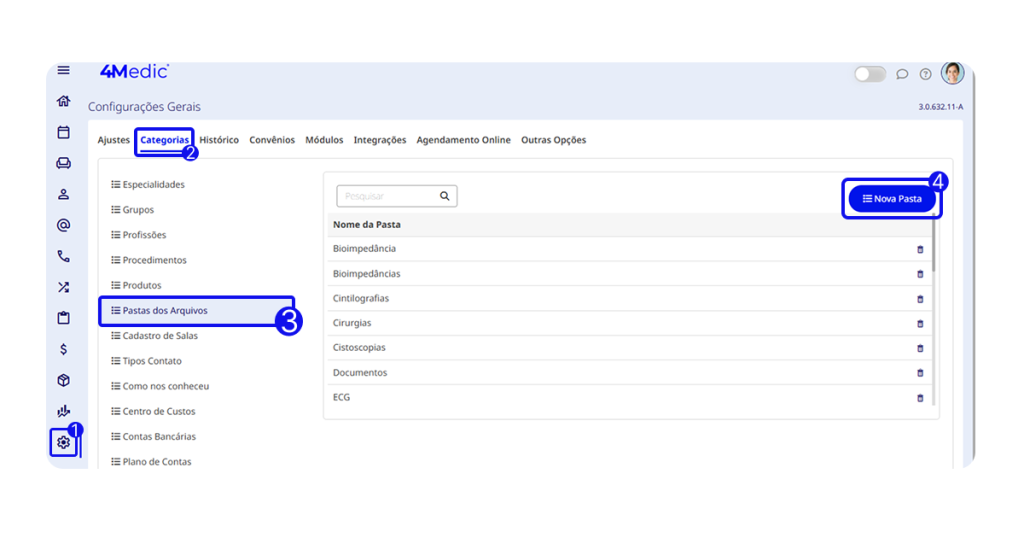
- Acesse o menu Configurações ⚙️.
- Clique em Categorias.
- Em seguida Pastas dos arquivos.
- No canto direito da tela, selecione Nova Pasta.
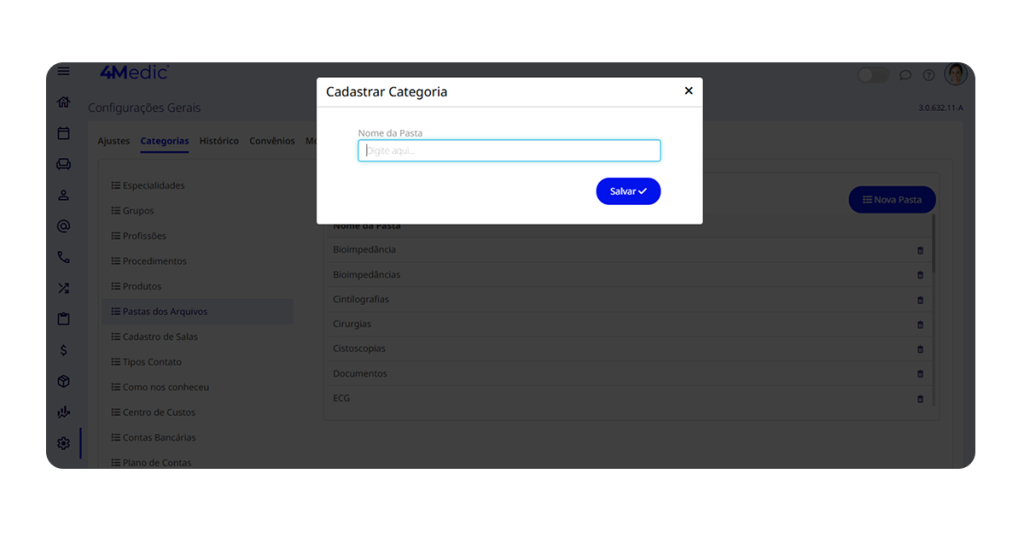
5. Digite o nome da pasta e clique em Salvar.
2.1 Editando pastas de arquivos
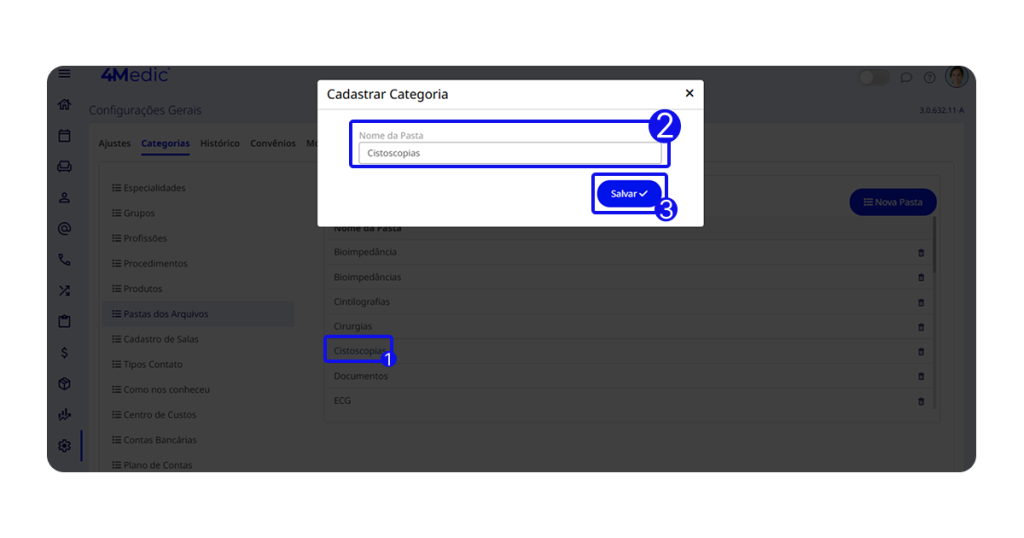
- Clique sobre a pasta que deseja editar.
- Faça as alterações desejadas.
- Clique em Salvar para confirmar as modificações.
2.2 Excluindo pastas de arquivos
- Localize a pasta que deseja excluir.
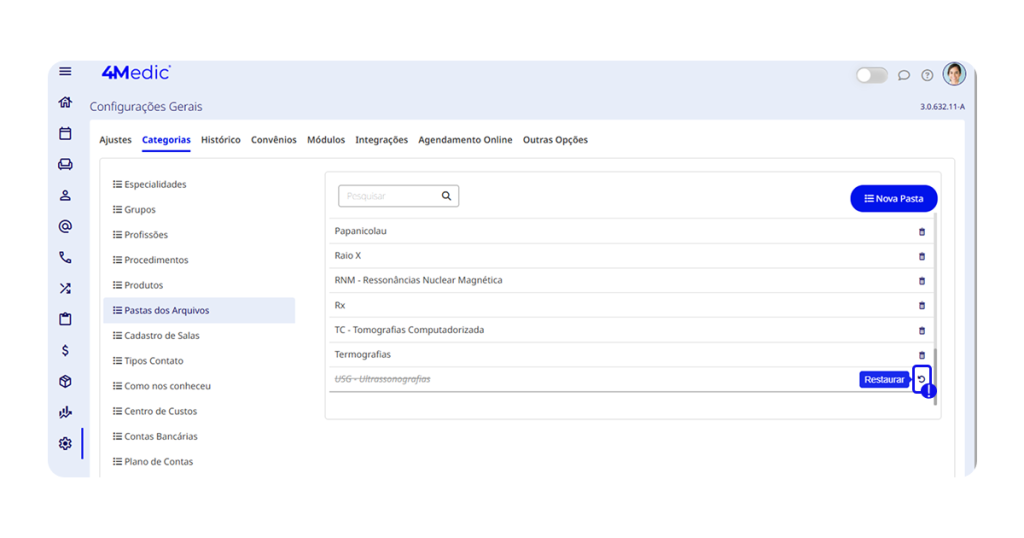
- No canto direito da tela, clique no ícone de lixeira.
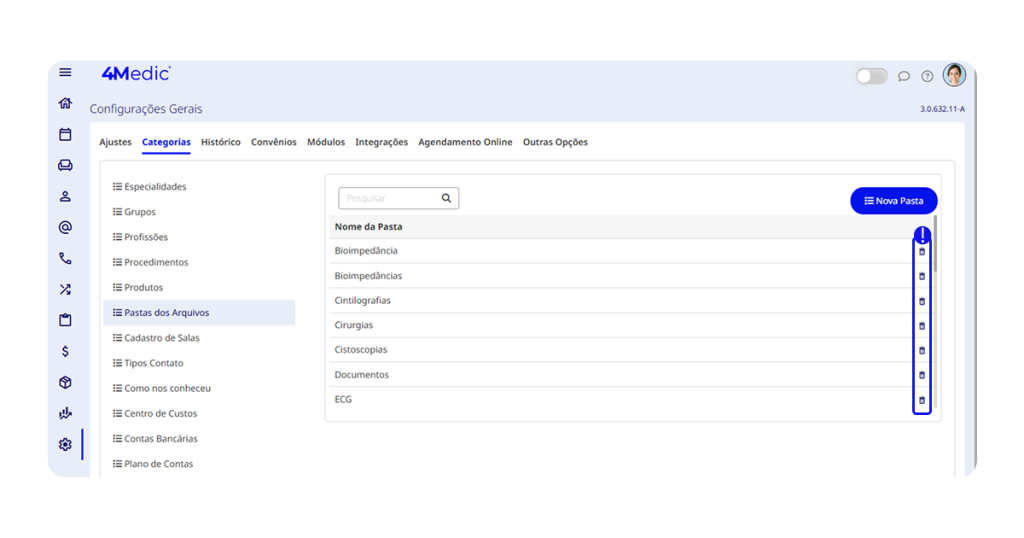
- Caso tenha sido um erro, basta ir ao final da lista e restaurar a pasta clicando no ícone “↻“
Com esse processo simples, você consegue organizar, arquivar e gerenciar imagens e documentos clínicos com agilidade, mantendo o prontuário eletrônico completo e seguro. Sempre que necessário, repita esses passos para manter o histórico atualizado e bem estruturado.