
Neste tutorial, você aprenderá a gerar uma Guia TISS, documento padronizado pela ANS que facilita a troca de informações entre clínicas e operadoras de planos de saúde.
Prefere assistir em vez de ler?
Disponibilizamos um vídeo explicativo com o passo a passo completo sobre este processo.
1. Módulo de Faturamento TISS
O módulo de Faturamento TISS é um recurso adicional pago à parte, disponível para o Plano Essencial. Caso sua clínica ainda não tenha contratado esse módulo e deseje utilizá-lo, entre em contato com nossa equipe através do link para contratação.
2. Configurando os Convênios
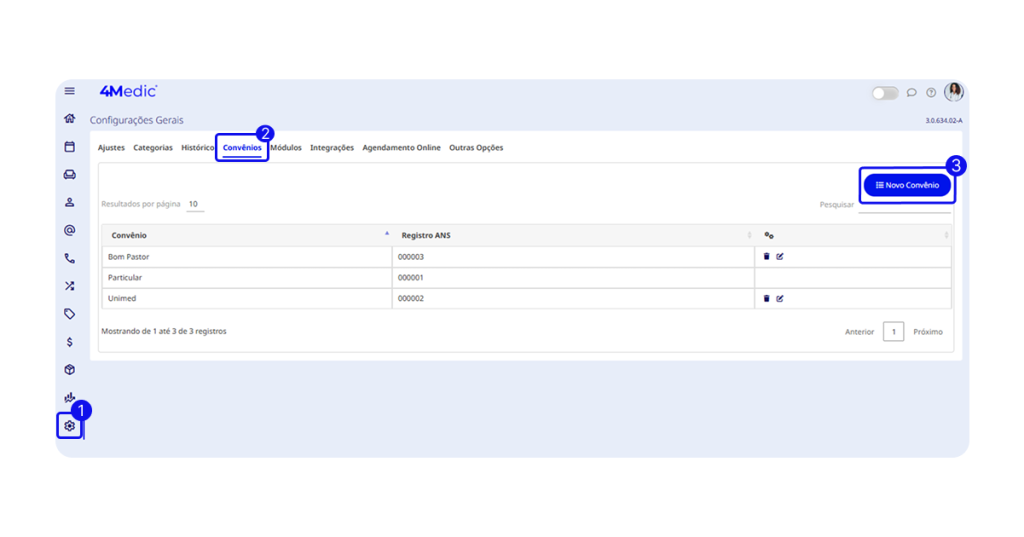
1. Acesse Configurações.
2. Vá até a aba Convênios.
3. Clique em Novo Convênio.
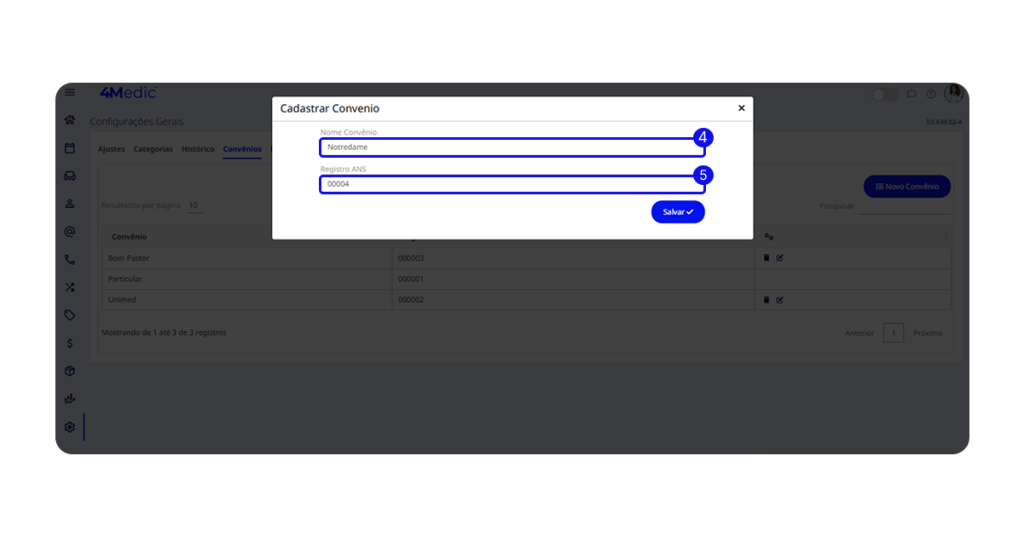
4. Preencha o nome do convênio.
5. Preencha o registro ANS — é essencial que essa informação esteja correta para garantir a geração das guias.
Observação: Caso o usuário não tenha acesso à configuração de convênios, é necessário que o Administrador libere a funcionalidade em Configurações > Perfis de Permissão.
3. Gerando uma Guia TISS
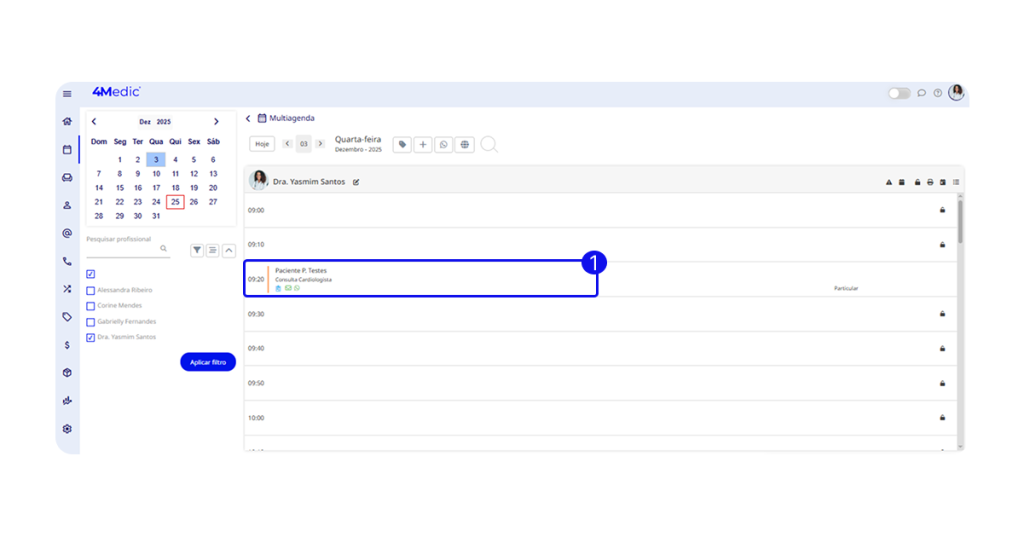
1. Acesse a Multiagenda.
2. Selecione o agendamento para o qual deseja gerar a guia.
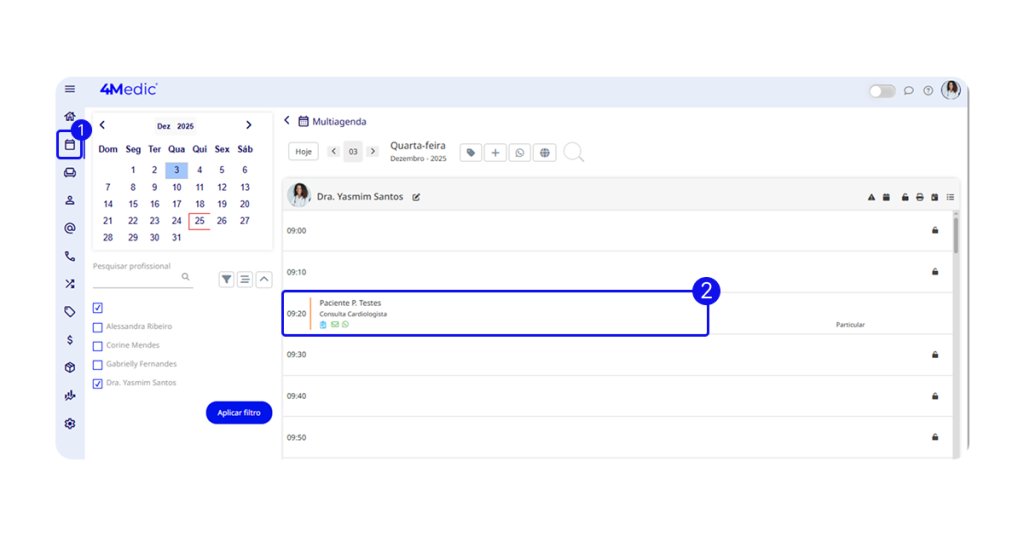
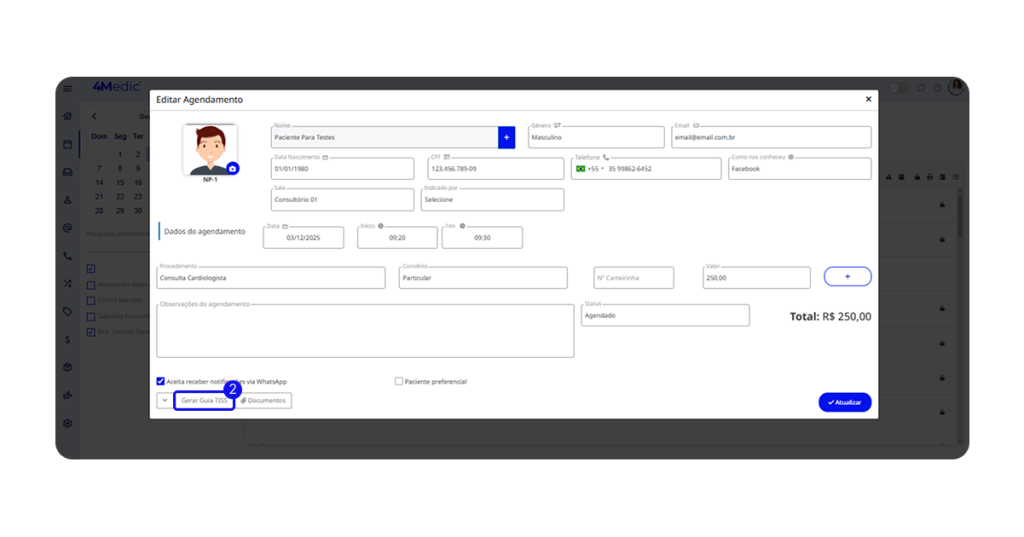
3. Clique em Gerar Guia TISS.
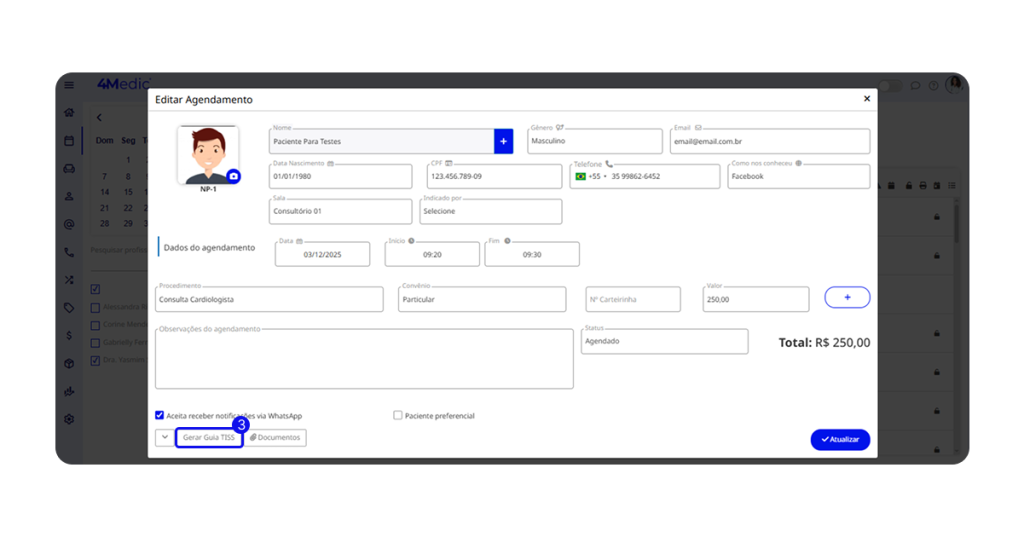
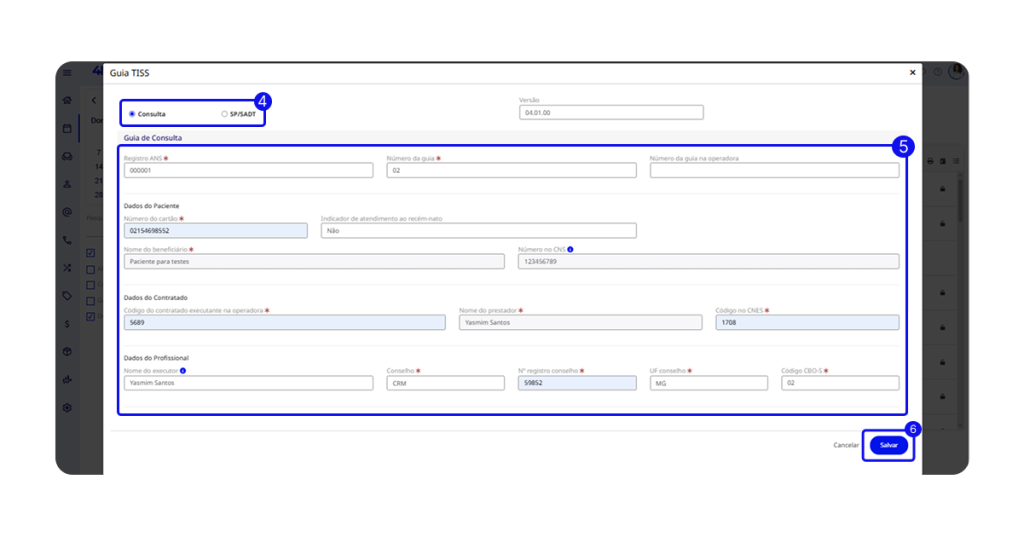
4. Escolha o tipo de guia:
- Consulta
- SP/SADT
5. Preencha todos os campos obrigatórios.
- Campos marcados com * são obrigatórios, enquanto os demais são opcionais. Já aqueles que exibem o ícone 🚫 ao passar o mouse estão bloqueados para edição, pois não demandam preenchimento.
- Caso tenha dificuldade no preenchimento, consulte os materiais oficiais disponibilizados pelo GOV/ANS.
6. Após finalizar, clique em Salvar.
3.1. Editando uma guia finalizada no agendamento
1. Selecione o agendamento no qual a guia já foi gerada.
2. Clique em Gerar Guia TISS.
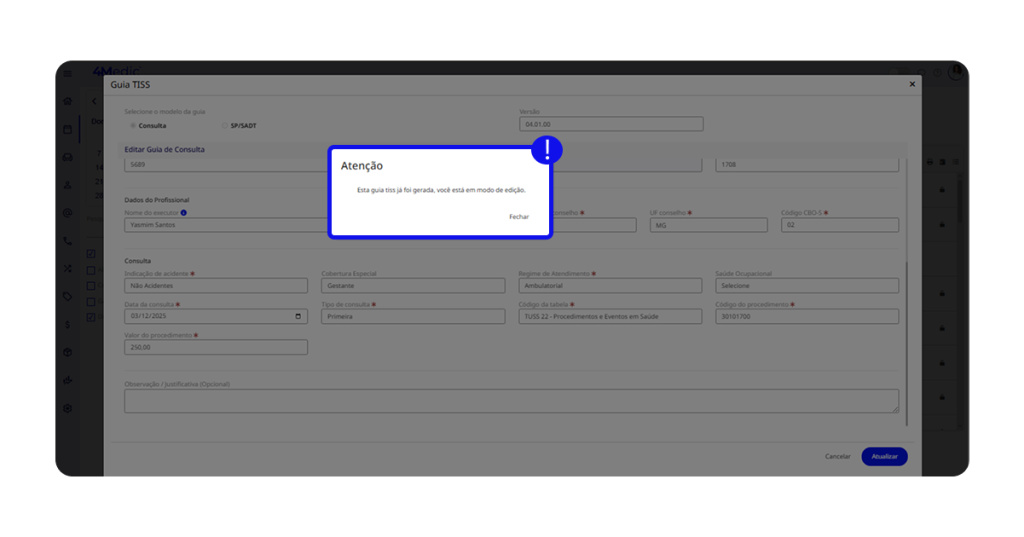
3. O sistema exibirá a mensagem: “Esta guia TISS já foi gerada, você está em modo de edição”.
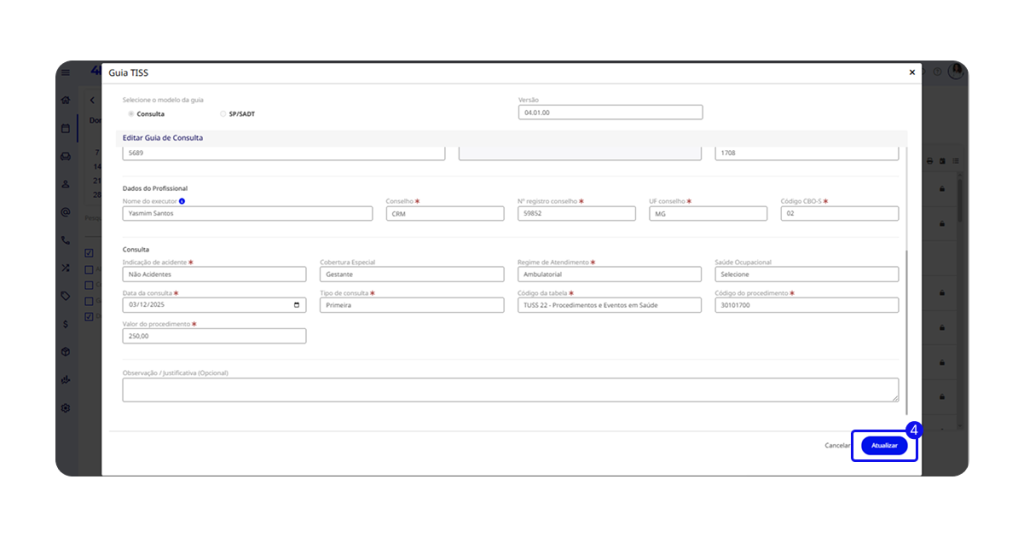
4. Realize as alterações necessárias e clique em Atualizar.
4. Acessando o Módulo TISS
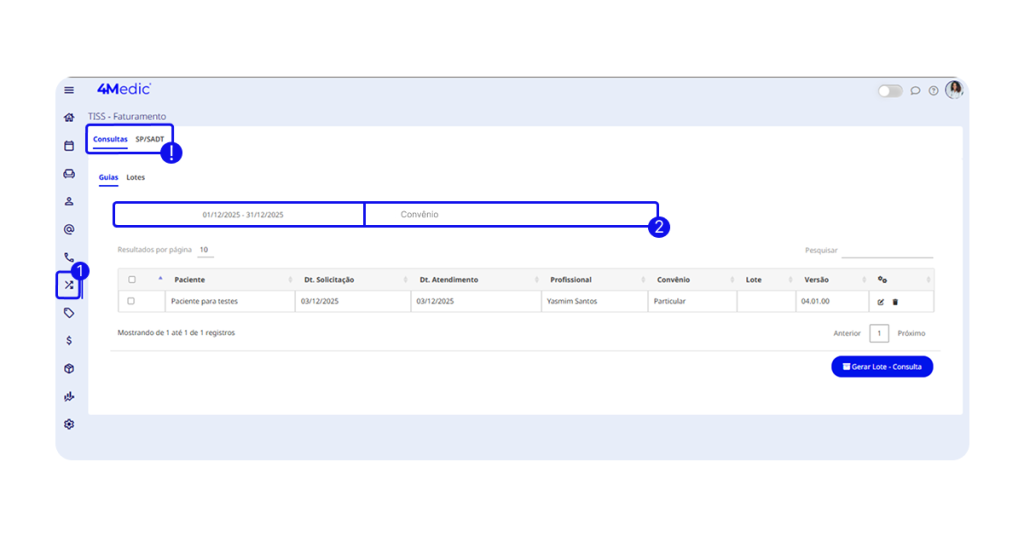
1. No menu lateral esquerdo, clique em TISS.
Você poderá visualizar:
- Guias de Consultas
- Guias SP/SADT
2. É possível aplicar filtros por período ou por convênio.
4.1. Editando uma guia
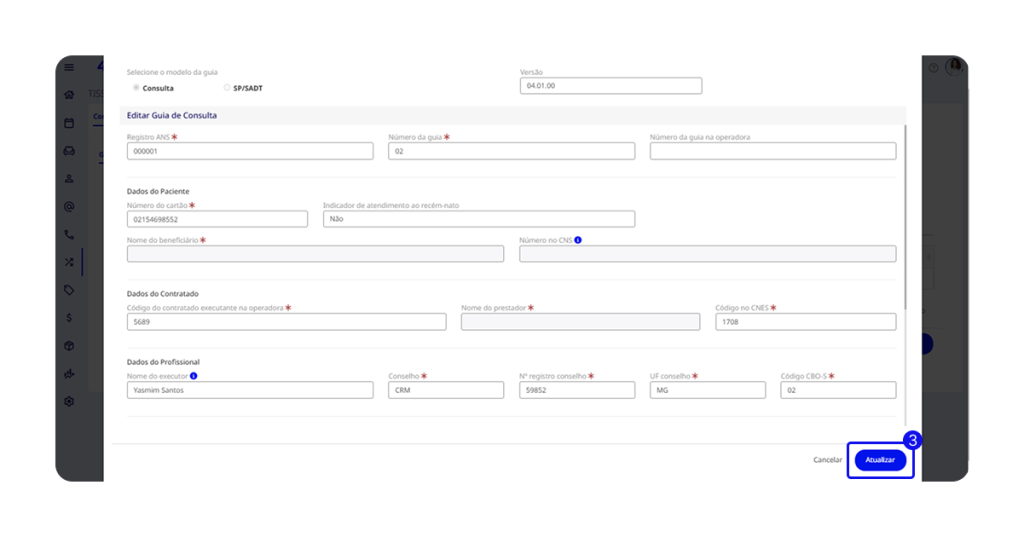
1. No módulo TISS, localize a guia que deseja editar.
2. Clique no ícone de lápis.
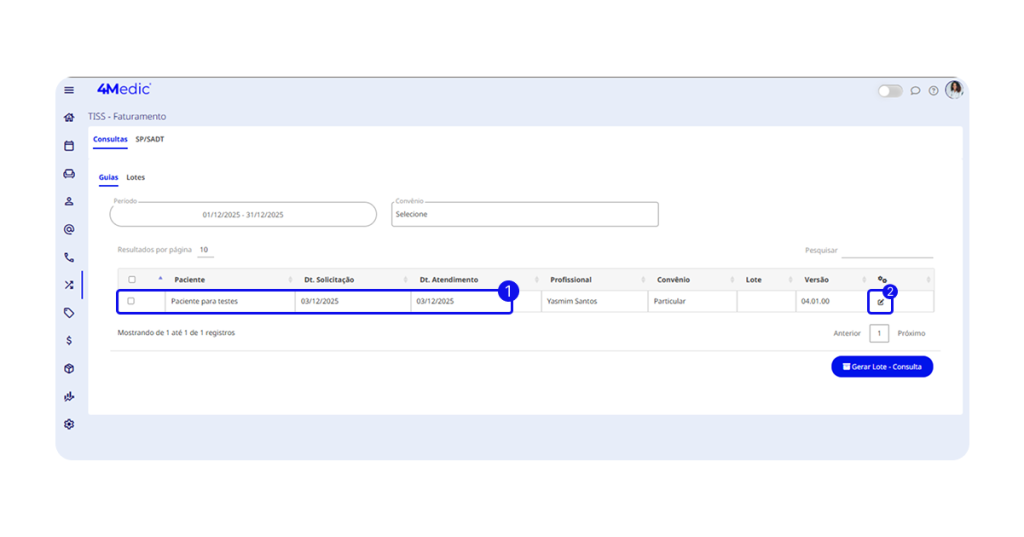
3. Faça as alterações desejadas e clique em Atualizar.
4.2. Excluindo uma guia
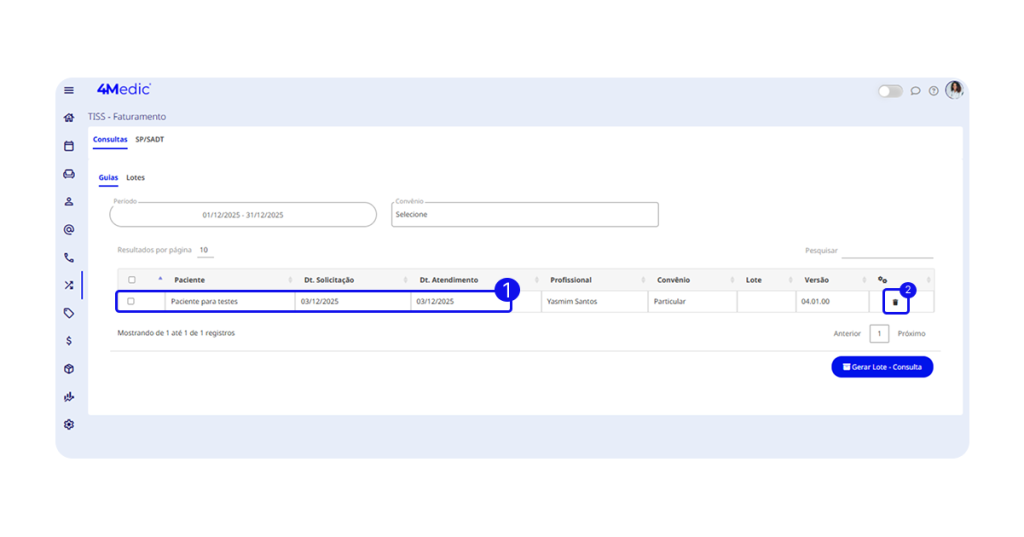
1. No módulo TISS, localize a guia que deseja excluir.
2. Clique no ícone de lixeira.
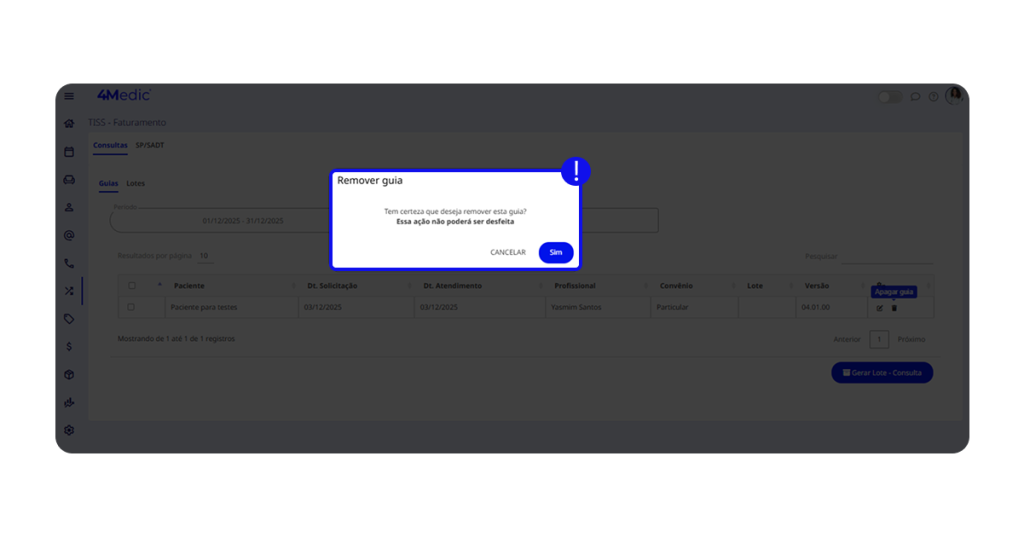
3. O sistema exibirá a mensagem: “Tem certeza que deseja remover esta guia? Essa ação não poderá ser desfeita.”
4.3. Gerando Lote
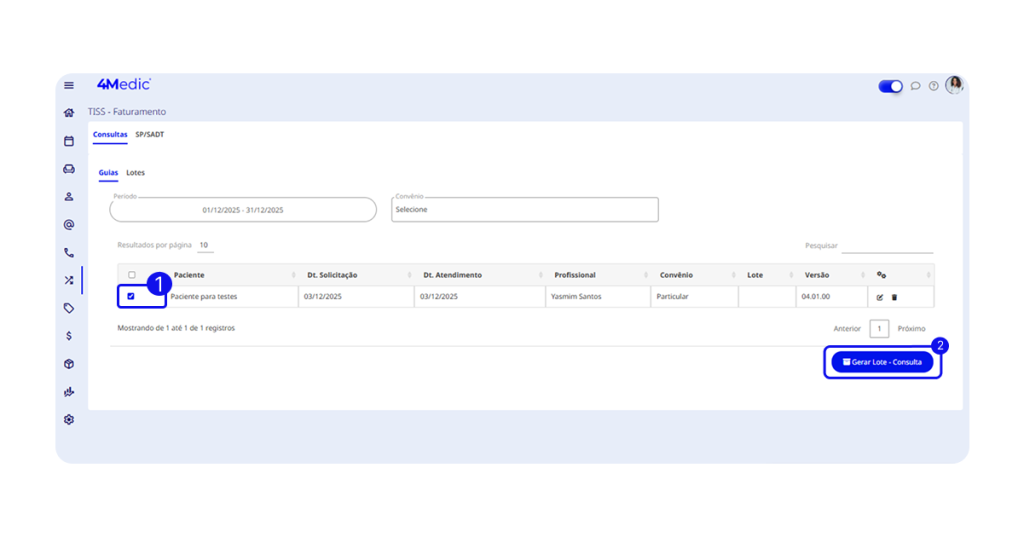
1. Selecione todas as guias que deseja incluir no mesmo lote.
2. Clique em Gerar Lote – Consulta.
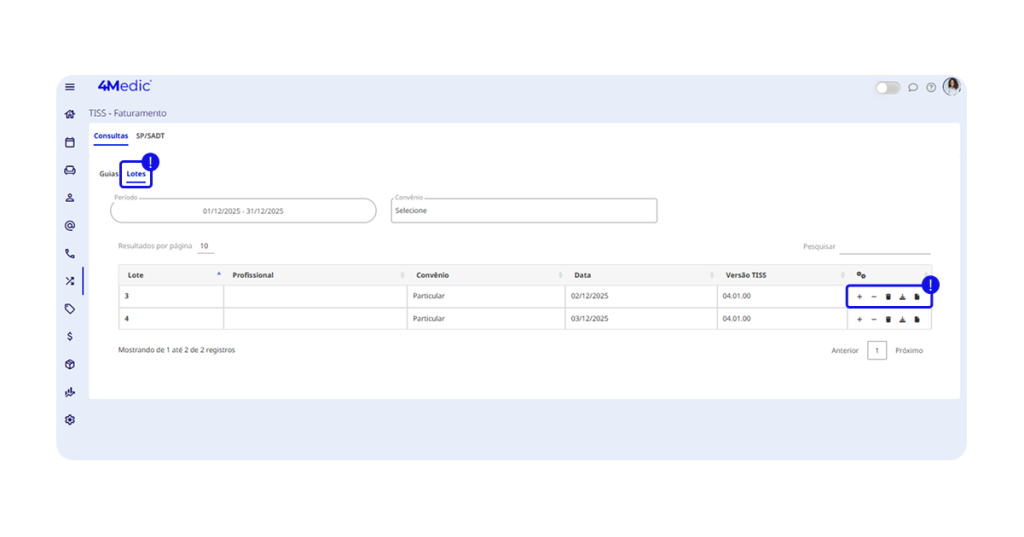
4.4. Gerenciando Lotes
Na aba Lotes, você poderá:
- Adicionar guias ao lote – ícone de ➕
- Desvincular guias – ícone de ➖
- Excluir o lote – ícone de lixeira
- Baixar o XML – ícone de seta
- Baixar o PDF – ícone de documento
Dúvidas?
Entre em contato com o chat de suporte disponível na plataforma ou pelo WhatsApp: (11) 5194-7445.
Bom uso da plataforma! 🚀