
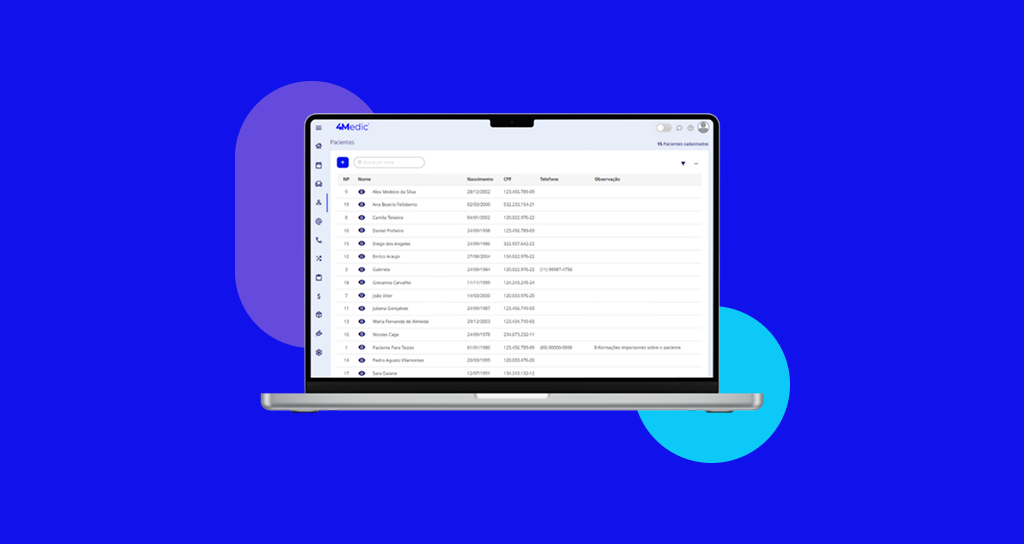
Neste tutorial, você aprenderá como utilizar o módulo de Imagens Anatômicas para registrar informações clínicas diretamente em imagens adicionadas por você, de acordo com sua especialidade. Com esse recurso, é possível desenhar, adicionar textos, editar e salvar anotações na história clínica do paciente, garantindo um acompanhamento visual e detalhado da avaliação.
Prefere assistir em vez de ler?
Disponibilizamos um vídeo explicativo com o passo a passo completo sobre este processo.
1. Módulo de Imagens Anatômicas
O módulo de Imagens Anatômicas é um recurso adicional pago à parte, disponível para o Plano Essencial. Caso sua clínica ainda não tenha contratado esse módulo e deseje utilizá-lo, entre em contato com nossa equipe através do link para contratação.
2. Cadastrando imagens anatômicas
Para adicionar uma nova imagem anatômica:
1. Clique no ícone de engrenagem, localizado no canto esquerdo da tela.
2. Em seguida, acesse Ajustes .
3. Clique em Imagens Anatômicas.
4. Clique em Adicionar imagem e carregue o arquivo a partir do seu computador.

5. Insira um título de identificação
6. Caso queira compartilhar a imagem com outros profissionais de saúde, ative a opção “Compartilhar imagem”.
7. Clique em OK para salvar.

👉 Após cadastrar, você poderá alterar ou selecionar a imagem diretamente no módulo de Imagens Anatômicas dentro do prontuário eletrônico quando for utilizá-la no dia a dia.
3. Utilizando as imagens nos atendimentos
1. Acesse a aba Pacientes no menu lateral.
2. Localize o paciente desejado e clique sobre o nome para abrir o prontuário eletrônico.

3. No menu vertical lateral esquerdo, clique em Anamnese.
4. Em seguida, selecione o módulo Imagens Anatômicas.

3.1 Utilizando as ferramentas do módulo
No canto direito da tela, você encontrará o menu de ferramentas, que permite executar as seguintes ações:
- Criar uma nova imagem
- Salvar alterações
- Alterar ou incluir novas imagens
- Apagar o que foi desenhado
- Desenhar com lápis
- Adicionar texto
- Apagar todo o conteúdo
- Alterar cores
- Utilizar formas geométricas
- Altera espessura da linha
- Visualizar o histórico de registros
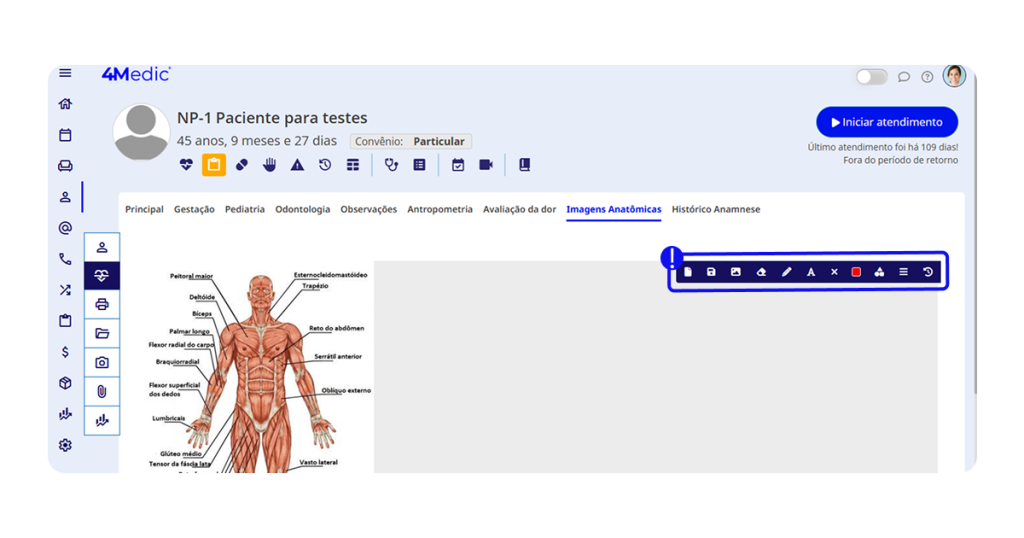
Muito fácil não é mesmo? Esses recursos permitem registrar visualmente áreas específicas de avaliação, tornando o prontuário mais completo e fácil de interpretar.
Dúvidas?
Entre em contato com o chat de suporte disponível na plataforma ou pelo WhatsApp: (11) 5194-7445.
Bom uso da plataforma! 🚀