
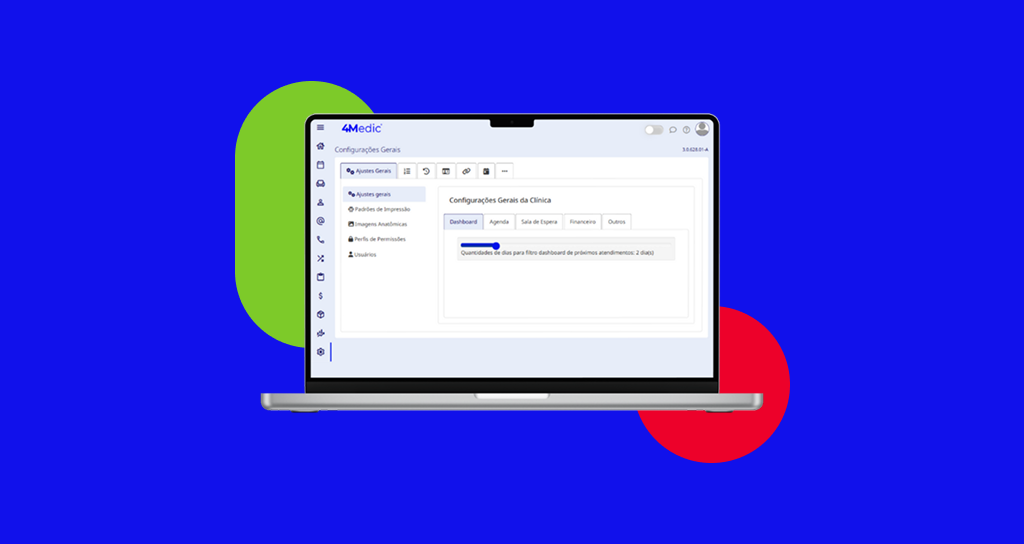
O Omie ERP é uma plataforma online de gestão para pequenas e médias empresas. A integração com a 4Medic permite automatizar o controle financeiro da clínica, enviando automaticamente cadastros de pacientes e movimentações financeiras. Recebimentos, pagamentos de compra e venda de produtos são transmitidos ao Omie, garantindo mais organização e precisão no fluxo financeiro.
Prefere assistir em vez de ler?
Disponibilizamos um vídeo explicativo com o passo a passo completo sobre este processo.
1. Módulo Omie
O módulo de Integração OMIE é um recurso adicional pago à parte. Caso sua clínica ainda não tenha contratado esse módulo e deseje utilizá-lo, entre em contato com nossa equipe através do link para contratação.
2. Primeiros passos para iniciar a integração
Acesse o site oficial do OMIE e escolha o plano que melhor atende às necessidades da sua clínica.
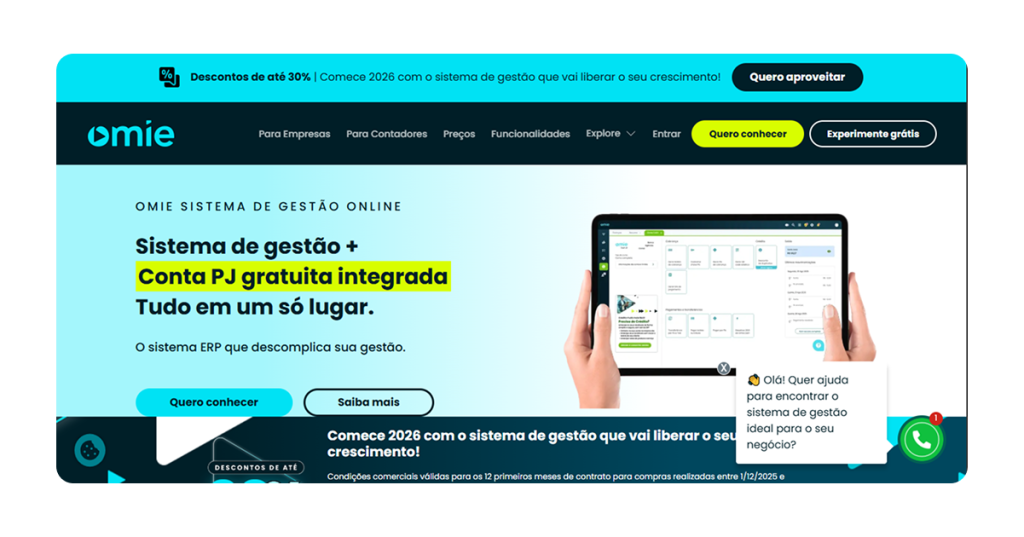
3. Configurando a integração na Omie
3.1. Acesso do Cliente ao Portal do Desenvolvedor:
👉 Acesse o Portal do Desenvolvedor através do link: Portal do Desenvolvedor.
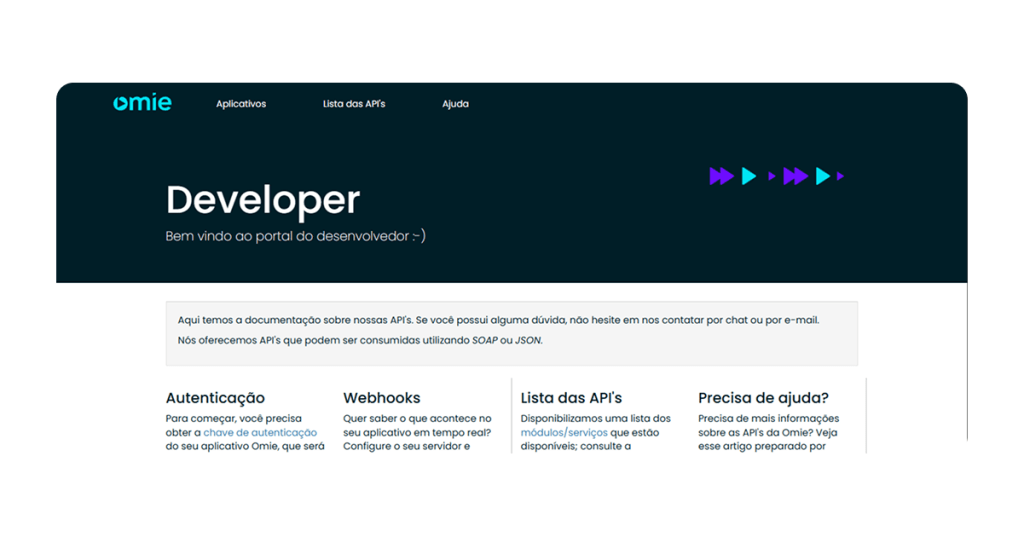
Como funciona o acesso:
- Faça login com o mesmo e-mail e senha que usa no ERP Omie
- Após o login, ele acessa a seção “Aplicativos” no portal
- Após o acesso, será possível gerenciar todos os webhooks configurados
Requisito importante: Para acessar as configurações de webhooks, o usuário precisa ter perfil de Administrador no sistema.
3.2. Passo a Passo da Integração na Omie
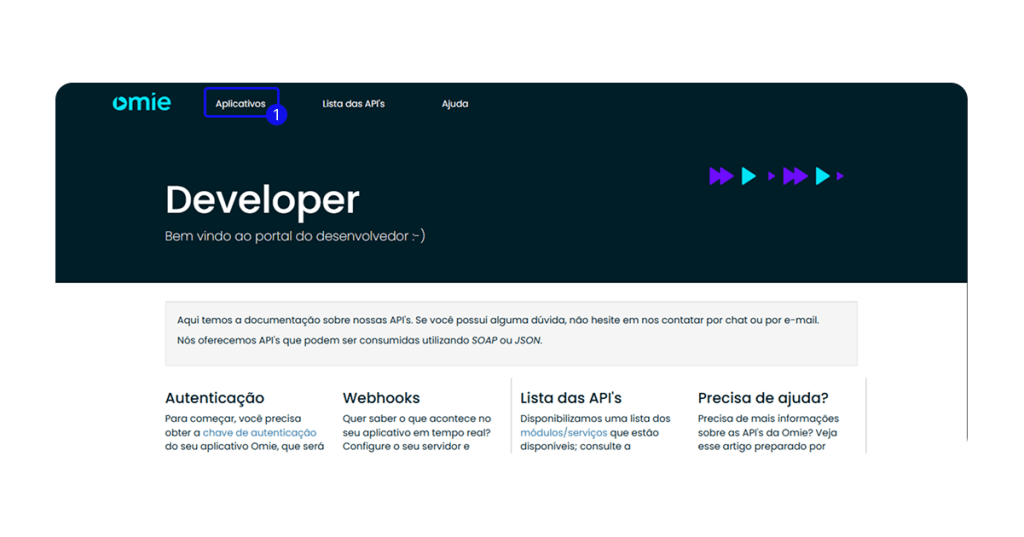
1. Ao acessar o Omie – Developer, acesse a aba Aplicativos.
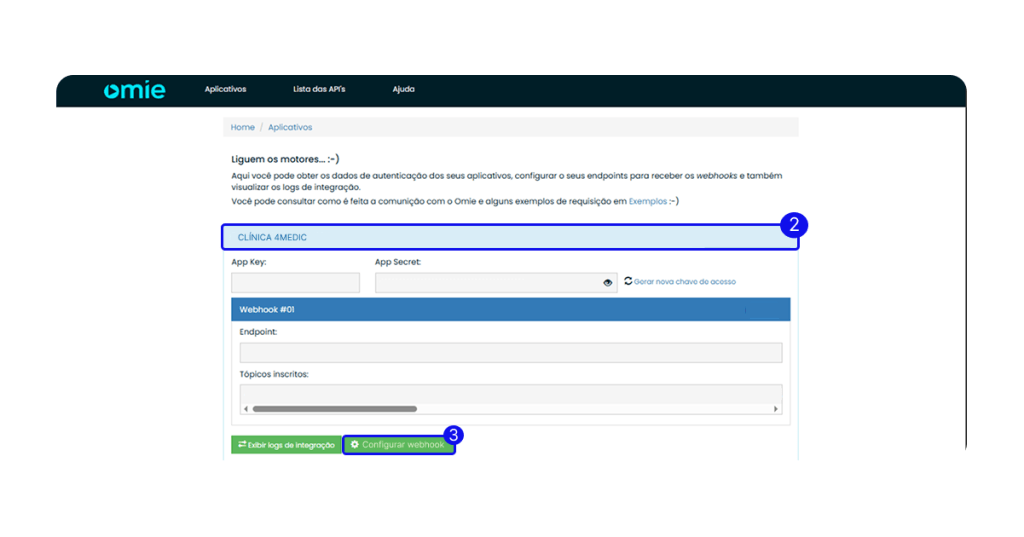
2. Selecione o aplicativo referente à integração.
3. Clique no botão “Configurar webhook”.
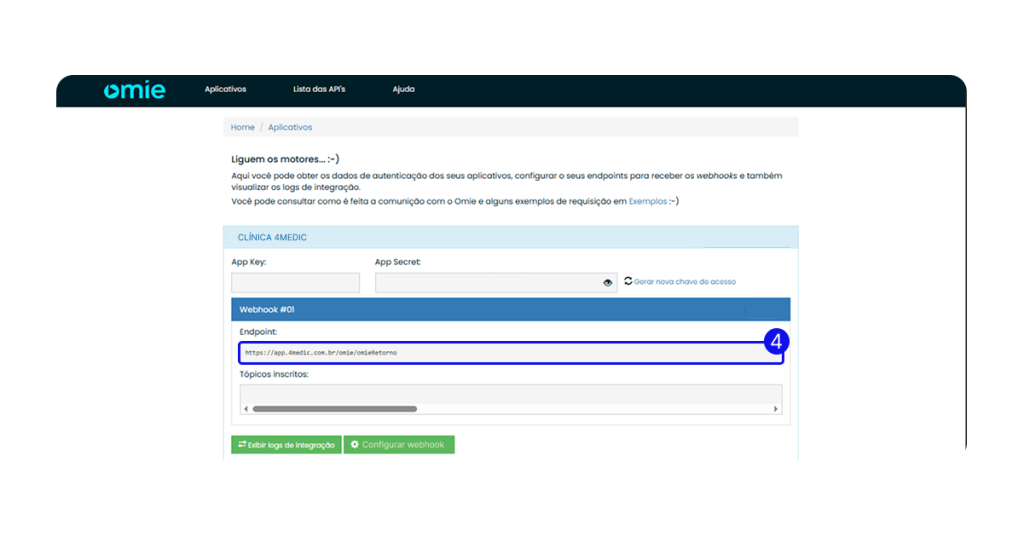
4. No campo Endpoint, adicionar o endereço: https://app.4medic.com.br/omie/omieRetorno
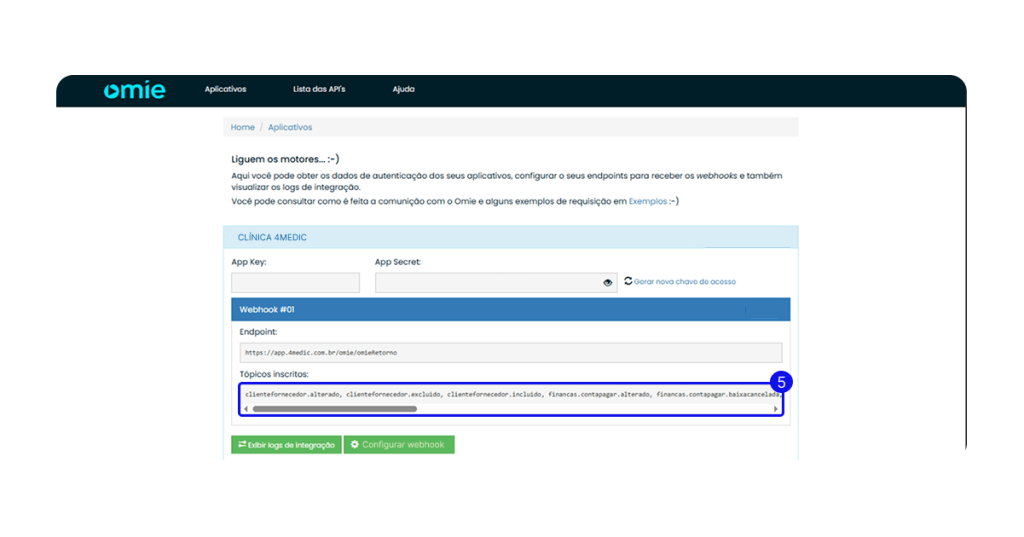
5. Marcar os seguintes itens (tópicos):
- ClienteFornecedor.Alterado
- ClienteFornecedor.Excluido
- ClienteFornecedor.Incluido
- Financas.ContaPagar.Alterado
- Financas.ContaPagar.BaixaCancelada
- Financas.ContaPagar.BaixaRealizada
- Financas.ContaPagar.Excluido
- Financas.ContaPagar.Incluido
- Financas.ContaReceber.Alterado
- Financas.ContaReceber.BaixaCancelada
- Financas.ContaReceber.BaixaRealizada
- Financas.ContaReceber.Excluido
- Financas.ContaReceber.Incluido
- Servico.Incluido
- Servico.Alterado
- Servico.Excluido
Após finalizar basta salvar! 😄
Atenção: Caso não consiga realizar as configurações acima sozinho, siga as instruções abaixo para enviar para nossa equipe de suporte, um convite de acesso as configurações de integração da sua conta OMIE. Nós iremos acessar, habilitar os webhooks e lhe enviar as credenciais AppKey e AppSecret, para que você possa prosseguir a partir do tópico 5. deste passo a passo.
4. Enviando o convite de acesso ao OMIE para o Suporte 4Medic
Caso precise de apoio nas configurações da integração, siga o passo a passo a seguir:
Envie um convite de usuário com permissão de Administrador para o e-mail: 📧 suporte@4medic.com.br
4.1. Como enviar o convite?
Siga o passo a passo oficial do OMIE:
🔗 Enviando um convite de acesso para um usuário | Ajuda OMIE
Após o envio do convite, nos avise para darmos continuidade ao processo. 😊
5. Configurando a integração no 4Medic
Após ter acesso as credenciais:
- App Key
- App Secret
Acesse:
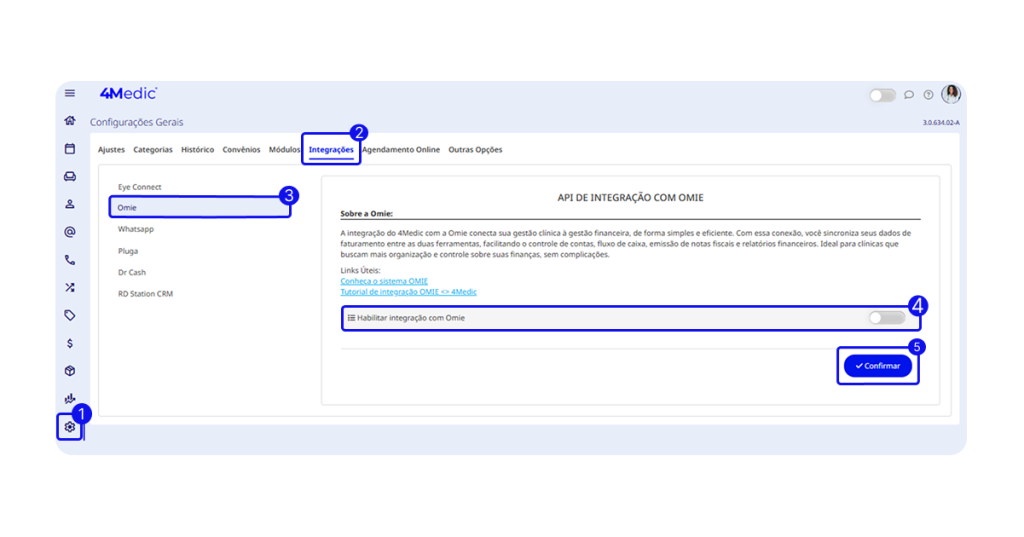
1. No menu lateral, clique no ícone ⚙️ Configurações
2. Acesse Integrações
3. Selecione OMIE
4. Ative a chave “Habilitar integração com Omie”
5. Clique em Confirmar.
Preencha:
- AppKey:
[INSERIR] - AppSecret:
[INSERIR]

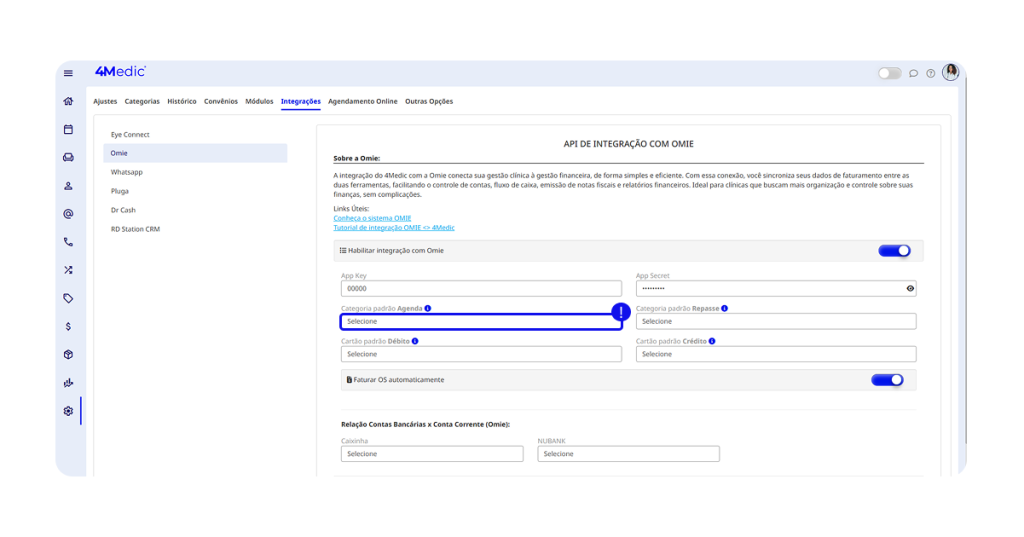
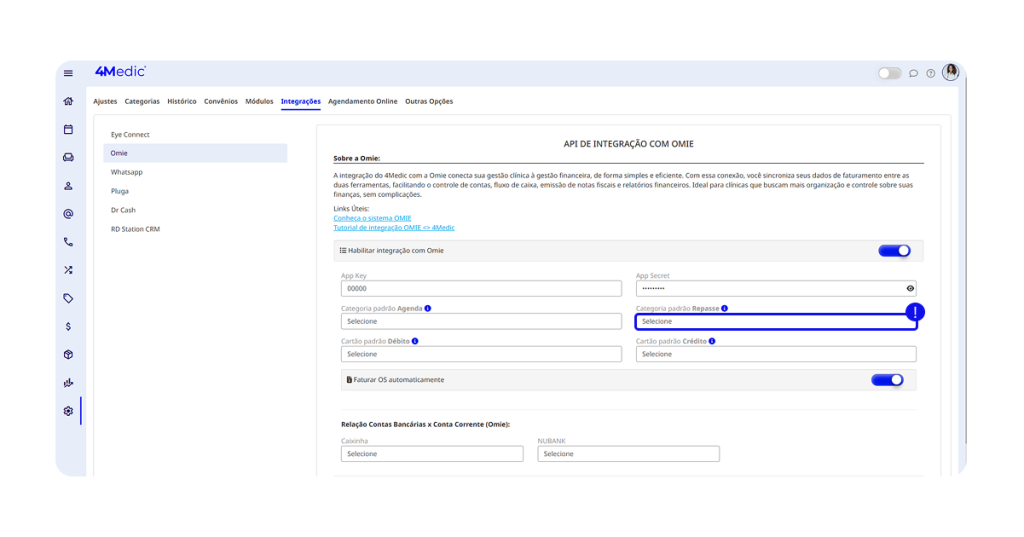
Depois, configure:
- Categoria Padrão da Agenda
- Categoria Padrão de Repasse
- Relacione as Contas Bancárias com as Contas Correntes [OMIE]
(Ex.: Itaú– Itaú, Bradesco-Bradesco)
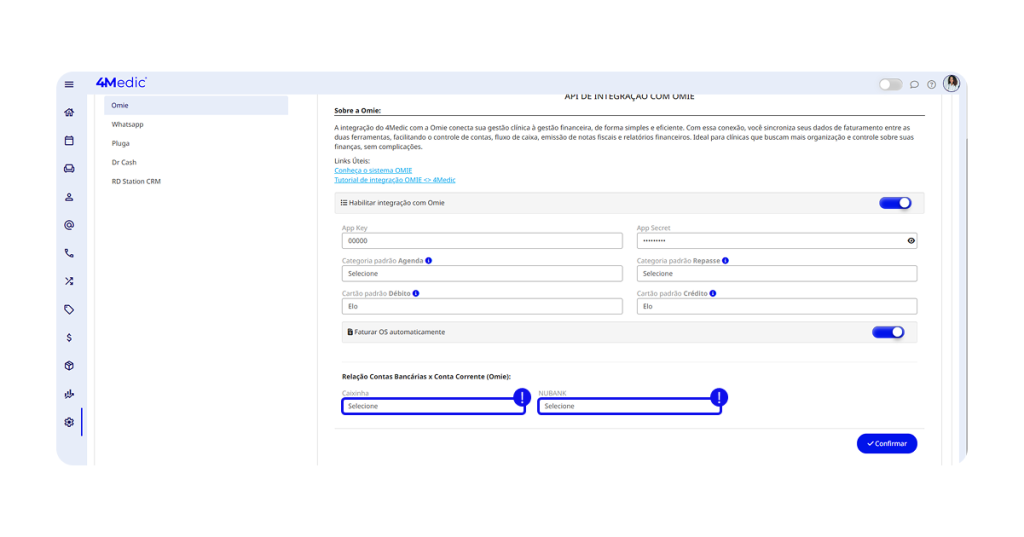
⚠️ Importante: Todas as categorias e contas correntes devem estar cadastradas previamente no OMIE para aparecerem como opções no 4Medic.
Observação: Dentro de cada procedimento, também é possível vincular uma categoria para a OS. Siga o passo a passo abaixo se aplicável.
- Acesse as configurações ⚙️
- Categorias
- Procedimentos
- Clique em no ícone ✏️ (Editar)
- Selecione a categoria do procedimento para a OS
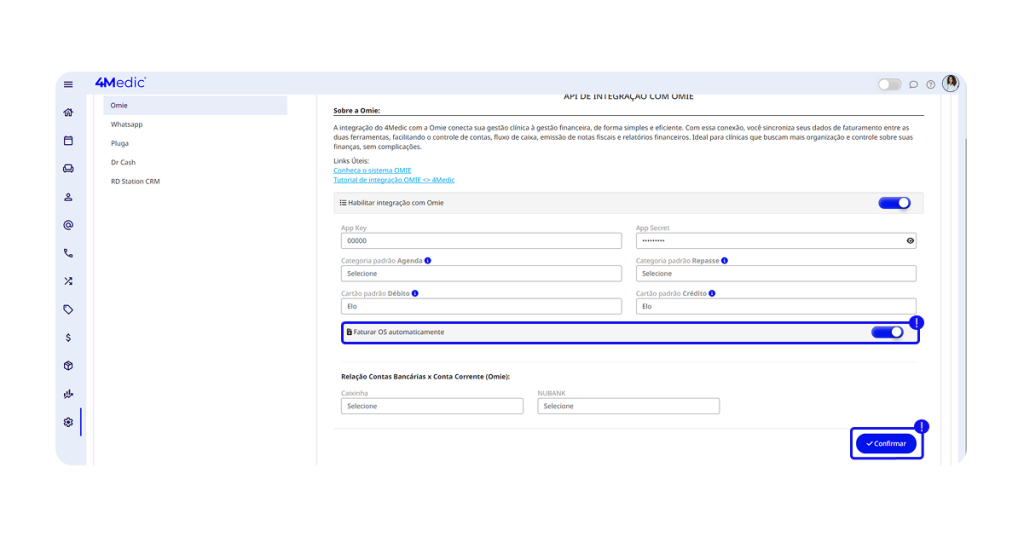
5.1. Configuração do faturamento
- Para gerar Ordem de Serviço automaticamente em todos os recebimentos, habilite “Faturar OS Automaticamente”.
- Caso prefira decidir no momento do recebimento, mantenha a chave desativada.
Clique em CONFIRMAR para finalizar.
6. Como funciona na prática
Com a integração ativa, todas as movimentações financeiras registradas no 4Medic serão enviadas automaticamente para o OMIE — e vice-versa.
Observação: Caso deseje ocultar no Financeiro da 4Medic as movimentações recebidas do OMIE, acesse:
Configurações > Perfis de Permissão > Aba Financeiro > desabilite as permissões relacionadas ao OMIE.
7. Sala de Espera — Gerando O.S. no OMIE
Ao registrar um recebimento:
1. Selecione a forma de pagamento
2. Ative a chave Gerar O.S. OMIE
3. Salve o recebimento
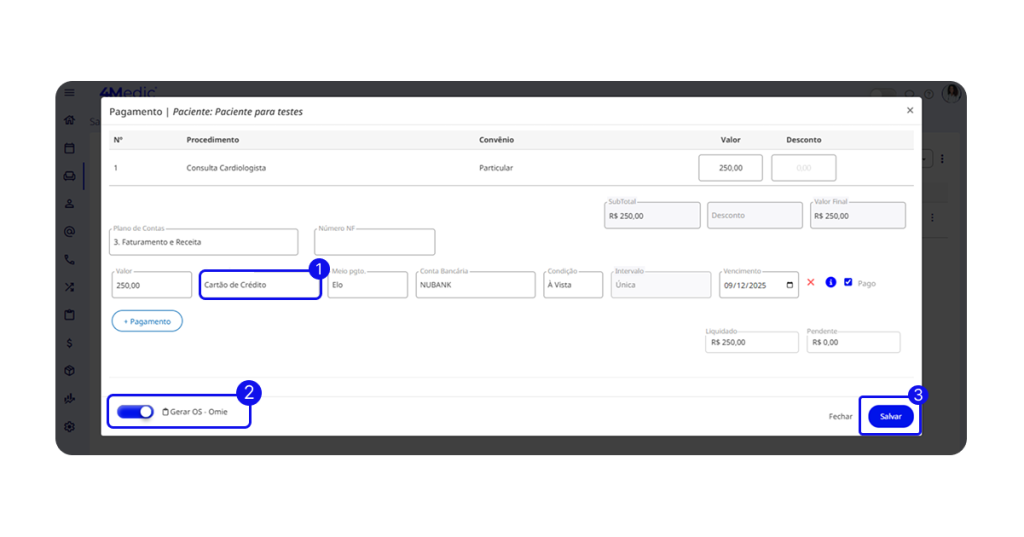
As Ordens de Serviços serão geradas automáticamente na OMIE podendo ser faturadas emitindo Notas Fiscal.
Para que a integração funcione corretamente, é importante entender como os registros do 4Medic são mapeados com os da Omie:
Clientes (Omie) ⇄ Pacientes (4Medic)
Fornecedores (Omie) ⇄ Profissionais (4Medic)
8. Atenção aos dados do paciente
Para que a O.S seja gerada corretamente, o cadastro do paciente deve conter:
- CPF
- RG + Orgão Emissor
- Endereço completo
9. Atualizando manualmente os dados sincronizados com a Omie
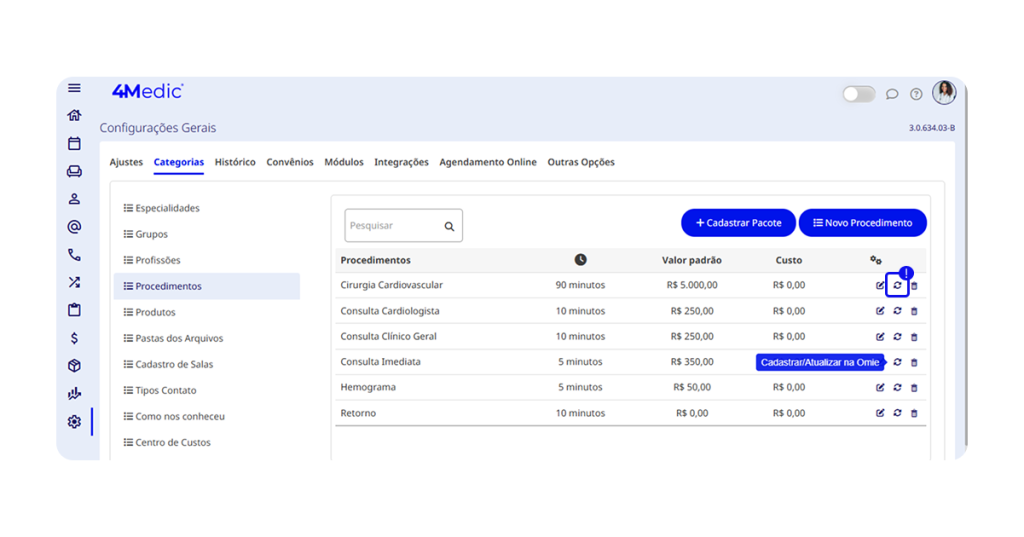
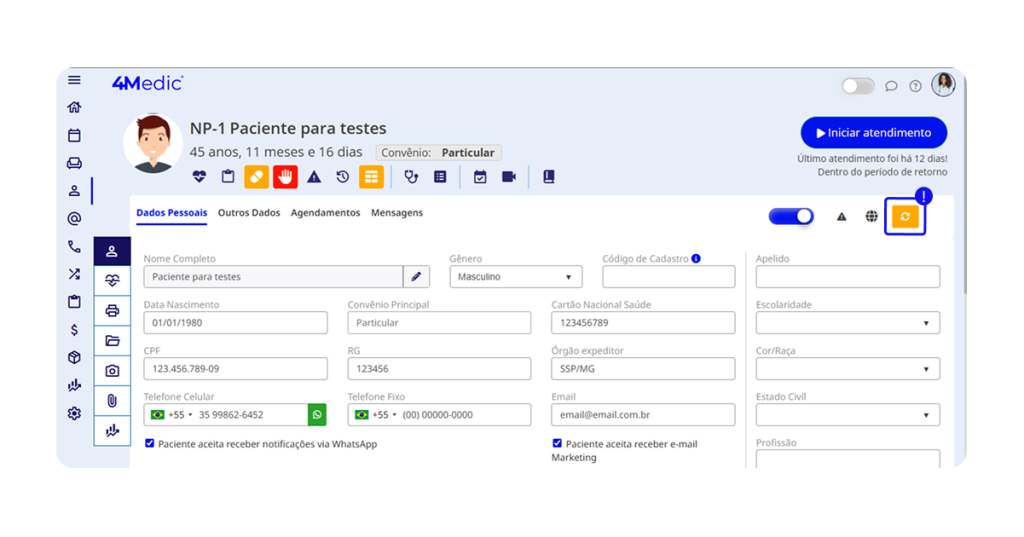
Além da sincronização automática, você também pode atualizar manualmente os dados de determinados cadastros sempre que houver alguma alteração. Isso pode ser feito diretamente pela tela de procedimentos e pelo prontuário.
9.1. Dentro de Procedimentos (4Medic)
Ao acessar o cadastro de um procedimento, você verá um ícone para atualizar os dados na Omie sempre que fizer alterações relevantes:
9.2. No Prontuário do Paciente
Da mesma forma, na tela do prontuário, existe um ícone que permite enviar as informações atualizadas para a Omie, garantindo que os dados fiquem alinhados em ambas as plataformas:
Observação: Todos os lançamentos financeiros feitos na 4Medic em Financeiro ou Estoque devem ser vinculados a uma categoria correspondente cadastrada no OMIE, garantindo o envio correto das informações entre as plataformas.
Com esse processo simples, você consegue configurar e utilizar a integração OMIE, garantindo que as movimentações financeiras da sua clínica sejam transmitidas automaticamente e organizadas de forma segura.
Sempre que necessário, repita esses passos e mantenha os dados financeiros da sua clínica alinhados entre as plataformas.
Dúvidas?
Entre em contato com o chat de suporte disponível na plataforma ou pelo WhatsApp: (11) 5194-7445.
Bom uso da plataforma! 🚀