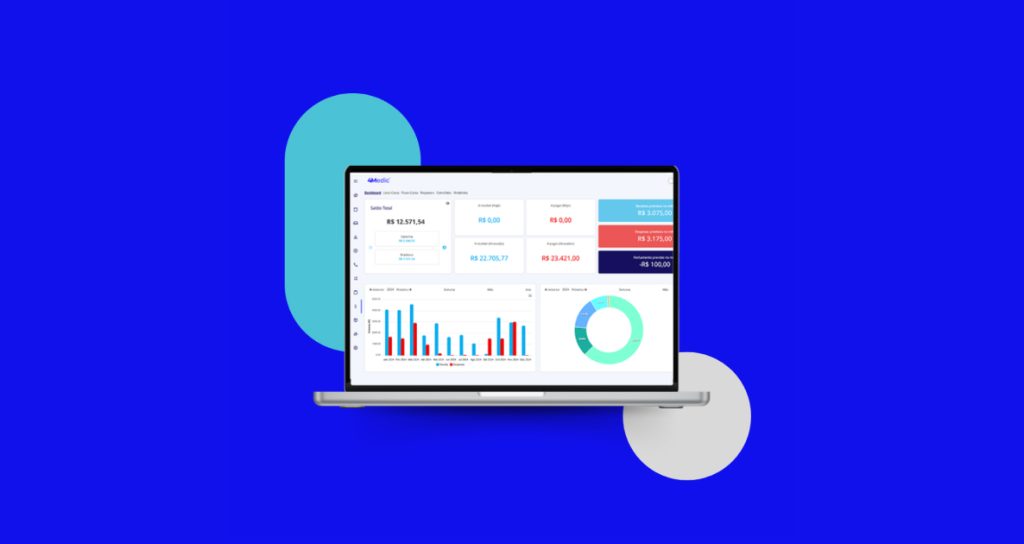
Neste tutorial, você irá aprender como utilizar o módulo Financeiro na versão 1.0 da plataforma.
1. Como receber na Sala de Espera
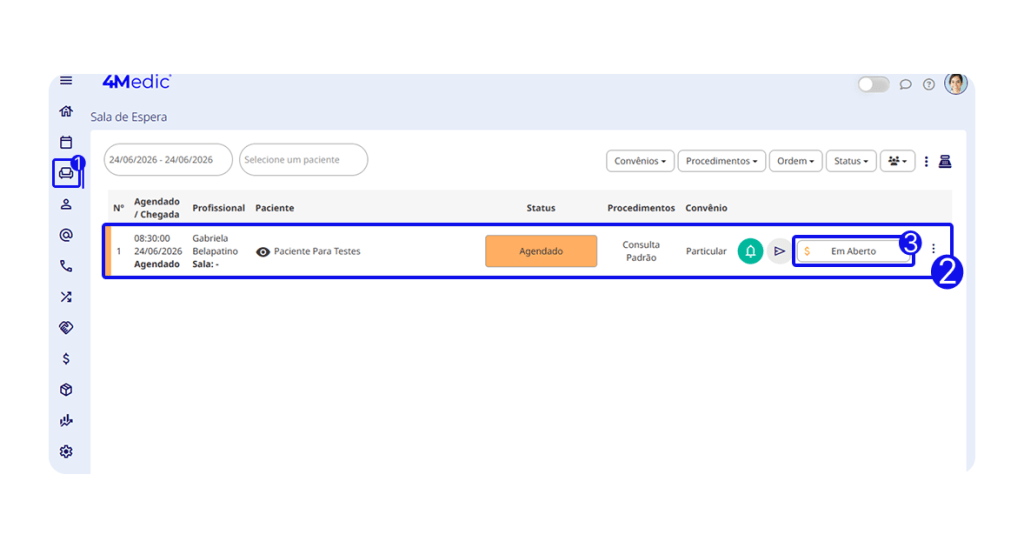
1.1. Acessando a Sala de Espera
1. No menu lateral esquerdo, clique em Sala de Espera (ícone de sofá 🛋️).
2. Localize o paciente agendado.
3. Clique no ícone de cifrão $, localizado à direita da tela, referente ao paciente para o qual deseja lançar o recebimento.
1.2. Personalizando o recebimento
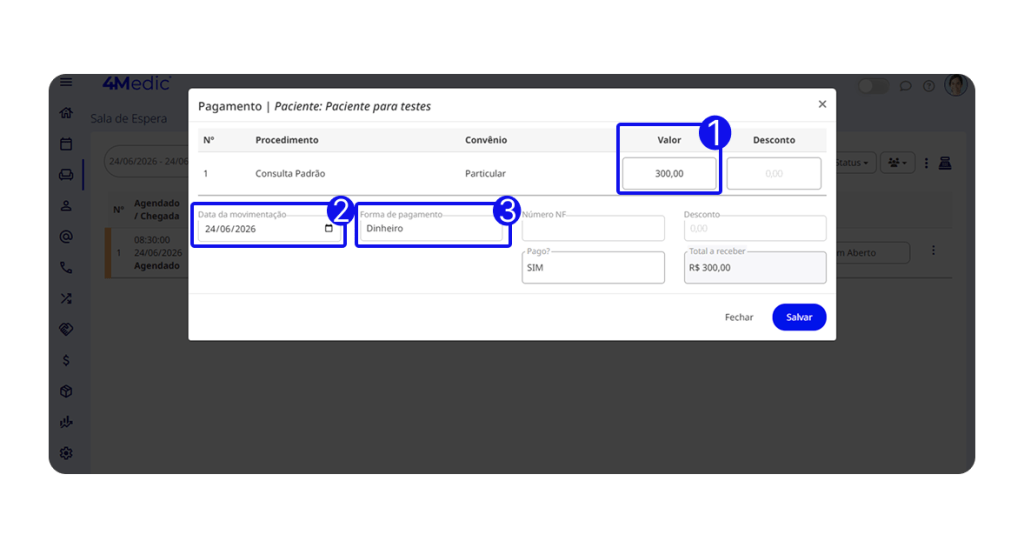
Ao abrir a tela de recebimento, preencha as informações conforme necessário:
1. No campo Valor, informe o valor recebido.
2. Se necessário, altere a data da movimentação.
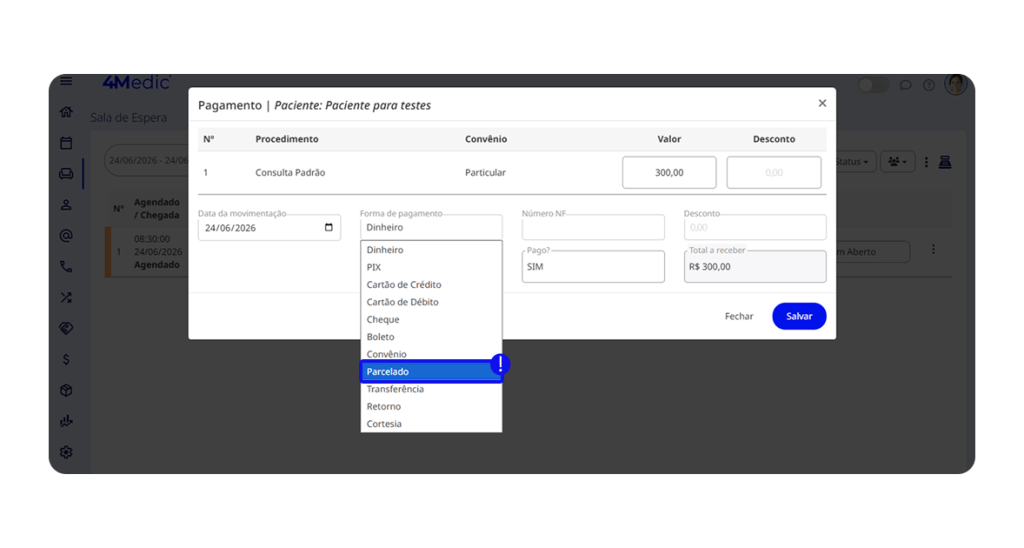
3. Selecione a forma de pagamento.
- Caso o pagamento seja realizado utilizando mais de uma forma de pagamento, (ex: Pix + Dinheiro) selecione a opção Parcelado.
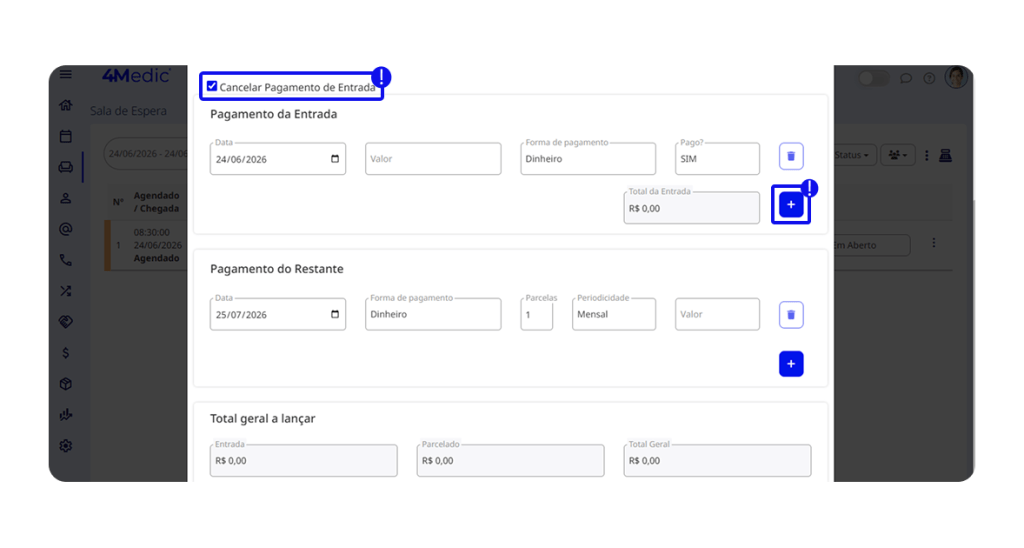
- Para pagamentos à vista, marque a opção Inserir pagamento de entrada.
- Caso no pagamento á vista haja mais de uma forma de pagamento, clique no ícone de + para personalizar.
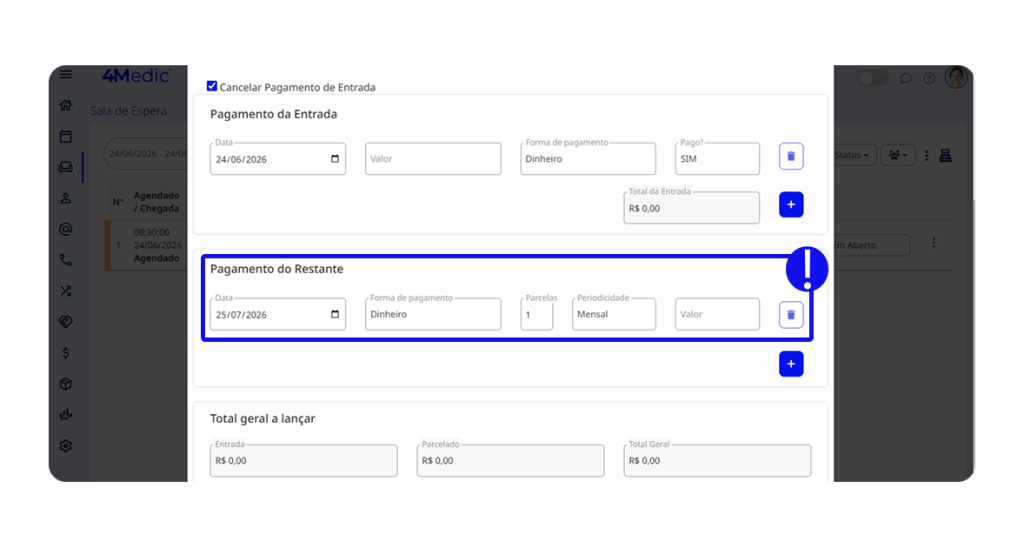
- O campo Pagamento restante deve ser preenchido apenas quando houver algum
valor pendente ou quando o pagamento for parcelado. Nesses casos, o valor ficará registrado como pagamento em aberto no financeiro.
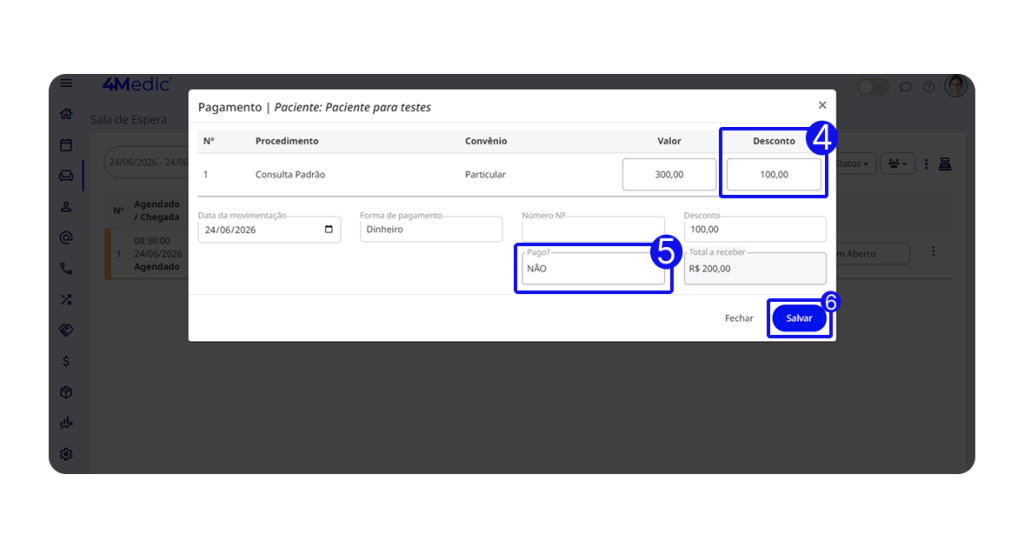
4. Caso aplicável, preencha o campo Desconto com o valor concedido.
5. Caso seja uma conta a receber, deixe a opção Pago marcada como Não.
6. Após finalizar, clique em Salvar.
💡Dica:
Nos pagamentos em cartão de crédito, o lançamento deve seguir a forma de recebimento da clínica.
• Recebimento à vista: lance apenas como entrada no cartão de crédito (Pago = Sim), mesmo que o paciente parcele.
• Recebimento parcelado pela maquininha: utilize o campo Pagamento restante e informe as parcelas. Nesse caso, a baixa deve ser realizada mensalmente no financeiro.
1.3. Gerando o recibo
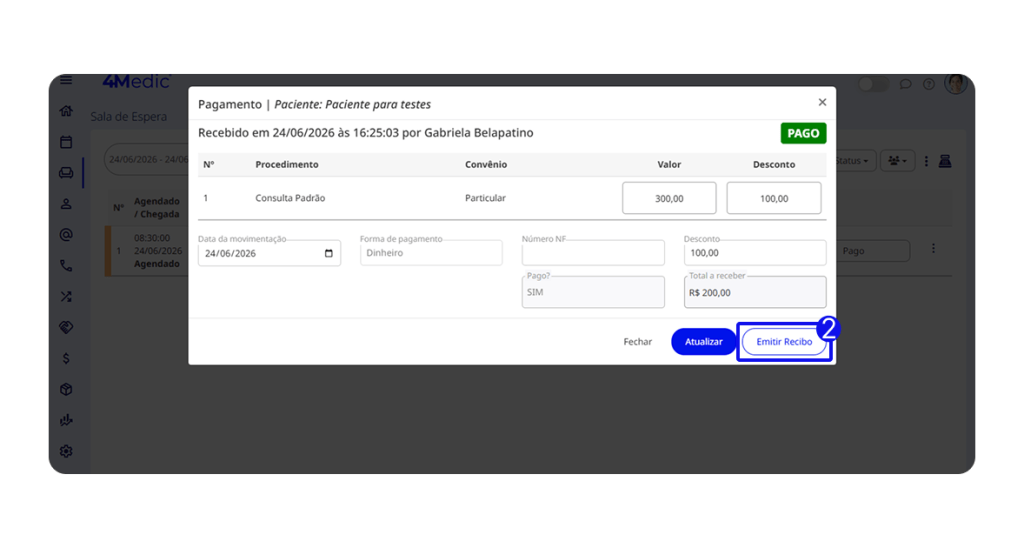
Após realizar o recebimento, é possível emitir o recibo de forma rápida e prática.
1. Clique no ícone de cifrão verde 💵.
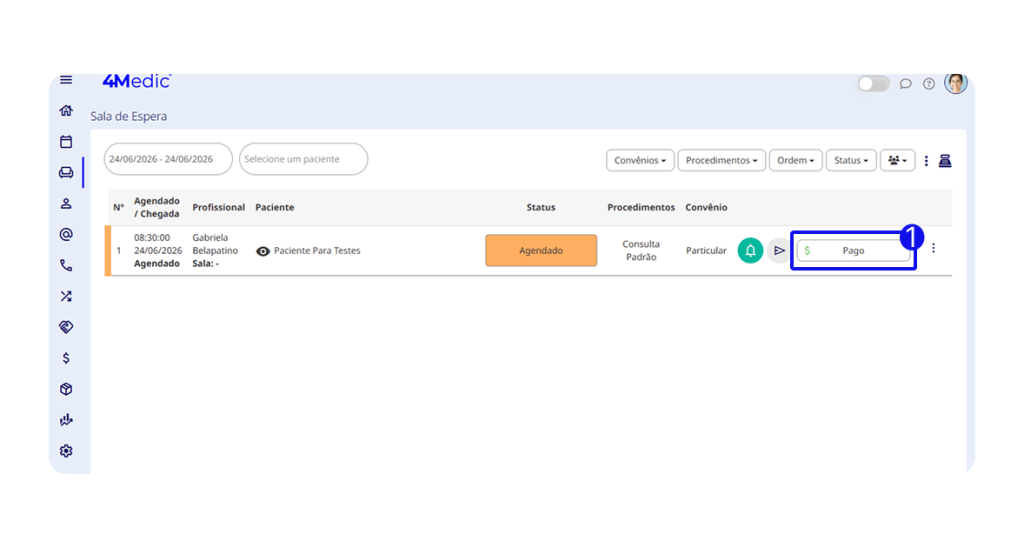
2. Selecione a opção Emitir Recibo.
3. Em seguida, clique em Visualizar e Imprimir.
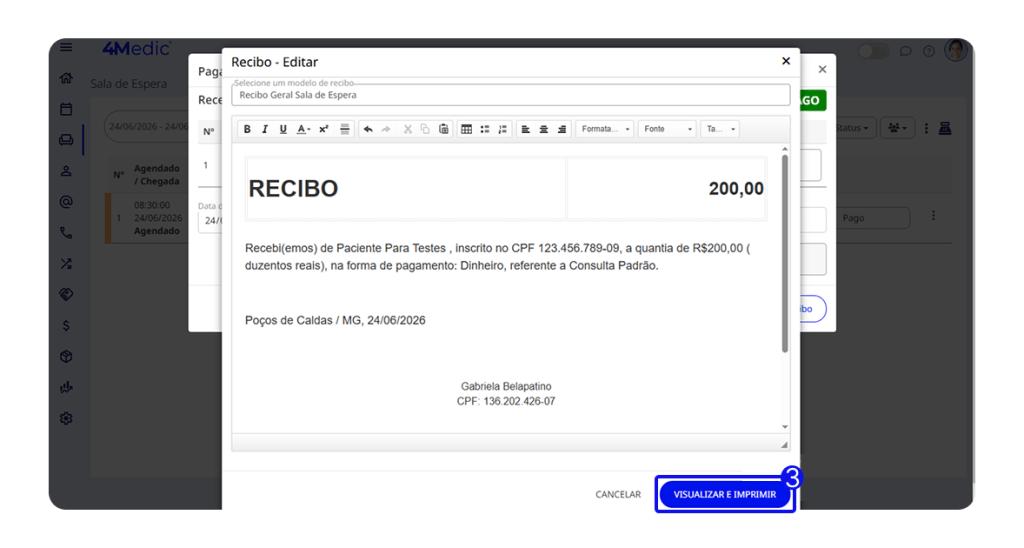
O recibo será gerado e poderá ser impresso ou salvo, conforme a necessidade.
2. Como gerenciar lançamentos no Financeiro
2.1. Filtrando os lançamentos
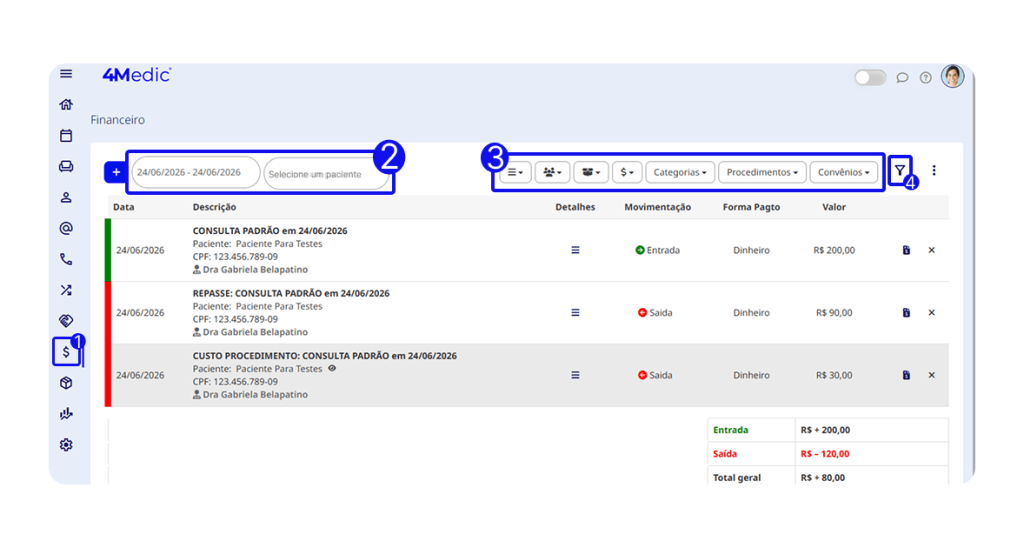
1. No menu lateral esquerdo, clique em Financeiro (ícone de cifrão $).
2. No canto superior esquerdo, utilize o filtro de período ou selecione o paciente desejado.
3. No canto superior direito, você poderá aplicar filtros por:
- Entrada e Saída;
- Profissional;
- Fornecedor;
- Forma de pagamento;
- Categoria;
- Procedimento;
- Convênio.
4. No ícone de funil ▼, você poderá agrupar todos os filtros.
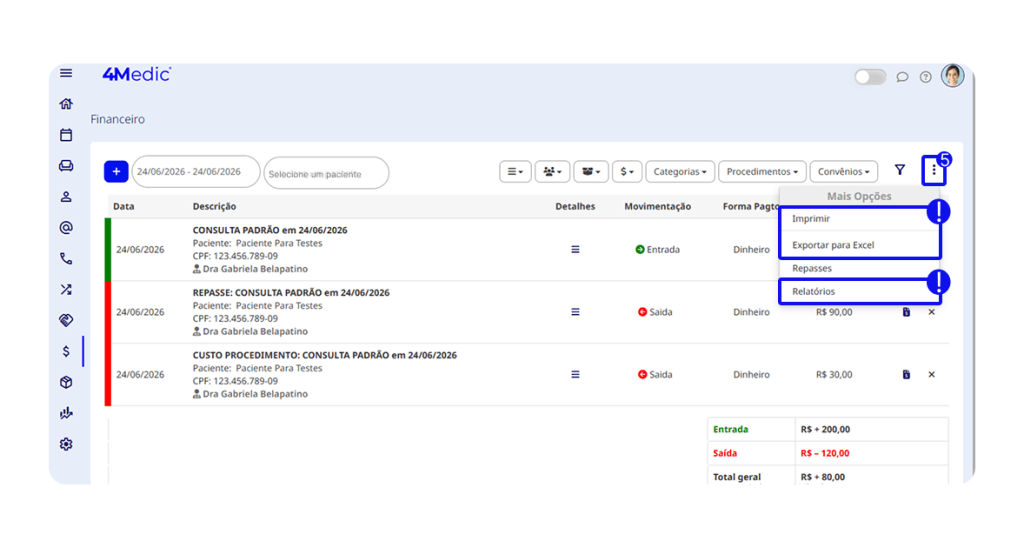
5. Clicando no ícone de três pontinhos ⋮ ao lado direito da tela, você pode;
- Imprimir;
- Exportar para Excel;
- Caso deseje emitir relatórios com período superior a 30 dias, selecione a opção Relatórios.
2.2. Lançando receitas e/ou despesas
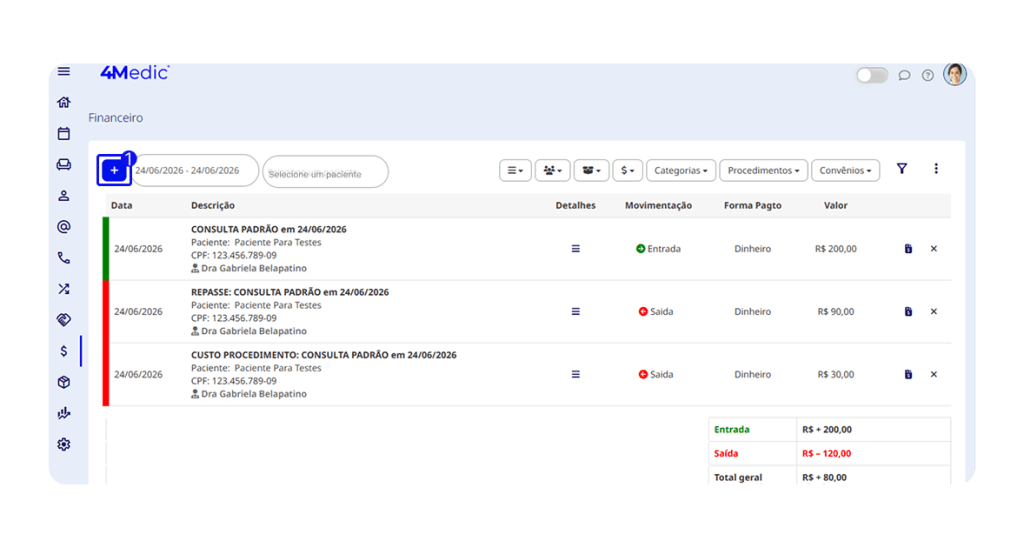
1. No canto superior esquerdo, clique no ícone de “+”.
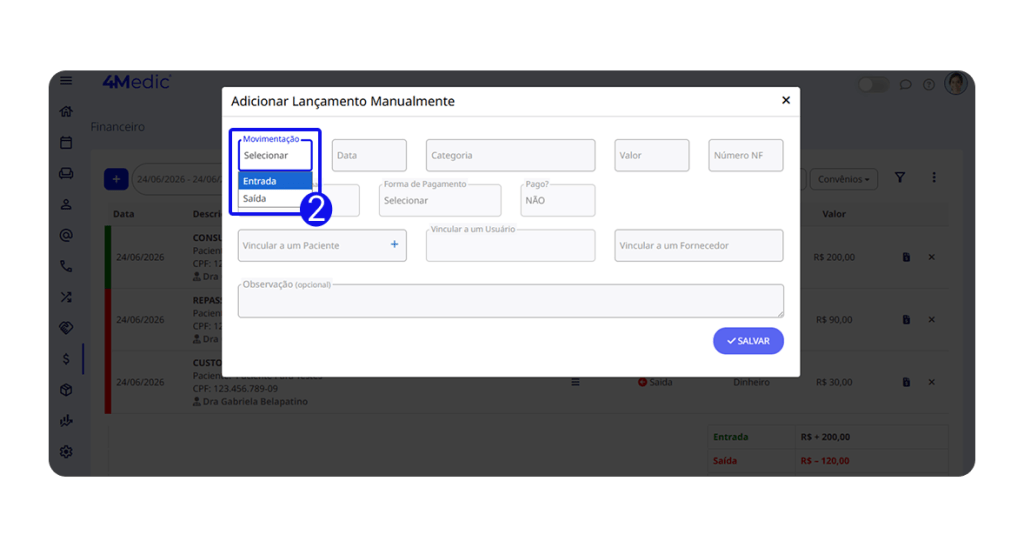
2. Em Movimentação, escolha uma das opções:
- Entrada;
- Saída.
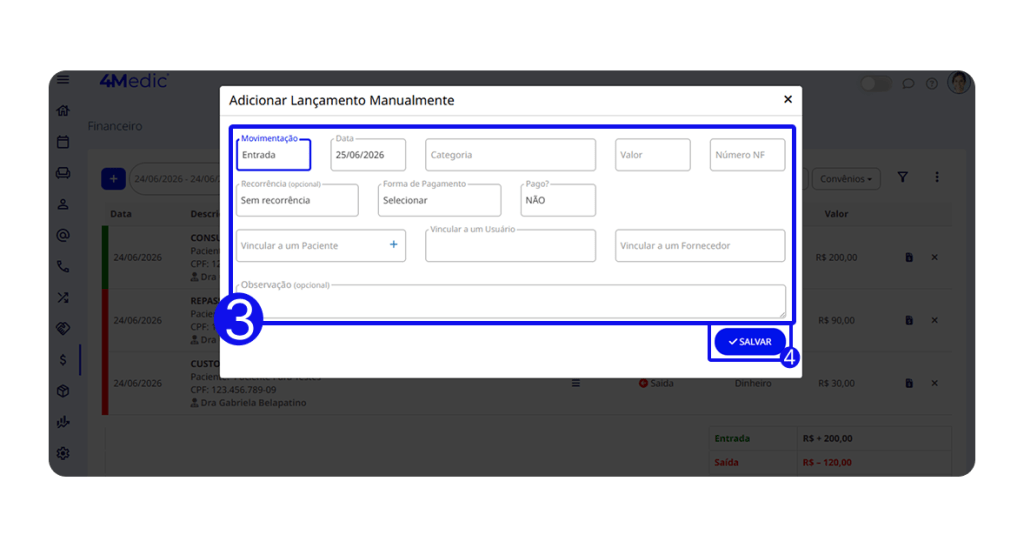
3. Preencha os demais campos:
- Data;
- Categoria;
- Valor;
- Número da NF (Opcional);
- Recorrência (Opcional);
- Opção para pagamentos recorrentes, ex: aluguel.
- Forma de pagamento;
- Pago (Sim ou Não);
- Vincular a um Paciente (Opcional);
- Vincular a um Usuário (Opcional);
- Vincular a um Fornecedor (Opcional);
- Para vincular, é necessário realizar o précadastro em contatos.
- Observação (Opcional).
4. Após finalizar, clique em Salvar.
2.3. Editando lançamentos manuais no Financeiro
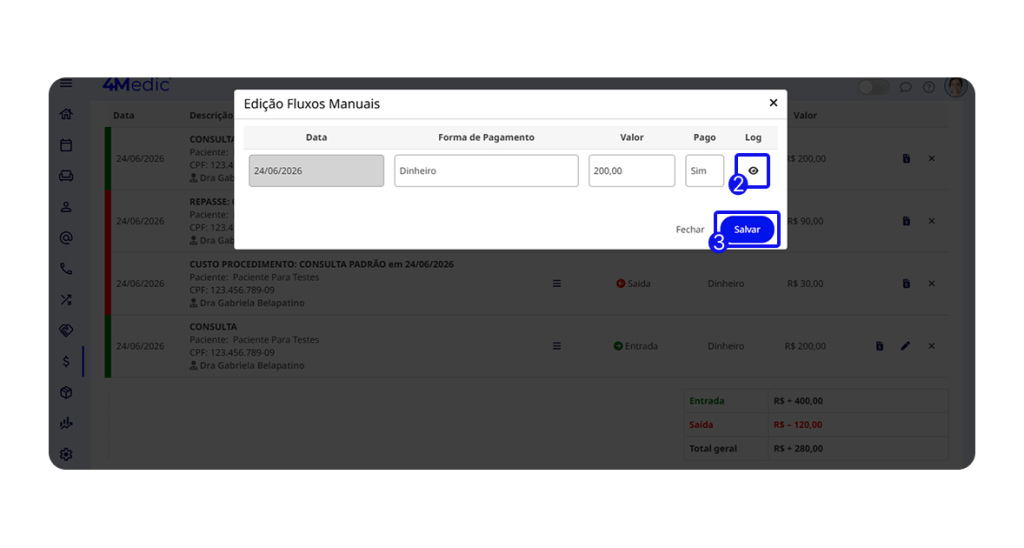
1. Localize o lançamento que deseja editar e clique no ícone de lápis ✏️.
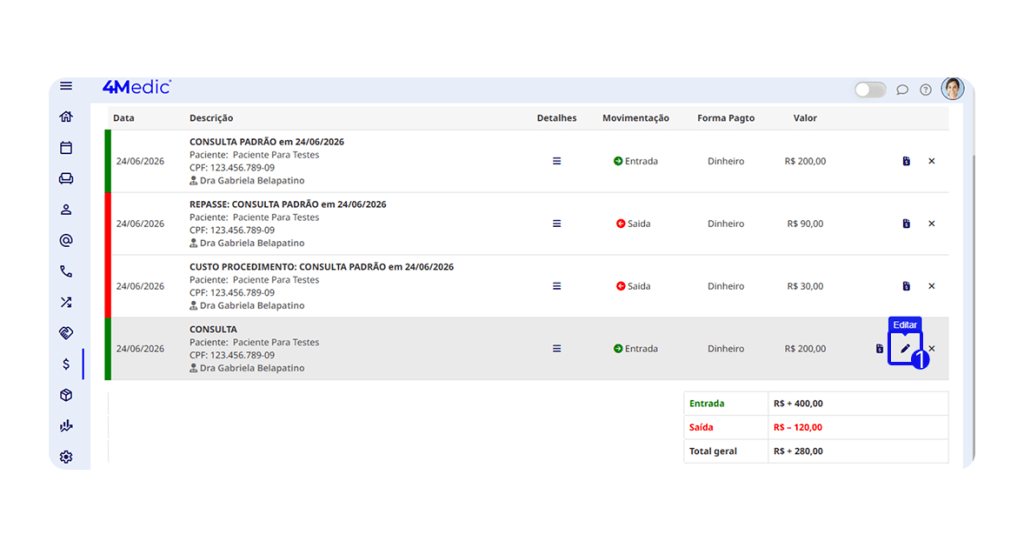
2. Após realizar a edição, no ícone de olho 👁️, você poderá visualizar o log de alterações.
3. Ao finalizar, clique em Salvar.
2.4. Baixando lançamentos em aberto
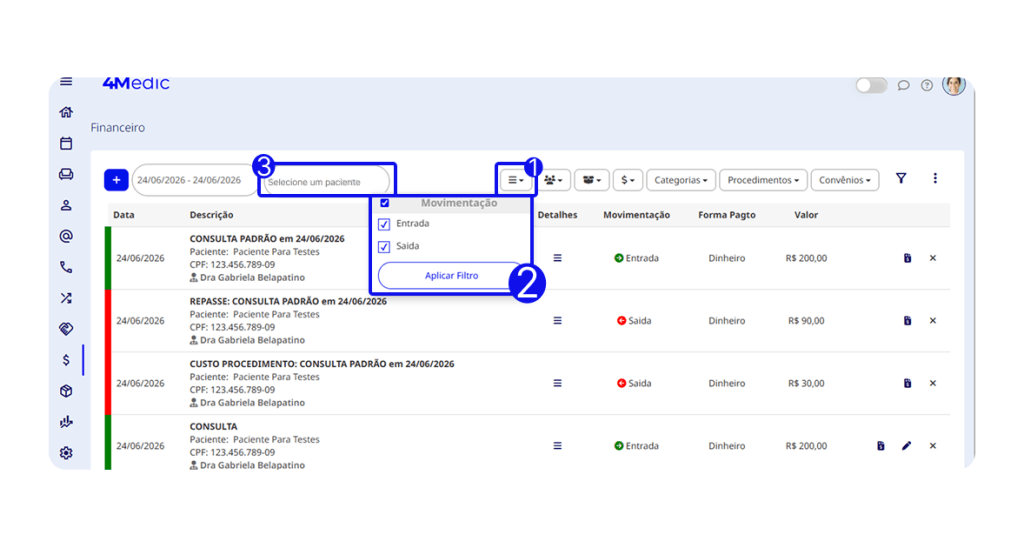
1. No filtro de Movimentação, selecione a opção “Entrada ou Saída”.
2. Se necessário aplique o filtro do período.
3. Se necessário, pesquise pelo no do paciente.
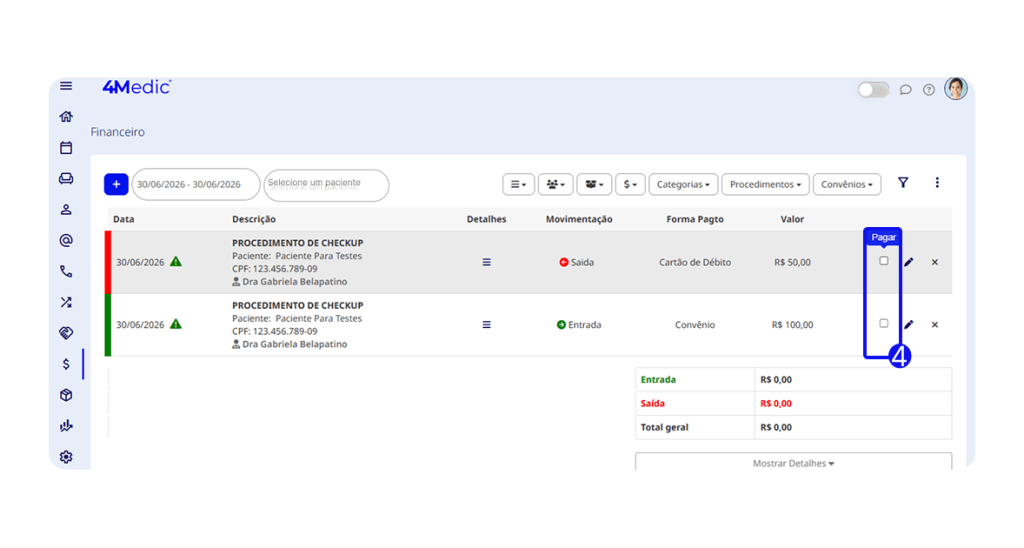
4. Localize o lançamento em aberto que deseja baixar, e clique no ícone de quadrado ☑️. Lançamentos já baixados possuem um ícone de recibo ao lado direito da tela.
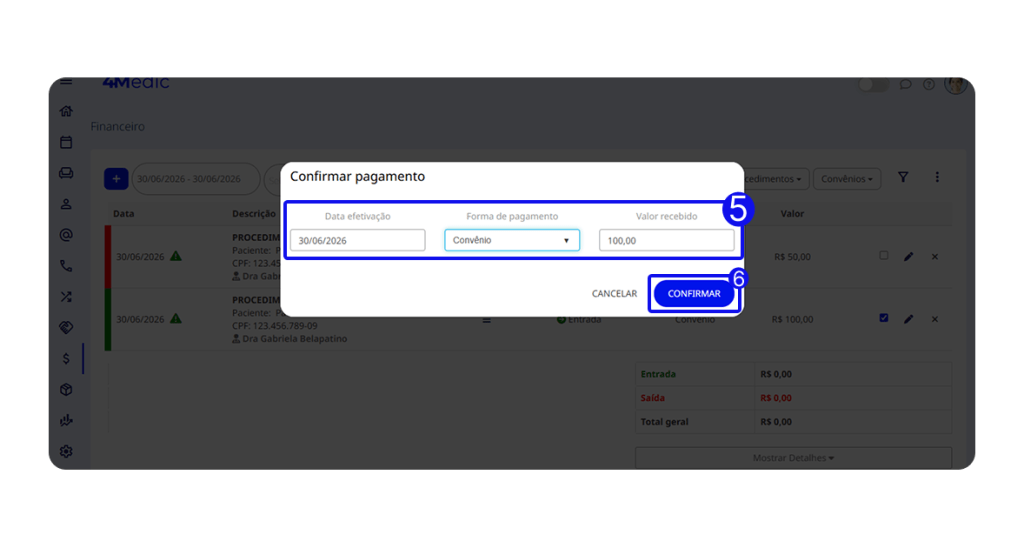
5. Confirme as informações do pagamento:
- Data;
- Forma de pagamento;
- Valor recebido.
6. Após finalizar, clique em Confirmar.
Dica: Essa opção é utilizada para controlar entradas e saídas em aberto, acompanhar valores pagos e pendentes, além de realizar pagamentos e recebimentos.
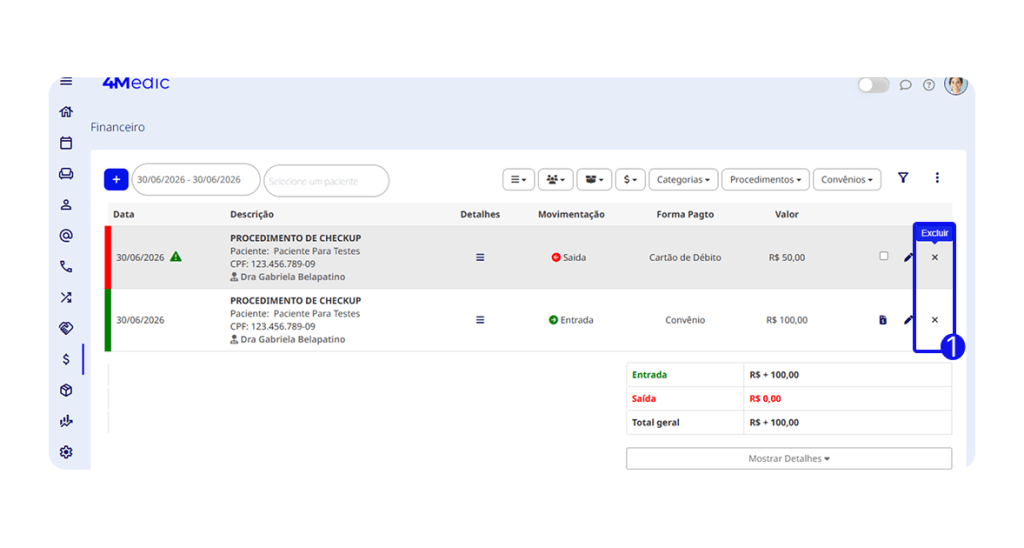
2.5. Excluindo lançamentos
1. Localize o lançamento que deseja excluir e clique no ícone de ❌.
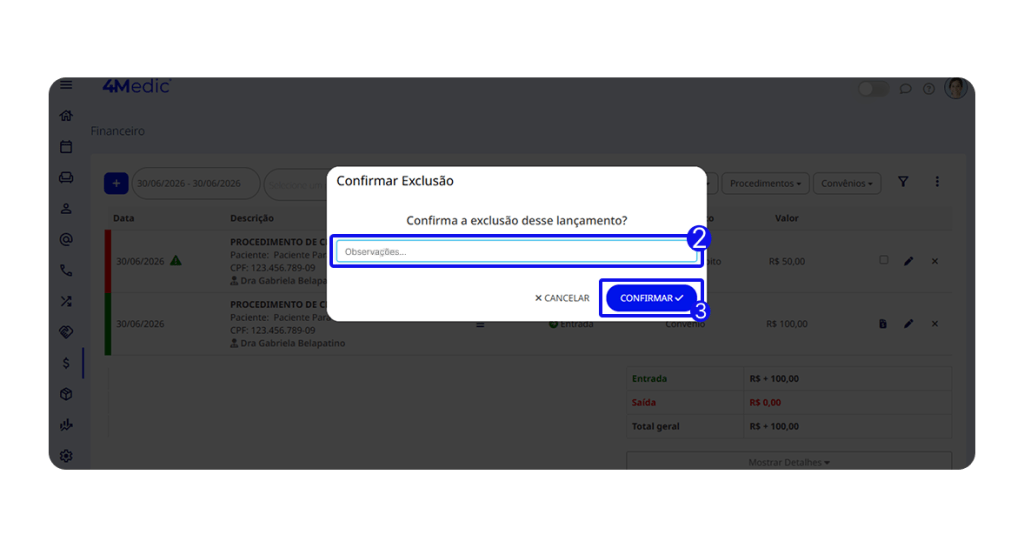
2. Se necessário, preencha uma observação.
3. Clique em Confirmar.
3. Como acessar o relatório de repasses e dar baixa nos pagamentos
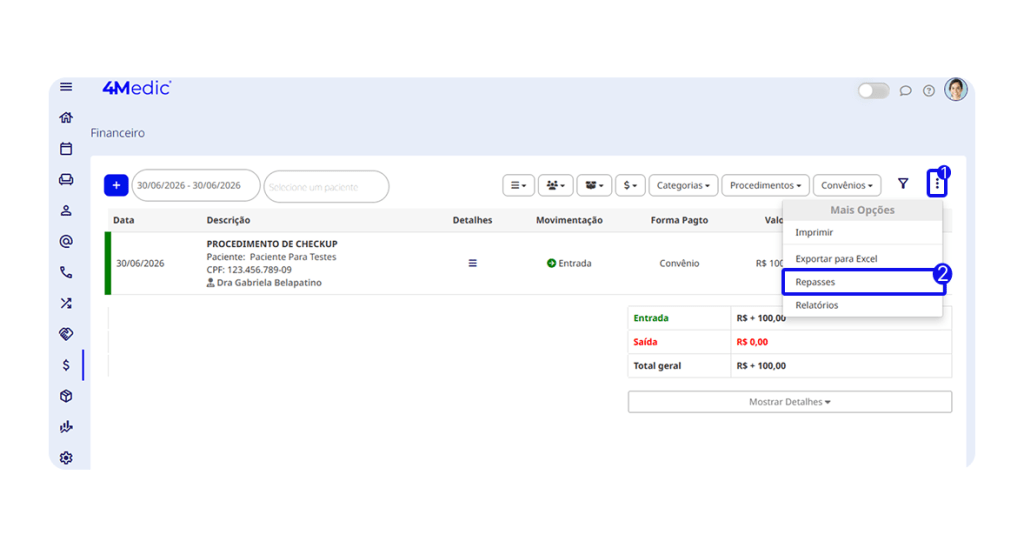
1. No canto superior direito, clique no ícone de três pontinhos ⋮.
2. Acesse a opção Repasses.
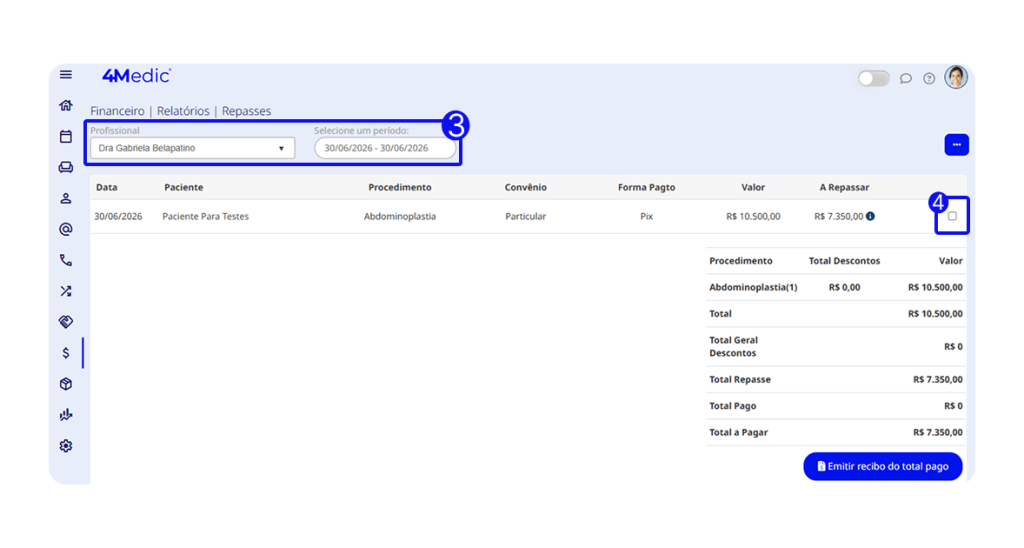
3. Utilize os filtros disponíveis:
- Profissional;
- Período.
4. Para dar baixa no pagamento, clique no ícone de quadrado ☑️ ao lado do repasse.
5. Confirme as informações e clique em Confirmar.
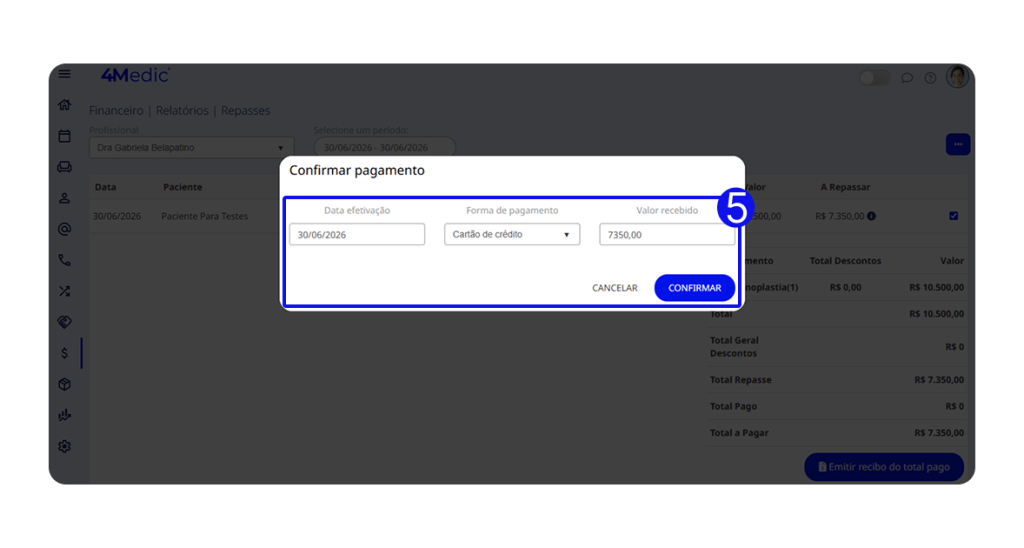
Caso necessário, repita o processo com os demais lançamentos.
Atenção: É necessário realizar previamente o cadastro da porcentagem ou valor fixo de repasse dos profissionais de saúde. Os repasses não funcionam de forma retroativa, ou seja, os cálculos serão realizados apenas após o cadastro.
3.1. Imprimindo o recibo
1. Ao final da listagem, você poderá emitir um recibo referente ao total pago.
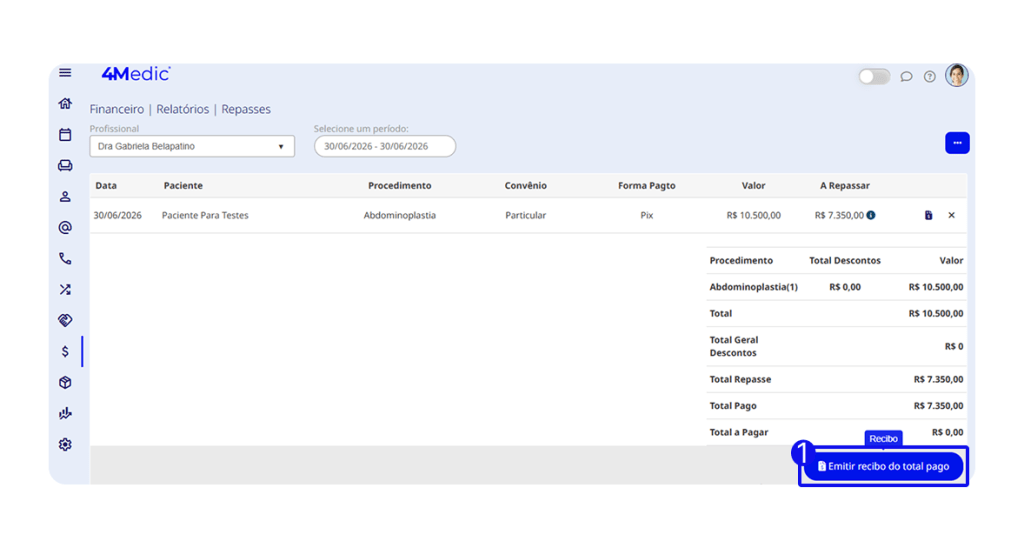
3.2. Imprimindo ou exportando relatório de repasses
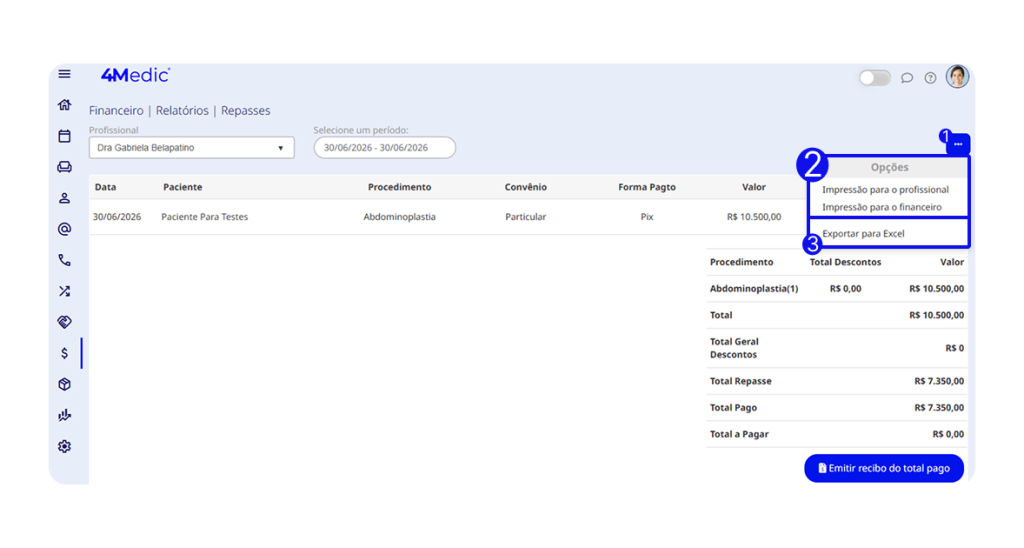
1. No canto superior direito, clique no ícone de três pontinhos ⋮.
2. Escolha o tipo de relatório desejado:
- Impressão para o Profissional;
- Impressão para o Financeiro.
3. Caso deseje, utilize a opção para exportar o relatório em Excel 📊.
Atualmente, contamos com uma versão atualizada do financeiro: o Novo Módulo de Gestão Financeira. Caso tenha interesse em conhecer a nova versão e seus recursos, entre em contato com a nossa equipe.
Com esse processo simples, você consegue realizar recebimentos, controlar lançamentos financeiros e acompanhar os repasses de forma organizada, garantindo uma gestão financeira mais prática e eficiente. Sempre que necessário, utilize os filtros e relatórios para manter o controle financeiro atualizado.