
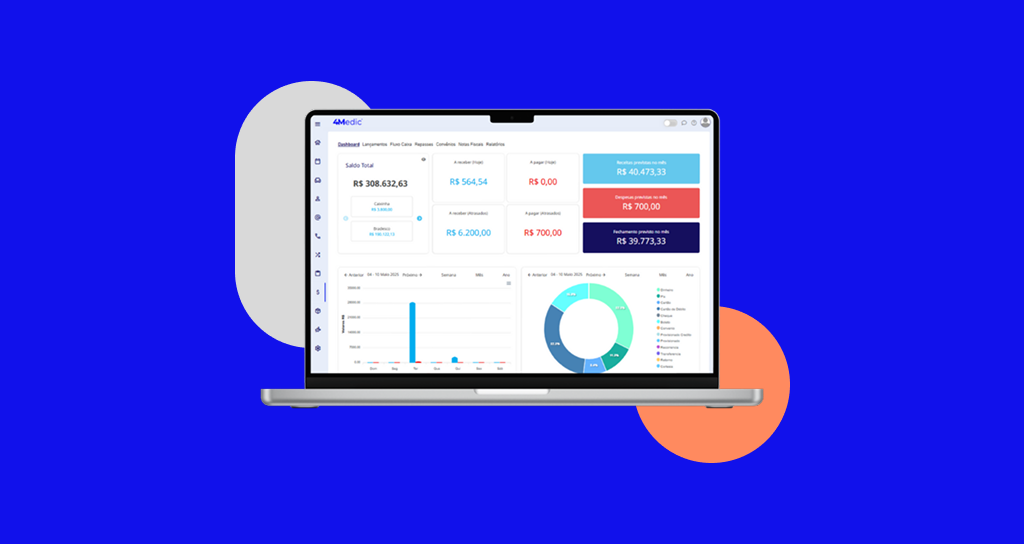
Neste tutorial, você irá aprender como importar extratos bancários no formato .OFX (Open Financial Exchange) e conciliar os lançamentos financeiros da plataforma com os dados reais do banco. Esse processo traz mais segurança, reduz retrabalhos e facilita a conferência do financeiro com mais agilidade.
💡 Importante: Este recurso está disponível apenas para usuários do Módulo de Gestão Financeira. Para ter acesso a nova versão do financeiro, fale com nossa equipe clicando aqui.
1. Configurando as Contas Bancárias
Com o módulo ativado, é necessário configurar corretamente as contas bancárias.
Para cadastrar as contas bancárias clique aqui.
2. Importação do extrato bancário
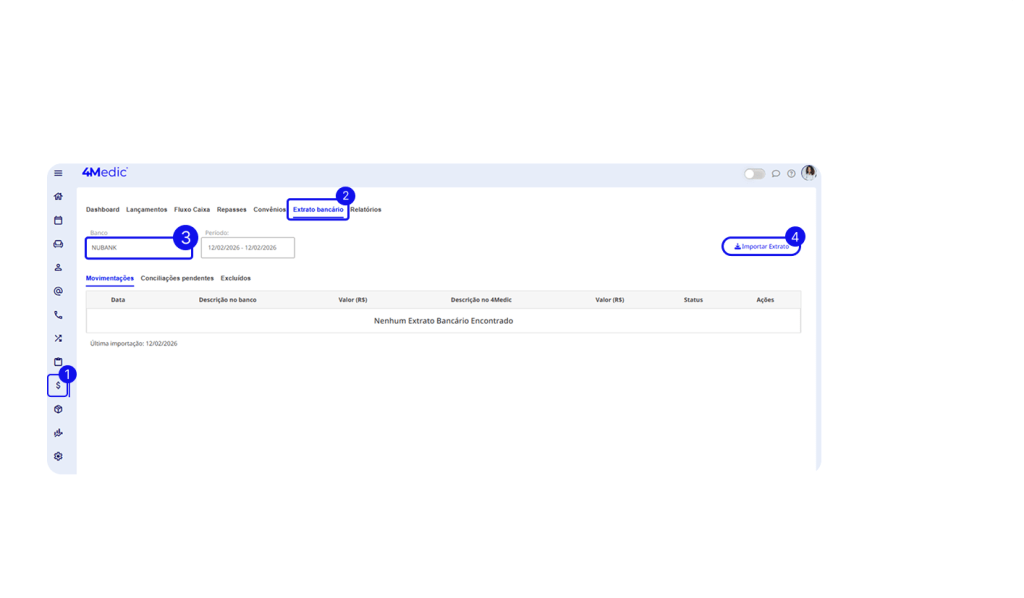
Para importar o arquivo .OFX:
1. Acesse o Financeiro
2. Clique em Extrato Bancário
3. Selecione o banco desejado
4. Clique em Importar Extrato
5. Selecione o arquivo .ofx no seu computador
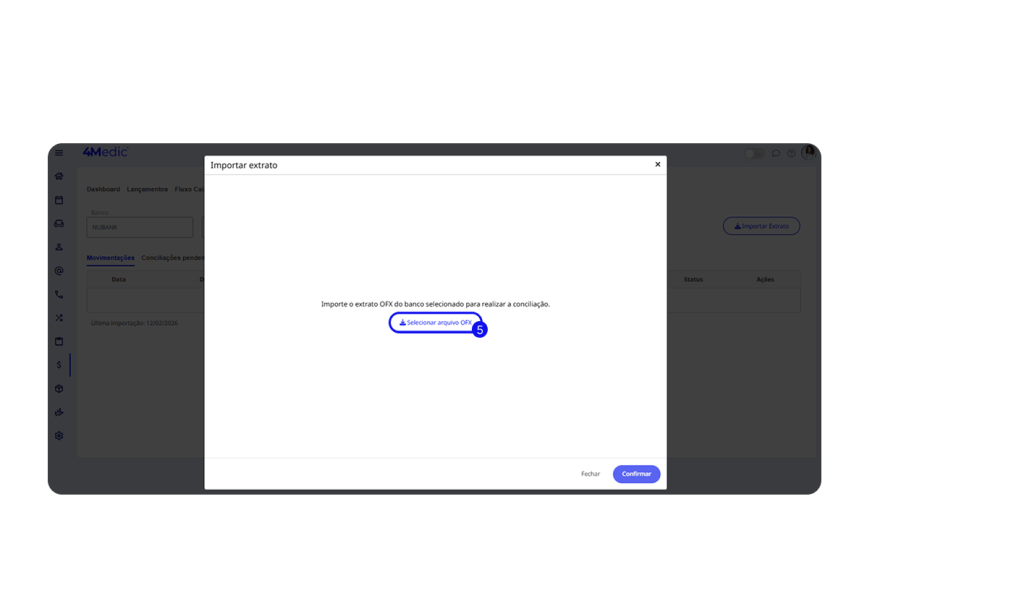
O sistema reconhecerá automaticamente as movimentações presentes no arquivo.
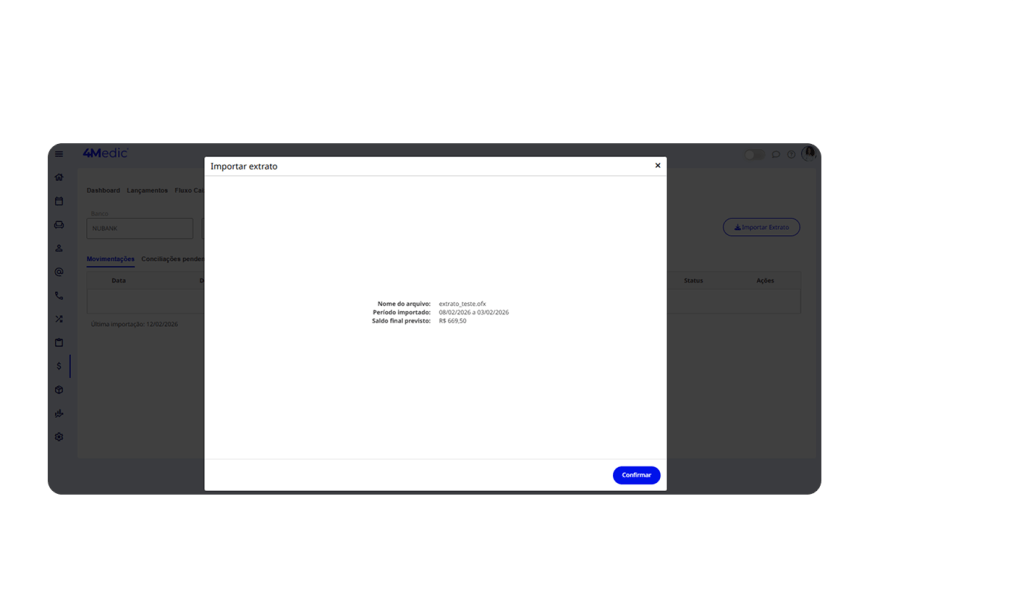
3. Conciliação dos lançamentos
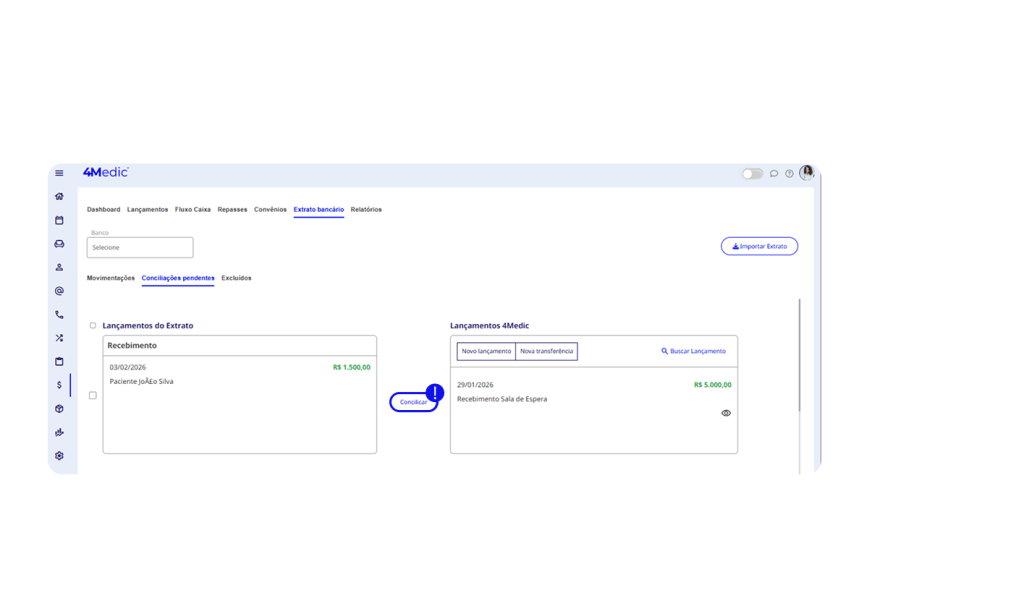
Após a importação, o sistema fará sugestões automáticas com base em:
- Mesma data
- Mesmo valor
Se as informações coincidirem:
- Clique em Conciliar, exibido entre os dois lançamentos.
3.1 Conciliação de transferências bancárias
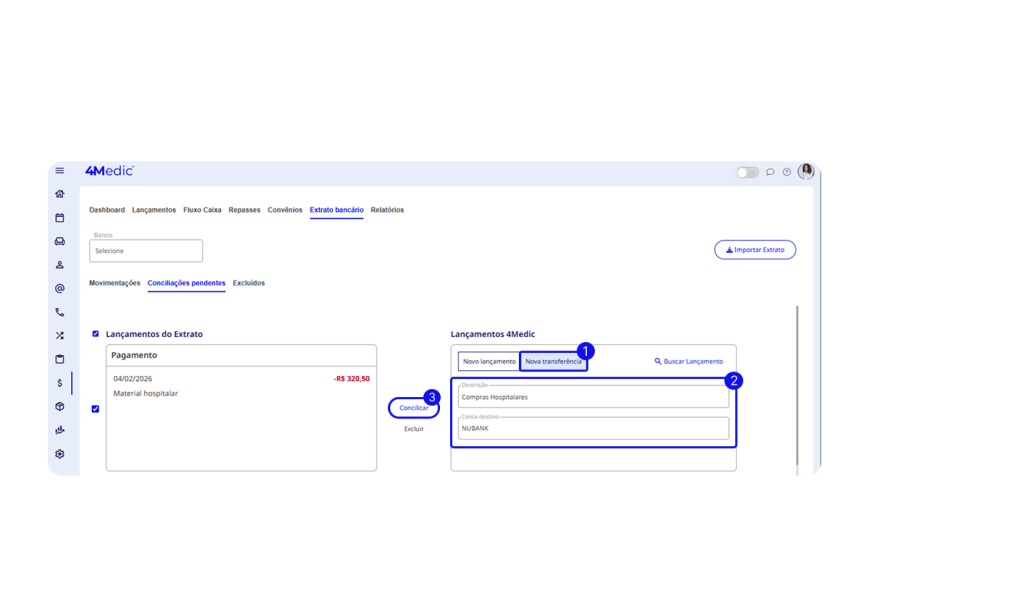
Se o lançamento for uma transferência:
1. Clique em Nova Transferência
2. Adicione a descrição e selecione a conta de origem ou destino
3. Clique em Conciliar
3.2 Quando não houver sugestão automática
Caso o sistema não identifique correspondência:
1. Clique em criar um Novo lançamento.
2. Ou você pode Buscar lançamento existente.
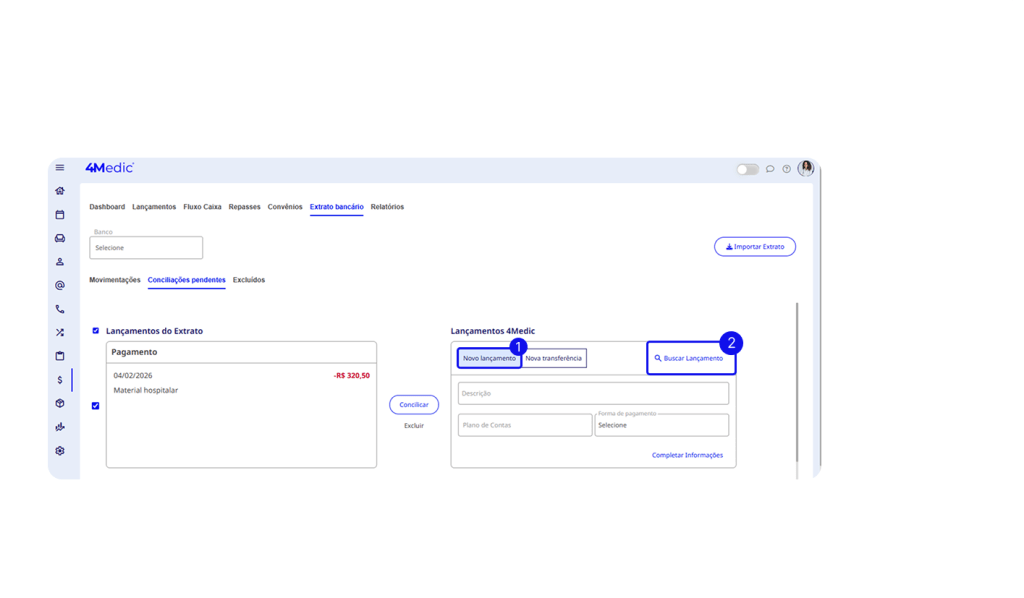
🔎 Importante: O filtro de busca localiza apenas lançamentos vinculados à mesma conta bancária.
Se o lançamento estiver na conta errada, edite-o na aba Lançamentos antes de realizar a conciliação.
3.3 Conciliações pendentes
Você pode deixar lançamentos para conciliar depois.
Na aba Conciliações Pendentes, é possível:
- Selecionar vários lançamentos
- Realizar a conciliação em lote
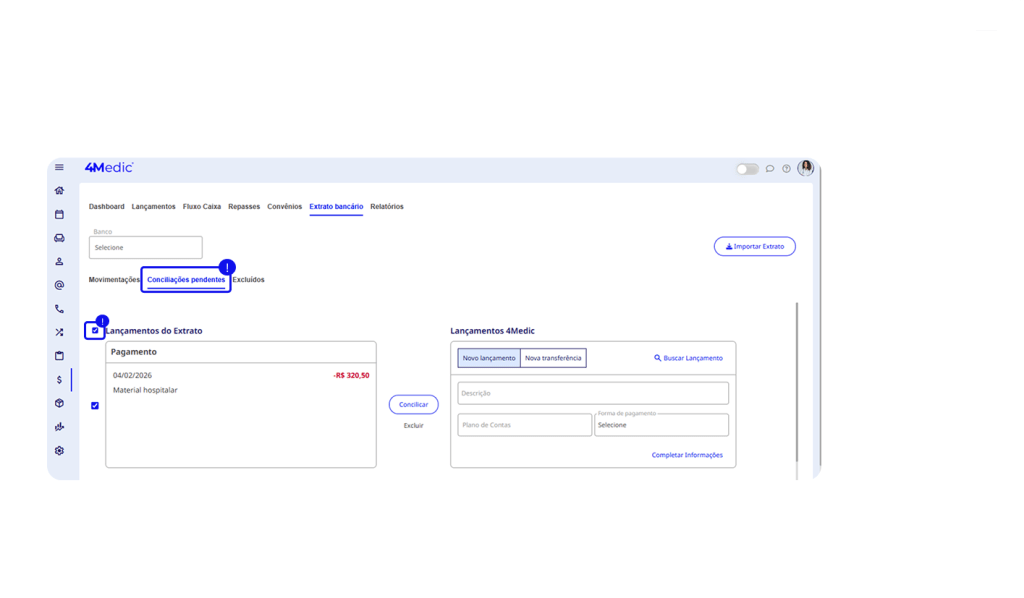
Mesmo que novos extratos sejam importados, os pendentes permanecerão disponíveis.
4. Verificando movimentações
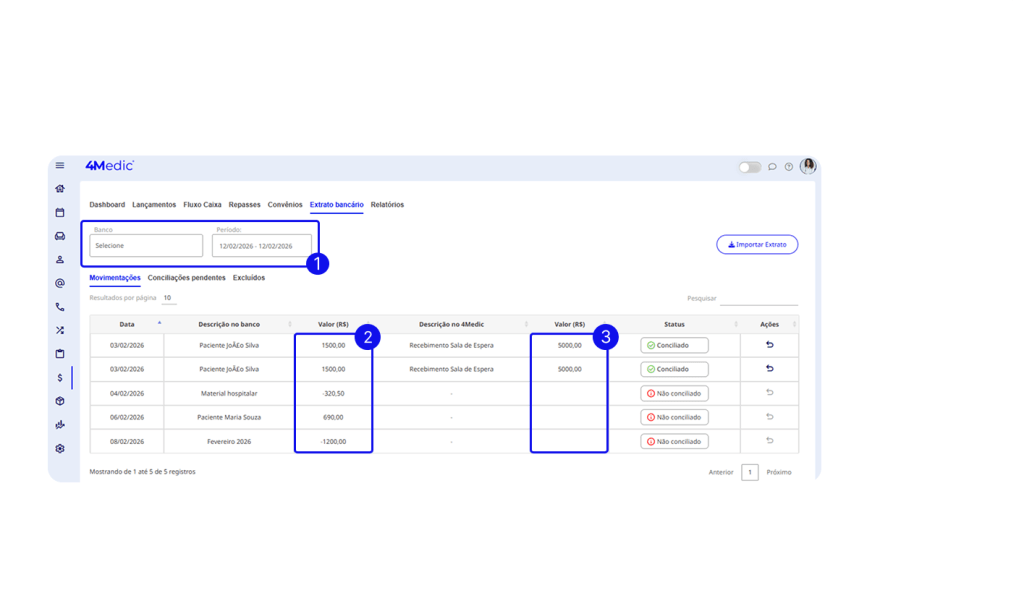
Na aba Movimentações, você pode:
1. Selecionar o banco e o período
2. Visualizar o saldo do extrato bancário
3. Visualizar o saldo registrado no 4Medic
4. Conferir possíveis divergências
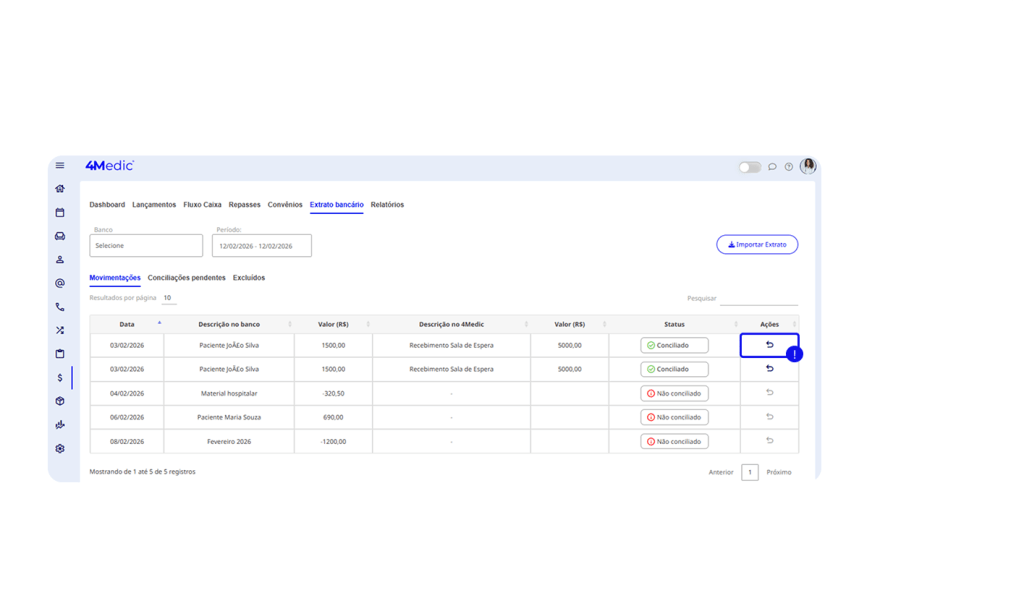
Se precisar desfazer uma conciliação:
- Clique no ícone de seta na coluna Ações.
5. Lançamentos excluídos
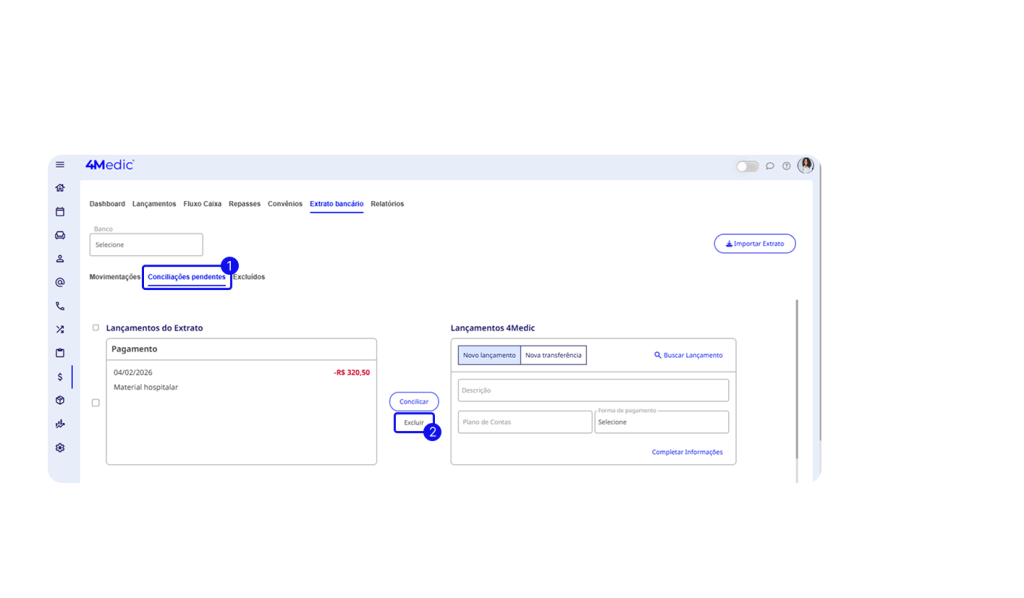
Para excluir uma conciliação:
1. Acesse Conciliações Pendentes
2. Clique em Excluir
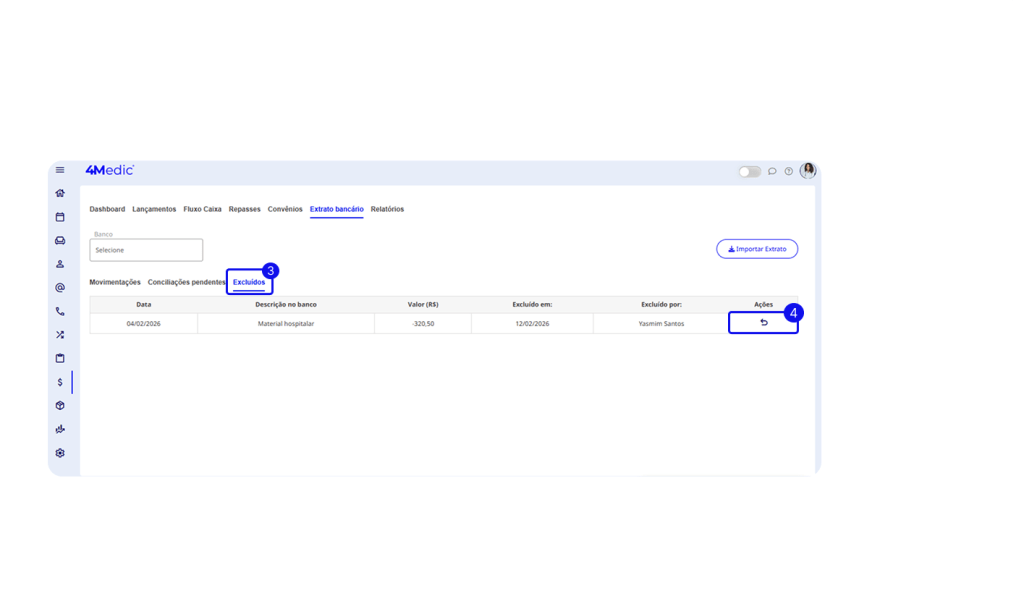
Caso exclua por engano:
3. Vá até a aba Excluídos
4. Clique em Desfazer
6. Permissões de acesso
O módulo precisa estar liberado nas permissões do usuário.
O administrador deve acessar:
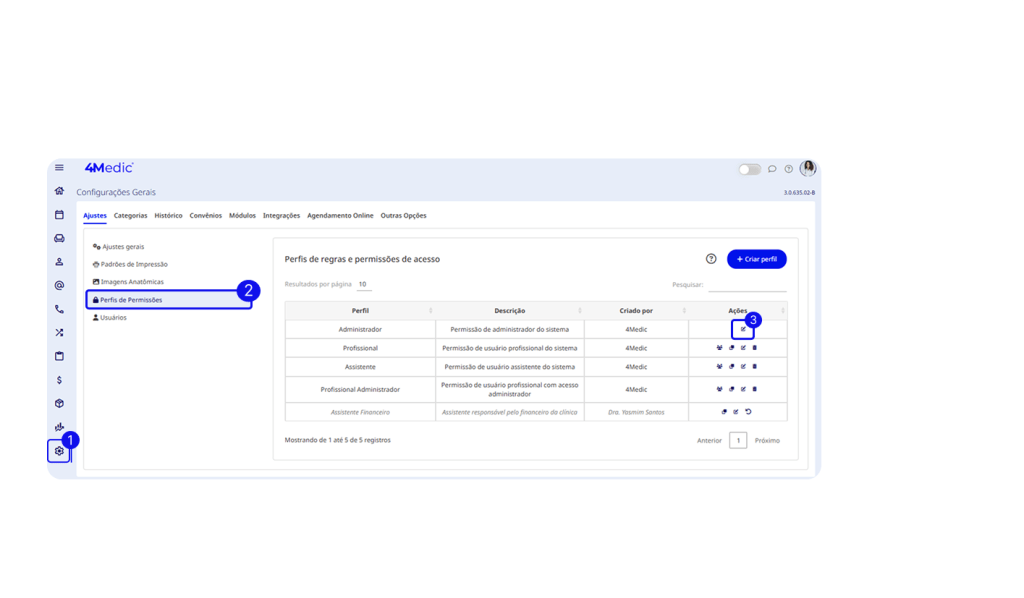
1. Clique em Configurações.
2. Acesse a aba Perfis de Permissões.
3. Localize o perfil que deseja editar e clique no ícone de lápis.
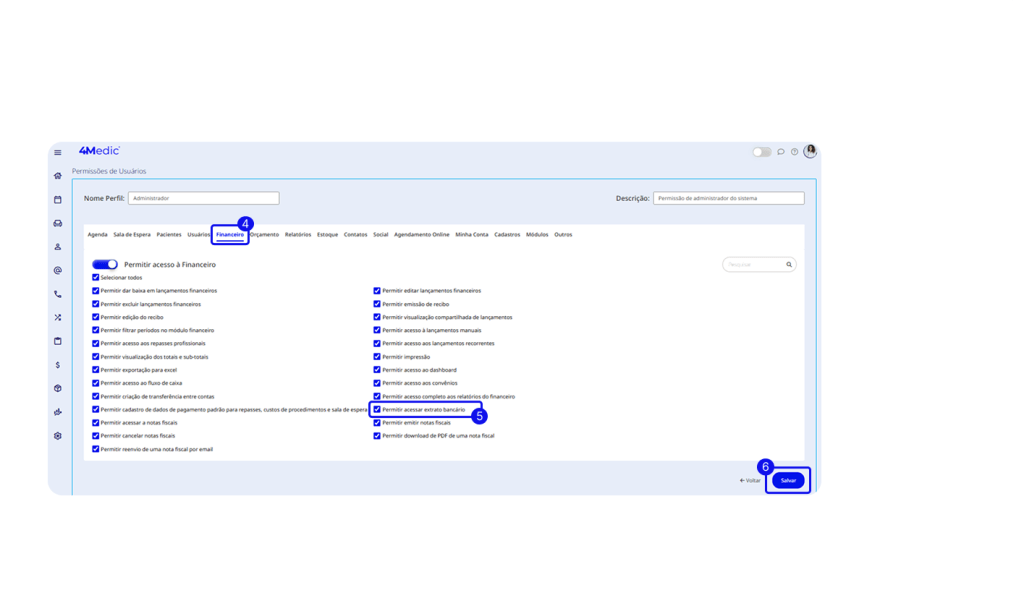
4. Vá em Financeiro.
5. Habilite a opção Extrato Bancário
6. Clique em Salvar
Com esse processo simples, você consegue conciliar os extratos bancários com os lançamentos financeiros da clínica, garantindo mais precisão e controle. Sempre que necessário, repita esses passos e mantenha seu financeiro em dia.
Dúvidas?
Entre em contato com o chat de suporte disponível na plataforma ou pelo WhatsApp: (11) 5194-7445.
Bom uso da plataforma! 🚀