
O Omie ERP é uma plataforma online de gestão para pequenas e médias empresas. A integração com a 4Medic permite automatizar o controle financeiro da clínica, enviando automaticamente cadastros de pacientes e movimentações financeiras. Recebimentos, pagamentos de compra e venda de produtos são transmitidos ao Omie, garantindo mais organização e precisão no fluxo financeiro.
1. Módulo Omie
O módulo de Integração OMIE é um recurso adicional pago à parte. Caso sua clínica ainda não tenha contratado esse módulo e deseje utilizá-lo, entre em contato com nossa equipe através do link para contratação.
2. Primeiros passos para iniciar a integração
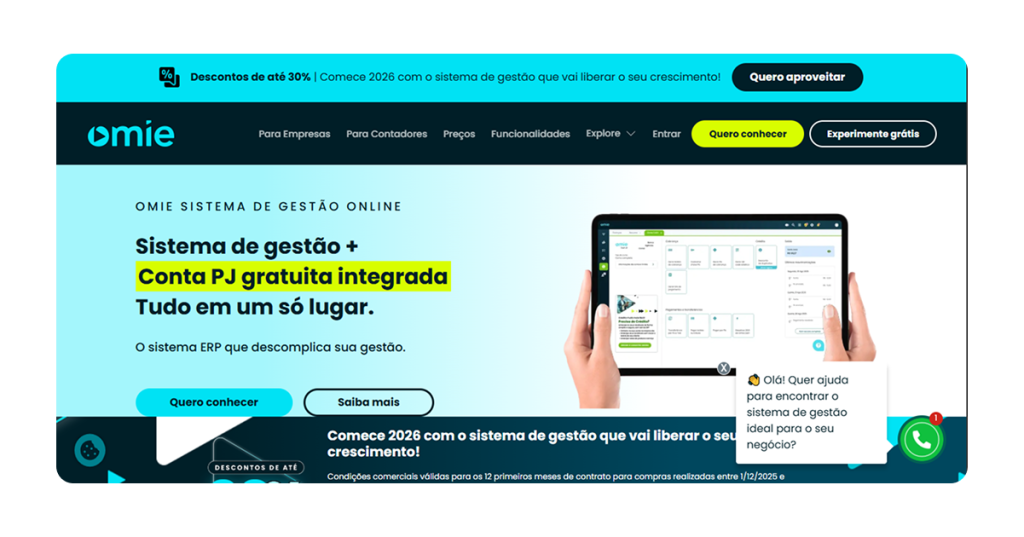
Acesse o site oficial do OMIE e escolha o plano que melhor atende às necessidades da sua clínica.
3. Enviando o convite de acesso no OMIE
Após contratar o OMIE, será necessário validar a integração.
Envie um convite de usuário com permissão de Administrador para o e-mail:
4. Como enviar o convite?
Siga o passo a passo oficial do OMIE:
🔗 Enviando um convite de acesso para um usuário | Ajuda OMIE
Após o envio do convite, nos avise para darmos continuidade ao processo. 😊
3. Recebimento das credenciais de integração
Após validarmos o acesso, nossa equipe enviará:
- App Key
- App Secret
Essas informações serão utilizadas para configurar a integração dentro do 4Medic.
4. Configurando a integração no 4Medic
Com as credenciais em mãos:
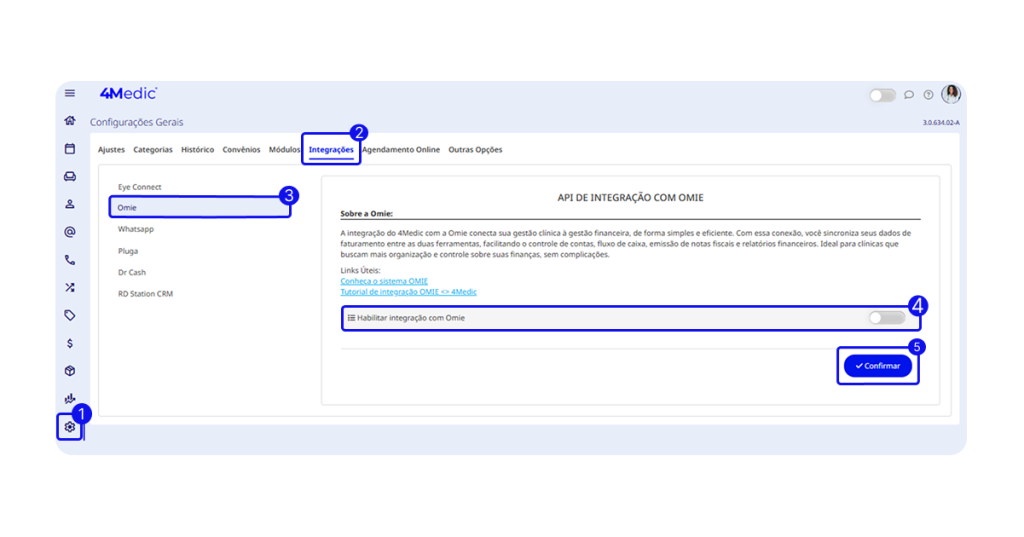
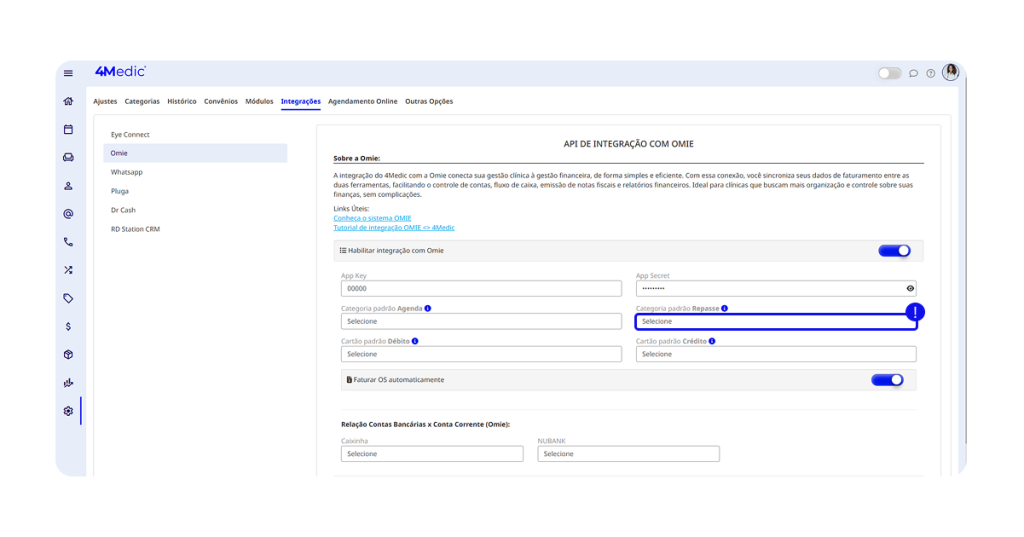
1. No menu lateral, clique no ícone ⚙️ Configurações
2. Acesse Integrações
3. Selecione OMIE
4. Ative a chave “Habilitar integração com Omie”
5. Clique em Confirmar.
Preencha:
- AppKey:
[INSERIR] - AppSecret:
[INSERIR]

Depois, configure:
- Categoria Padrão da Agenda
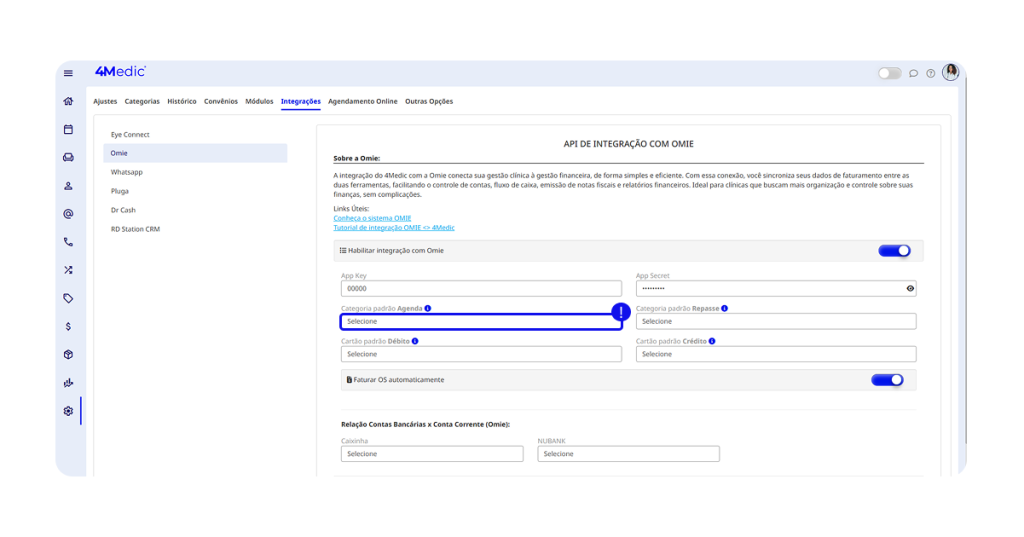
- Categoria Padrão de Repasse
- Contas Correntes por forma de pagamento
(Ex.: Pix – Itaú, Cartão de Crédito – Nubank, Dinheiro – Caixa etc.)
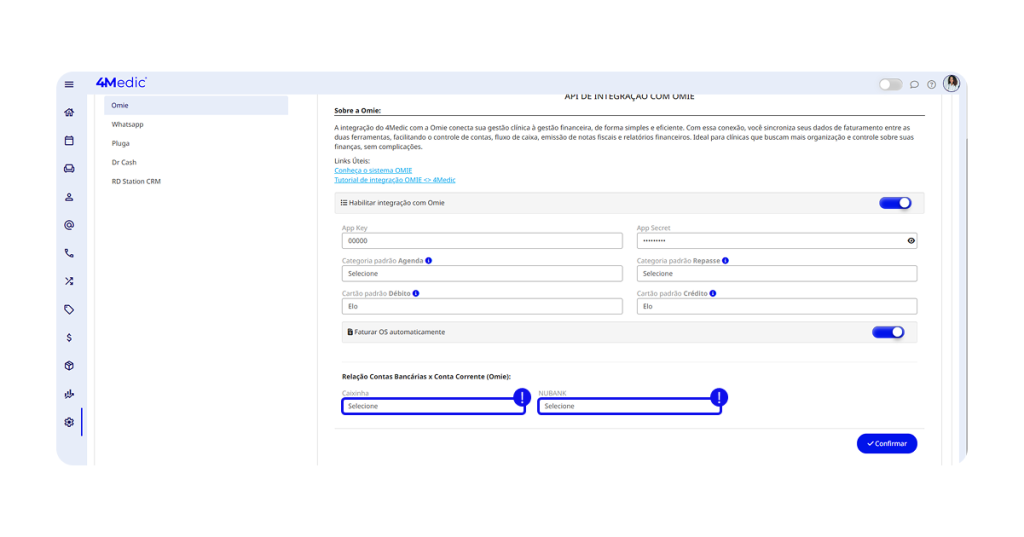
⚠️ Importante: Todas as categorias e contas correntes devem estar cadastradas previamente no OMIE para aparecerem como opções no 4Medic.
Observação: Dentro de cada procedimento, também é possível vincular uma categoria para a OS: Configurações > Categorias > Procedimentos > Editar.
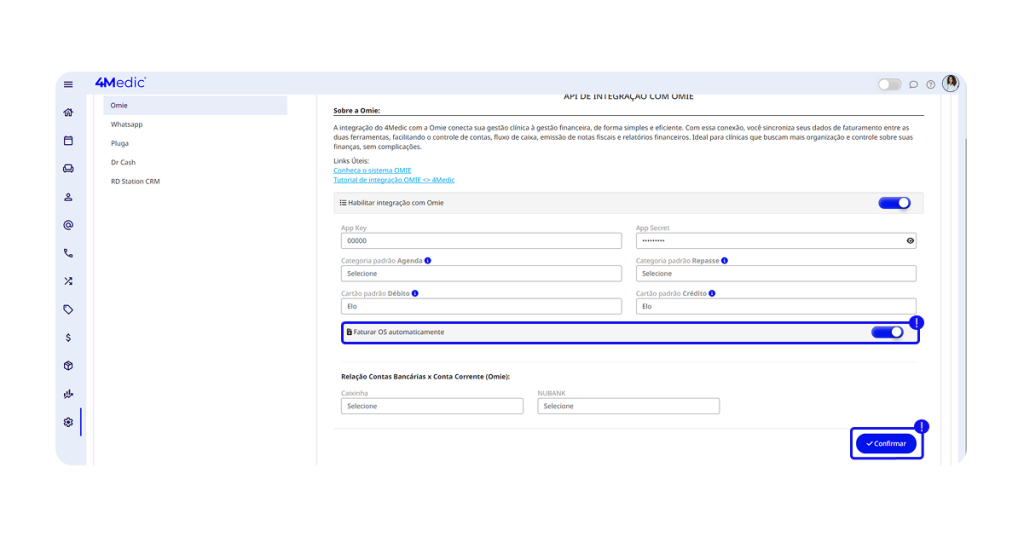
4.1. Configuração do faturamento
- Para gerar Ordem de Serviço automaticamente em todos os recebimentos, habilite “Faturar OS Automaticamente”.
- Caso prefira decidir no momento do recebimento, mantenha a chave desativada.
Clique em CONFIRMAR para finalizar.
5. Como funciona na prática
Com a integração ativa, todas as movimentações financeiras registradas no 4Medic serão enviadas automaticamente para o OMIE — e vice-versa.
Observação: Caso deseje ocultar no Financeiro da 4Medic as movimentações recebidas do OMIE, acesse:
Configurações > Perfis de Permissão > aba Financeiro e desabilite as permissões relacionadas ao OMIE.
6. Sala de Espera — Gerando O.S. no OMIE
Ao registrar um recebimento:
1. Selecione a forma de pagamento
2. Ative a chave Gerar O.S. OMIE
3. Salve o recebimento
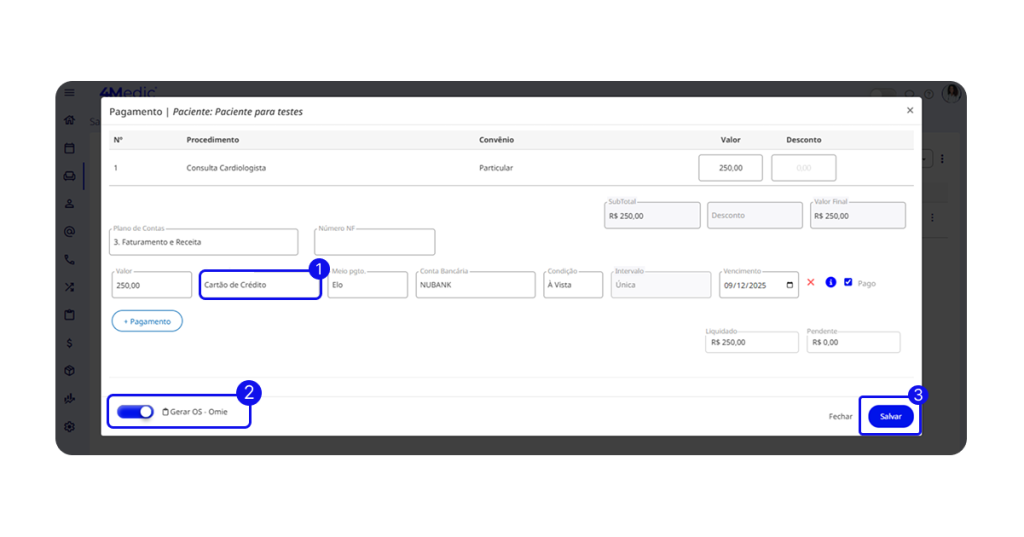
As Ordens de Serviços serão geradas automáticamente na OMIE podendo ser faturadas emitindo Notas Fiscal.
Para que a integração funcione corretamente, é importante entender como os registros do 4Medic são mapeados com os da Omie: Clientes (Omie) ⇄ Pacientes (4Medic)
Fornecedores (Omie) ⇄ Profissionais (4Medic)
7. Atenção aos dados do paciente
Para que a O.S seja gerada corretamente, o cadastro do paciente deve conter:
- CPF
- RG + Orgão Emissor
- Endereço completo
8. Atualizando manualmente os dados sincronizados com a Omie
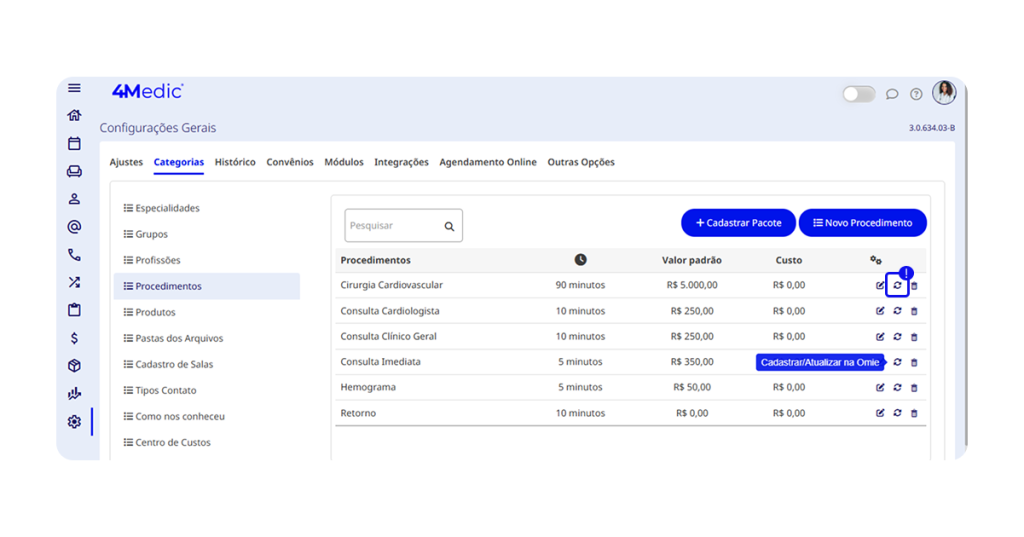
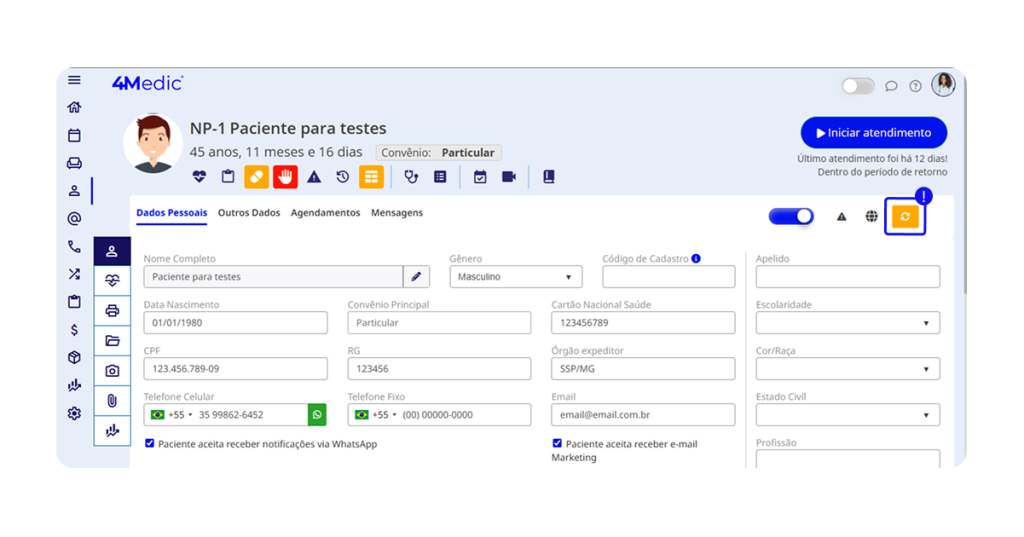
Além da sincronização automática, você também pode atualizar manualmente os dados de determinados cadastros sempre que houver alguma alteração. Isso pode ser feito diretamente pela tela de procedimentos e pelo prontuário.
8.1. Dentro de Procedimentos (4Medic)
Ao acessar o cadastro de um procedimento, você verá um ícone para atualizar os dados na Omie sempre que fizer alterações relevantes:
8.2. No Prontuário do Paciente
Da mesma forma, na tela do prontuário, existe um ícone que permite enviar as informações atualizadas para a Omie, garantindo que os dados fiquem alinhados em ambas as plataformas:
Observação: Todos os lançamentos financeiros feitos na 4Medic em Financeiro ou Estoque devem ser vinculados a uma categoria correspondente cadastrada no OMIE, garantindo o envio correto das informações entre as plataformas.
Com esse processo simples, você consegue configurar e utilizar a integração OMIE, garantindo que as movimentações financeiras da sua clínica sejam transmitidas automaticamente e organizadas de forma segura.
Sempre que necessário, repita esses passos e mantenha os dados financeiros da sua clínica alinhados entre as plataformas.
Dúvidas?
Entre em contato com o chat de suporte disponível na plataforma ou pelo WhatsApp: (11) 5194-7445.
Bom uso da plataforma! 🚀