Neste tutorial, você irá aprender como configurar o acesso remoto para que nossa equipe de suporte possa realizar atendimentos de forma segura e ágil.
1. Instalando a Área de Trabalho Remota
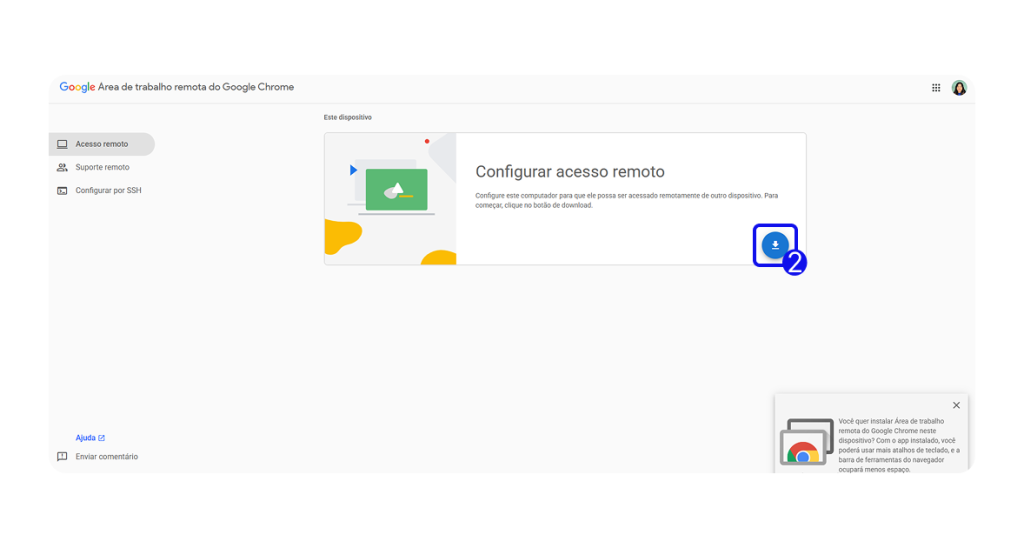
1. Acesse o link: https://g.co/crd/setup.
2. Clique no botão para realizar o download da extensão.
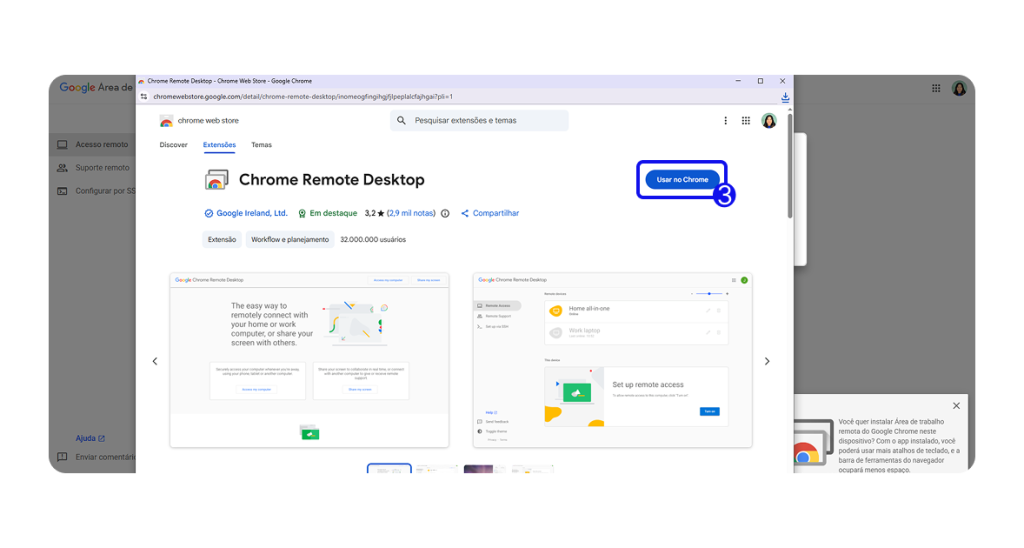
3. Selecione a opção Usar no Chrome.
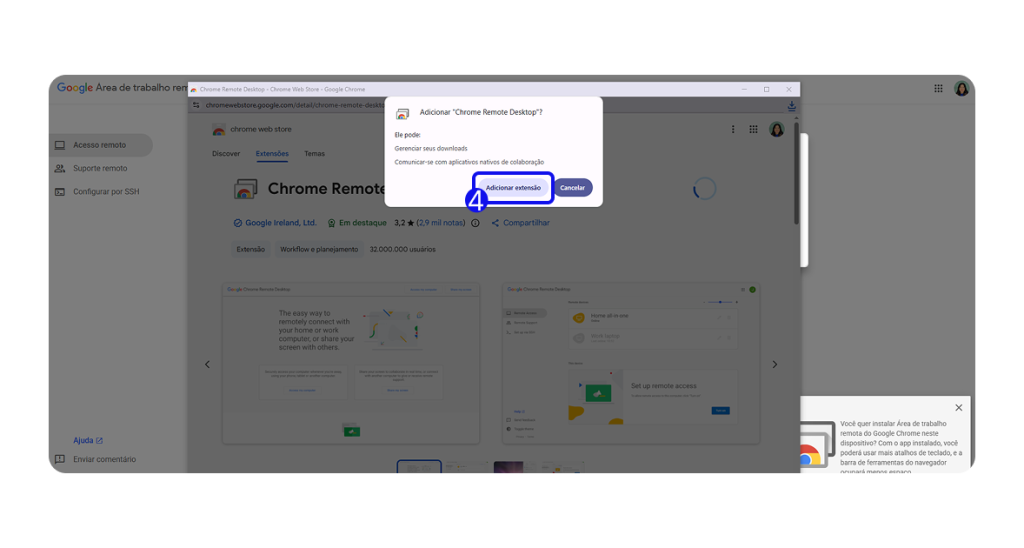
4. Quando a janela de confirmação for exibida, clique em Adicionar extensão.
1.1. Configurando a extensão
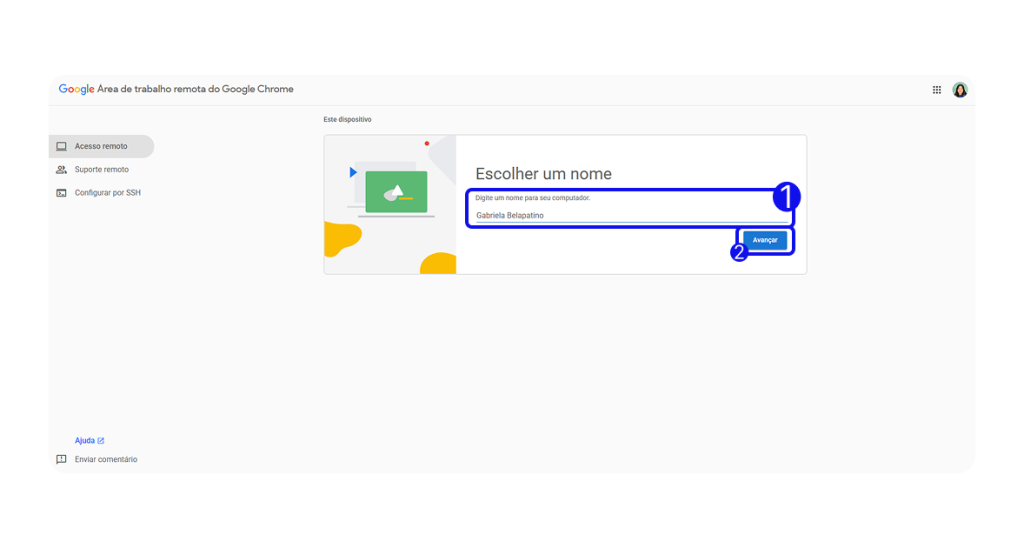
1. Informe um nome para identificar o seu computador.
2. Clique em Avançar.
3. Crie um PIN com, no mínimo, 6 números.
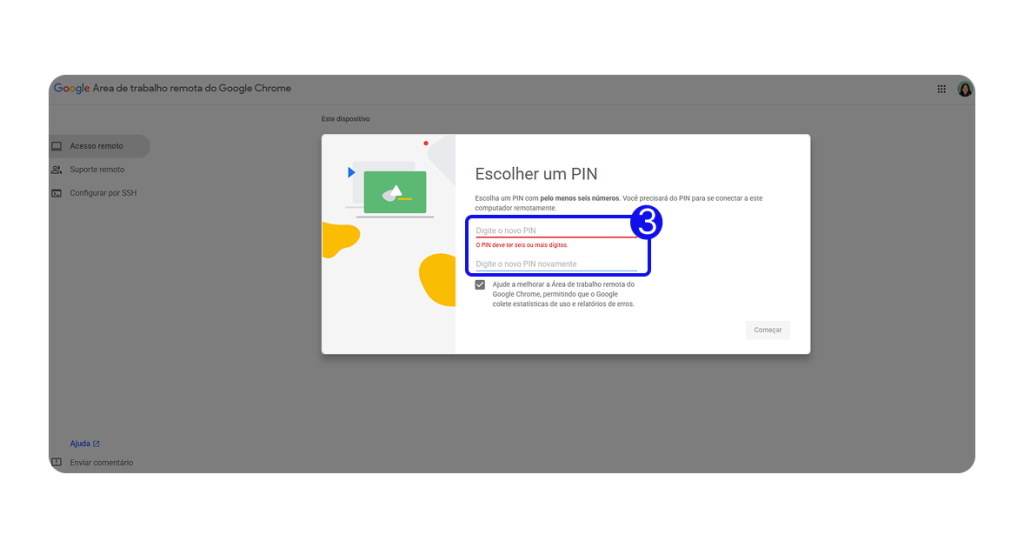
⚠️ Importante: Esse PIN será utilizado para permitir conexões remotas futuras ao computador.
2. Compartilhando a tela com o suporte
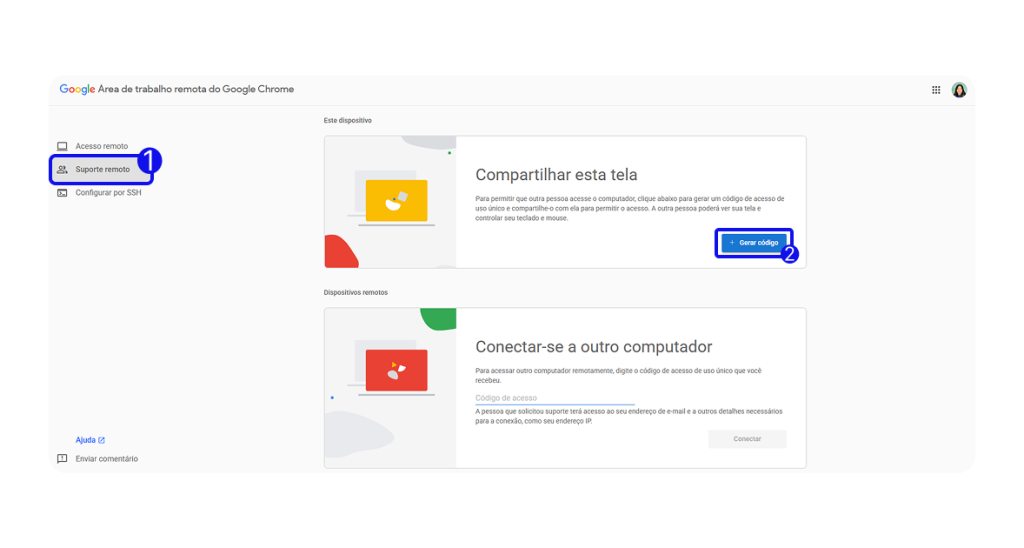
1. Clique em Suporte Remoto no canto esquerdo da tela.
2. Em seguida, na seção Compartilhar esta tela, clique em Gerar Código.
3. Copie o código exibido na tela.
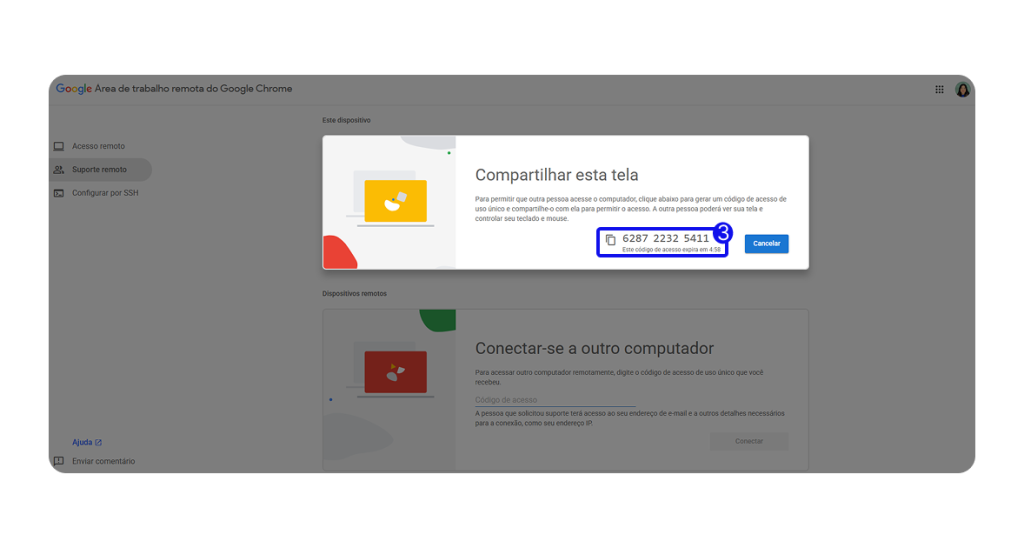
⏱️ Atenção: O código de acesso possui validade de 5 minutos.
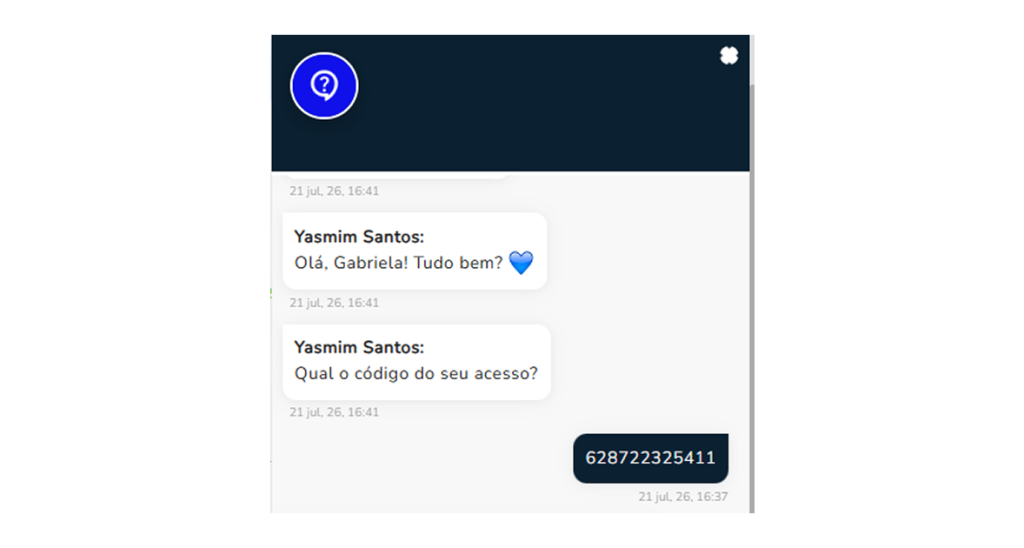
3. Envie o código para a equipe de suporte da 4Medic pelo chat de atendimento.
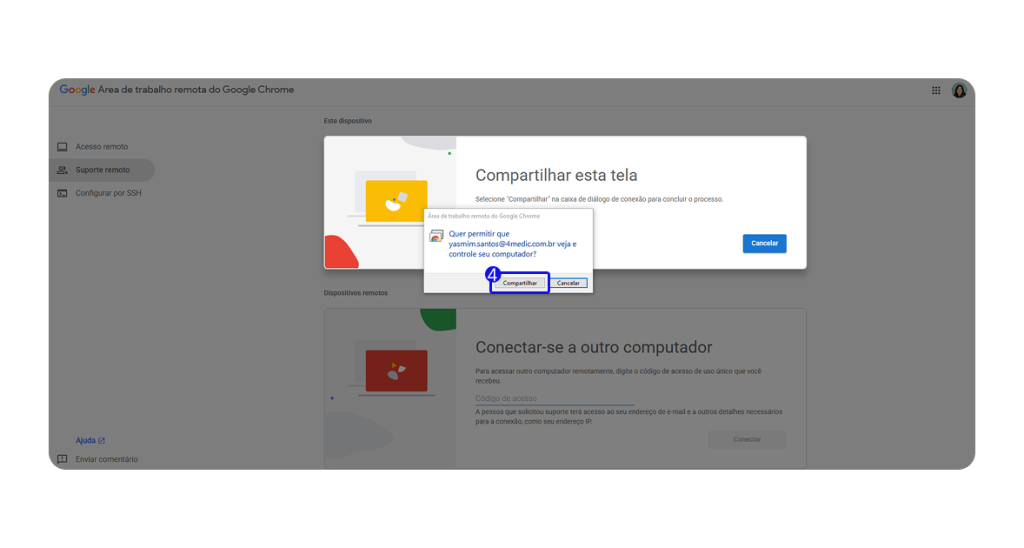
4. Quando solicitado, clique em Compartilhar para permitir o acesso remoto ao seu computador.
2.1. Encerrando o Acesso Remoto
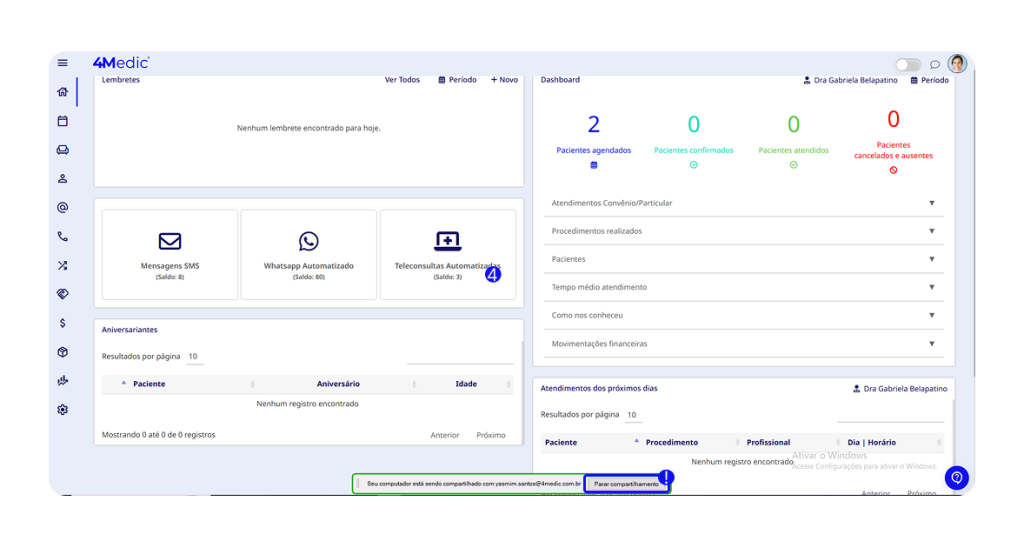
Ao finalizar o atendimento, clique em Parar compartilhamento para encerrar a sessão de acesso remoto.
💡Dica: No canto superior direito do navegador, clique no ícone de Extensões 🧩. Localize a extensão do acesso remoto, e clique no ícone de alfinete 📌 para fixar a extensão na barra de ferramentas do Chrome.
Com esse processo simples, nossa equipe poderá acessar seu computador de forma segura para auxiliar na resolução de dúvidas ou problemas durante o atendimento.