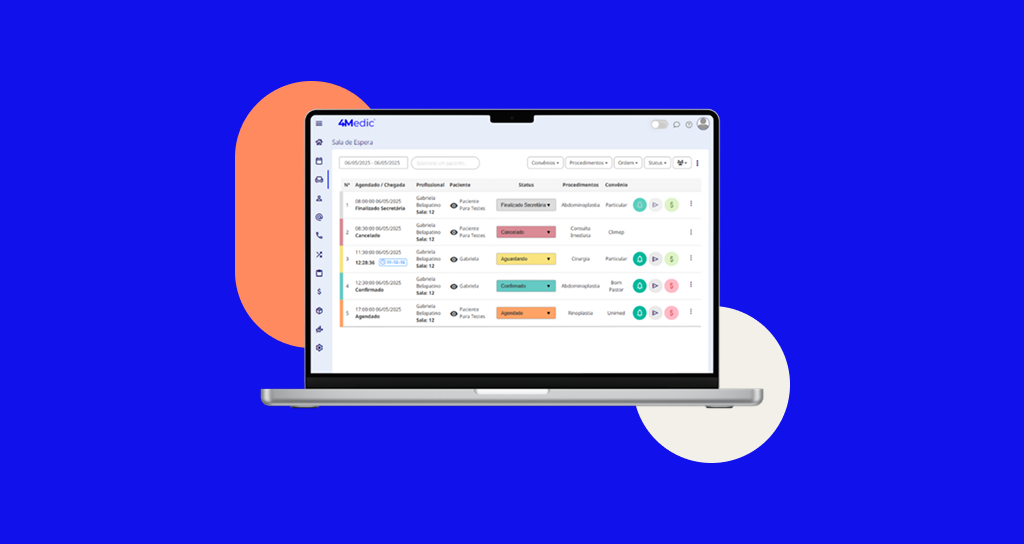
Neste tutorial, você irá aprender como instalar e configurar o Painel de Chamada da 4Medic, além de conhecer as formas disponíveis para exibição em TVs, monitores ou computadores.
Antes de iniciar
Antes de configurar o Painel de Chamada, verifique se:
- O módulo Painel de Chamada está contratado e habilitado em sua assinatura.
- O equipamento possui conexão com a internet.
- O navegador utilizado está atualizado (recomendamos Google Chrome).
- Opções para uso: Tv, monitor ou computador.
- Caso utilize uma TV, ela deve ser Smart TV ou estar conectada a um Chromecast.
1. Painel de Chamadas
O módulo de Painel de Chamadas é um recurso adicional pago à parte, disponível para o Plano Essencial. Caso sua clínica ainda não tenha contratado esse módulo e deseje utilizá-lo, entre em contato com nossa equipe através do link para contratação.
Opção 1 – Utilizando Chromecast
Caso sua televisão possua um Chromecast conectado, é possível transmitir o Painel de Chamada diretamente pelo navegador Google Chrome.
Como configurar
1. Conecte o Chromecast à televisão.
2. Certifique-se de que o Chromecast e o computador estejam conectados à mesma rede Wi-Fi.
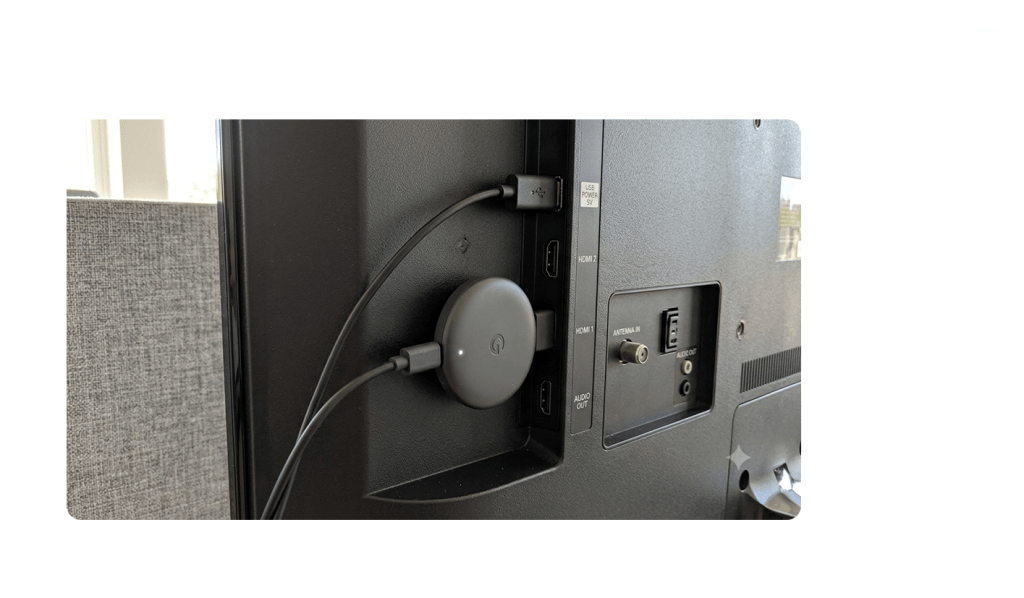
3.Abra o Google Chrome em sua tv.
4. Acesse sua assinatura 4Medic , em seu computador via Google Chrome.
5. Clique no ícone da Sala de Espera (ícone de sofá 🛋️).
6. Em seguida, clique no ícone de três pontinhos.
7. Selecione Controle de Salas.
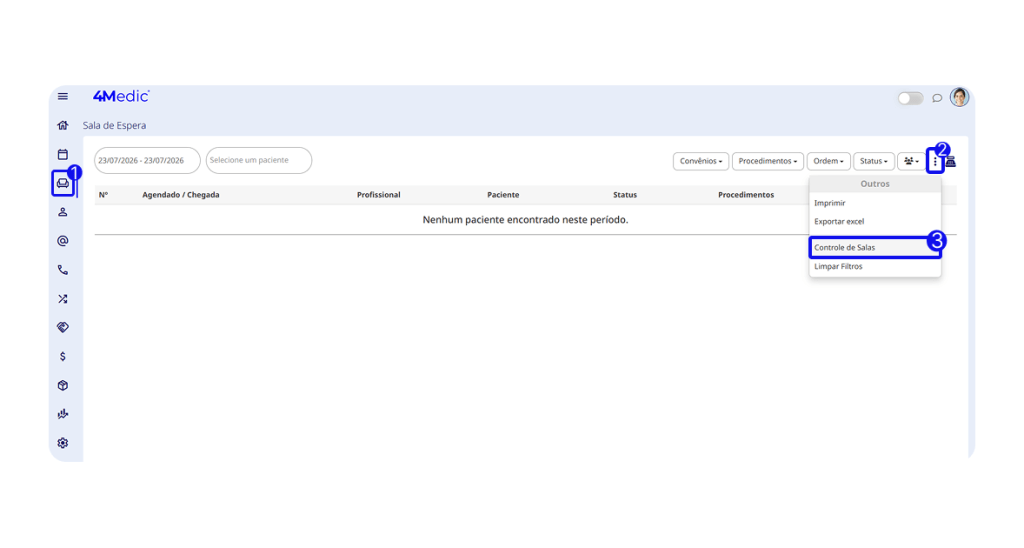
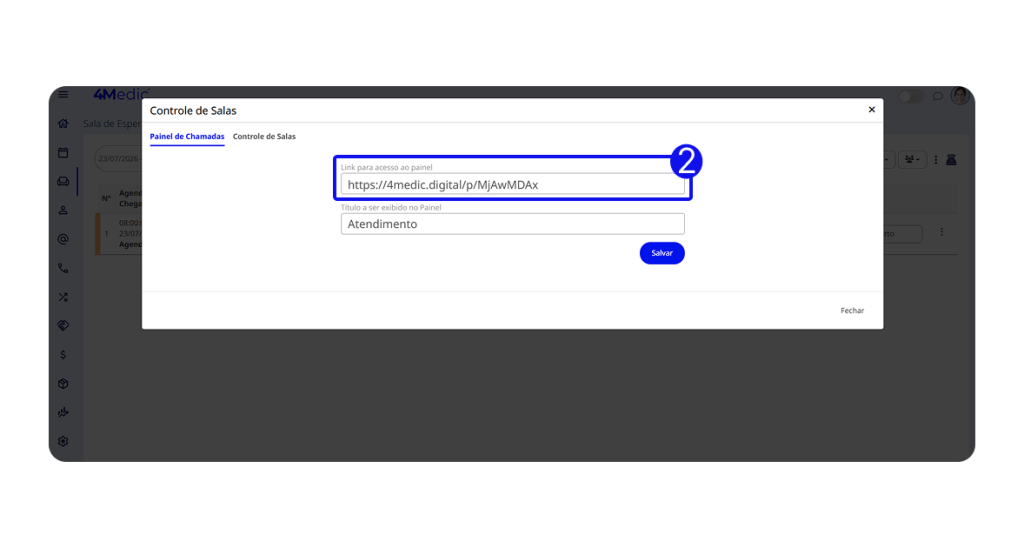
8. Acesse o Painel de Chamadas.
9. Clique no link disponível.
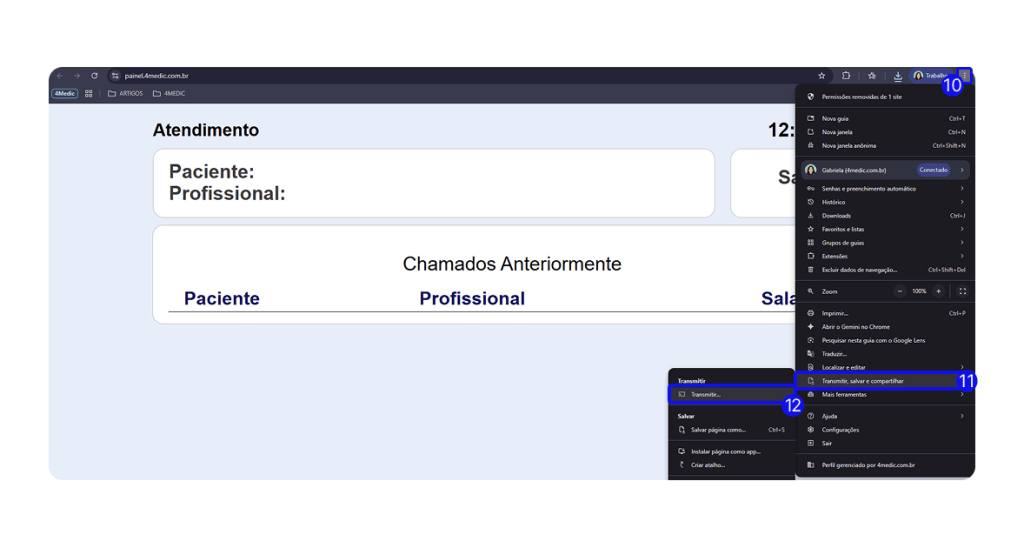
10. Clique no menu do Chrome (⋮).
11. Vá em “Transmitir, salvar e compartilhar“
12. Em seguida clique em Transmitir.
13. Selecione o Chromecast desejado.
14. Clique em “Fontes“.
15. Escolha “transmitir a guia“.
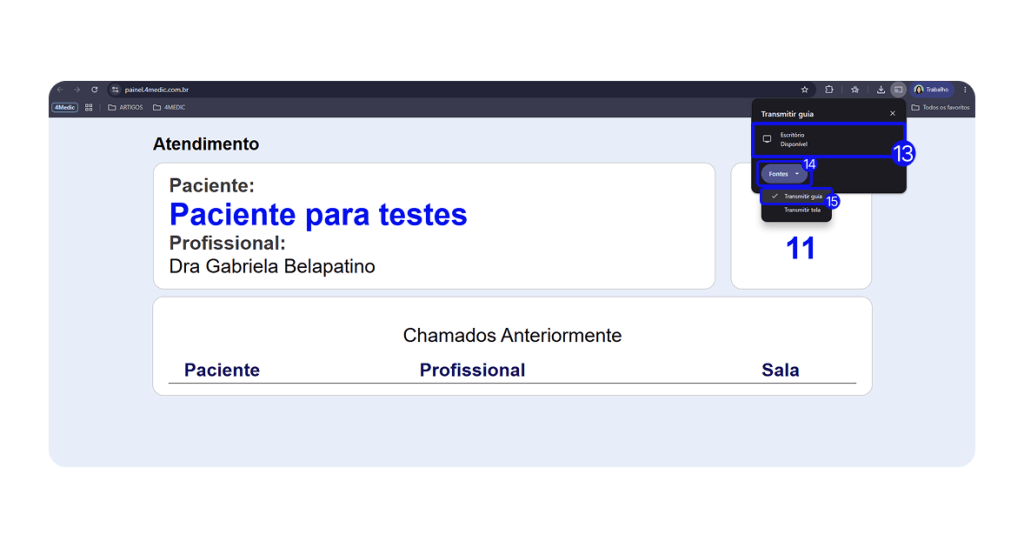
O Painel será exibido automaticamente na televisão.
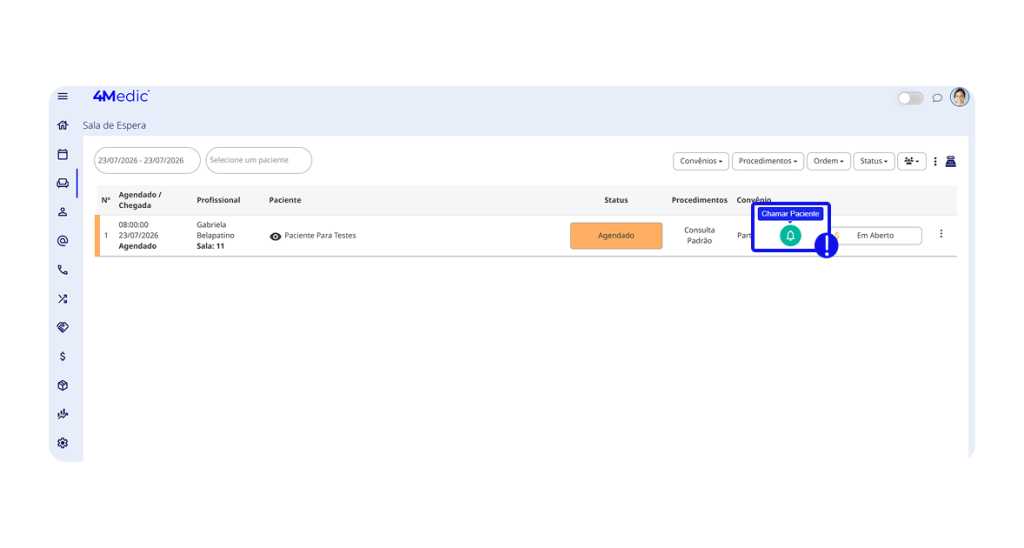
- Comece a chamar os pacientes utilizando o ícone de sino 🔔 na sala de espera.
Opção 2 – Utilizando uma Smart TV
Caso sua televisão possua navegador integrado, você pode acessar o Painel diretamente.
Como configurar
1. Abra o navegador da Smart TV.
2. Acesse o link do Painel de Chamada.
3. Deixe a página aberta durante o atendimento.
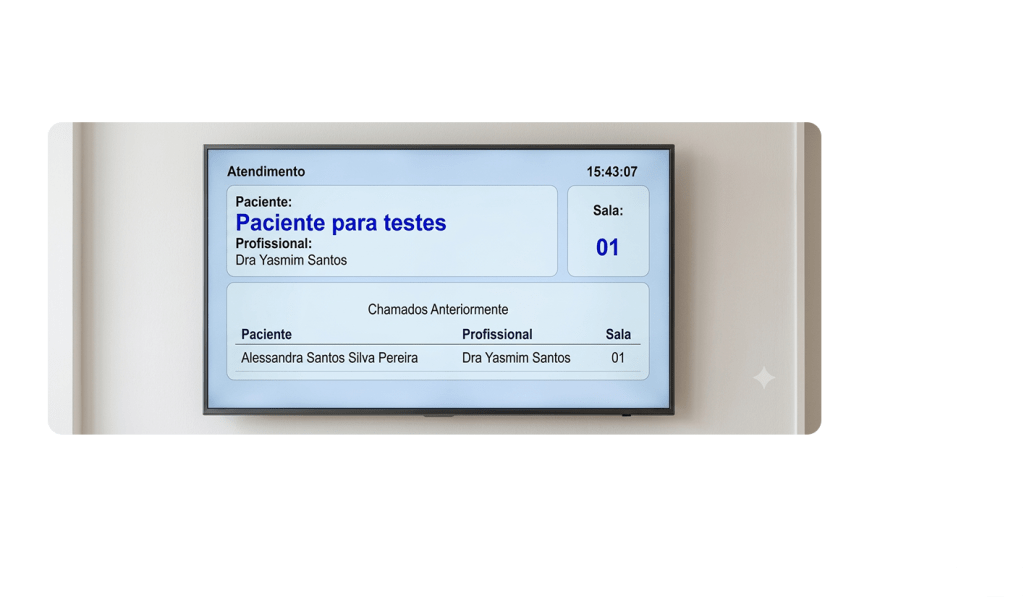
- Comece a chamar os pacientes utilizando o ícone de sino 🔔 na sala de espera.
Opção 3 – Utilizando cabo HDMI na TV.
Caso possua um computador próximo à televisão, você poderá utilizar um cabo HDMI.
Como configurar
1. Conecte uma ponta do cabo HDMI no computador.
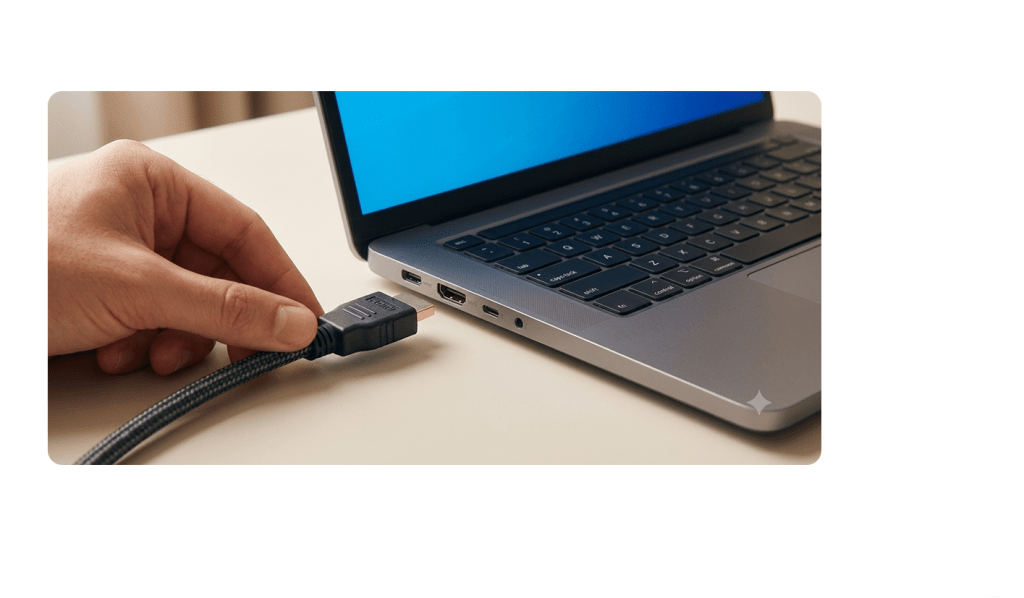
2. Conecte a outra ponta na televisão.
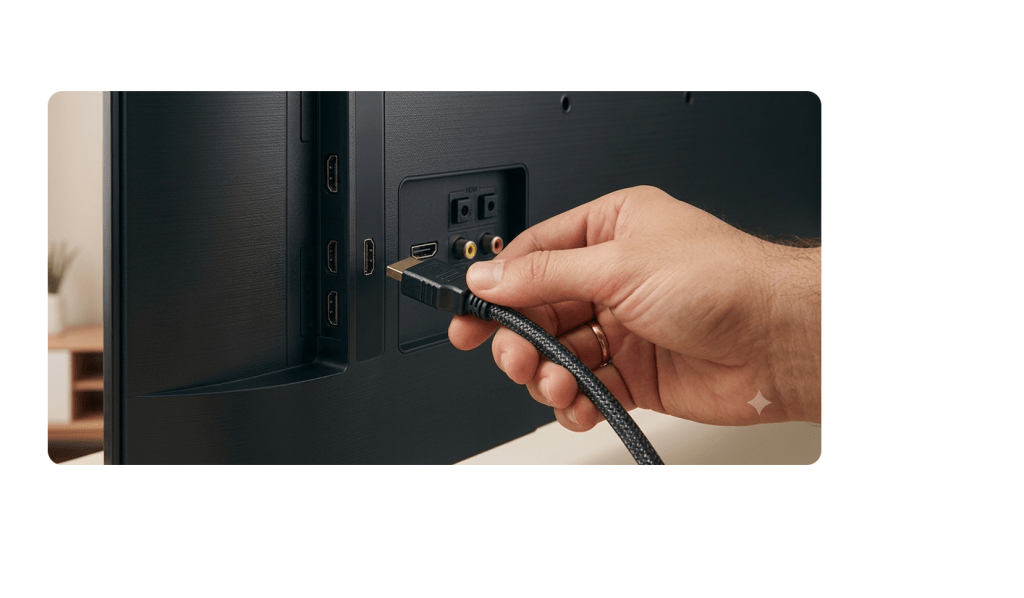
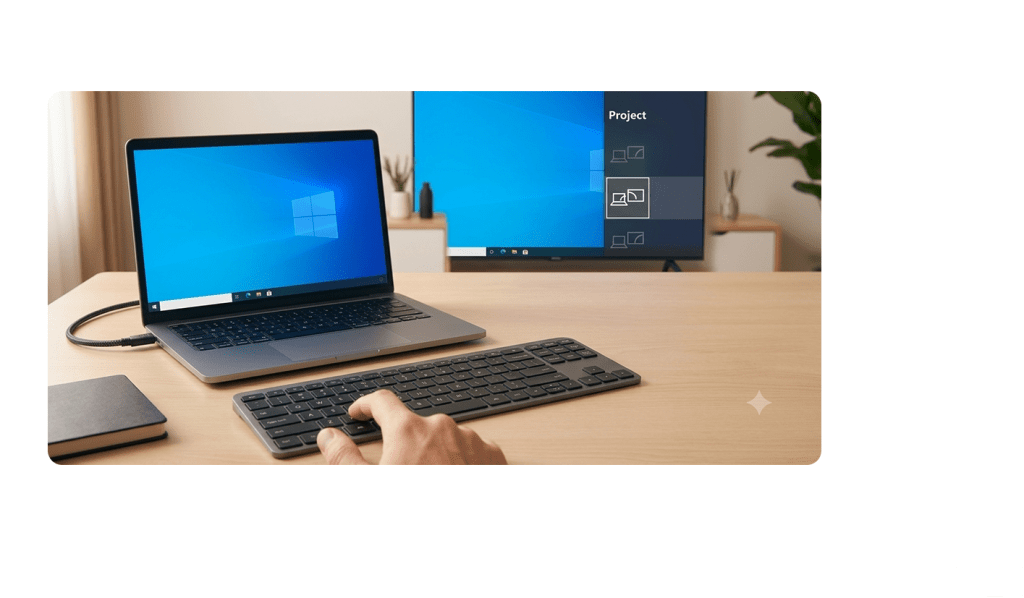
3. No Windows, pressione Windows + P.
4. Selecione a opção Estender.
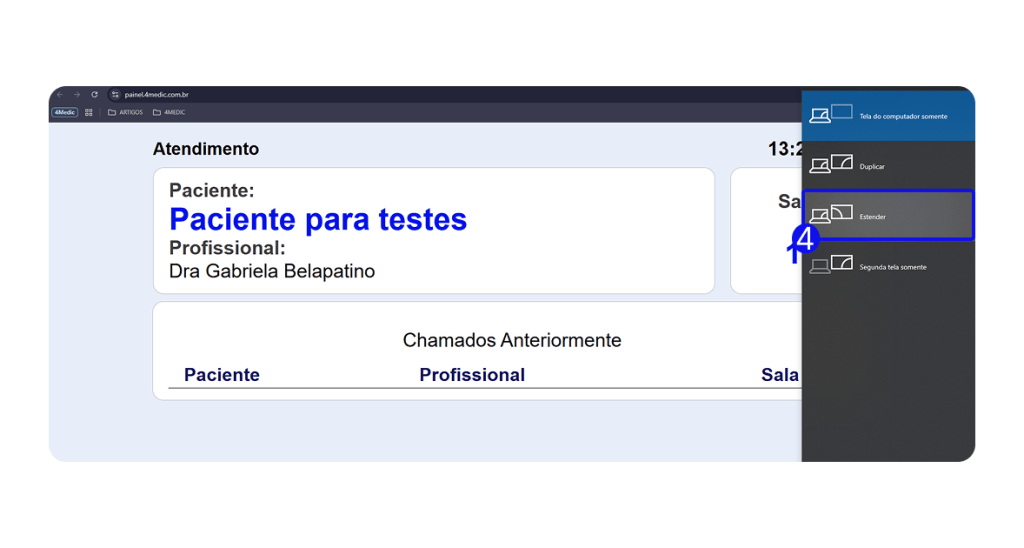
⚠️ Essa opção permite continuar utilizando o computador normalmente enquanto o Painel permanece exibido na televisão.
5. Abra o Painel de Chamada.
6. Arraste com o mouse a janela para a segunda tela (TV).
- Comece a chamar os pacientes utilizando o ícone de sino 🔔 na sala de espera.
Opção 4 – Utilizando cabo HDMI em um segundo monitor
Caso a clínica possua uma segunda tela (monitor) conectada ao computador da recepção, destinada à exibição do Painel de Chamadas:
1. Conecte o segundo monitor ao computador (HDMI). (EDITAR AQUI YAS)
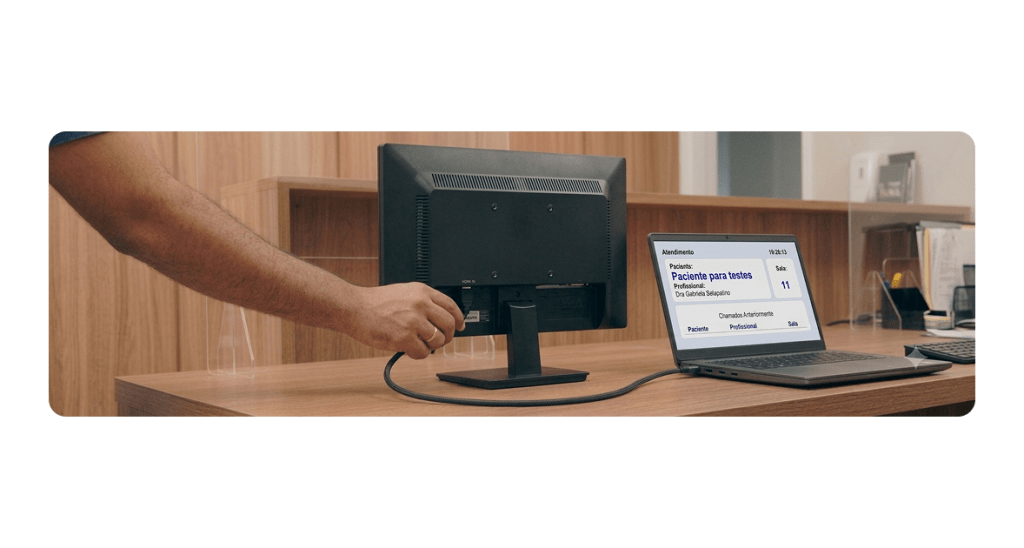
2. Configure o sistema operacional para utilizar o modo de extensão de telas, permitindo que o segundo monitor funcione como uma área de trabalho adicional.
- Windows: Clique aqui e saiba mais.
- macOS (Apple): Clique aqui e saiba mais.
- ChromeOS: Clique aqui e saiba mais.
3. Após configurar a extensão das telas, abra o Painel de Chamadas pelo link disponível na Sala de Espera.
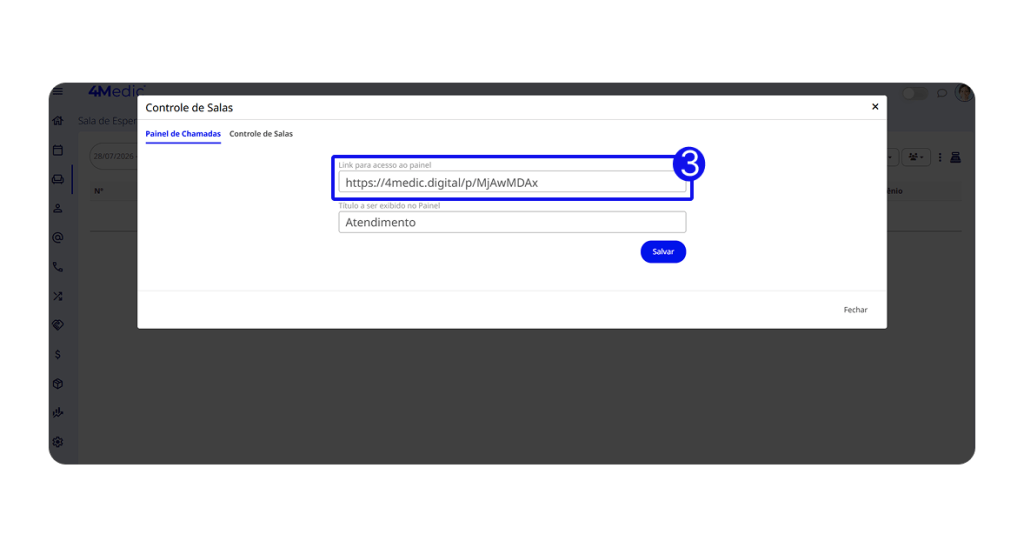
4. Arraste a janela do Painel de Chamadas para o segundo monitor e deixe-a em exibição para que os pacientes possam acompanhar as chamadas.
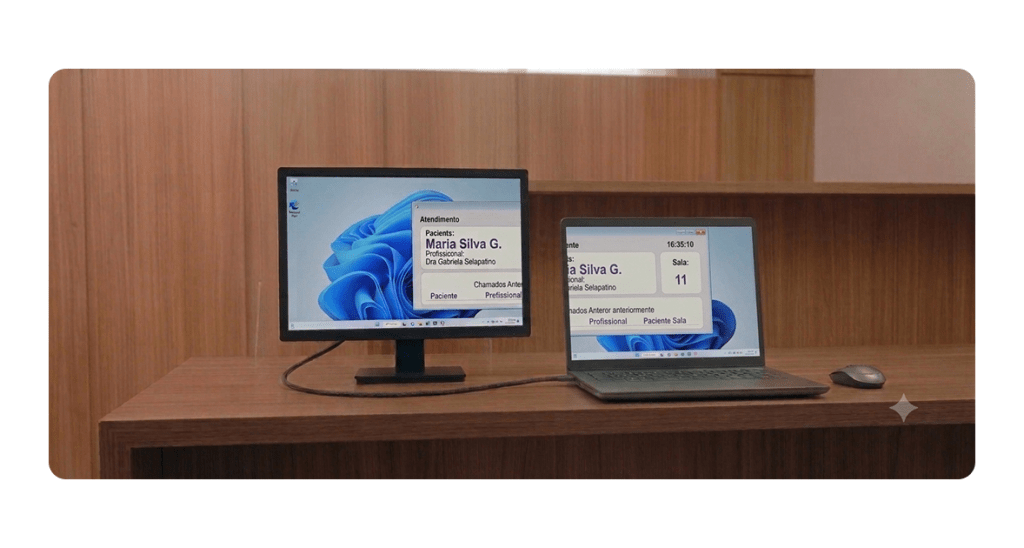
- Comece a chamar os pacientes utilizando o ícone de sino 🔔 na sala de espera.
Opção 5 – Computador exclusivo para o Painel
Caso a clínica possua um computador dedicado ao Painel de Chamada:
1. Abra o navegador de sua preferência.
2. Acesse o Painel.
3. Deixe o sistema aberto durante todo o expediente.
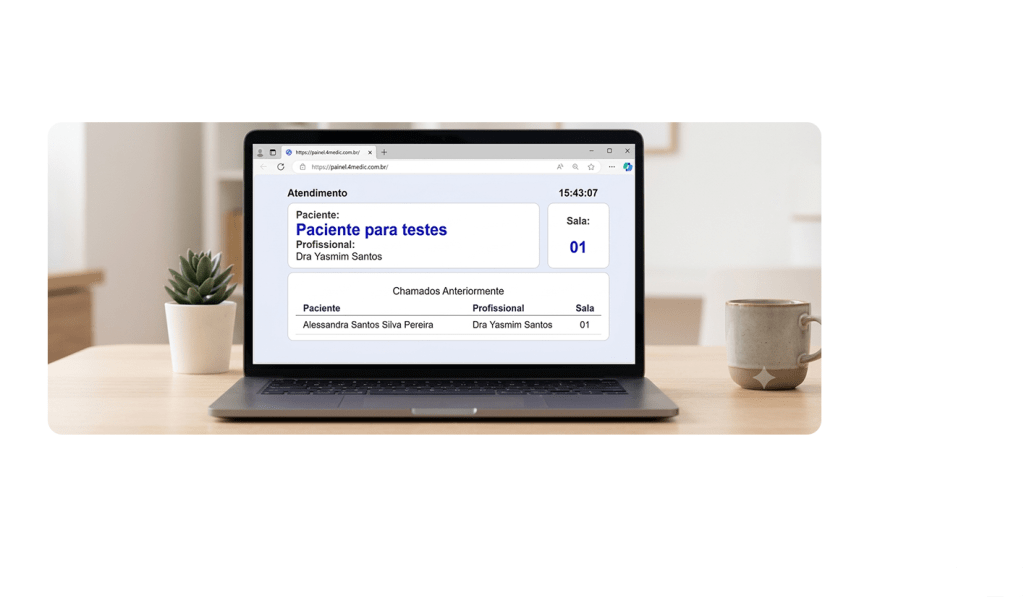
- Comece a chamar os pacientes utilizando o ícone de sino 🔔 na sala de espera.
Esta opção é recomendada para clínicas com recepção e sala de espera separadas.
Qual opção escolher?
- Situação: Smart TV com navegador;
- Recomendação: Utilizar diretamente na TV.
- Situação: TV sem navegador;
- Recomendação: Chromecast.
- Situação: Monitor adicional;
- Recomendação: HDMI.
- Situação: Computador exclusivo;
- Recomendação: Acesso direto pelo navegador.
Orientações:
Para garantir o melhor funcionamento:
- Utilize conexão estável com a internet.
- Mantenha o mesmo navegador atualizado.
- Evite fechar a aba do Painel durante o expediente.
- Utilize resolução Full HD sempre que possível.
- Verifique se os sons e as notificações estão habilitadas em seu navegador e dispositivo.
Com esse processo simples, você consegue utilizar o Painel de Chamadas com eficiência, garantindo mais agilidade no atendimento e organização na rotina da recepção. Sempre que necessário, revise as configurações e mantenha o painel ativo para melhorar a experiência dos pacientes.
💡 Aprenda também: Como Utilizar o módulo Painel de Chamadas