
Neste tutorial, você irá aprender como gerenciar as pastas de arquivos e imagens dentro da plataforma 4Medic, permitindo uma organização mais eficiente dos documentos utilizados no dia a dia da clínica.
1. Criando novas pastas de arquivos e imagens
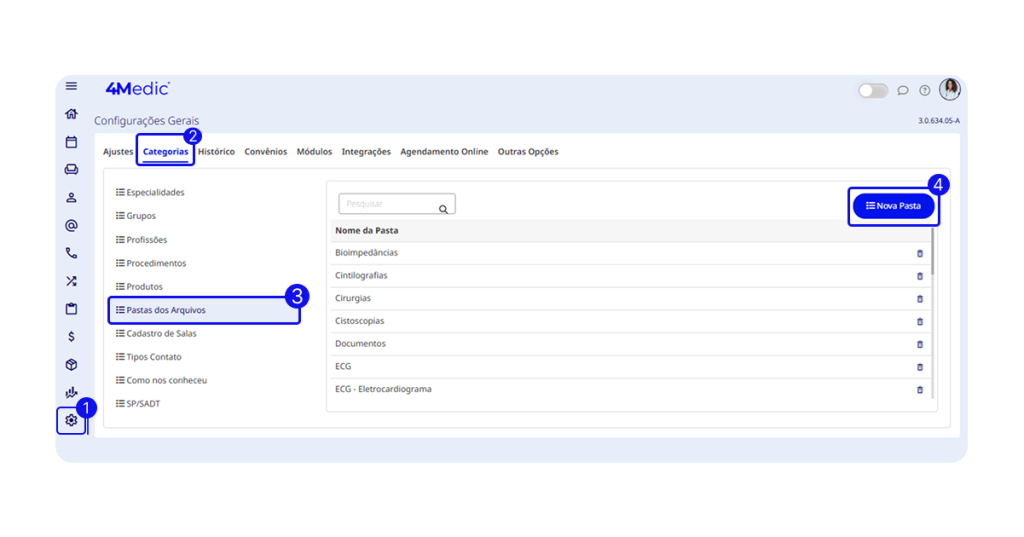
1. No menu lateral esquerdo, clique em Configurações (ícone de engrenagem ⚙️).
2. Em seguida, acesse a aba Categorias.
3. Vá até a seção Pastas dos Arquivos.
4. No canto direito da tela, clique em Nova Pasta.
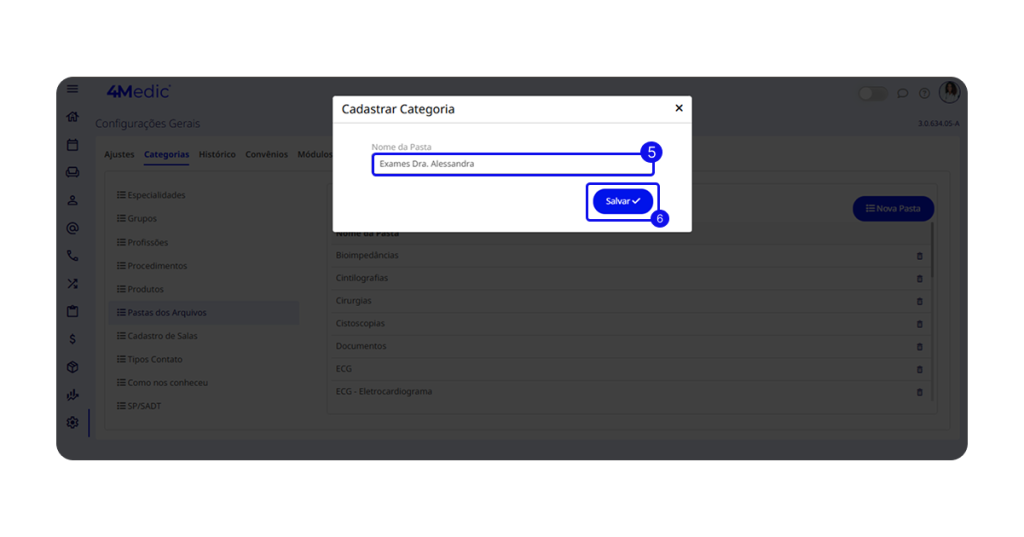
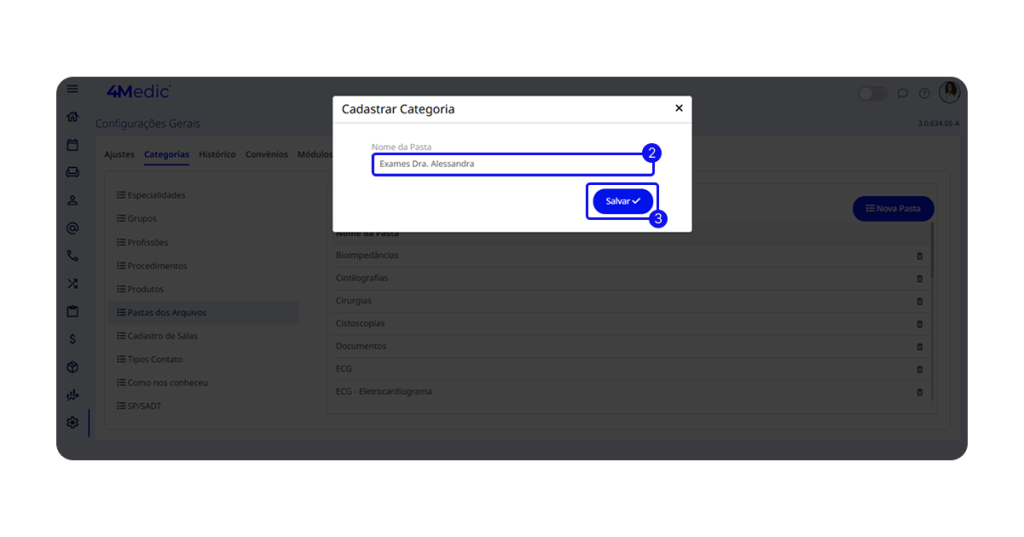
5. Digite o nome da pasta desejada.
6. Clique em Salvar para concluir.
1.1. Editando pastas de arquivos
1. Clique sobre a pasta que deseja editar.
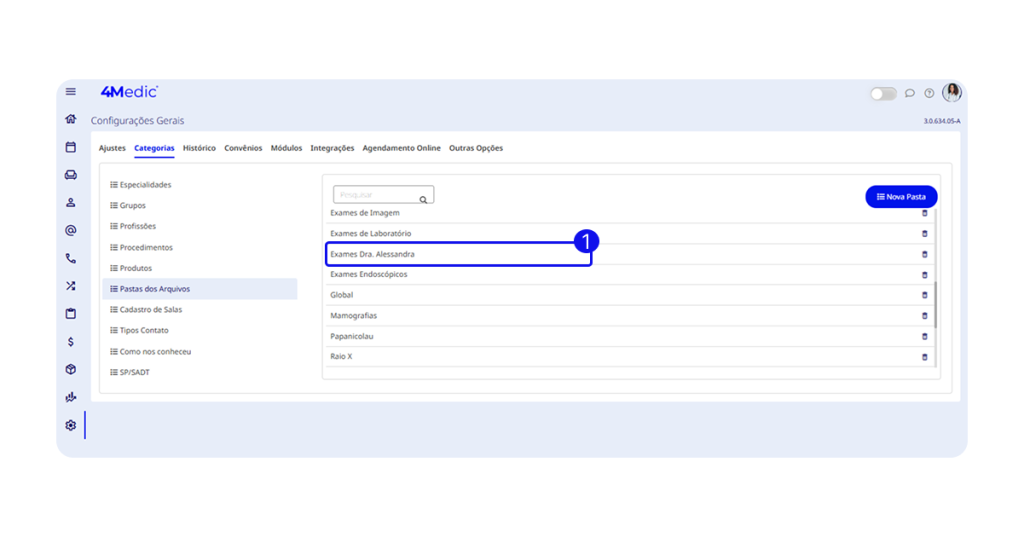
2. Realize as alterações necessárias no nome.
3. Clique em Salvar para confirmar as modificações.
1.2. Excluindo pastas de arquivos
1. No canto direito da tela, clique no ícone de lixeira 🗑️.
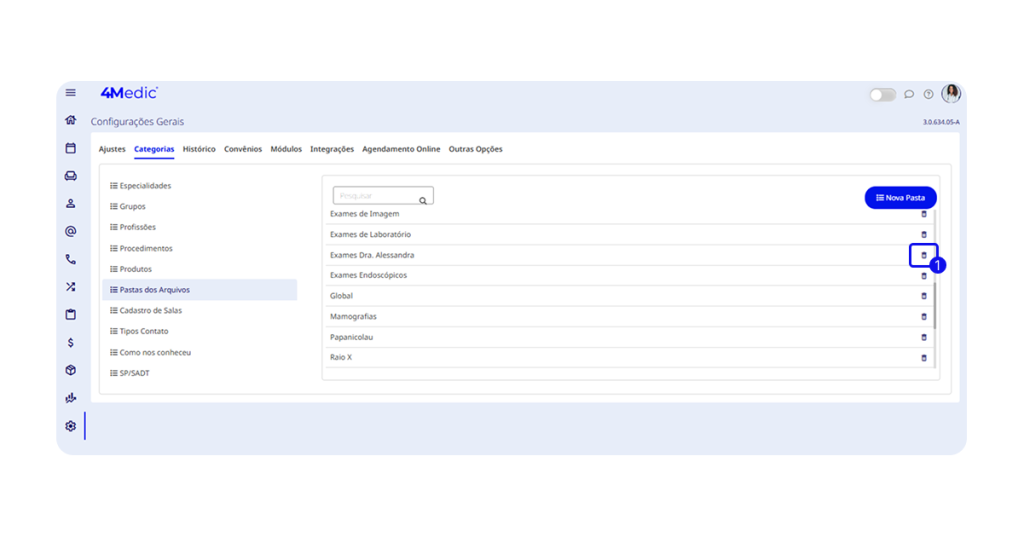
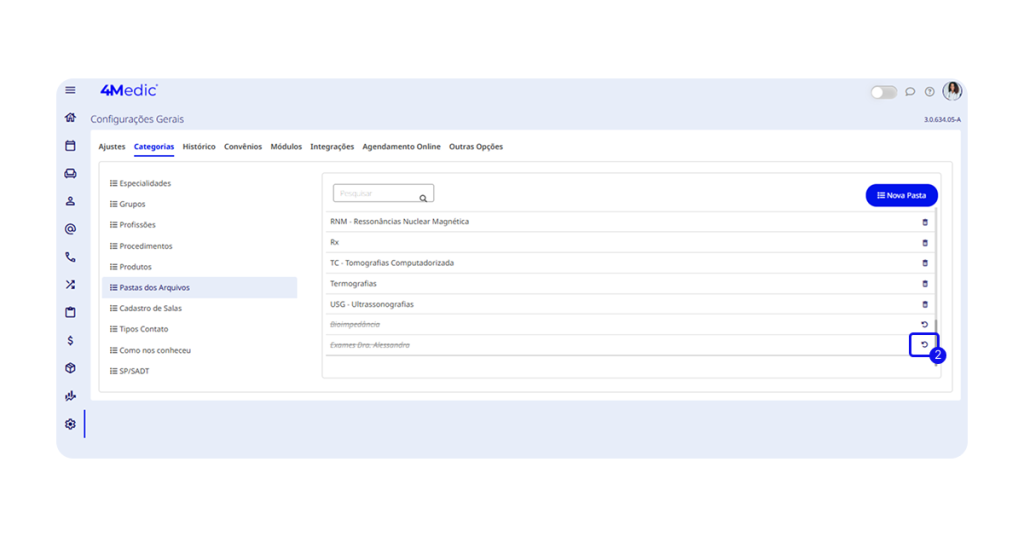
- Caso a exclusão tenha sido realizada por engano, role até o final da lista e restaure-o.
2. Clique no ícone de restaurar (↻) para recuperar a pasta.
Com esse processo simples, você consegue criar, editar e excluir pastas de arquivos e imagens, garantindo mais organização, praticidade e controle na gestão dos documentos da sua clínica. Sempre que necessário, repita esses passos e mantenha suas pastas atualizadas.
💡 Aprenda a gerenciar o arquivamento de imagens e arquivos clínicos clicando aqui
Dúvidas?
Entre em contato com o chat de suporte disponível na plataforma ou pelo WhatsApp: (11) 5194-7445.
Bom uso da plataforma! 🚀