
Neste tutorial, você aprenderá como configurar uma mensagem padrão para confirmação de consultas via WhatsApp Web, tornando o processo mais ágil e eficiente para a secretária e a recepção da clínica.
- Esse modelo de confirmação de agendamento é 100% gratuito.
Prefere assistir em vez de ler?
1. Acessando a Configuração da Mensagem
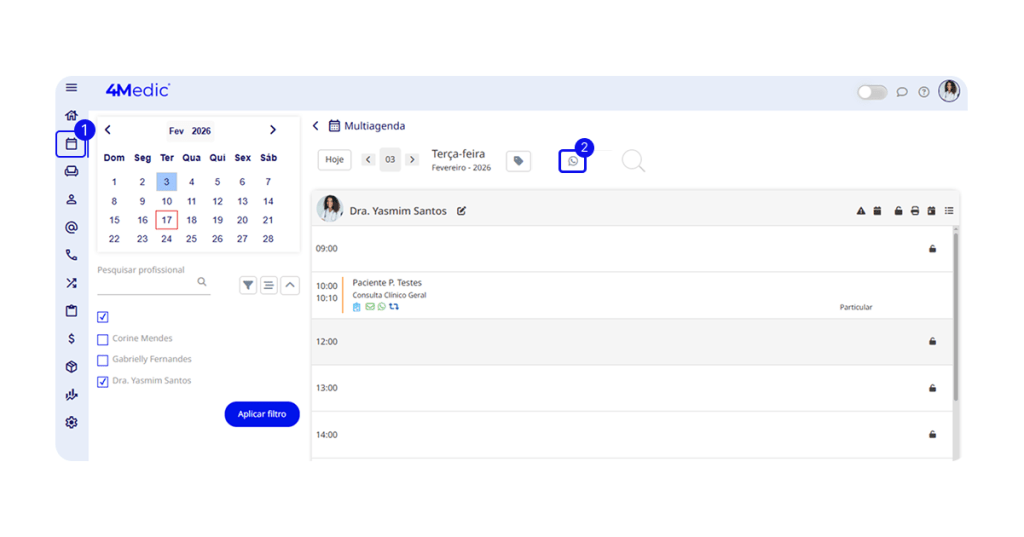
1. No menu lateral esquerdo, clique em Agenda 📅.
2. Na parte superior da agenda, clique no ícone do WhatsApp.
2. Criando a Mensagem Modelo
1. No campo de mensagem modelo, digite o texto de confirmação desejado.
2. Do lado direito, utilize as macros disponíveis, que preenchem automaticamente os dados do agendamento:
- [NOME_PACIENTE]: Nome do paciente
- [APELIDO_PACIENTE]: Apelido do paciente
- [NOME_PROFISSIONAL]: Nome do profissional
- [NOME_MÃE]: Nome da mãe do paciente
- [NOME_PAI]: Nome do pai do paciente
- [PROCEDIMENTO]: Procedimento agendado
- [HORA_AGENDAMENTO]: Horário do agendamento
- [DIA_AGENDAMENTO]: Dia do agendamento
- [ESPECIALIDADE_PROFISSIONAL]: Especialidade do profissional
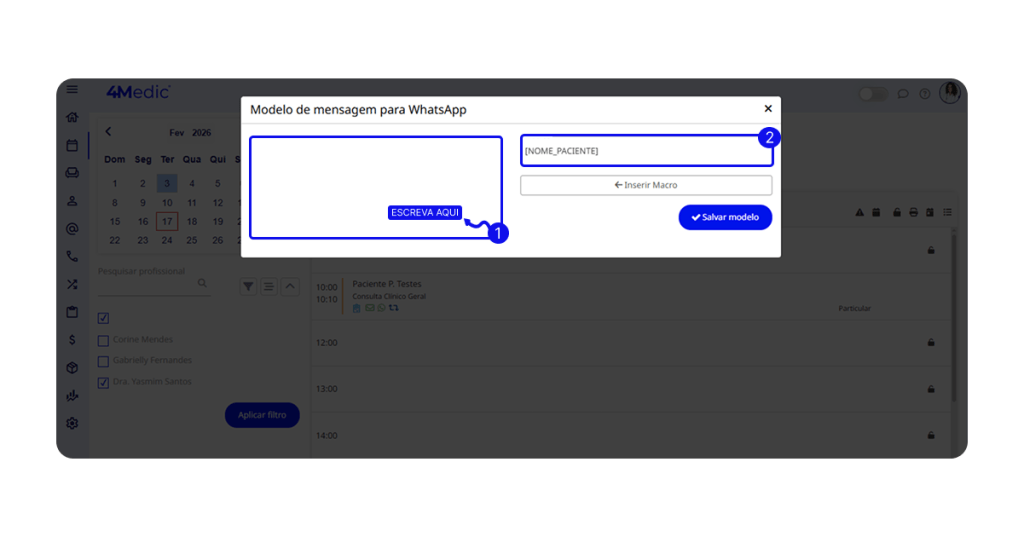
Essas macros garantem que a mensagem seja personalizada automaticamente para cada paciente.
⚠️ Atenção: Não utilize emojis na mensagem, pois isso pode causar falhas no funcionamento do recurso.
3. Exemplo de Mensagem Padrão
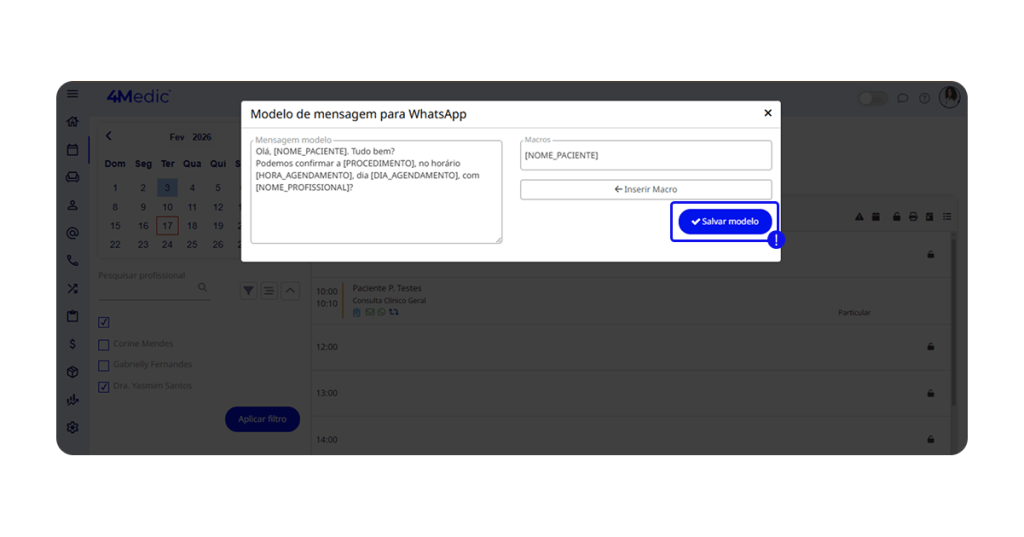
Olá, [NOME_PACIENTE]. Tudo bem?
Podemos confirmar a [PROCEDIMENTO], no horário [HORA_AGENDAMENTO], dia [DIA_AGENDAMENTO], com [NOME_PROFISSIONAL]?
Após configurar a mensagem conforme sua necessidade, clique em Salvar Modelo.
4. Utilizando a Confirmação de Consulta no Dia a Dia
1. Acesse a Agenda, localize o agendamento do paciente.
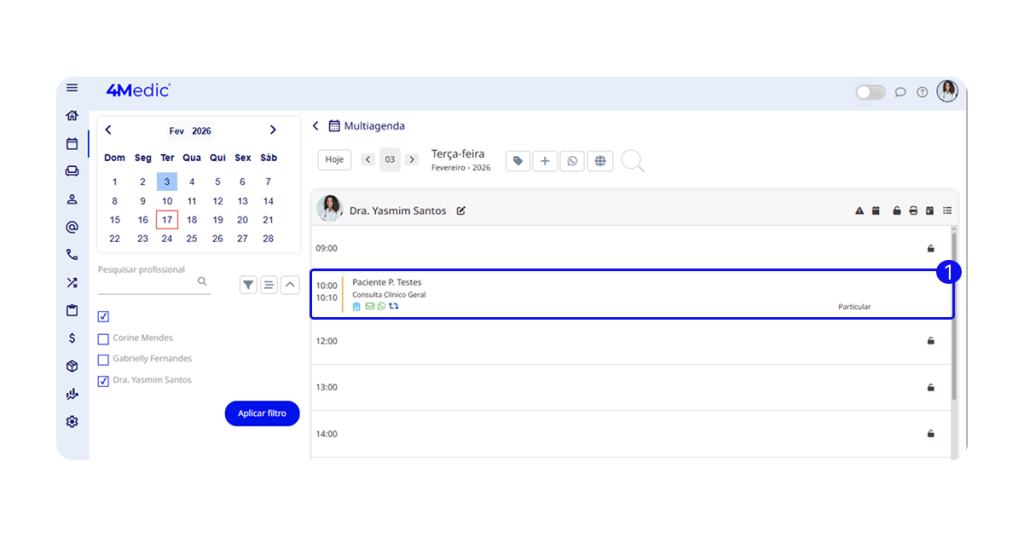
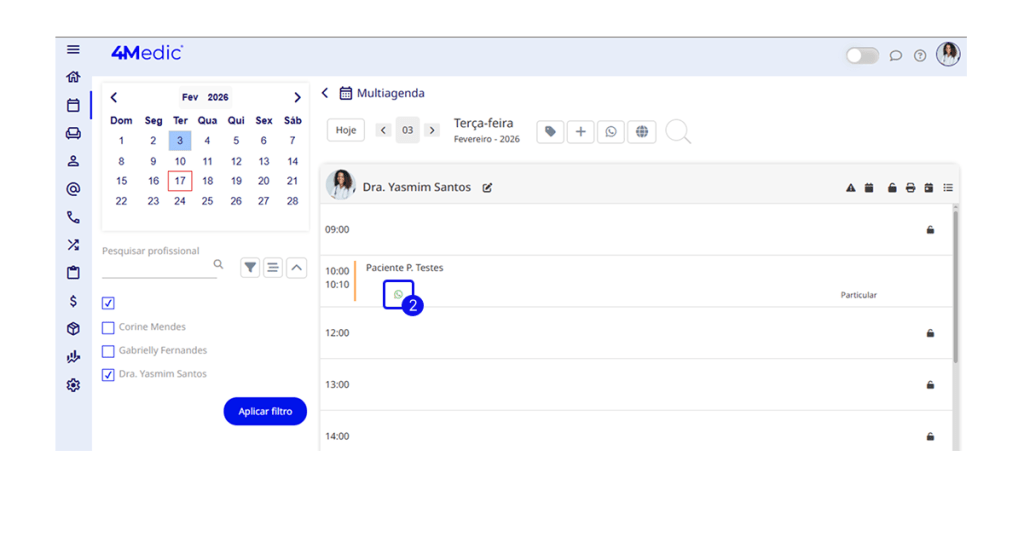
2. Clique no ícone do WhatsApp.
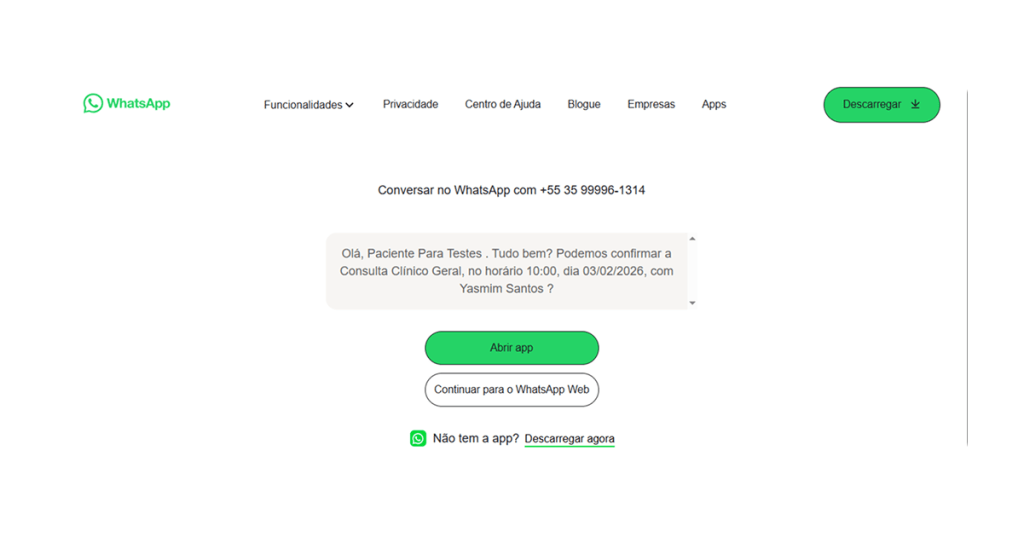
3. O WhatsApp Web será aberto em uma nova aba do navegador, já com a mensagem pronta.
4. Clique em Continuar para o WhatsApp Web ou Abrir App (caso tenha instalado) e envie a mensagem ao paciente.
5. Atualizando o Status do Agendamento
De acordo com a resposta do paciente:
1. Acesse a Agenda, localize o agendamento do paciente.
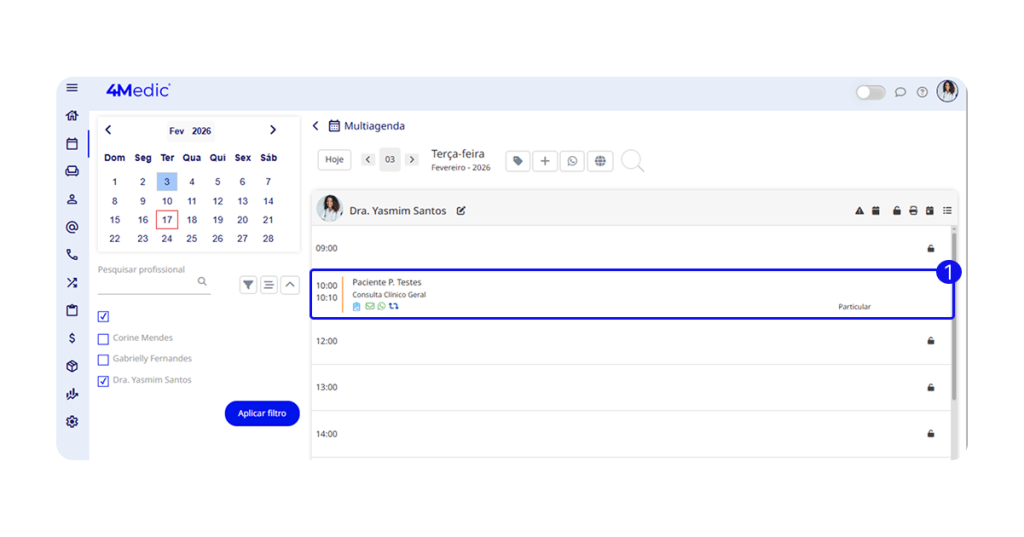
2. No campo Status, selecione:
- Confirmado, ou
- Cancelado.
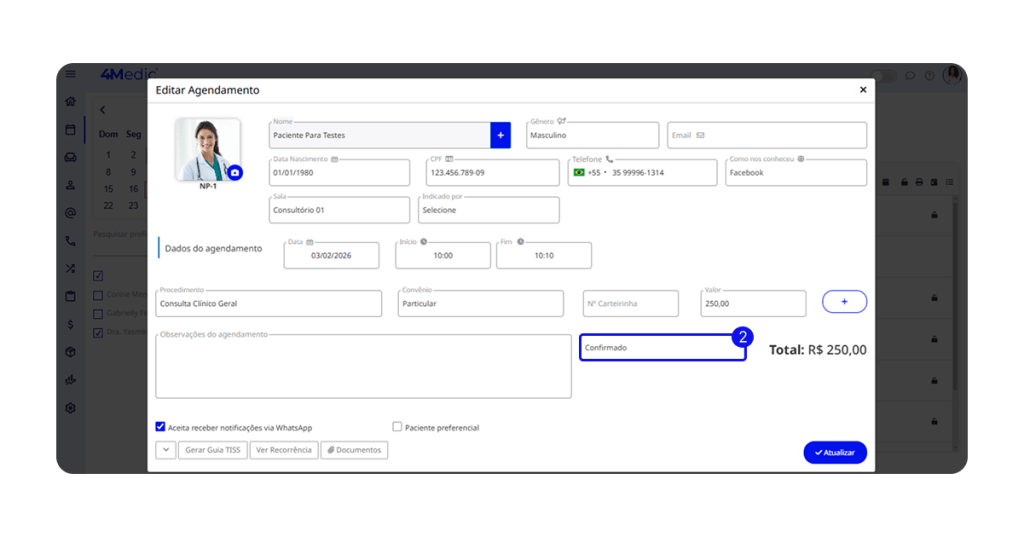
Assim, sua agenda permanece sempre atualizada com base no retorno do paciente.
6. Caso o WhatsApp Web Ainda Não Esteja Conectado
- Acesse o WhatsApp Web pelo navegador: https://web.whatsapp.com/
- Ou instale o aplicativo no seu computador.
- Abra o aplicativo do WhatsApp no celular.
- Vá em Configurações > Dispositivos conectados > Conectar um dispositivo.
- Aponte a câmera para o QR Code exibido na tela do computador e conecte-se.
Com esse processo simples, você consegue confirmar consultas via WhatsApp Web de forma rápida e organizada, garantindo mais agilidade no atendimento e uma agenda sempre atualizada. Sempre que necessário, repita esses passos e mantenha a comunicação com seus pacientes eficiente.
Dúvidas?
Entre em contato com o chat de suporte disponível na plataforma ou pelo WhatsApp: (11) 5194-7445.
Bom uso da plataforma! 🚀