Neste tutorial, você aprenderá como configurar e gerenciar o Módulo de Vendas, uma ferramenta desenvolvida para facilitar o controle de orçamentos, contato via WhatsApp, acompanhamento de fechamentos e importação á agenda, trazendo mais organização e eficiência para a gestão comercial da clínica.
Prefere assistir em vez de ler?
1. Módulo de Vendas
O Módulo de Vendas é um recurso adicional pago à parte, disponível para o Plano Essencial. Caso sua clínica ainda não tenha contratado esse módulo e deseje utilizá-lo, entre em contato com nossa equipe através do link para contratação.
⚠️ Importante: Ao habilitar o Módulo de Vendas, a ferramenta de Orçamentos será automaticamente desativada.
2. Utilizando o Módulo de Vendas
2.1 Criando um orçamento
1. No menu lateral esquerdo, clique em Vendas (ícone de aperto de mão 🤝🏼) .
2. Em seguida, clique no ícone ➕ Novo orçamento.
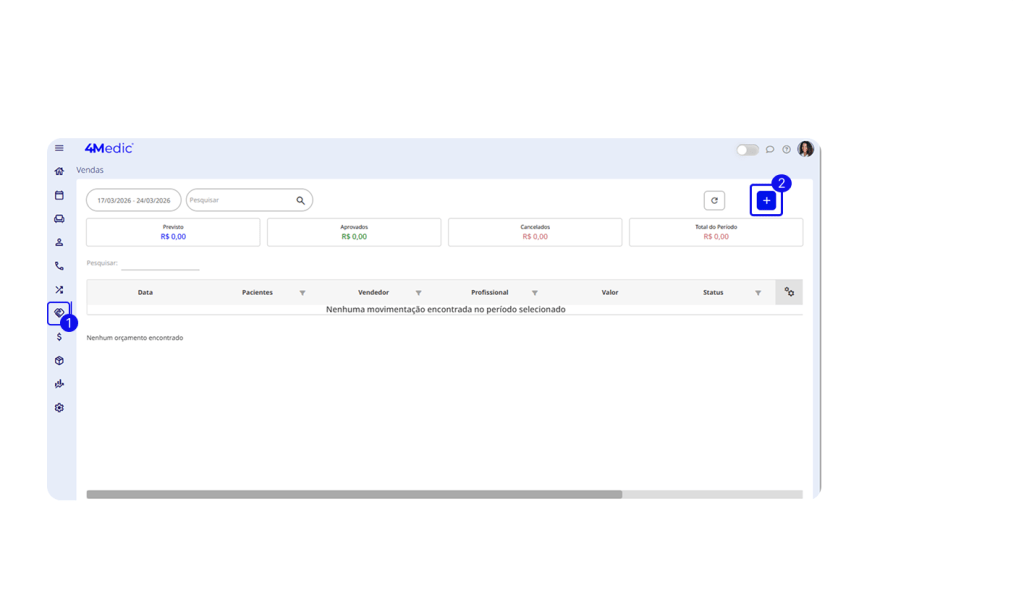
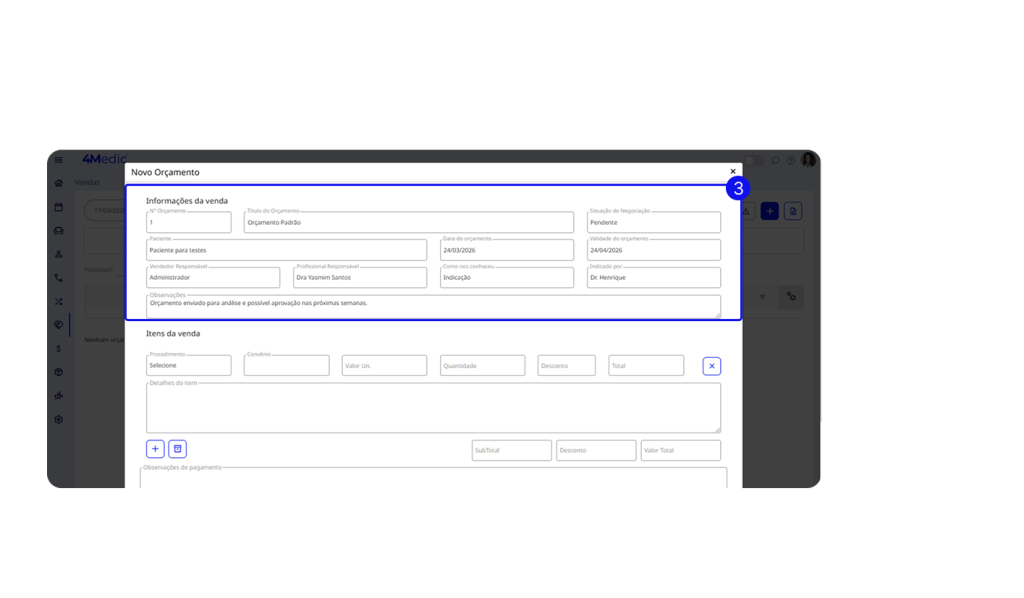
3. Preencha as informações solicitadas:
- Nº do orçamento (numeração automática, porém editável);
- Título do orçamento;
- Situação da negociação;
- Paciente;
- Validade;
- Vendedor responsável;
- Profissional responsável;
- Como nos conheceu (opcional);
- Indicado por (opcional);
(Contatos devem estar previamente cadastrados em contatos); - Observações (opcional).
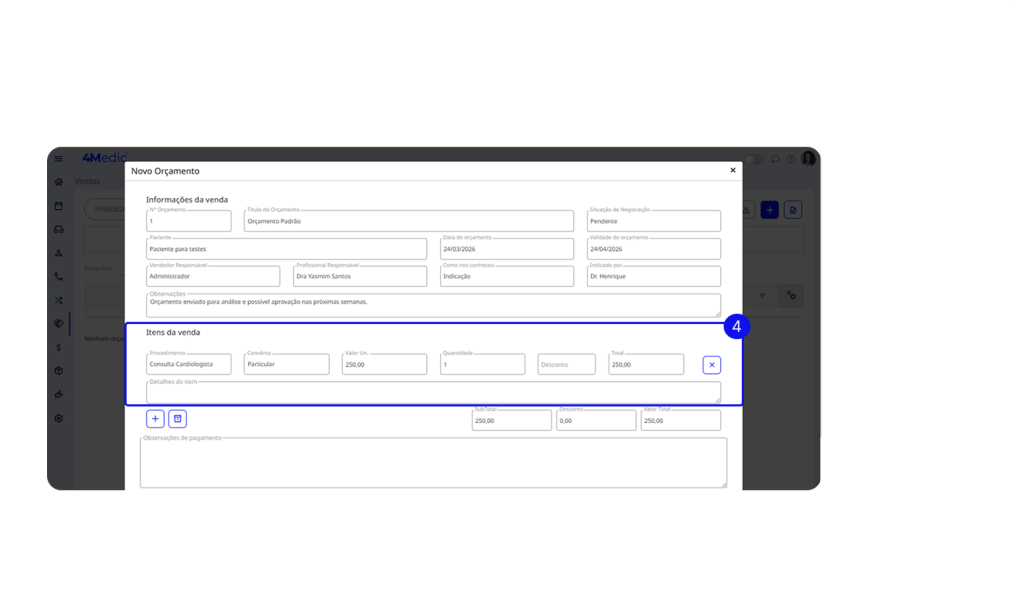
4. Em Itens da venda, inclua procedimentos avulsos:
- Procedimento;
- Convênio;
- Valor;
- Quantidade;
- Desconto;
- Valor total;
- Detalhes do item (opcional).
Ações disponíveis nos itens
1. Adicionar mais procedimentos no ícone de +.
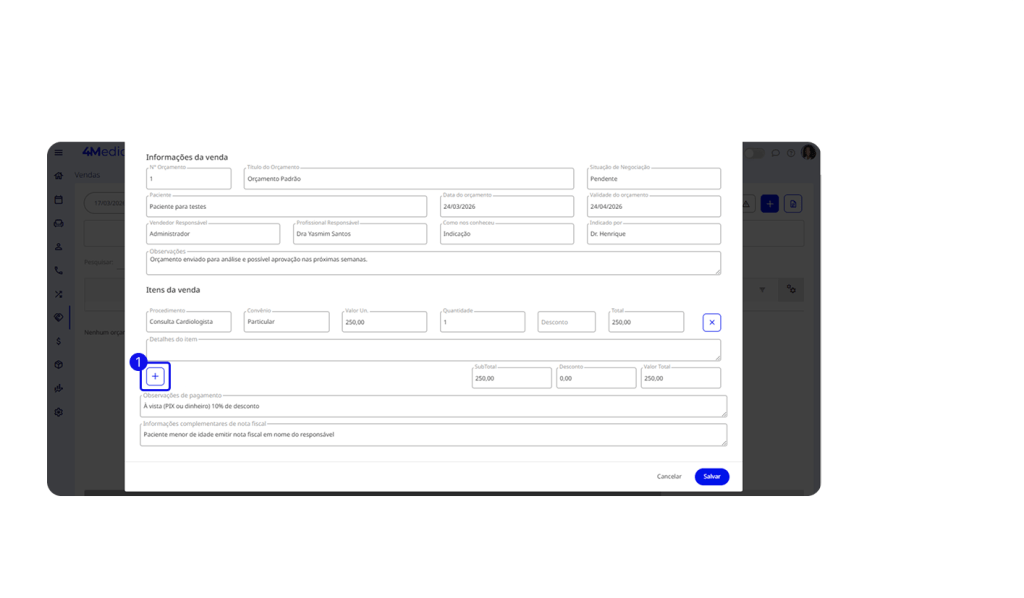
2.Adicionar pacote de procedimentos.
(É necessário que você tenha cadastrado previamente os pacotes de procedimentos nas configurações).
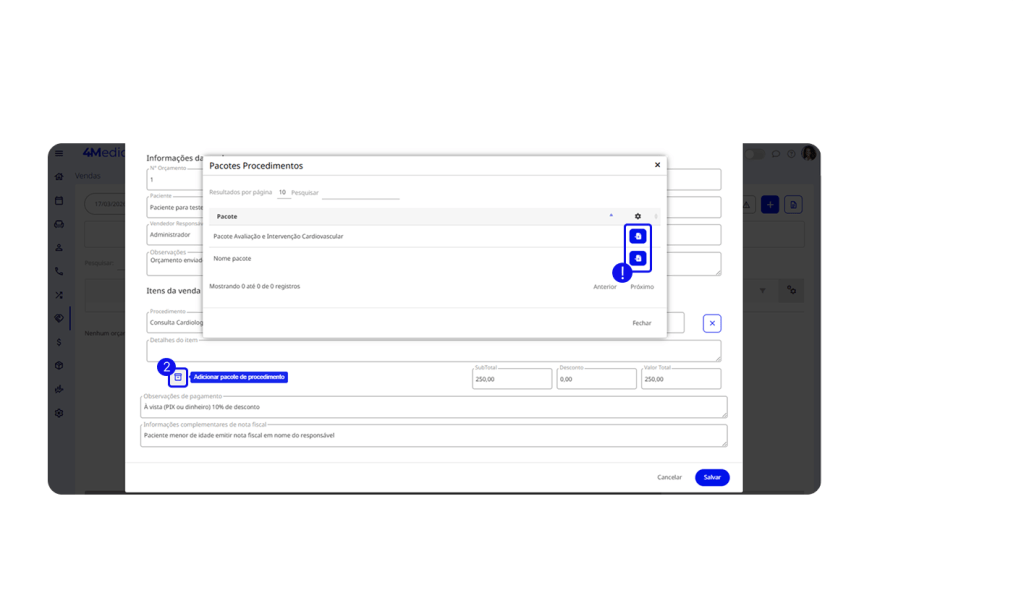
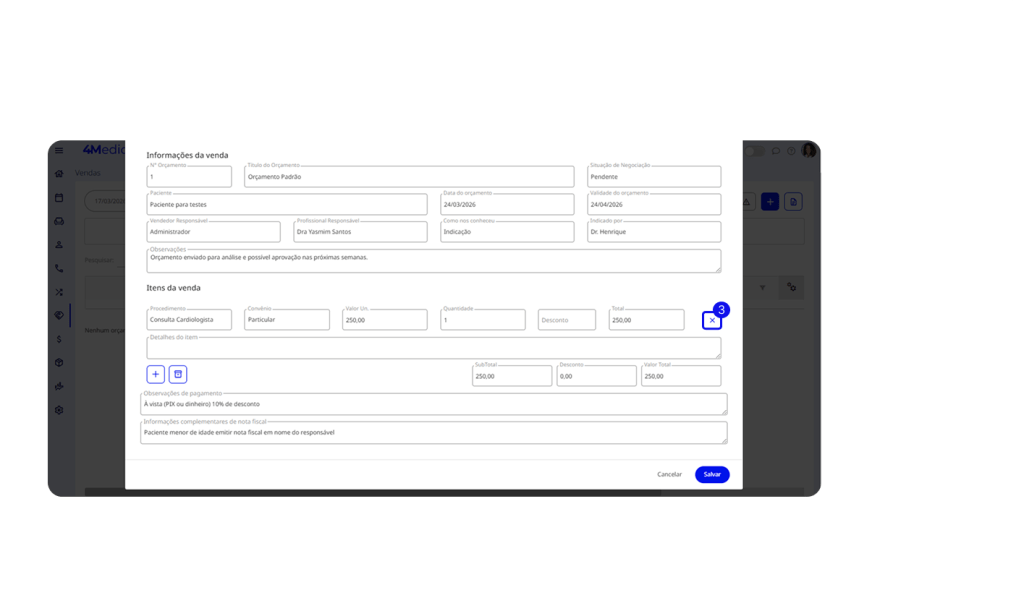
3. Excluir item clicando no “X“.
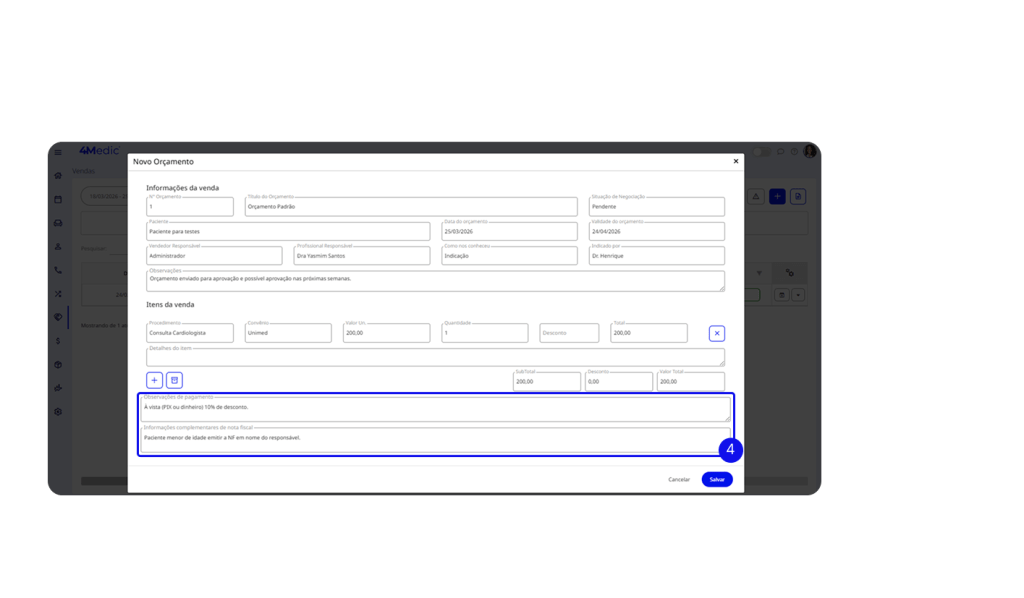
4. Você pode incluir observações de pagamento e as informações complementares da nota fiscal.
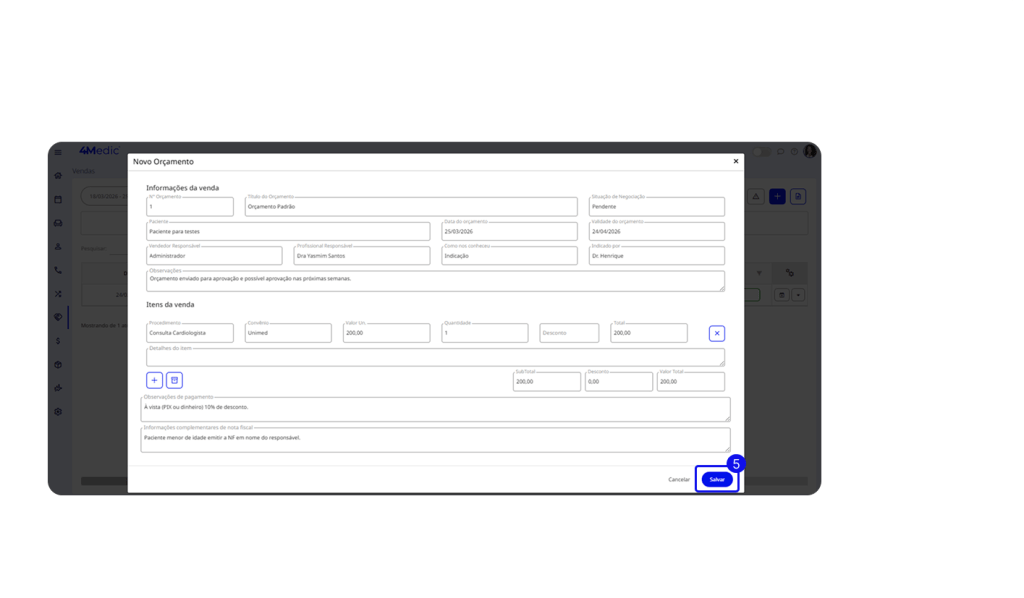
5. Após preencher as informações, clique em Salvar.
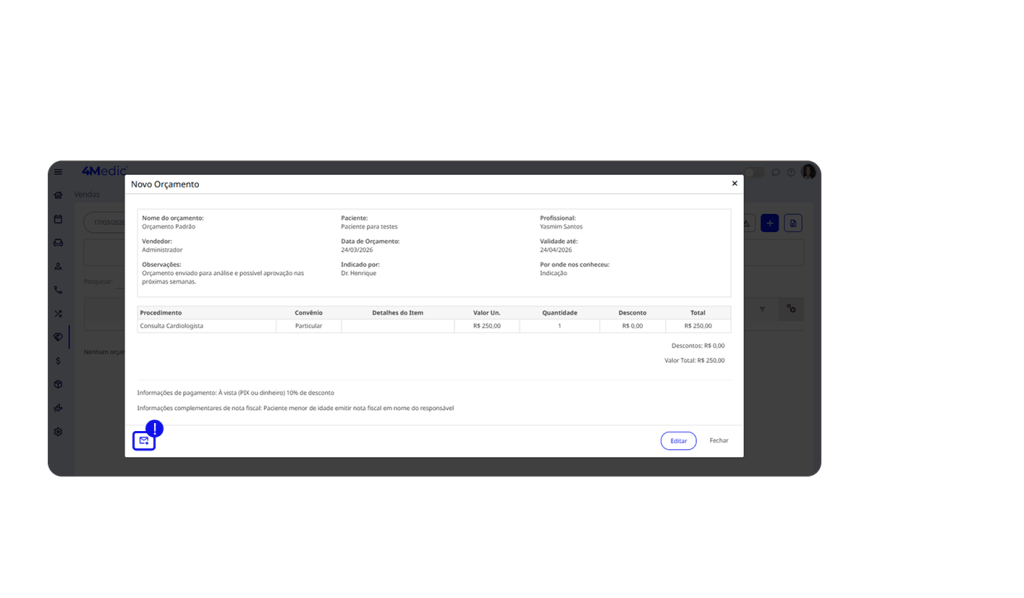
6. Após salvar o orçamento:
- Clique no ícone de carta 📩 para enviar o orçamento por e-mail.
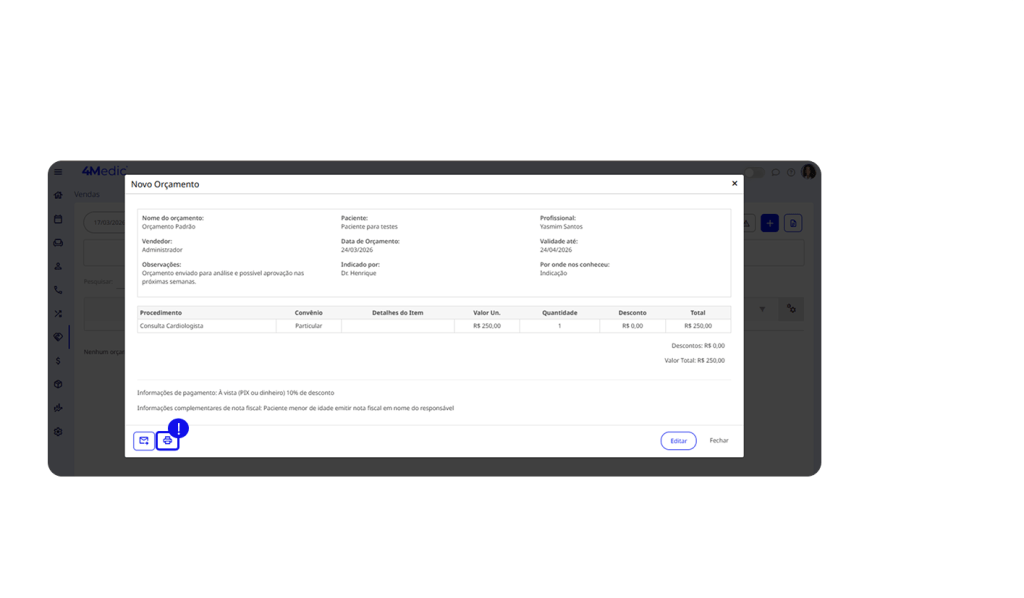
- Clique no ícone de impressora 🖨️ para imprimir.
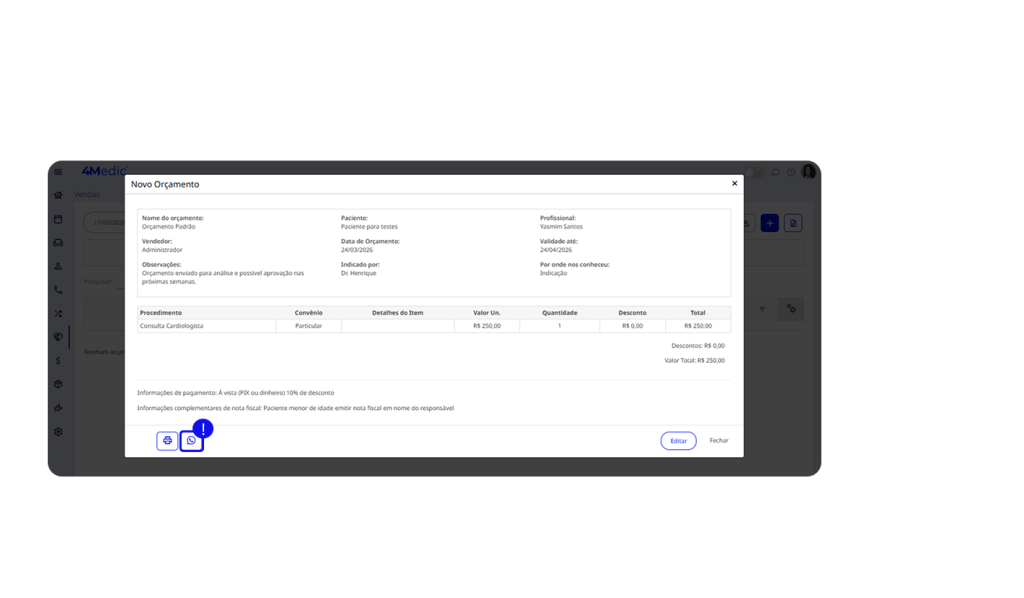
- Clique no ícone de WhatsApp 📞 para entrar em contato com o paciente.
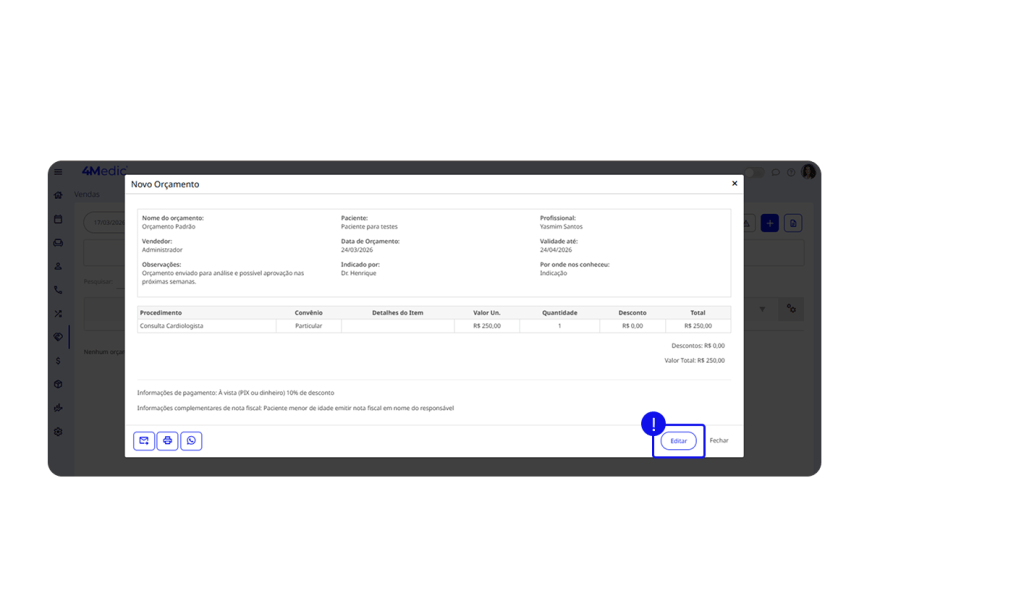
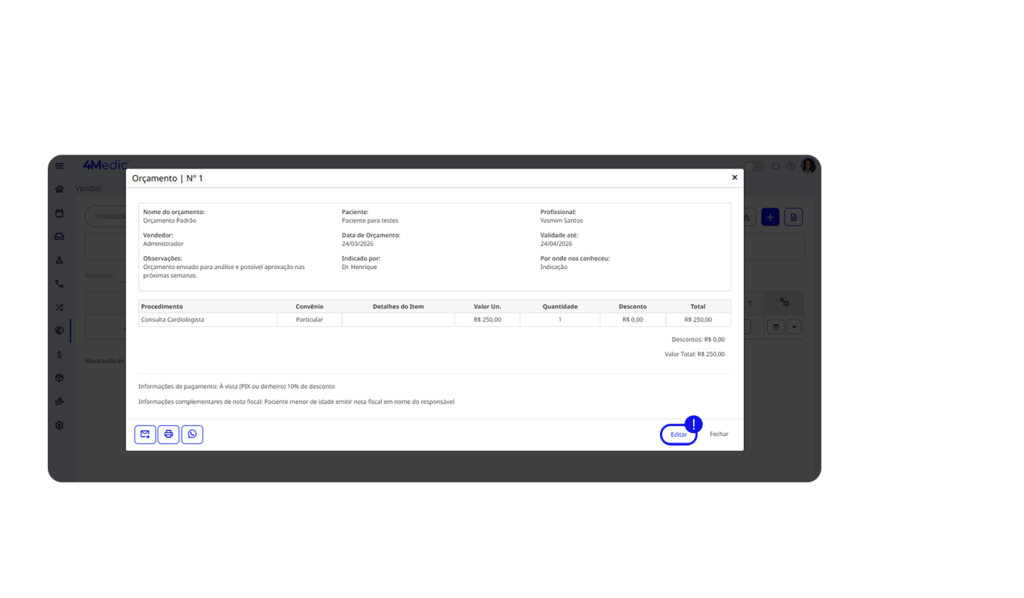
- Cliquer em editar ao lado diretio da tela para realizar alterações.
2.2 Editando um orçamento
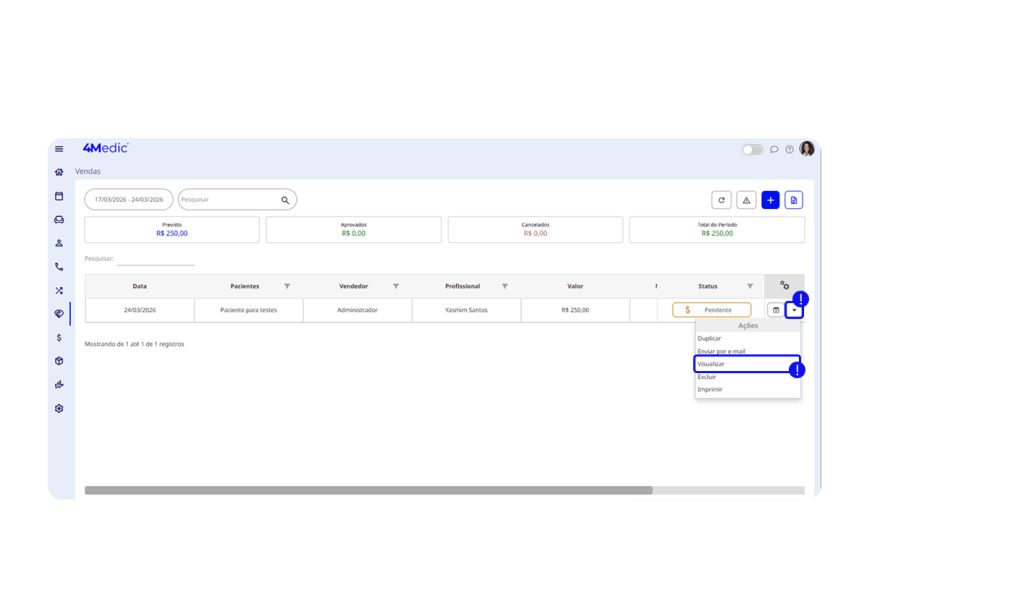
Caso precise editar posteriormente o orçamento, clique na seta para baixo 🡻 ao lado direito e em seguida clique em Visualizar e depois clique em Editar.
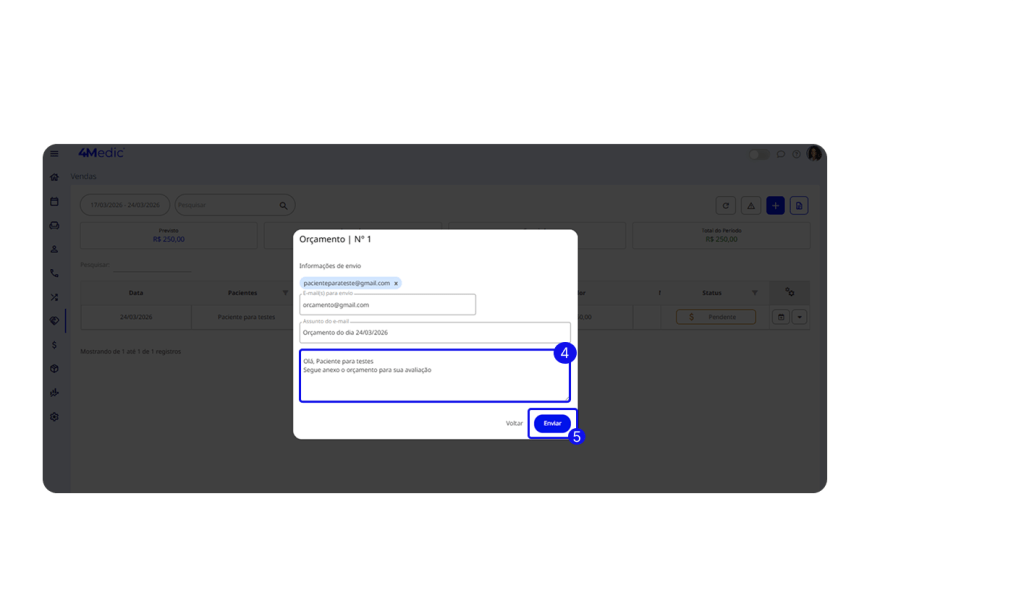
2.3 Reenviando orçamento por e-mail
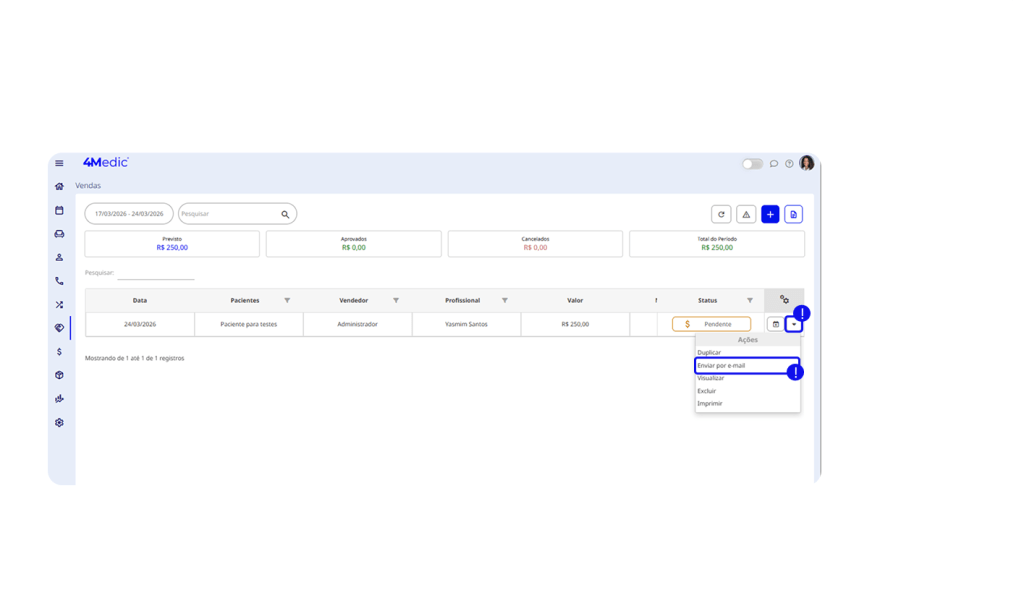
1. Localize o orçamento desejado e clique no ícone de seta para baixo 🡻.
2. Clique em Enviar por e-mail .
💡 É possível adicionar mais de um e-mail. Para isso:
- Insira o primeiro endereço.
- Digite uma vírgula ,.
- Pressione Enter.
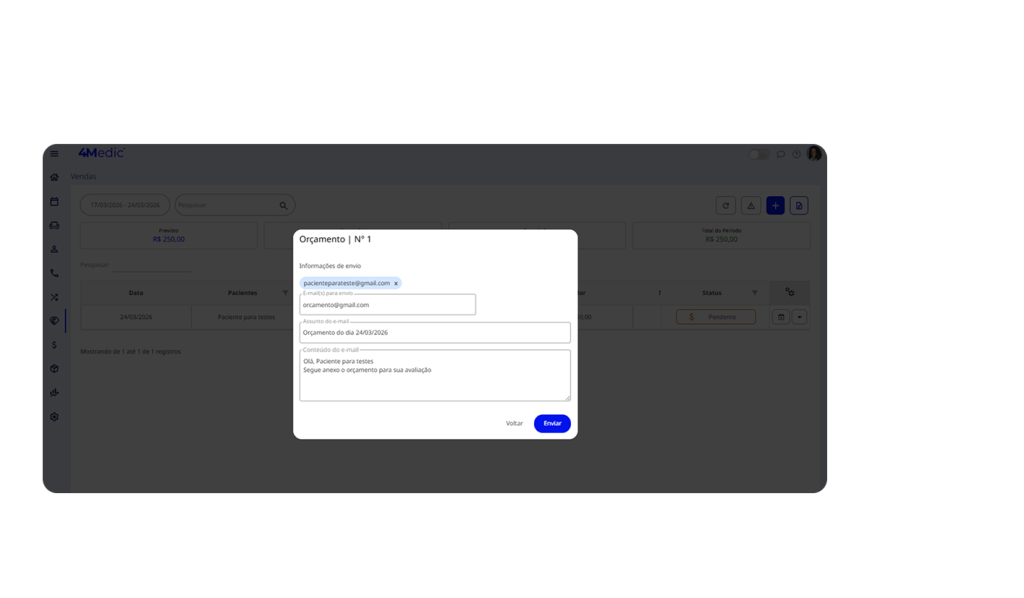
4. Caso deseje, personalize o assunto e o conteúdo da mensagem.
5. Clique em Enviar.
2.4 Imprimindo o orçamento
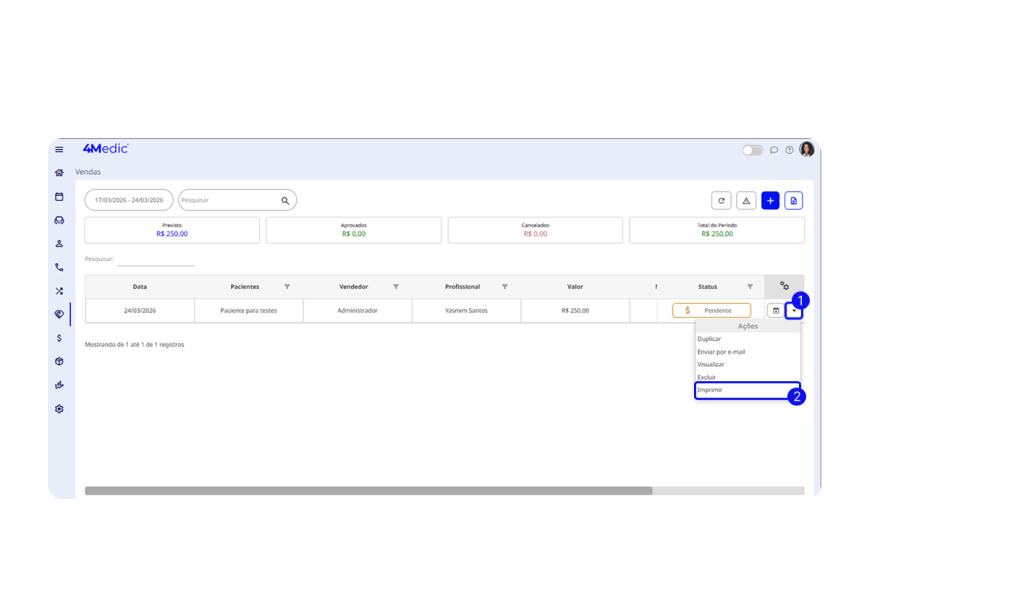
1. Localize o orçamento desejado e clique no ícone de seta para baixo 🡻.
2. Em seguida clique em Imprimir.
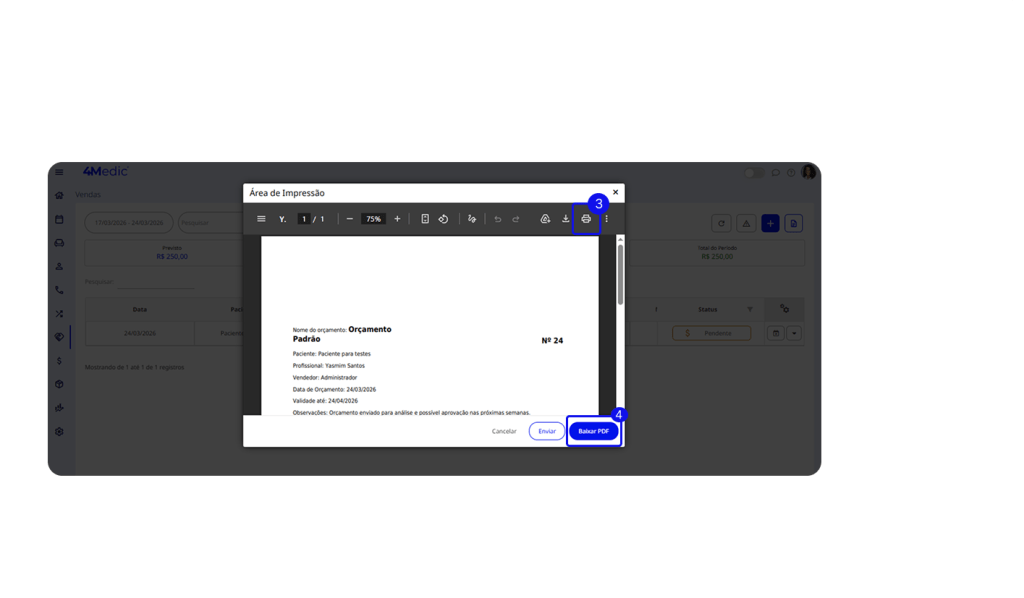
3. Realize a impressão.
4. Se preferir, também é possível baixar o orçamento em PDF.
2.5 Registrando Follow-Ups
Após criar um orçamento, é fundamental entrar em contato com o paciente para avançar no fechamento da proposta. Manter esse acompanhamento ativo evita que a negociação esfrie e aumenta as chances de conversão.
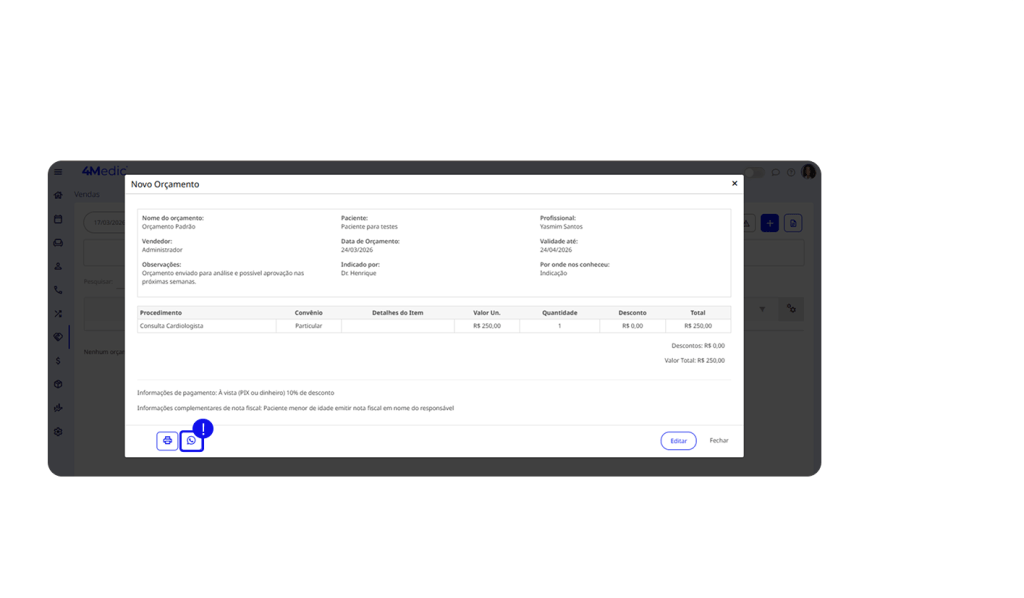
1. Para realizar o contato, clique no ícone de seta para baixo, selecione “Visualizar”.
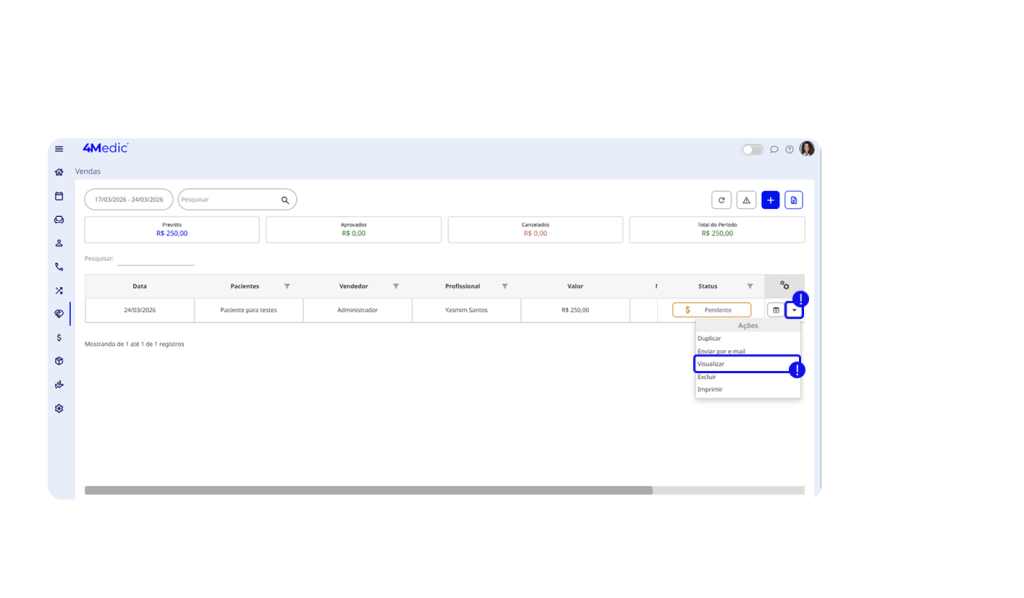
- Em seguida, clique no ícone do WhatsApp para iniciar a conversa com o paciente.
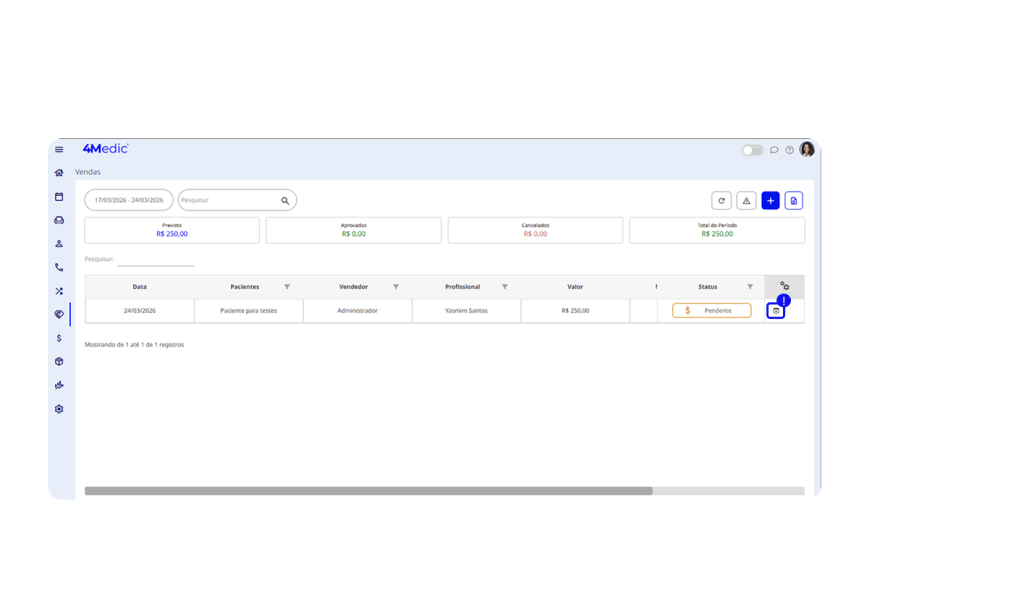
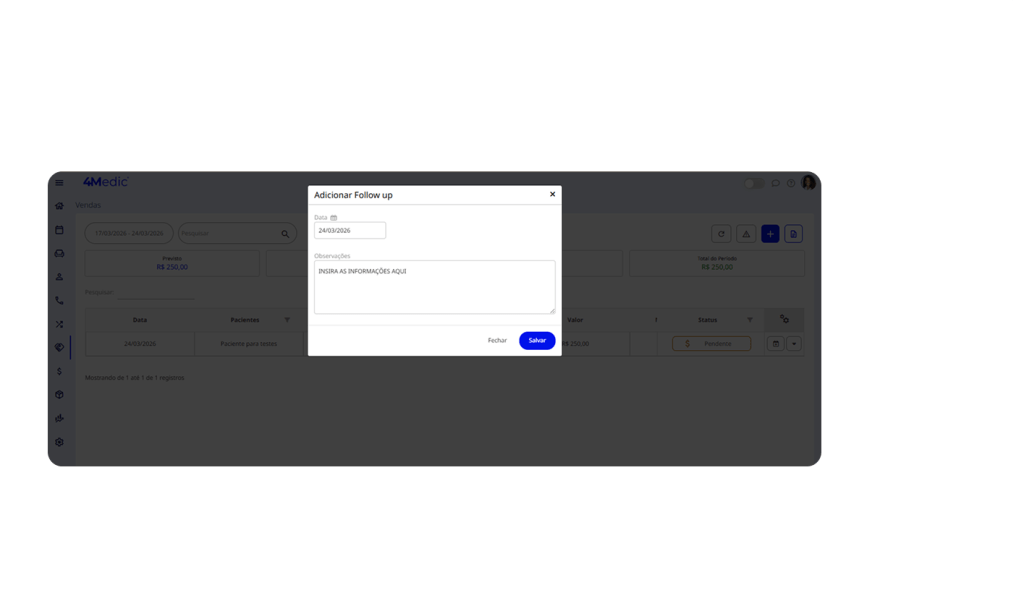
2. Após o atendimento, registre o acompanhamento: clique no ícone de agenda 🗓️, selecione “Adicionar follow-up”, defina a data do contato e insira as observações relevantes.
- Adicione as informações necessárias e em seguida salve.
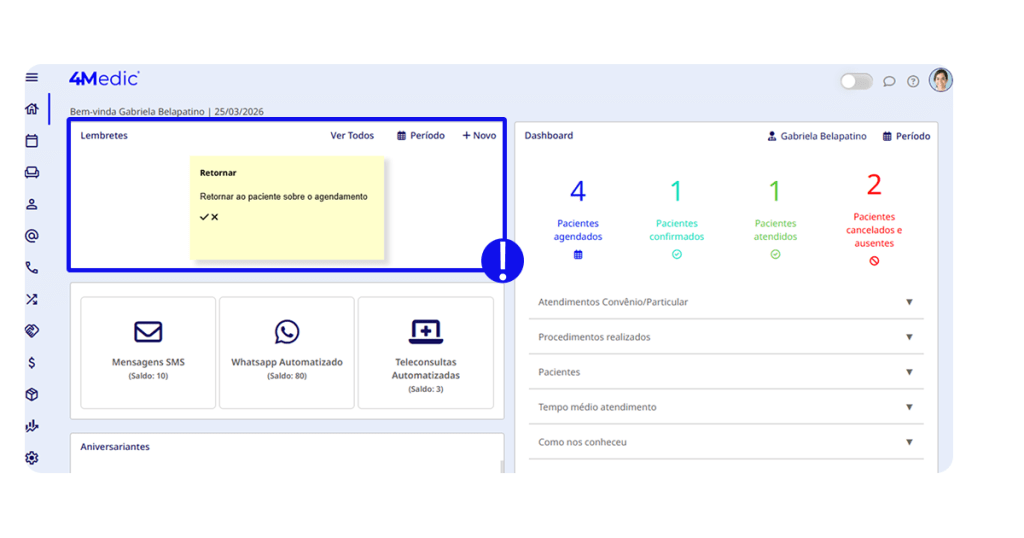
💡 Dica: Para não esquecer de retornar ao paciente, utilize a ferramenta de lembretes disponível na tela inicial.
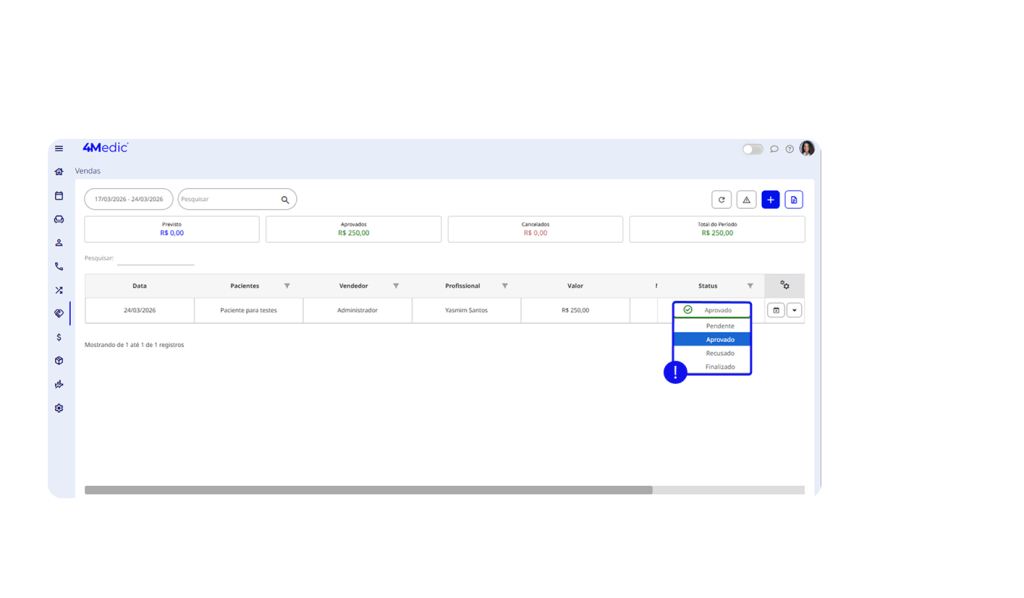
2.6 Alterando o status do orçamento
Caso o paciente decida prosseguir ou não com a proposta, não se esqueça de alterar o status do orçamento.
- Pendente orçamento em aberto, aguardando a decisão do paciente sobre a proposta.
- Aprovado paciente confirmou o interesse e optou por prosseguir com a proposta.
- Recusado paciente optou por não dar continuidade à proposta apresentada.
- Finalizado status atualizado automaticamente após a aprovação do orçamento e a finalização do atendimento. (Status Sala de Espera = Finalizado, Finalizado Secretária).
2.7 Duplicando um orçamento
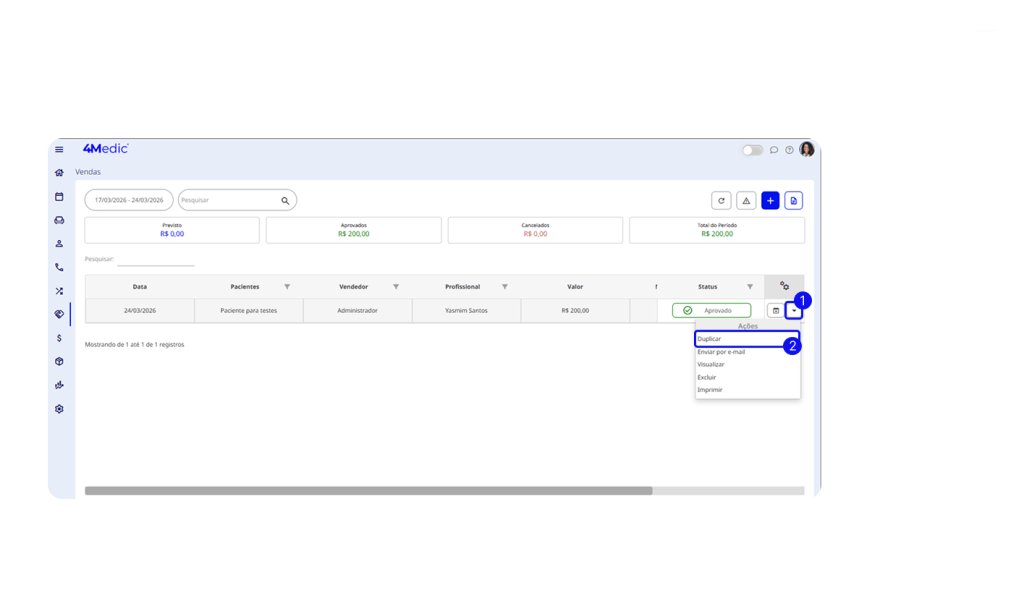
Caso deseje reaproveitar um mesmo modelo de orçamento para outro paciente, siga o passo a passo a seguir e poupe tempo:
1. Localize o orçamento desejado e clique no ícone de seta para baixo 🡻.
2. Em seguida clique em Duplicar.
3. Agendando um orçamento
⚠️ Importante: Esta funcionalidade está disponível apenas para usuários que utilizam o Multiagenda.
Regras para agendamento
- O orçamento precisa estar com o status Aprovado.
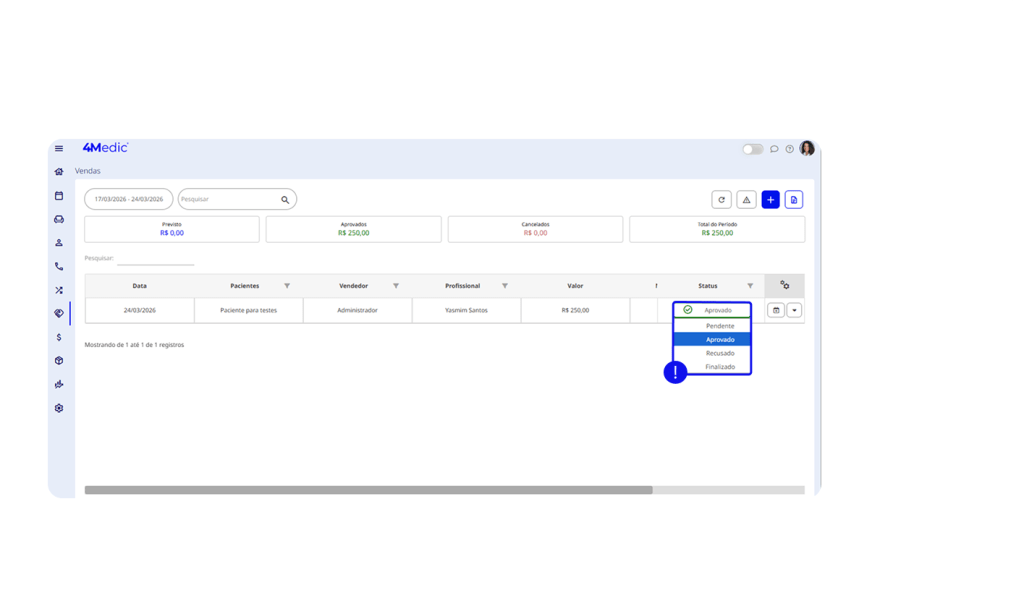
ℹ️ Observação: Caso exista um profissional vinculado, o orçamento aparecerá apenas na agenda deste profissional.
Passo a passo:
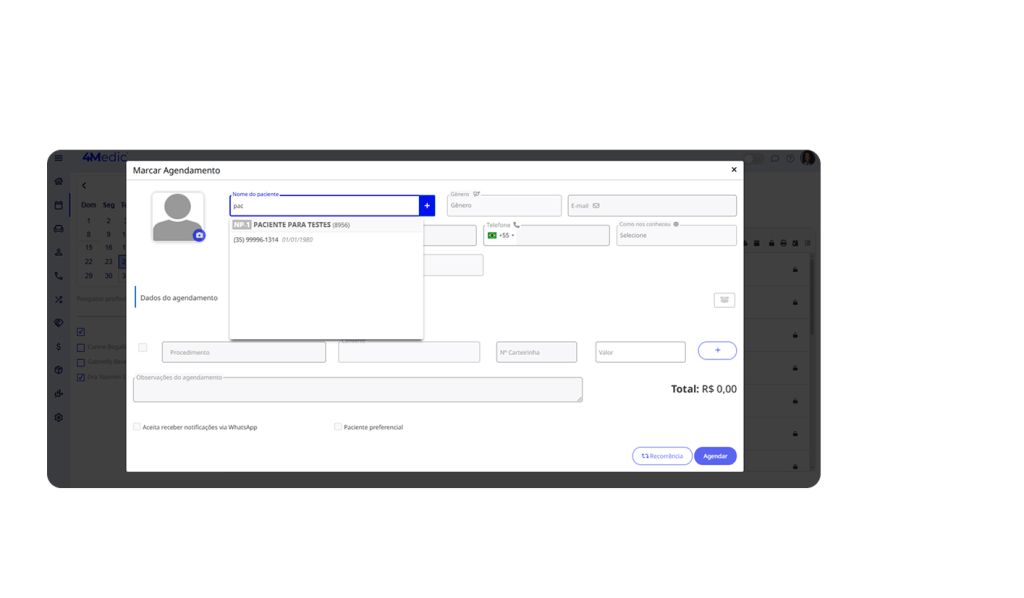
1. Acesse o Agenda (ícone de calendário 🗓️).
2. Clique no horário desejado.
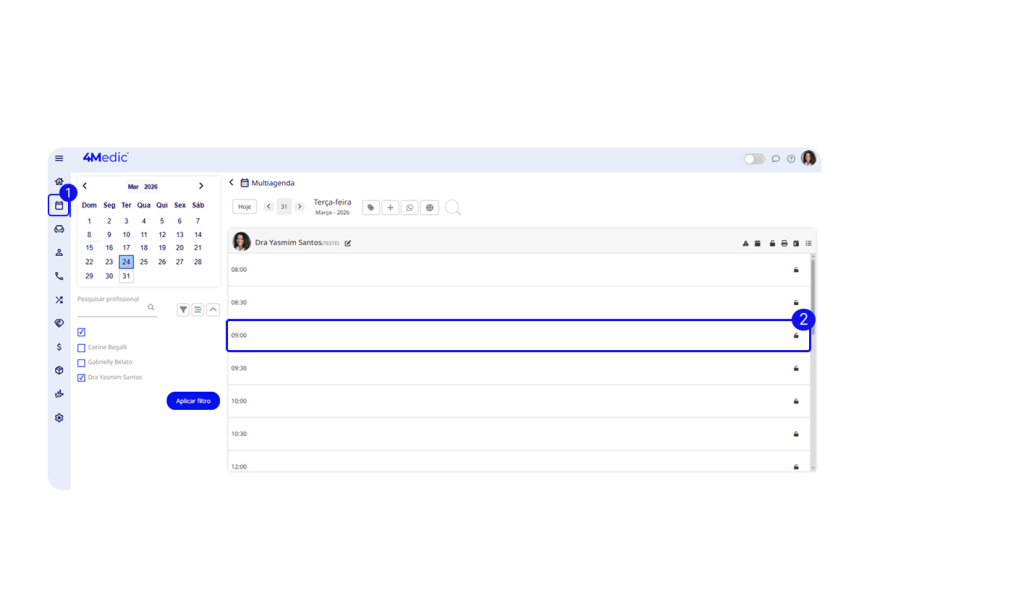
3. Selecione o paciente que possui o orçamento aprovado.
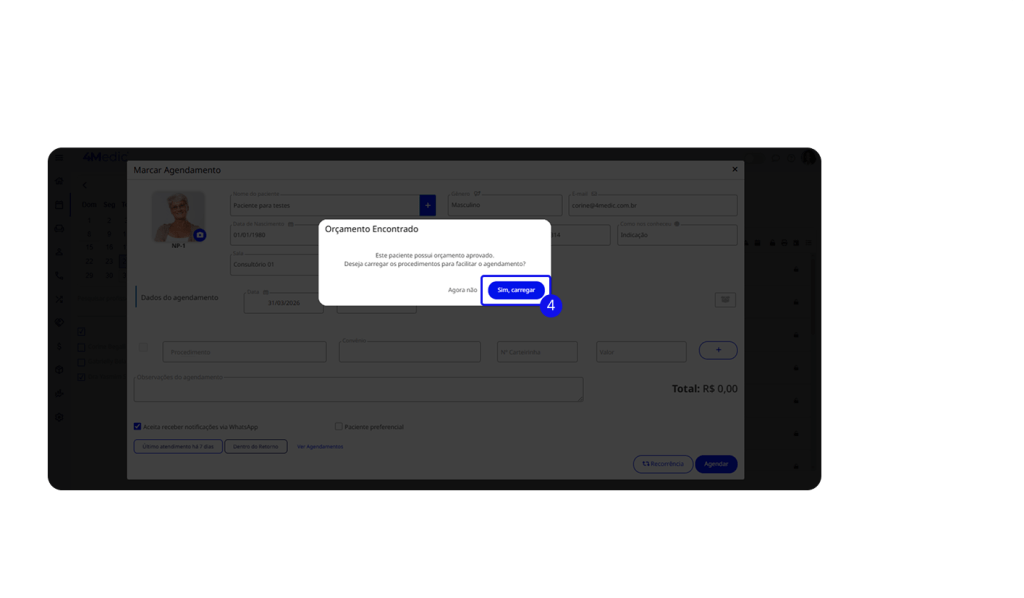
4. Clique em Sim, carregar.
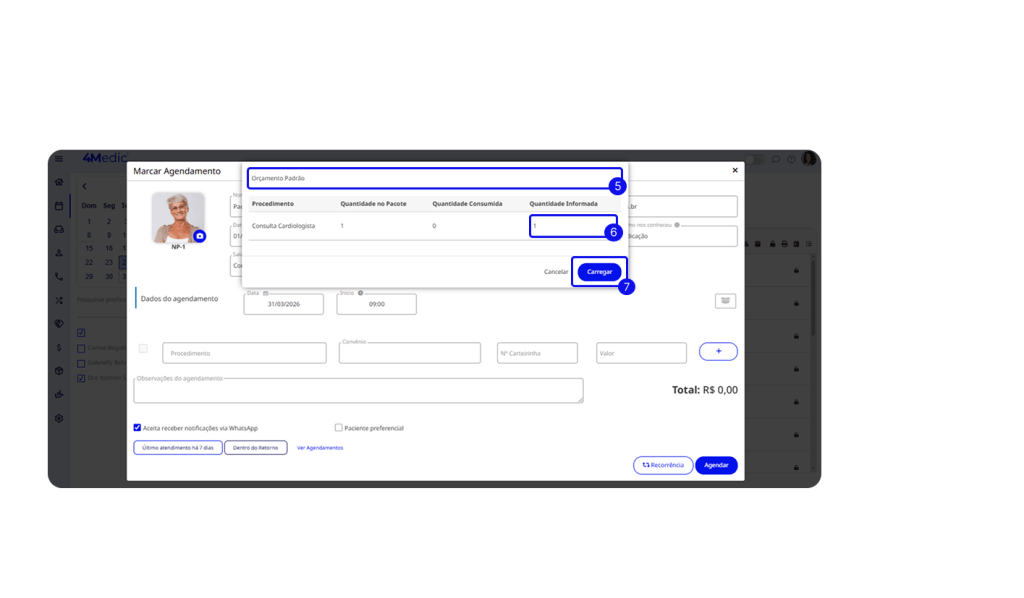
5. Selecione o orçamento desejado.
6. Defina a quantidade de sessões, se houver. Caso algum procedimento não for agendado no momento, deixe zerado.
7. Clique em Carregar.
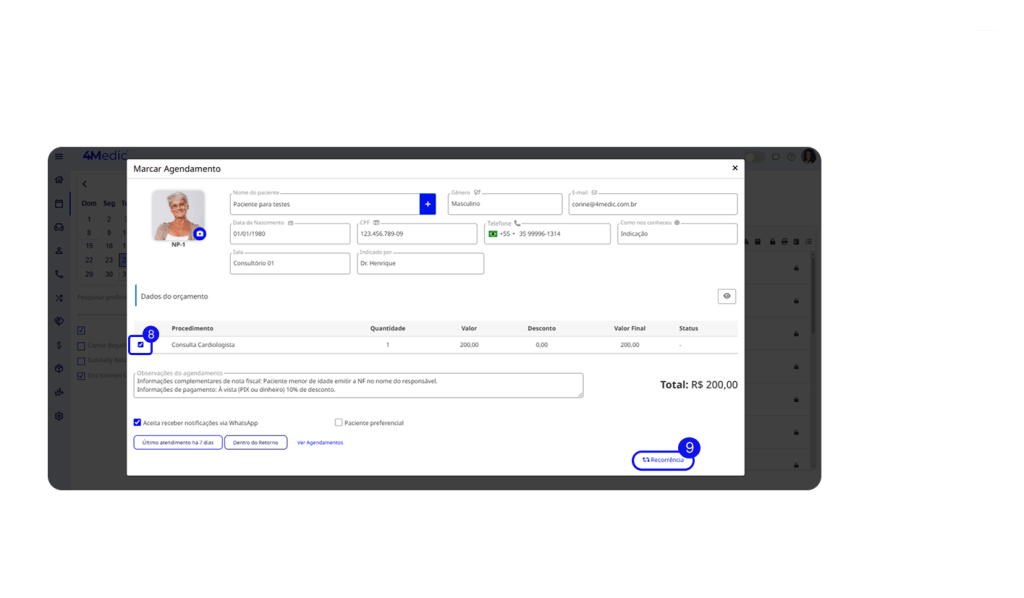
8. Selecione os procedimentos clicando no ícone de quadrado ☑️.
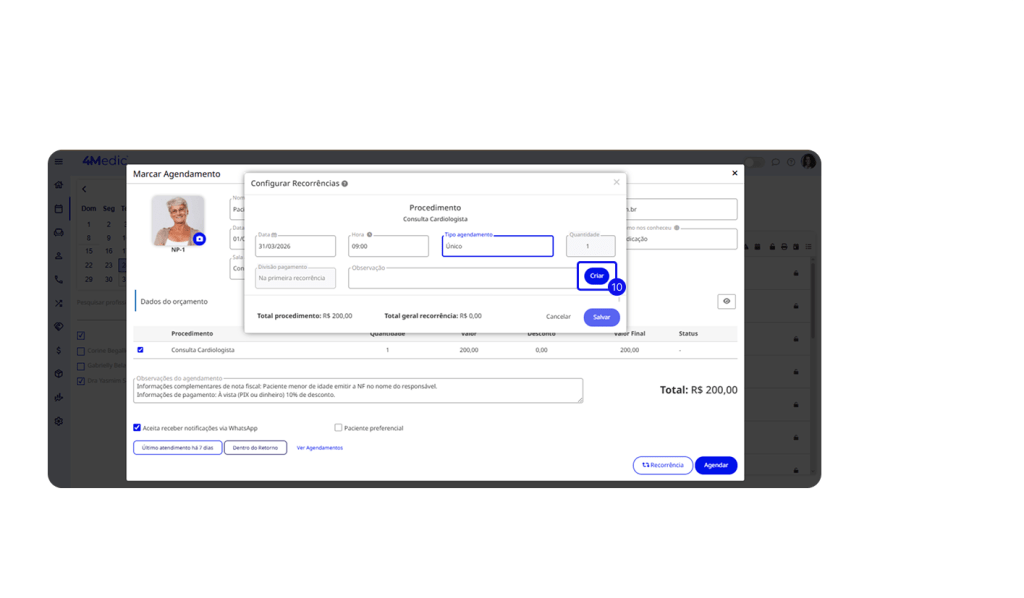
9. Clique em Recorrência.
10. Preencha as informações e em seguida clique em Criar.
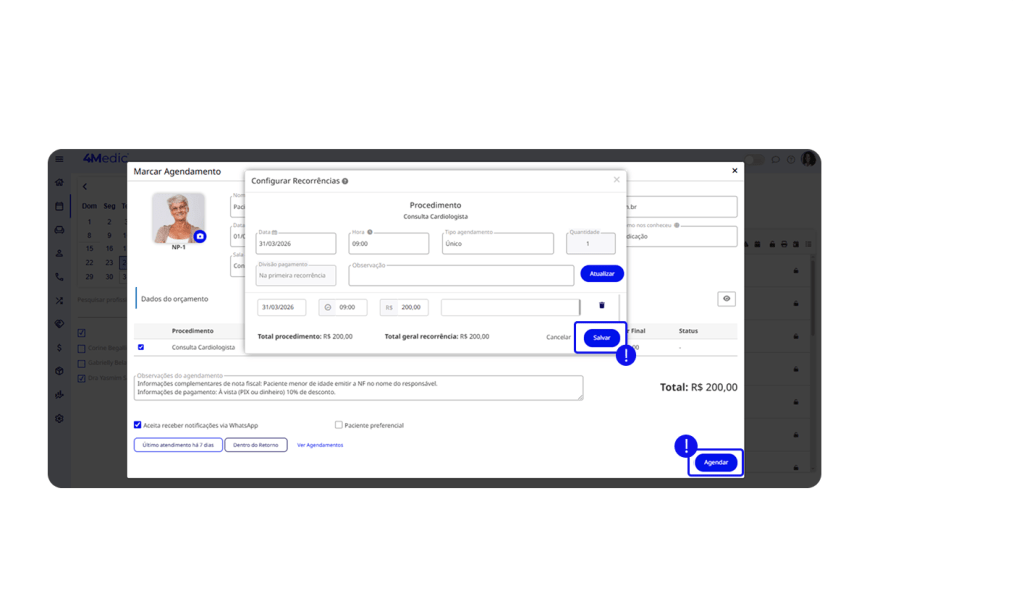
11. Clique em Salvar para finalizar o agendamento e por ultimo em Agendar.
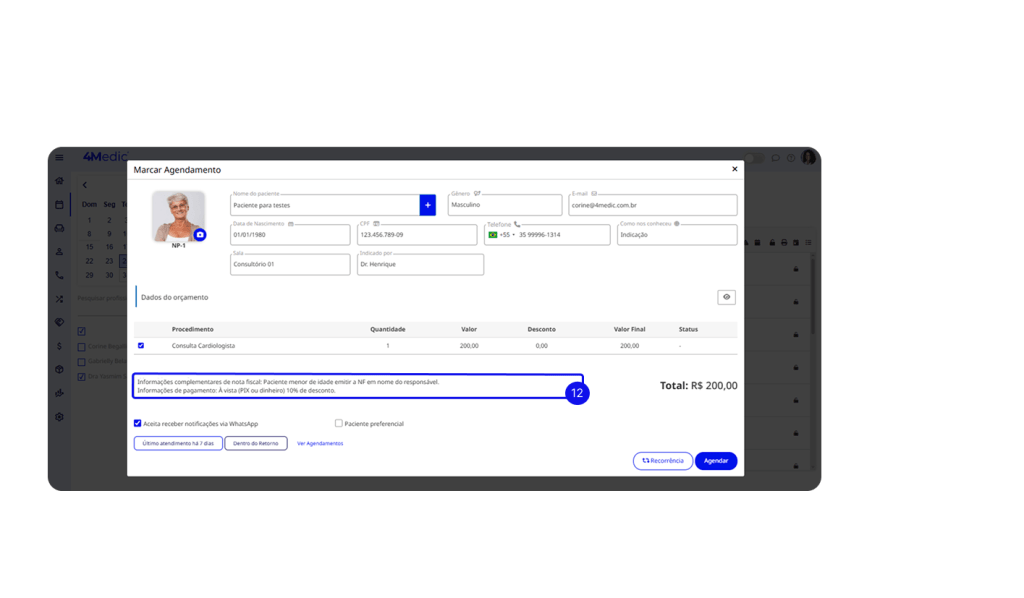
12. As informações de pagamento e Nota Fiscal incluídas no ato do orçamento, ficam disponíveis para visualização na Agenda e na Sala de Espera quando o orçamento for agendado.
3. Dashboard do Módulo de Vendas
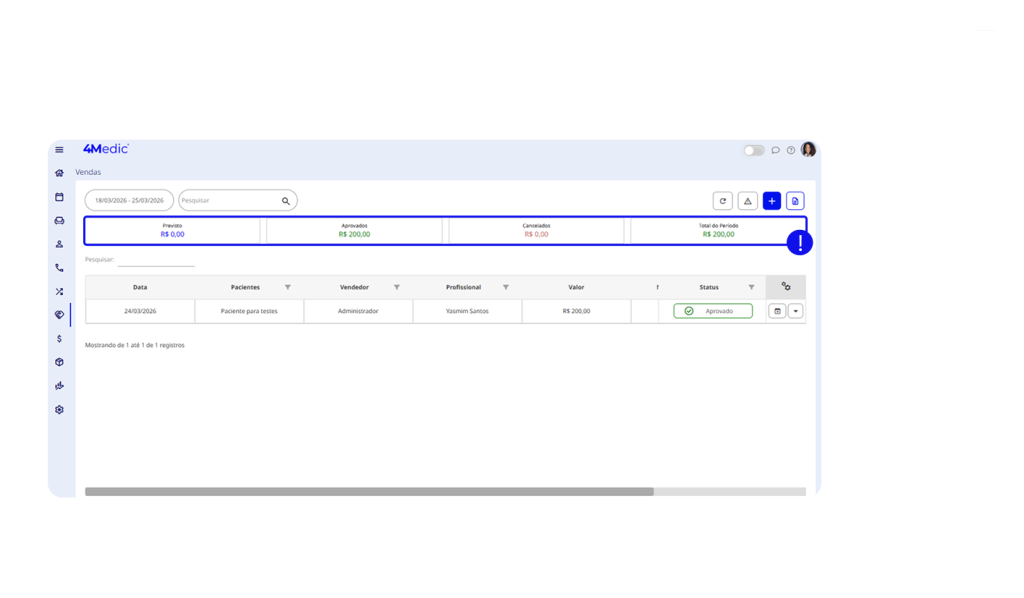
Na aba Vendas, o Dashboard apresenta um resumo dos orçamentos da clínica:
- Saldo previsto: total de orçamentos pendentes.
- Aprovados: total de orçamentos aprovados.
- Cancelados: total de orçamentos cancelados.
- Total do período: resultado entre aprovados e cancelados.
3.1. Ferramentas do módulo
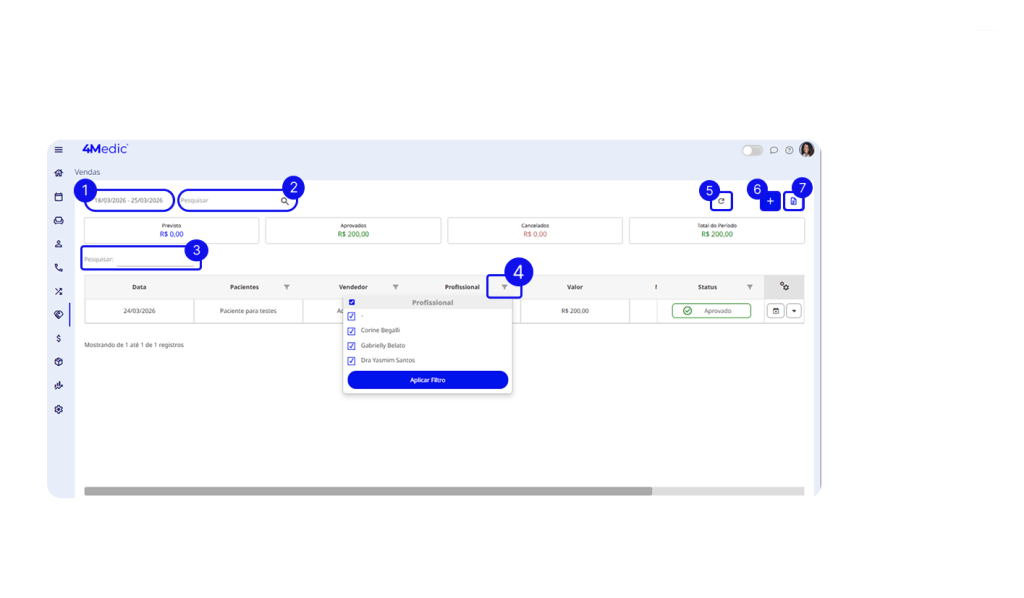
Na tela de Vendas, estão disponíveis as seguintes ferramentas:
1. Filtro por data (data de criação do orçamento);
2. Pesquisa por nome do paciente;
3. Pesquisa por qualquer informação da tabela;
4. Filtro por coluna;
5. Recarregar lista;
6. Novo orçamento;
7. Exportar para Excel.
3.2 Excluindo um orçamento
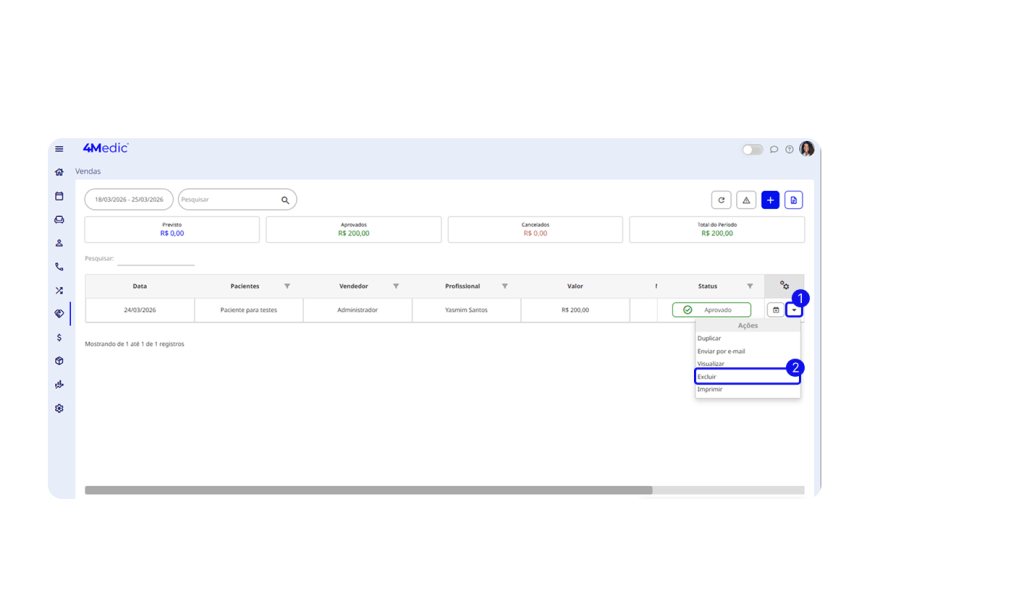
Caso seja necessário excluir um orçamento, siga o passo a passo a abaixo:
1. Localize o orçamento desejado e clique no ícone de seta para baixo 🡻.
2. Clique sob a opção excluir.
⚠️ Atenção: Essa ação é irreversível.
💡 Aprenda também: Como Imprimir e Exportar Relatório de Vendas
Quer elevar o nível da sua gestão comercial?
Integre a sua operação com o RD CRM e centralize todas as suas oportunidades em um funil de vendas completo. Com isso, você acompanha cada etapa da jornada do paciente — desde o primeiro contato até o agendamento — com muito mais controle, organização e previsibilidade de resultados.
Leve sua gestão a um novo padrão, com mais estratégia e eficiência em cada decisão.
Já tem uma conta no RD CRM? Aprenda a integrar com a 4Medic clicando aqui.