Neste tutorial você irá aprender como configurar, abrir, movimentar e fechar o Módulo Frente de Caixa, garantindo maior controle sobre as movimentações de dinheiro da sua clínica.
Prefere assistir em vez de ler?
1. Módulo Frente de Caixa
O módulo Frente de Caixa é um recurso adicional pago à parte, disponível para o Plano Essencial. Caso sua clínica ainda não tenha contratado esse módulo e deseje utilizá-lo, entre em contato com nossa equipe através do link para contratação.
2. Configurando os Usuários
💡 Observação: Usuários Master já possuem acesso para visualizar os caixas. Porém, é necessário definir quais usuários serão obrigados a realizar abertura e fechamento de caixa.
2.1 Ativando a obrigatoriedade de abertura de caixa
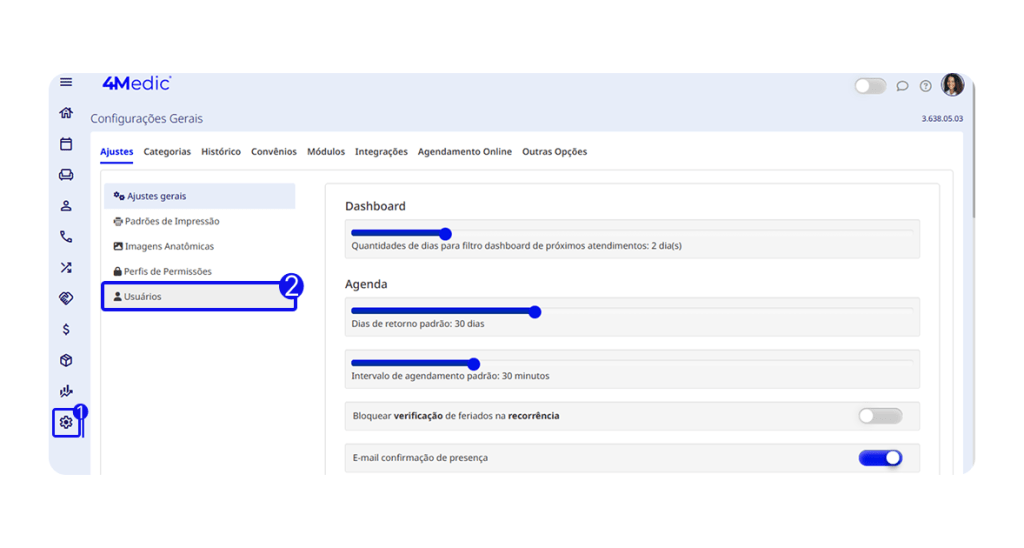
1. No menu lateral esquerdo, acesse Configurações (ícone de engrenagem ⚙️).
2. Clique na aba Usuários 👤.
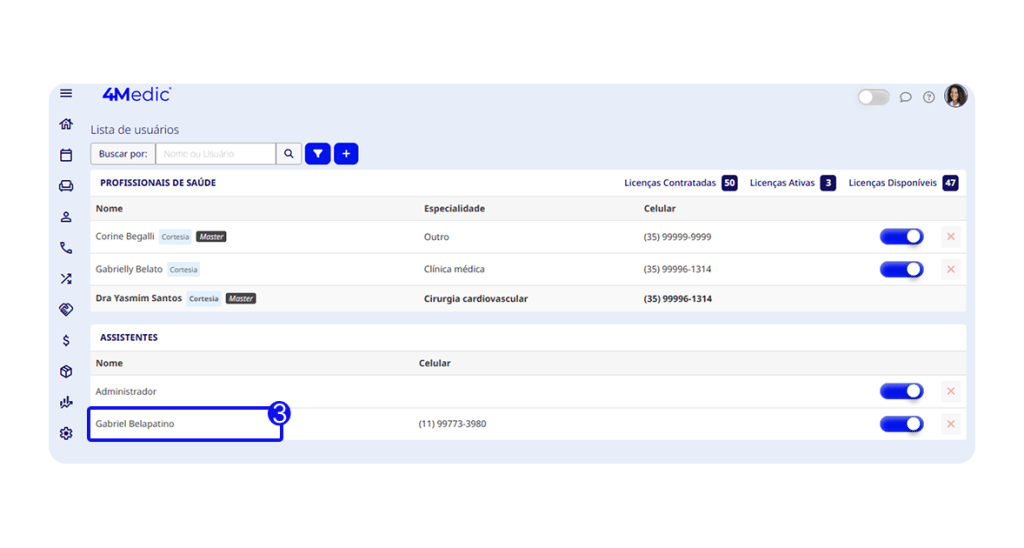
3. Selecione o usuário desejado.
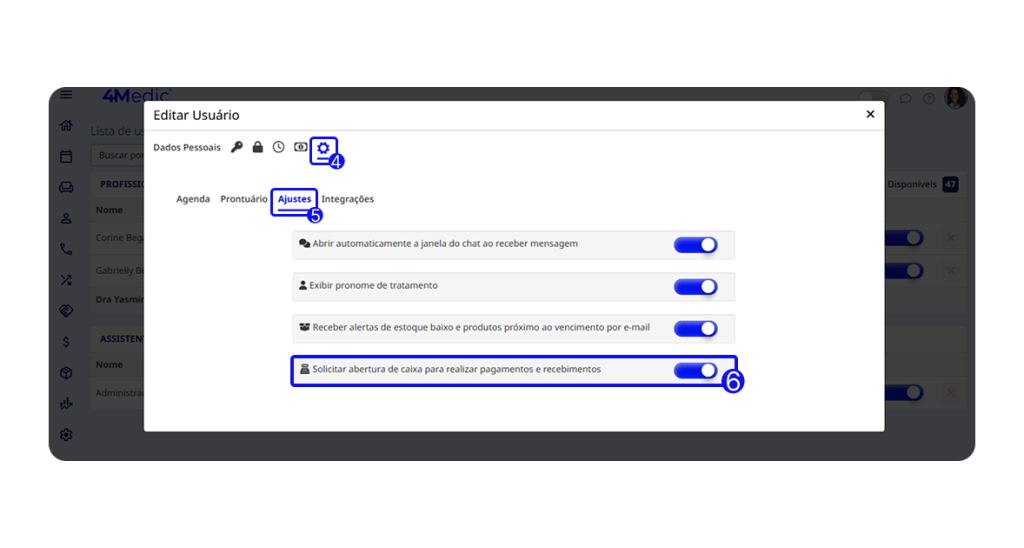
4. Acesse Configurações Pessoais do Usuário (ícone de engrenagem ⚙️).
5. Vá até Ajustes.
6. Ative a chave: “Solicitar abertura de caixa para realizar pagamentos e recebimentos”
Após essa ativação, o usuário será obrigado a abrir o caixa antes de utilizar:
- Sala de Espera;
- Financeiro;
- Estoque.
(Caso tenha o módulo ativo)
3. Abertura do Caixa no dia a dia
Quando a obrigatoriedade estiver ativa o usuário não conseguirá acessar a Sala de Espera, Financeiro ou Estoque sem abrir o caixa.
3.1 Como abrir o caixa
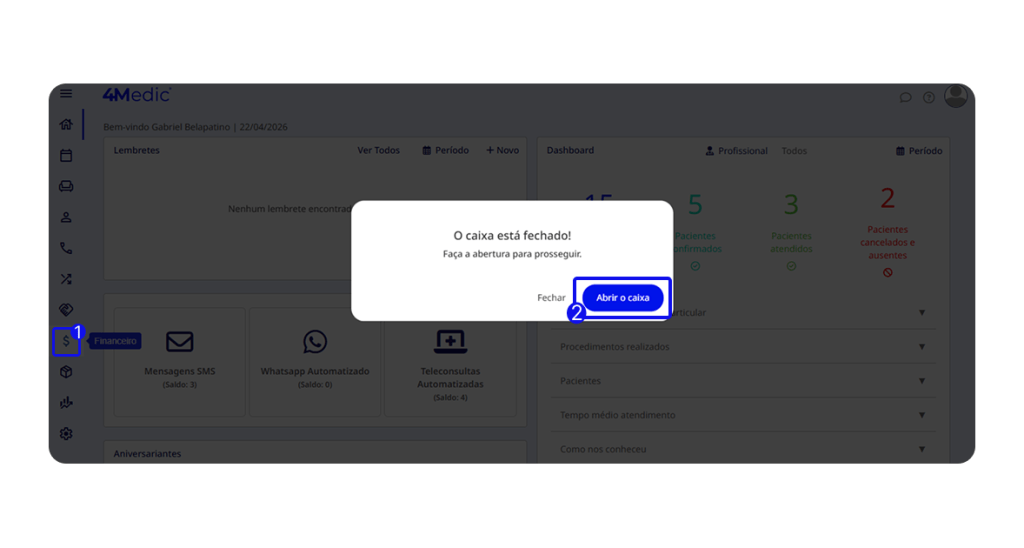
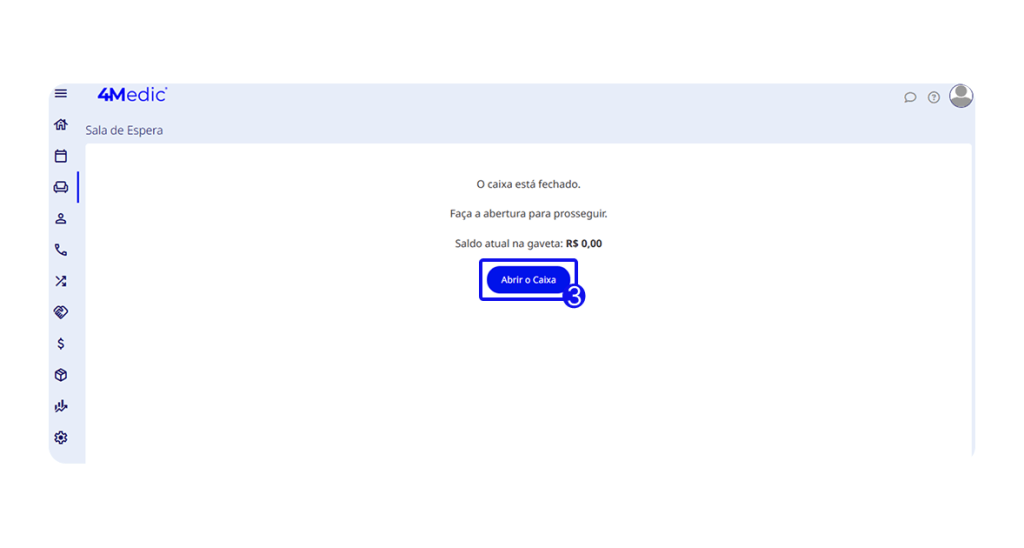
1. Acesse Financeiro 💲 (ícone de cifrão). O sistema exibirá o aviso:
“O caixa está fechado! Faça a abertura para prosseguir.”
2. Clique em Abrir o caixa.
3. Clique novamente em Abrir Caixa.
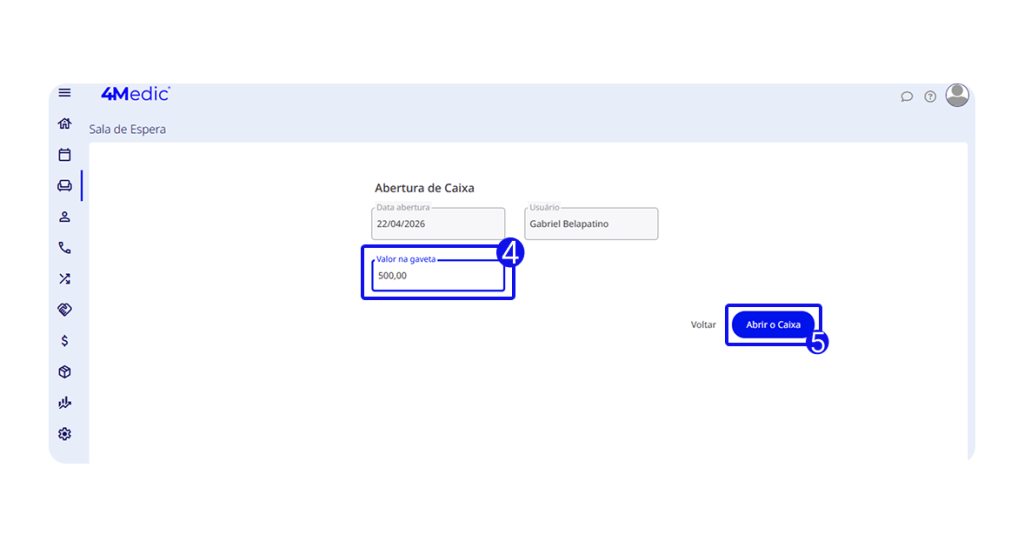
4. Verifique/Informe o valor físico disponível na gaveta.
5. Após finalizar a confirmação do valor disponível, clique em Abrir Caixa para confirmar.
3.2 Conta Gaveta (criação automática)
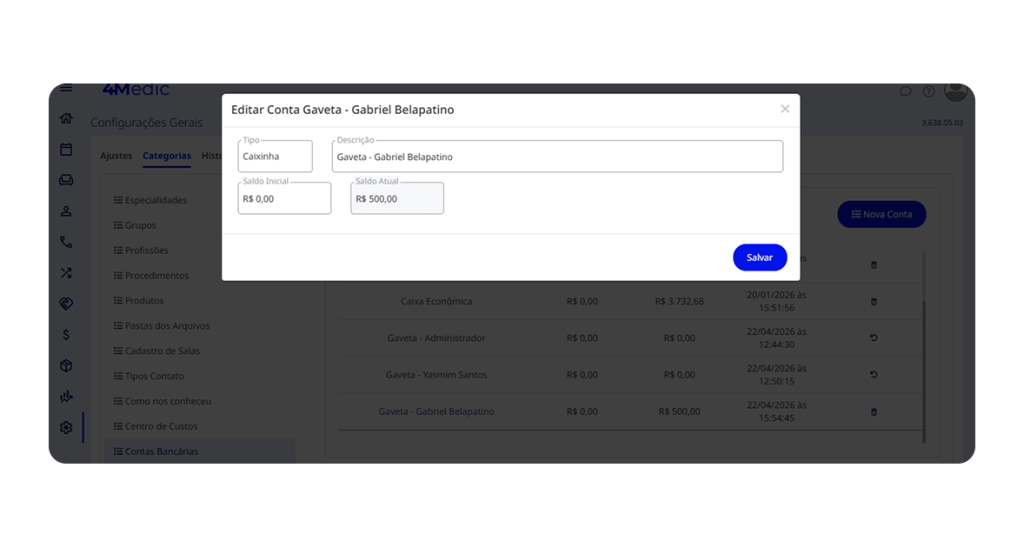
Ao abrir o caixa pela primeira vez: O sistema cria automaticamente uma conta bancária do tipo Gaveta.
Nome padrão: Gaveta – Nome do usuário
Essa conta representa o dinheiro físico sob responsabilidade daquele atendente.
3.3 Recebimentos em dinheiro
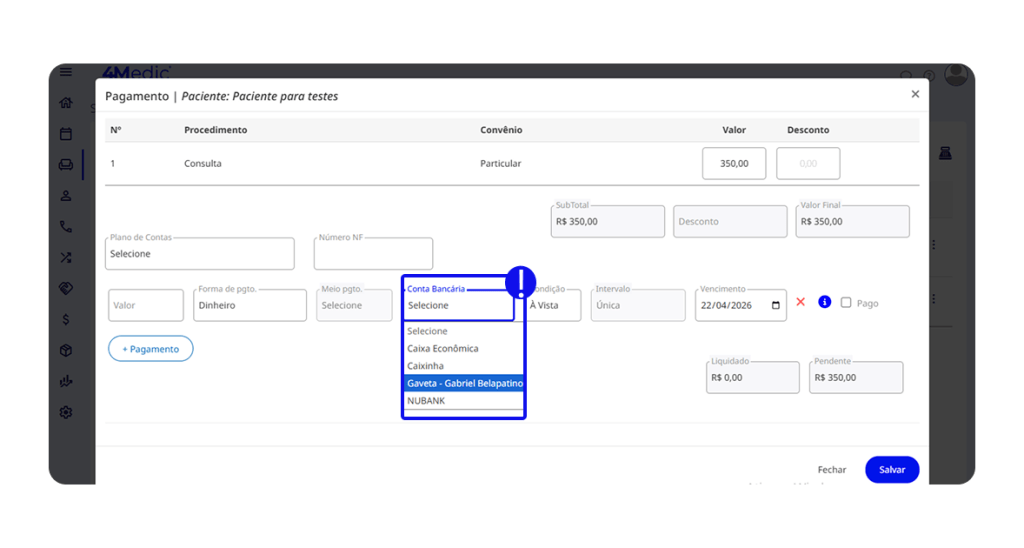
Sempre que houver recebimento em dinheiro no:
- Sala de Espera;
- Financeiro;
- Estoque.
Deve-se selecionar a conta bancária: Gaveta – Nome do usuário
Sala de Espera
Recebimentos em dinheiro de atendimentos realizados.
Financeiro
Lançamento manual de receitas ou despesas em dinheiro.
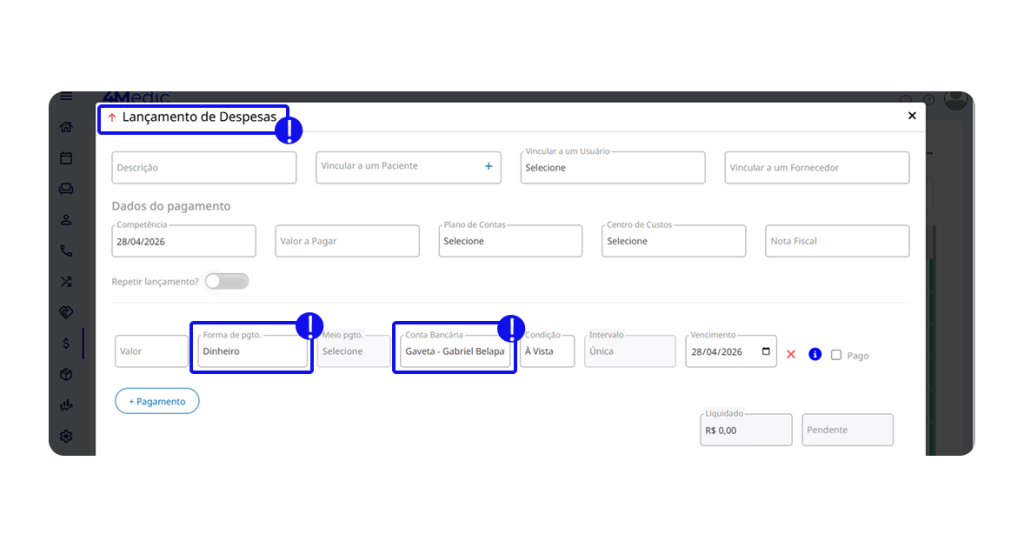
Estoque
Movimentação financeira de saída de dinheiro para compra de produtos ou entrada de dinheiro em caso de venda.
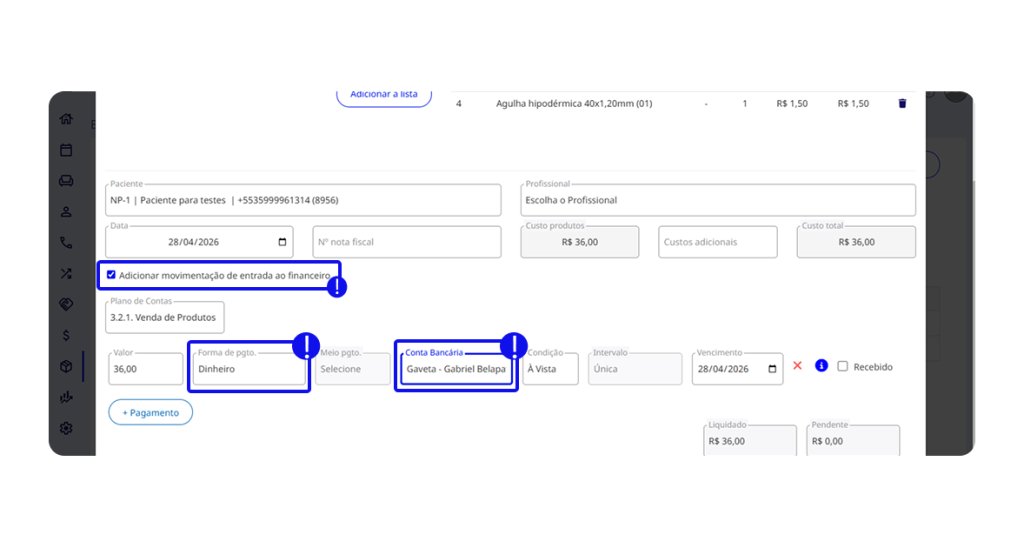
Isso garante que o valor seja contabilizado corretamente no caixa do atendente.
4. Conferência do Caixa
4.1 Acessando a conferência
1. No menu lateral esquerdo, clique em Sala de Espera (ícone de sofá 🛋️).
2. No canto superior direito, clique no ícone de Caixa Registradora 🗳️.
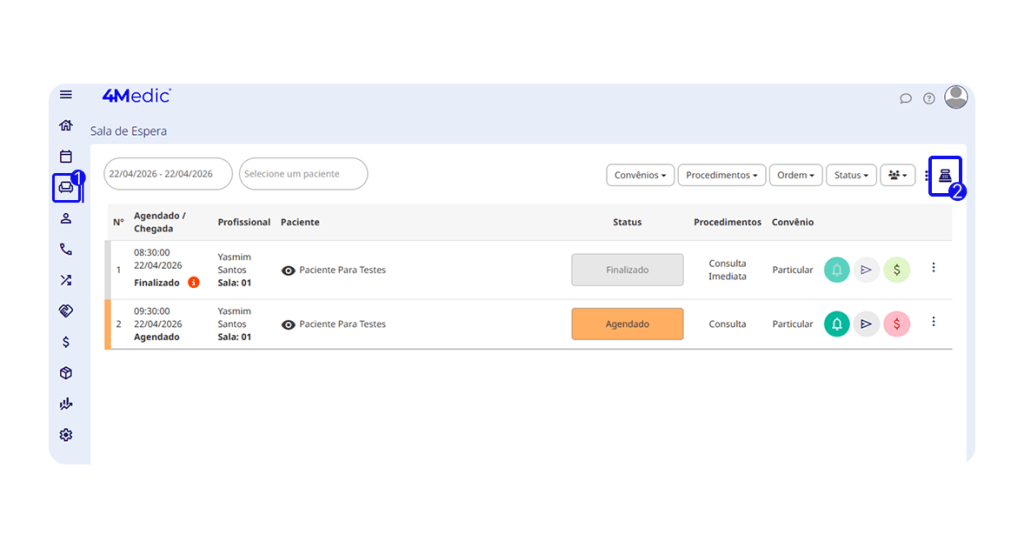
Nesta área é possível:
- Consultar caixas abertos 🟢
- Consultar caixas fechados ⚪
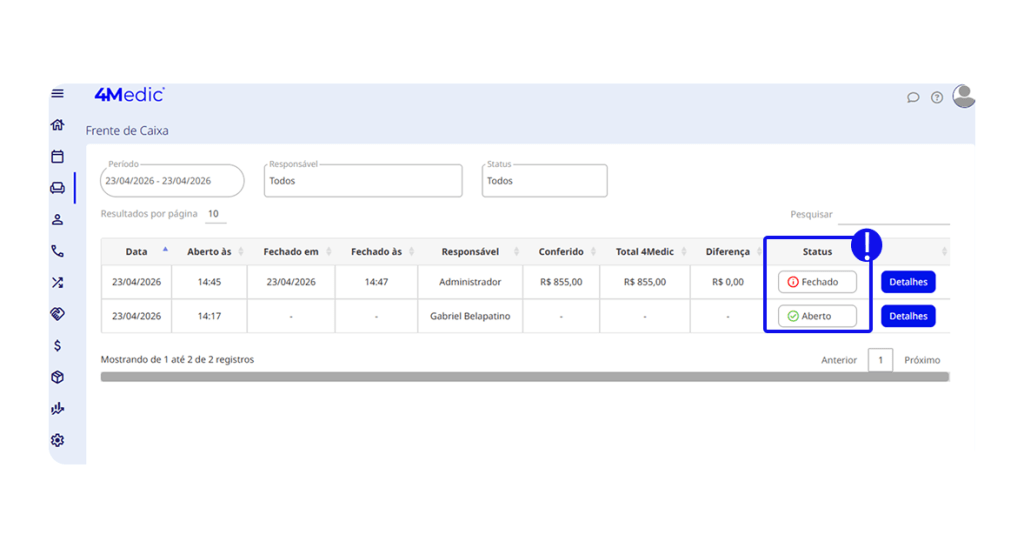
Ao clicar em Detalhes, você visualizará:
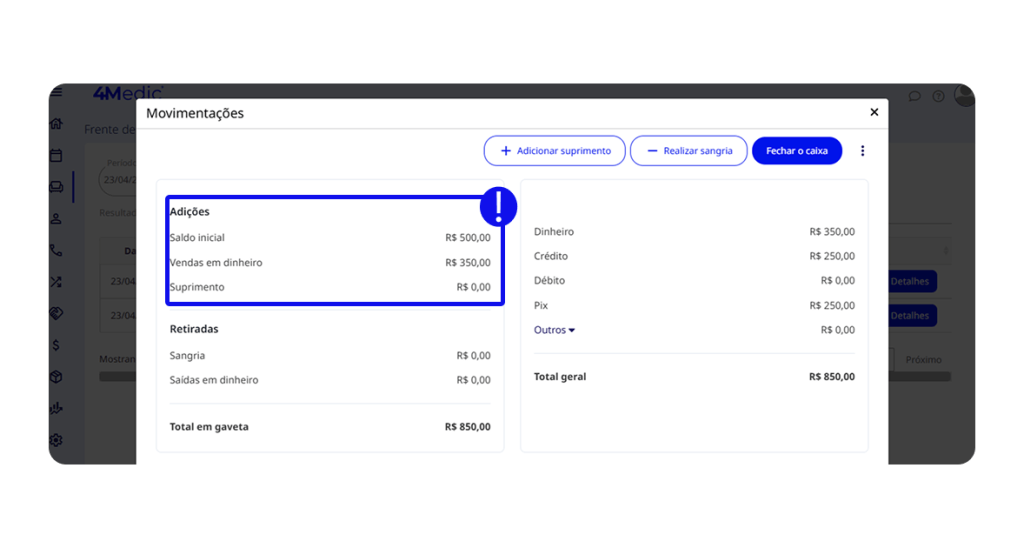
Adições:
- Saldo inicial (Valor informado na abertura);
- Vendas em dinheiro (Receitas provenientes de atendimentos ou vendas);
- Suprimentos (Entrada manual de valores para troco ou reposição).
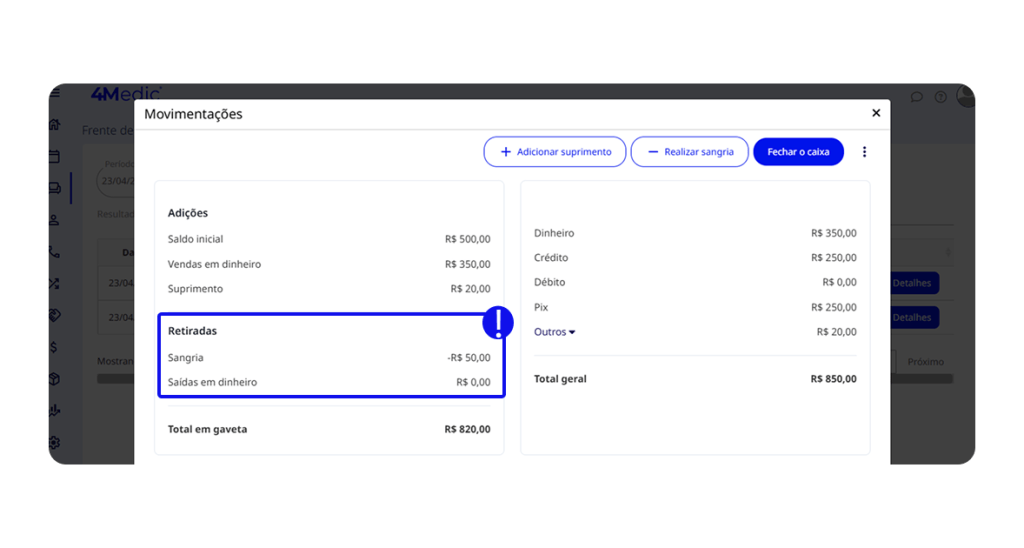
Retiradas:
- Sangrias (Sangria é a retirada de dinheiro da gaveta para outra conta);
- Saídas em dinheiro (Pagamentos de despesas e custos efetuados em dinheiro).
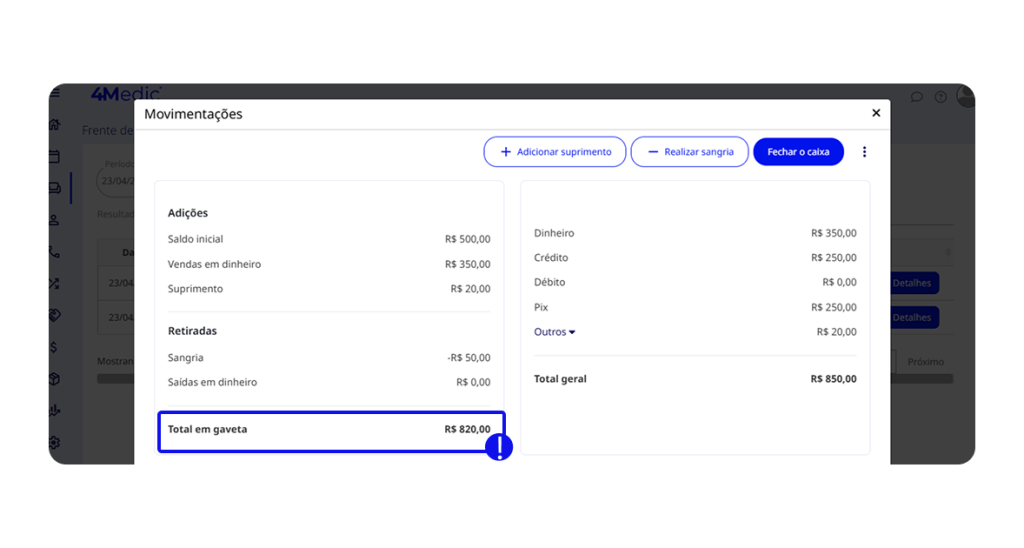
- Ao final da lista será possível visualizar o Total em gaveta.
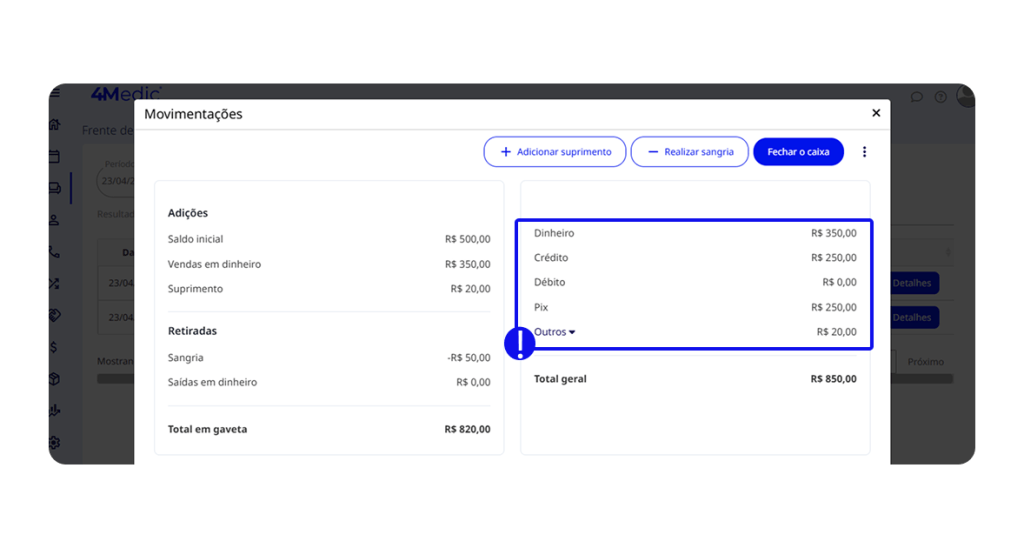
Também será possível visualizar valores recebidos via:
- Dinheiro;
- Crédito;
- Débito;
- Pix;
- Outros
- Basta clicar no ícone de setinha 🔽 para visualizar os demais: (Cheque, Boleto, Convênio, Transferência, Link de Pagamento).
- Ao final da lista será possível visualizar o Total Geral.
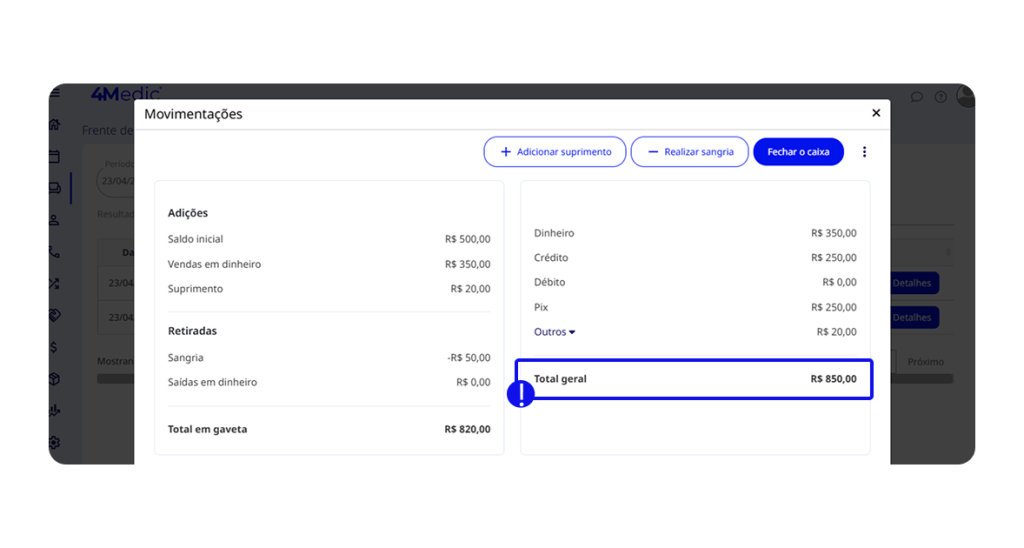
⚠️ Apenas lançamentos com baixa realizada no dia atual serão listados.
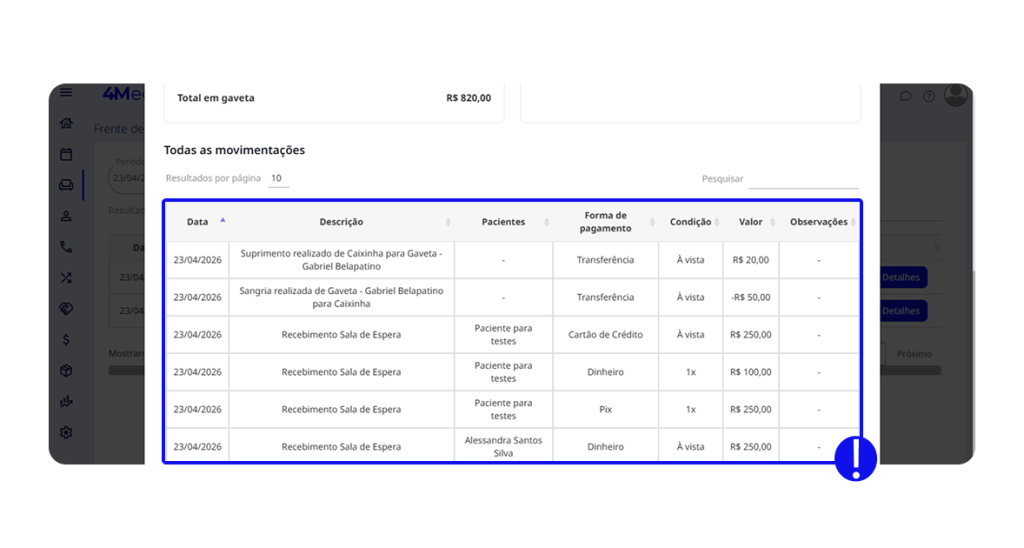
- Abaixo, será listado em tabela Todas as Movimentações por: Data, Descrição, Pacientes, Condição, Valor e Observações.
5. Movimentações do Caixa
5.1 Suprimentos
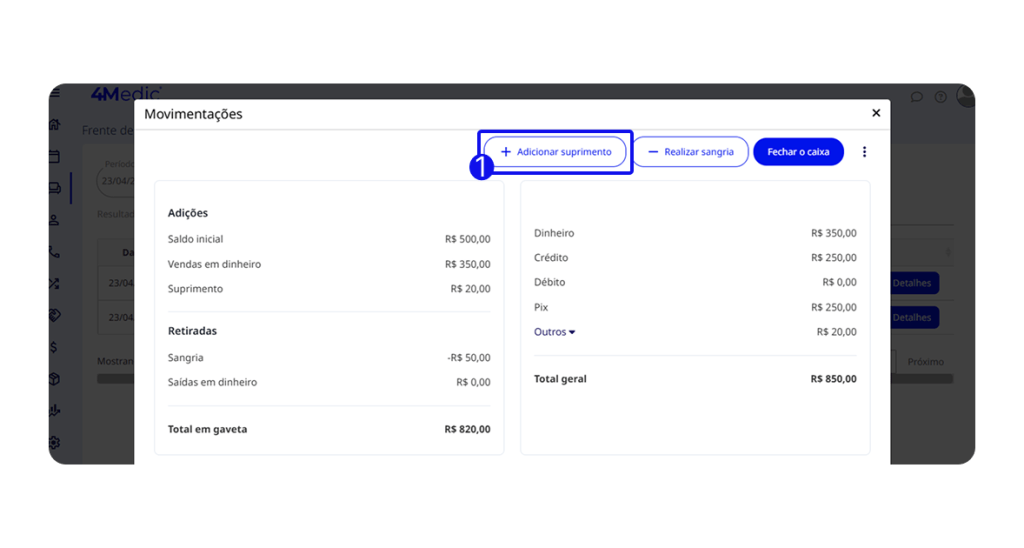
Suprimento é uma “entrada manual” de dinheiro na gaveta.
Funciona como uma transferência entre contas.
Exemplo:
- Retirado R$ 20,00 da conta Bradesco.
- Adicionado à conta Gaveta – Nome do usuário.
➡️ Muito utilizado para adicionar dinheiro de troco no caixa.
1. Clique em Adicionar suprimento.
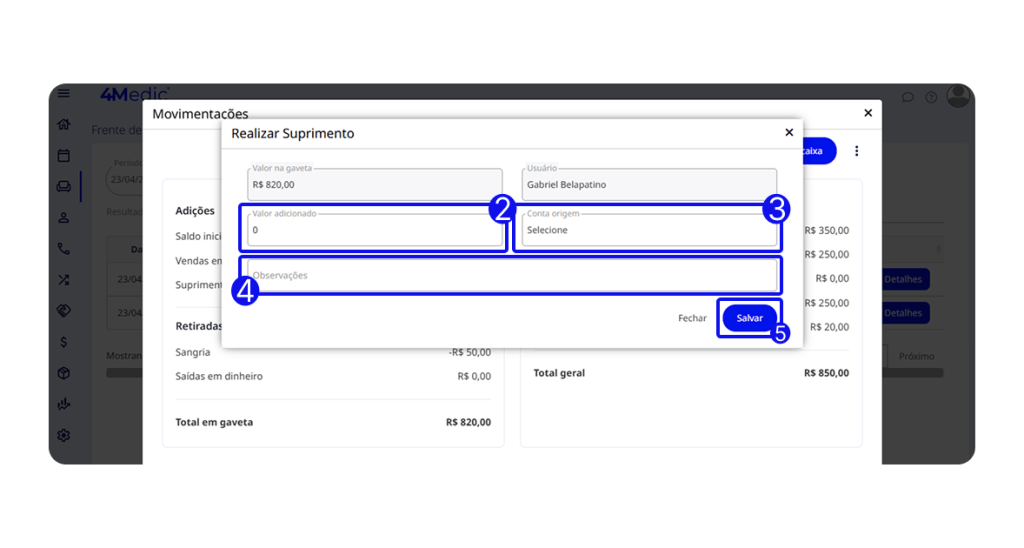
2. Preencha Valor Adicionado.
3. Selecione a Conta origem (de onde foi retirado o valor sacado).
4. Se necessário, inclua observações (ex: dinheiro para troco).
5. Por fim, clique em salvar.
5.2 Sangrias
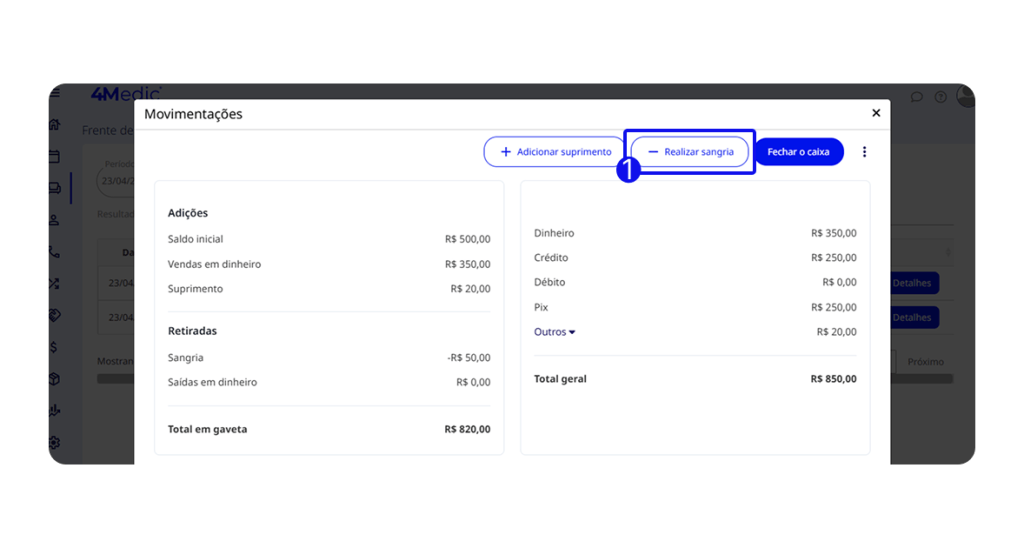
Sangria é a retirada de dinheiro da gaveta para outra conta.
Funciona como uma transferência entre contas.
Exemplos:
- Cofre
- Conta bancária
- Depósito
➡️ É comum realizar sangrias: quando há alto valor em dinheiro no caixa ou no final do dia para depósito.
1. Clique em Realizar sangria
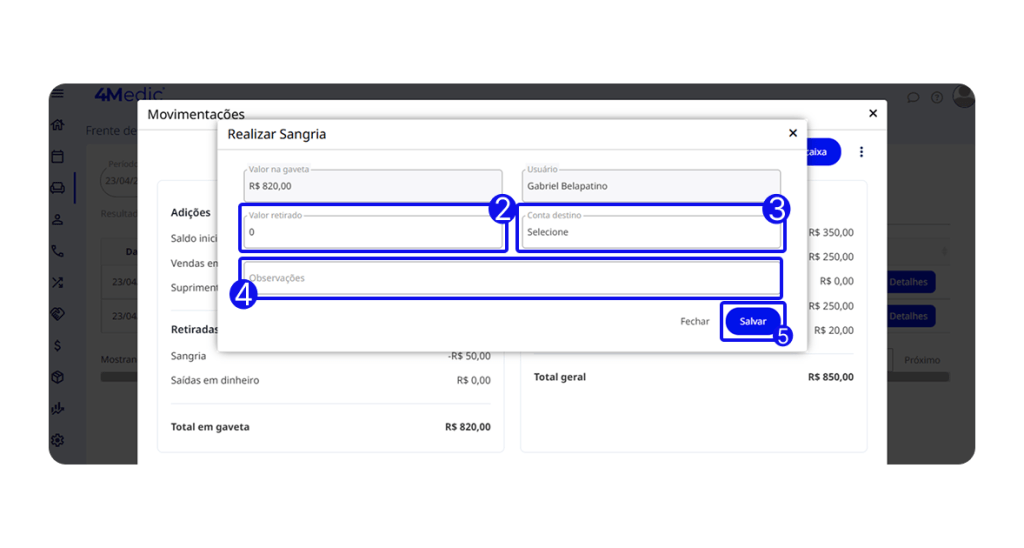
2. Preencha Valor retirado.
3. Selecione a Conta destino (para onde vai o valor depositado).
4. Se necessário, inclua observações (ex: Depósito).
5. Por fim, clique em salvar.
5.3 Transferência entre gavetas
Para transferir valores entre caixas:
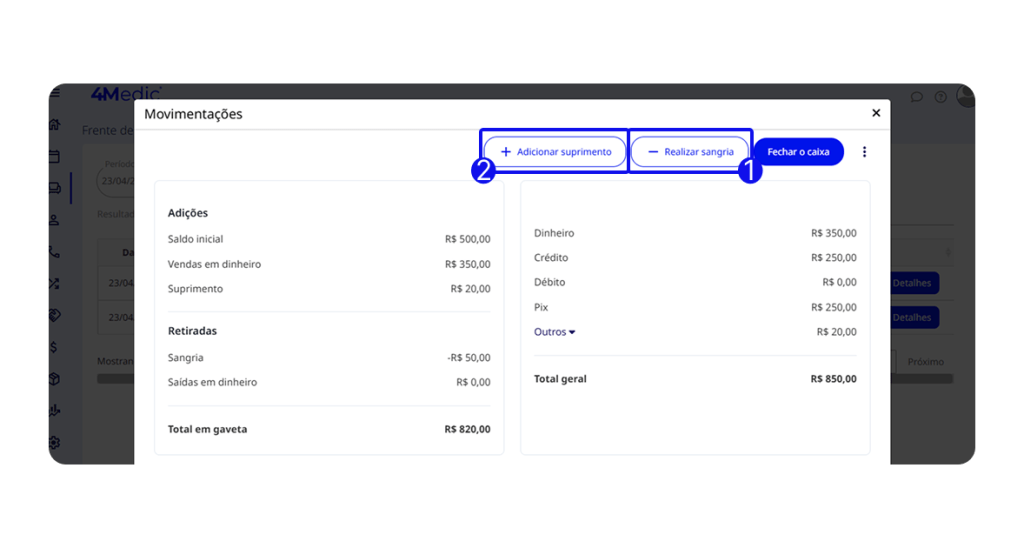
1. Realize uma sangria na conta que está enviando o valor.
2. Realize um suprimento na conta que está recebendo.
Exemplo:
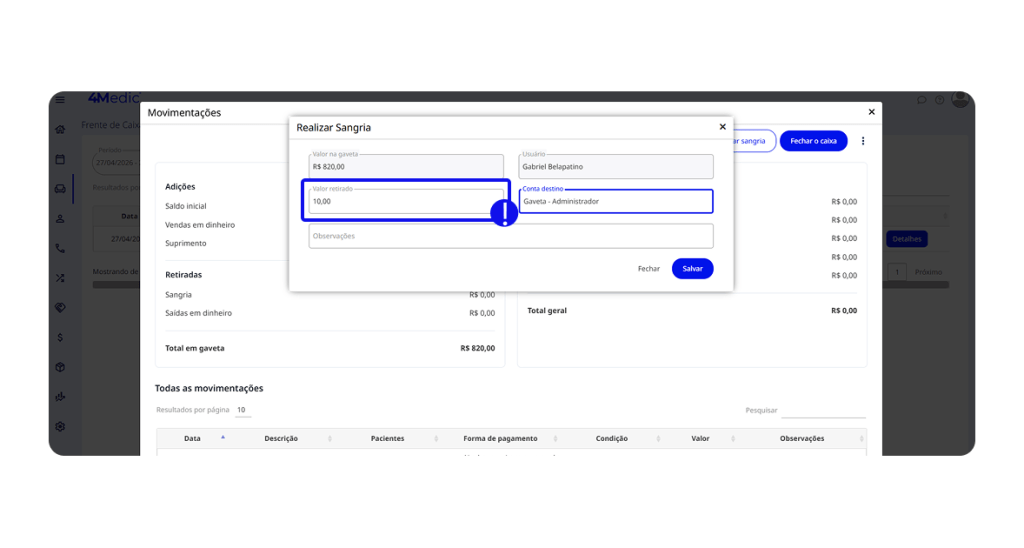
A Secretária 1 retira R$ 10,00 do seu caixa para a Secretária 2 completar o troco.
- Secretária 1 → realiza sangria de R$ 10,00
Clique em Realizar sangria, preencha Valor retirado, selecione a Conta destino (Gaveta – nome do usuário), se necessário, inclua observações. Por fim, clique em salvar.
Secretária 2 → realiza suprimento de R$ 10,00
Clique em Adicionar suprimento, preencha Valor Adicionado, selecione a Conta origem (Gaveta – nome do usuário), se necessário, inclua observações. Por fim, clique em salvar.
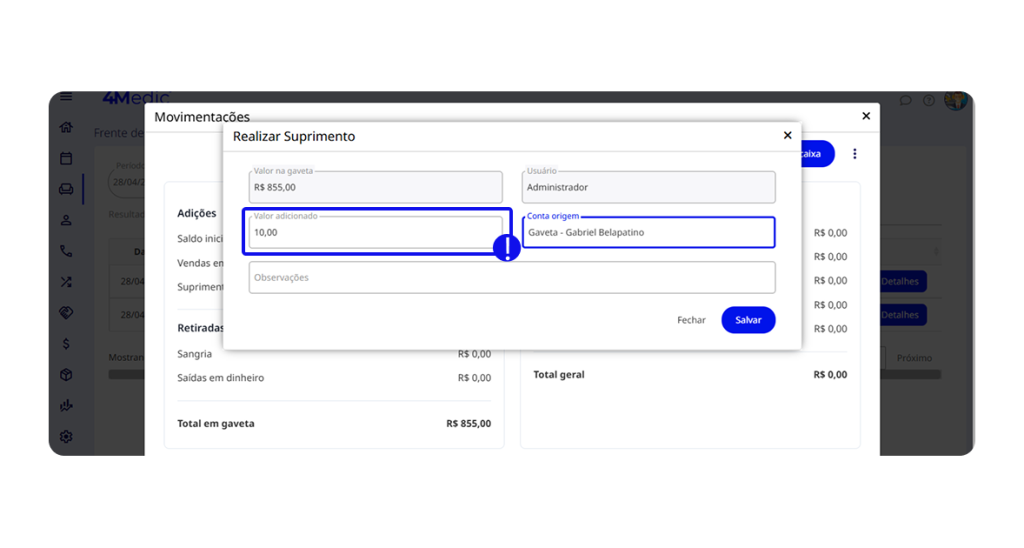
- Isso evita divergências no fechamento.
⚠️ ATENÇÃO: A transferência de valores entre caixas não é automática.
Quando a Secretária 1 realiza uma sangria para o caixa da Secretária 2, esta última deve registrar o suprimento manualmente após conferir o valor. Esse procedimento garante a dupla conferência, evitando divergências no fechamento e garantindo a segurança de ambas as partes.
5.4 Exportação e impressão
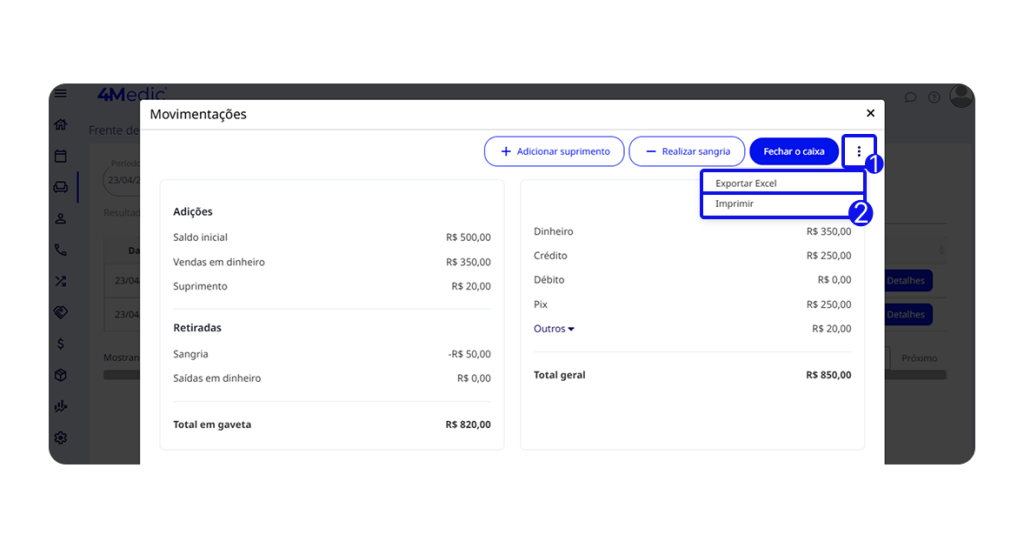
Para exportar ou imprimir o relatório do caixa:
1. Clique nos três pontos ⋮.
2. Selecione a opção desejada.
(Exportar Excel ou Imprimir)
5.5 Onde visualizar as transferências?
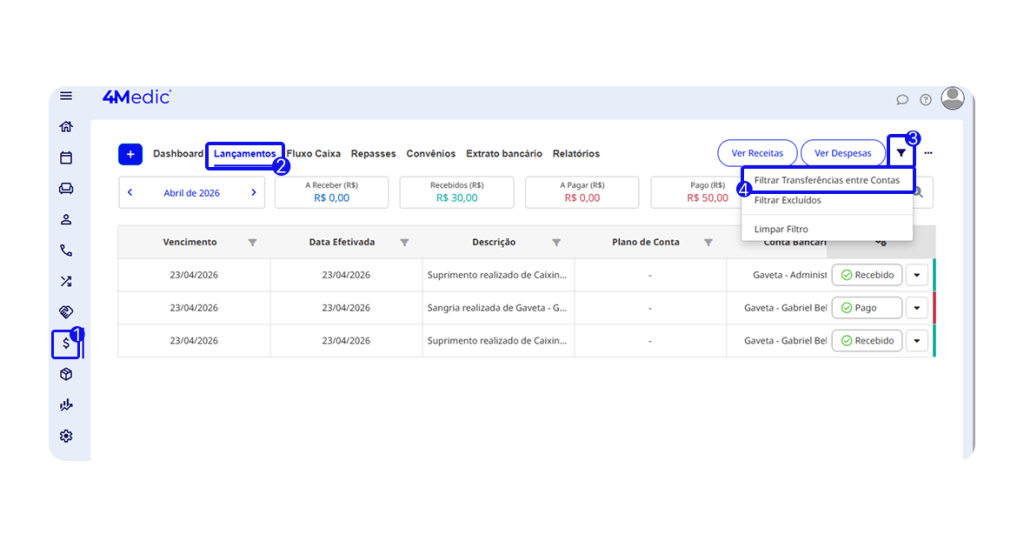
As movimentações entre gavetas e contas bancárias também podem ser consultadas em:
1. Em Financeiro (ícone de cifrão 💲).
2. Acesse a aba Lançamentos.
3. Clique no ícone de filtro ▼.
4. Selecione a opção Transferência entre Contas.
6. Fechamento do Caixa
Ao final do expediente:
1. Clique em Fechar o caixa.
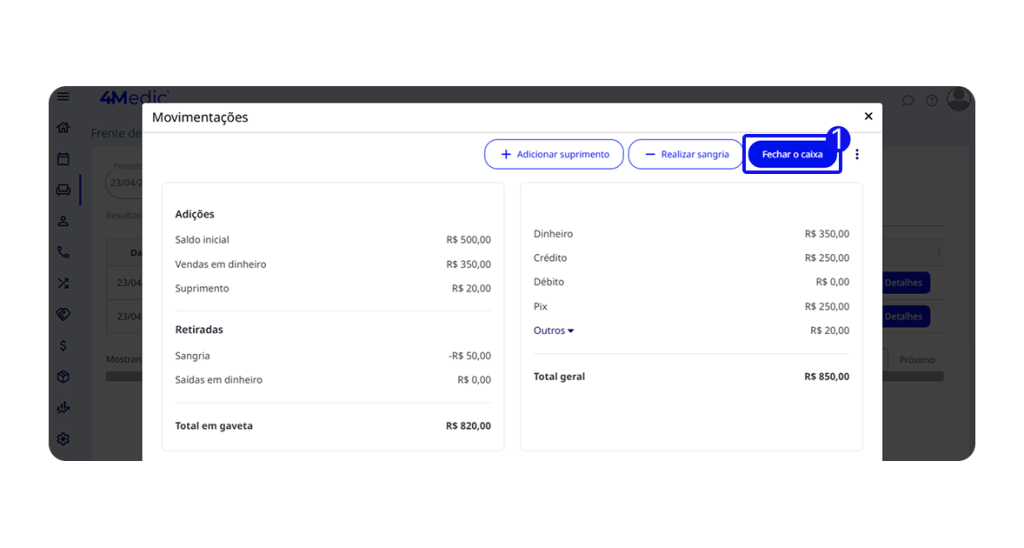
2. Informe o valor físico presente na gaveta.
3. Em seguida, clique em Salvar.
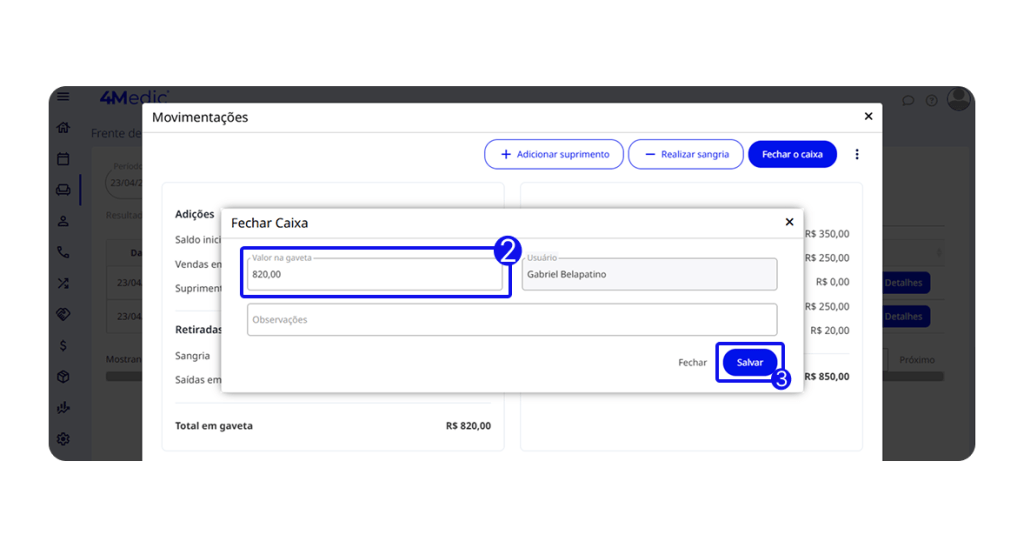
✅ Resultado esperado: O valor informado deve ser igual ao valor calculado pelo sistema.
⚠️ Diferença de valores: Sempre infome o valor real encontrado no caixa, mesmo que este seja diferente do valor calculado pelo sistema.
Divergências no Fechamento:
Caso o valor de fechamento seja diferente do calculado pelo sistema acesse:
1. Sala de espera (ícone de sofá 🛋️).
2. Em seguida clique no ícone de caixa registradora 🗳️.
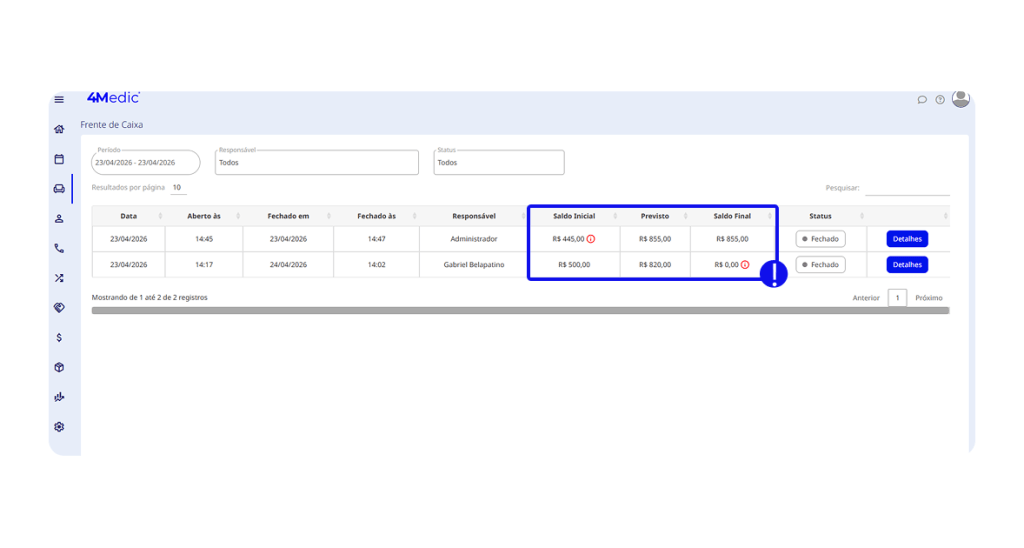
Analise os seguintes campos:
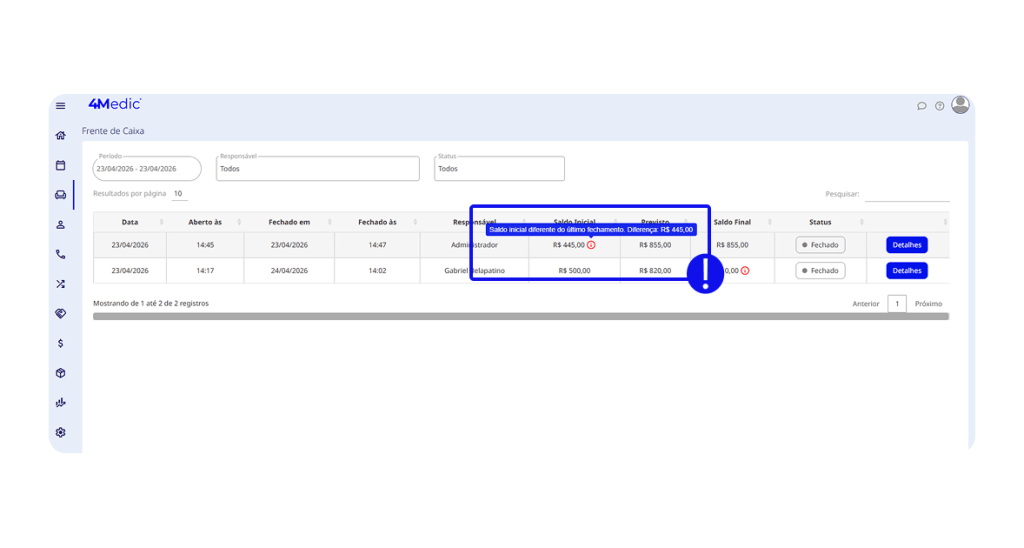
- Saldo Inicial: Saldo informado na abertura do caixa.
- Previsto: Saldo que deveria constar, conforme os lançamentos na plataforma.
- Saldo Final: Valor físico encontrado e informado no momento do fechamento.
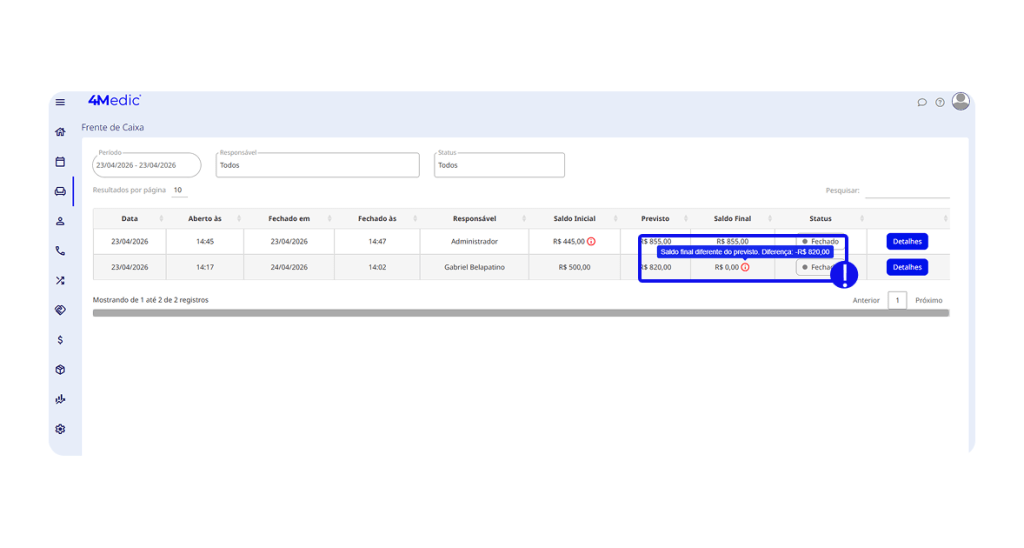
⚠️ Identificando Diferenças: Se houver inconsistência, um ícone (i) vermelho aparecerá ao lado do Saldo Final. Ao passar o mouse ou clicar, você verá o valor exato da diferença identificada.
7. Abertura do caixa no dia seguinte
✅ Esperado: O caixa deve ser aberto com o mesmo valor encerrado no dia anterior.
⚠️Diferença entre valores: Caixa pode ser aberto com um valor diferente do valor encerrado no dia anterior.
Divergências na abertura:
Caso o valor de fechamento seja diferente do calculado pelo sistema acesse:
- Vá na Sala de espera 🛋️.
- Em seguida clique no ícone de caixa registradora 🗳️.
Analise os seguintes campos:
- Saldo Final (do dia anteior): Valor físico encontrado e informado no momento do fechamento.
- Saldo Inicial (do respectivo dia): Saldo informado na abertura do caixa.
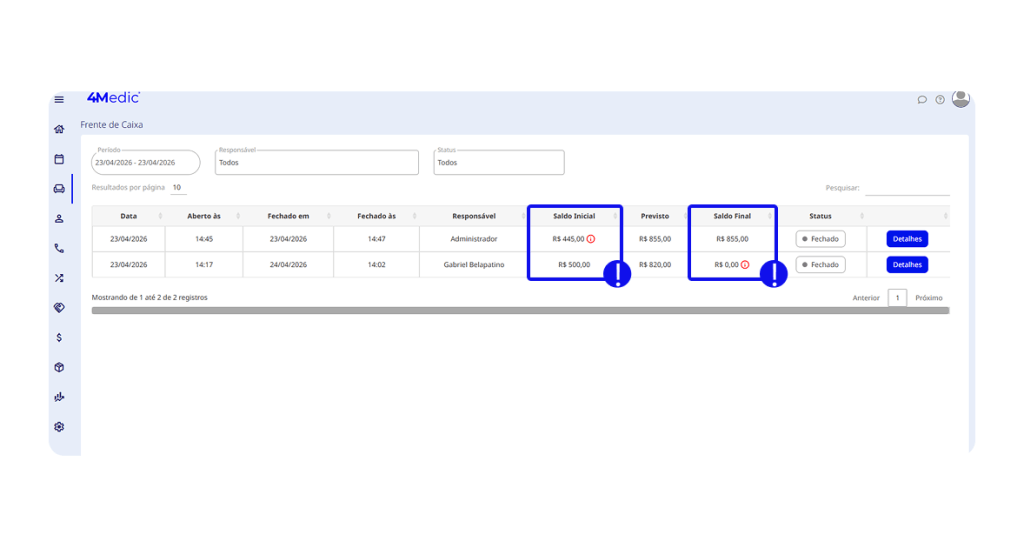
⚠️ Identificando Diferenças: Se houver inconsistência, um ícone (i) vermelho aparecerá na coluna Saldo Inicial do respectivo dia. Ao passar o mouse ou clicar, você verá o valor exato da diferença identificada.
8. Ajustando as Permissões
Somente usuários com acesso Master, administradores ou com permissão para editar perfis de permissões podem realizar os ajustes a seguir.
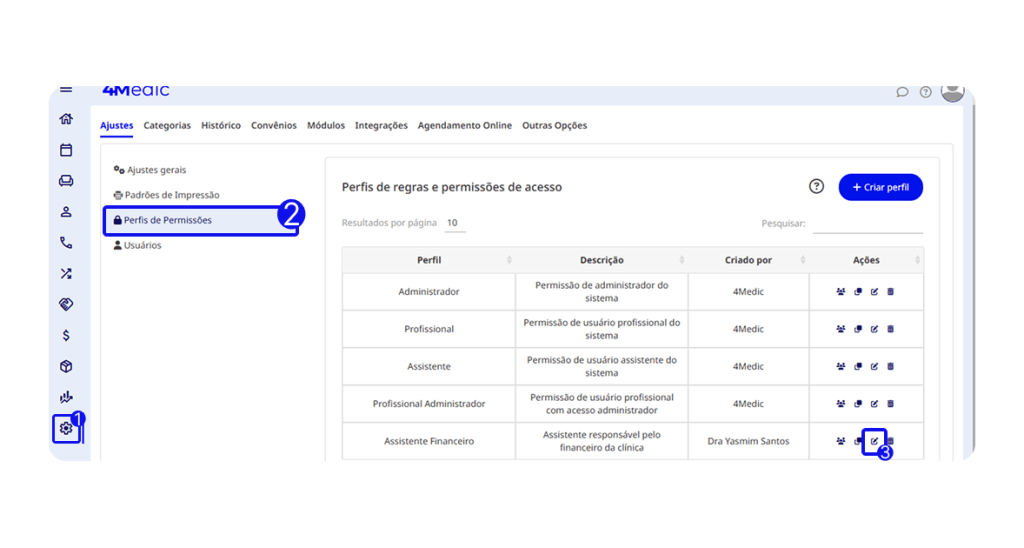
Para liberar acesso ao módulo:
1. No menu lateral esquerdo, clique em Configurações ⚙️.
2. Acesse Perfis de Permissão.
3. Escolha um perfil disponível e clique no ícone de edição ✏️.
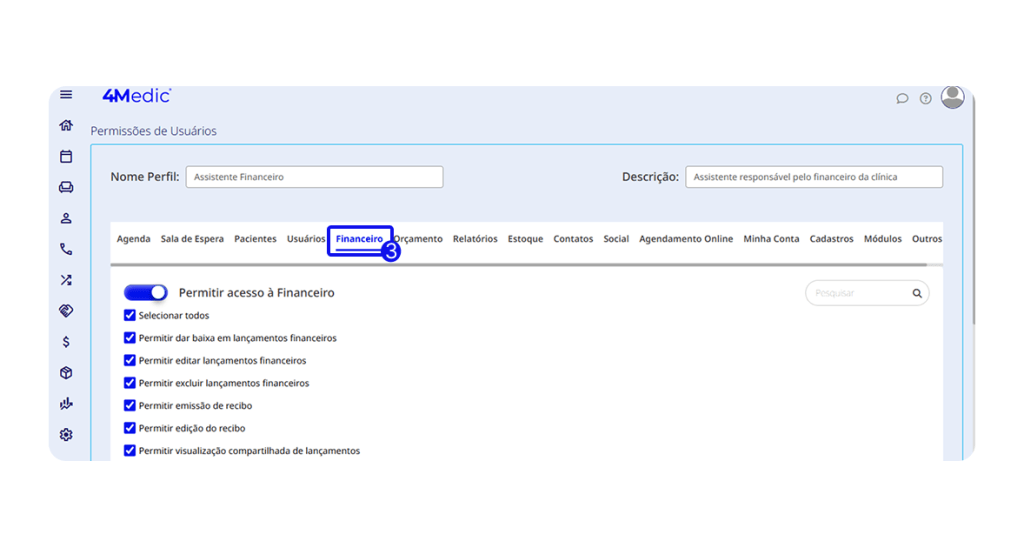
3. Vá até a categoria Financeiro.
4. Desça a tela e ative as opções:
- Permitir visualizar todas as movimentações do Frente de Caixa
- Permitir realizar sangrias e suprimentos
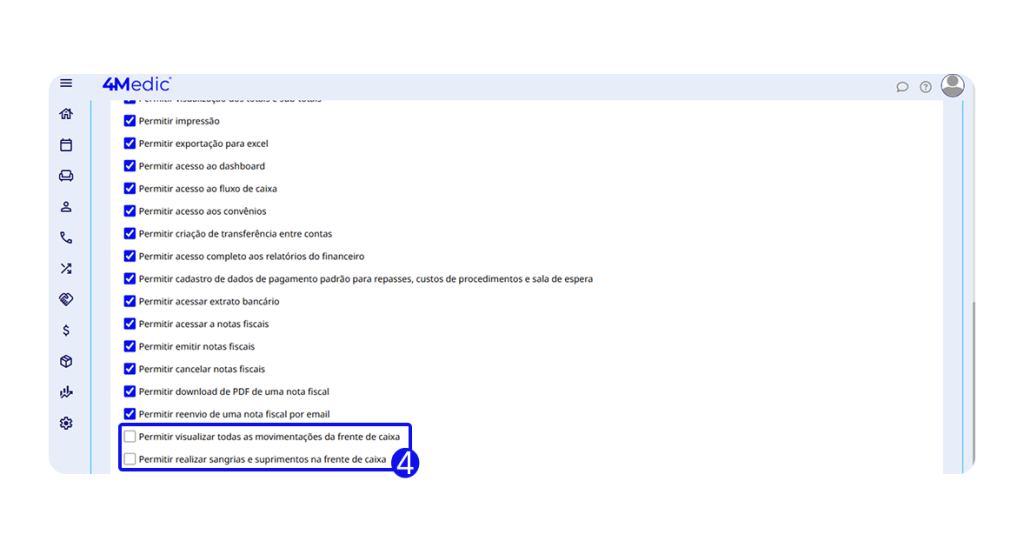
Com essas permissões, o usuário poderá:
- Visualizar caixas de outros usuários
- Realizar sangrias e suprimentos
Caso o usuário não possua permissão para realizar essas edições, somente o usuário Master conseguirá ajustar as permissões.
Acessse: Como Editar as Permissões de um Usuário
Com esse processo simples, você consegue organizar os recebimentos em dinheiro, controlar divergências e manter o caixa da clínica sempre conferido.