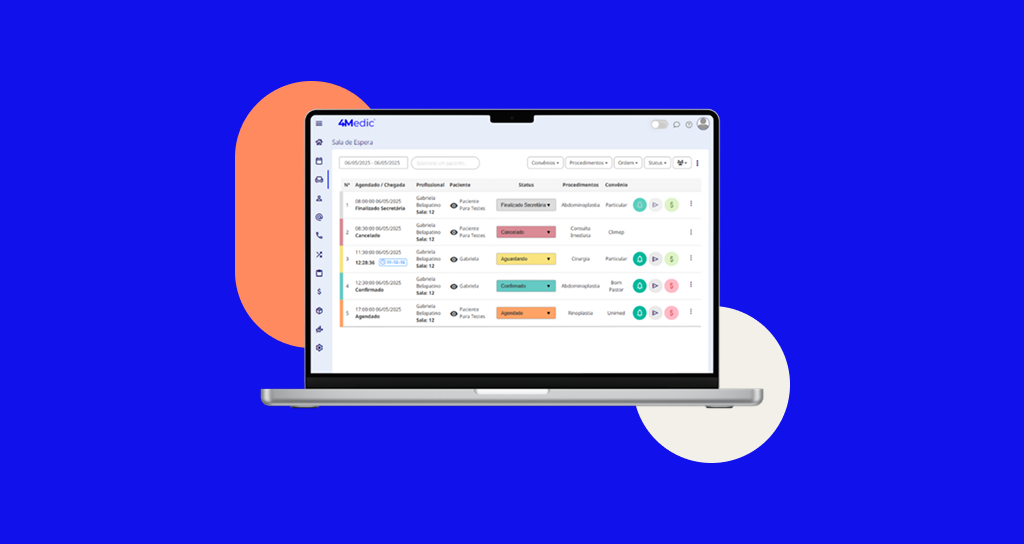
Neste tutorial você irá aprender como criar modelos de etiquetas personalizadas e realizar a impressão diretamente pela Sala de Espera.
1. Criando Modelos de Etiquetas
A plataforma já fornece um modelo de etique padrão disponível para uso. Mas você pode criar seus próprios modelos seguindo o passo a passo a seguir:
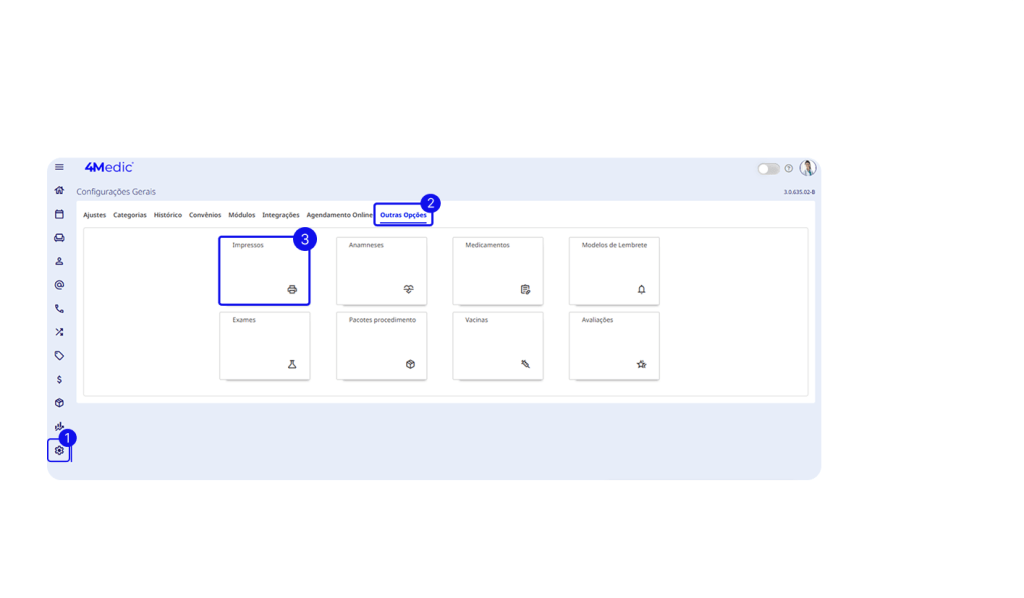
1. No menu lateral esquerdo, clique em Configurações (ícone de engrenagem ⚙️).
2. Acesse a aba Outras Opções.
3. Clique em Impressos 🖨️.
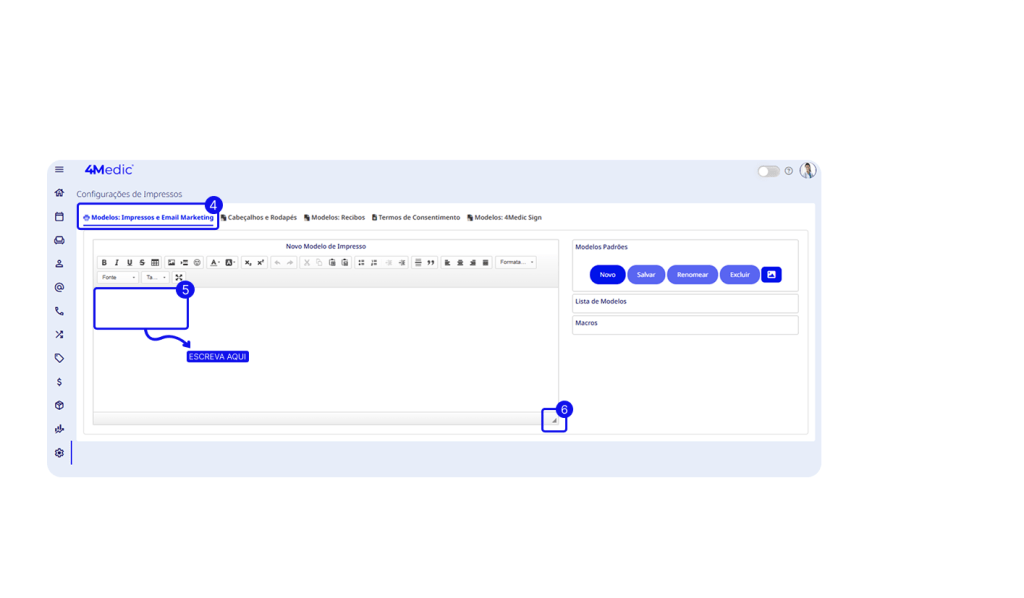
4. Selecione Modelos: Impressos e E-mail Marketing.
5. Utilize a caixa de texto para criar o conteúdo do modelo.
6. Para expandir a área de edição, clique na setinha no canto inferior esquerdo da caixa de texto e arraste.
7. Utilize as macros para preenchimento automático das informações do paciente.
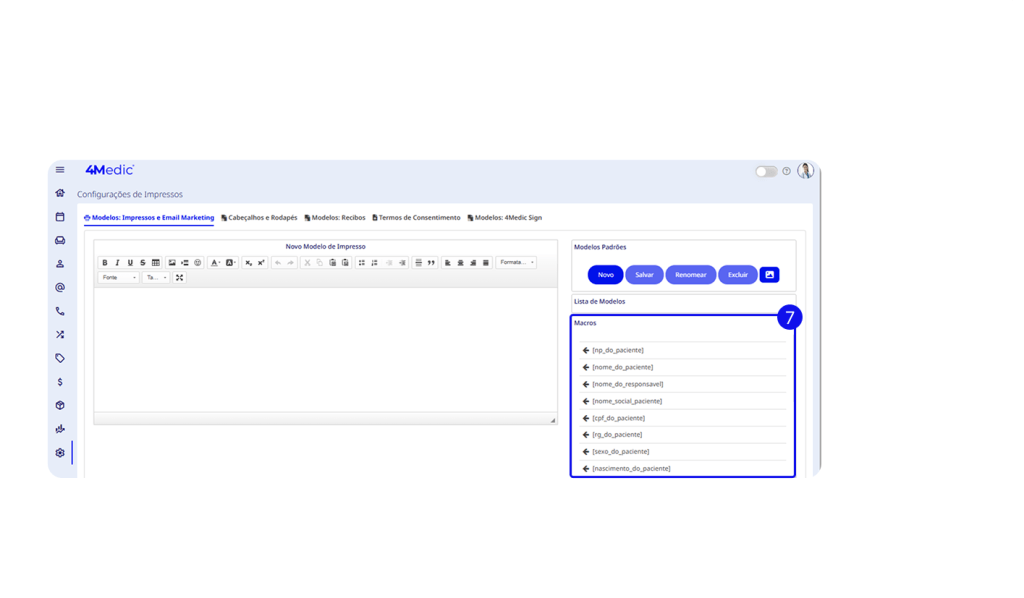
Exemplo de macros:
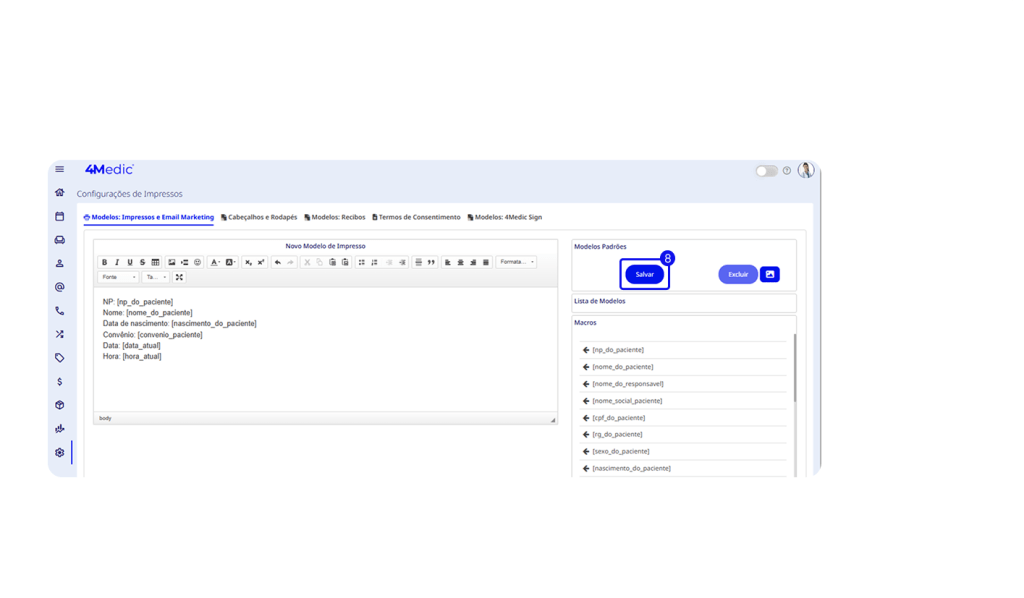
- NP: [np_do_paciente];
- Nome: [nome_do_paciente];
- Data de nascimento: [nascimento_do_paciente];
- Convênio: [convenio_paciente];
- Data: [data_atual];
- Hora: [hora_atual].
8. Após finalizar o conteúdo, clique em Salvar.
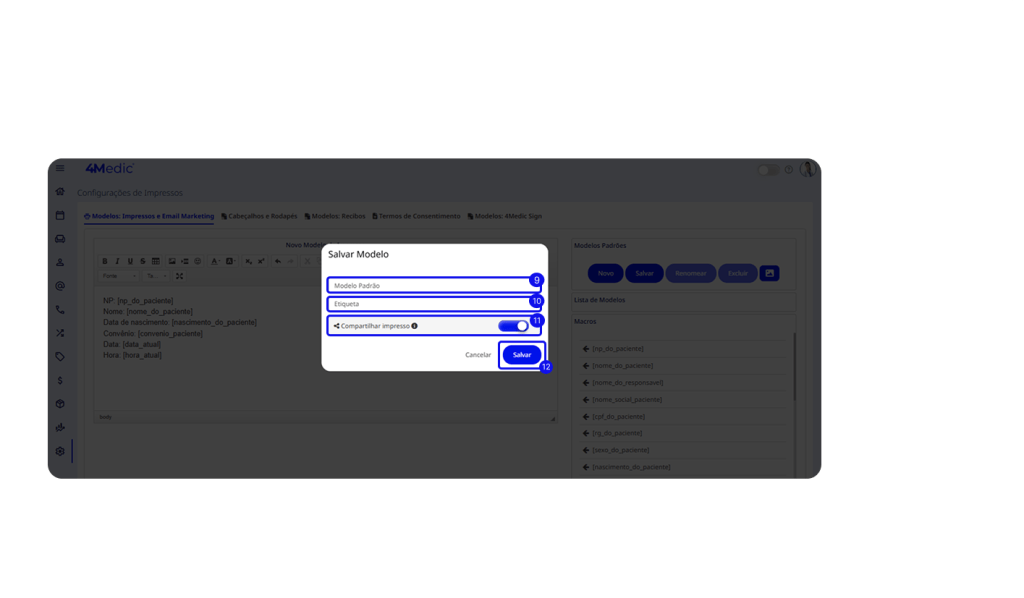
9. Informe um nome para o modelo, facilitando sua identificação.
10. Selecione o Tipo de Modelo: Etiquetas.
11. Caso deseje compartilhar com outros profissionais da clínica, ative a chave de compartilhamento.
12. Clique em Salvar para concluir.
2. Imprimindo a Etiqueta
Após criar o modelo, siga os passos abaixo para imprimir:
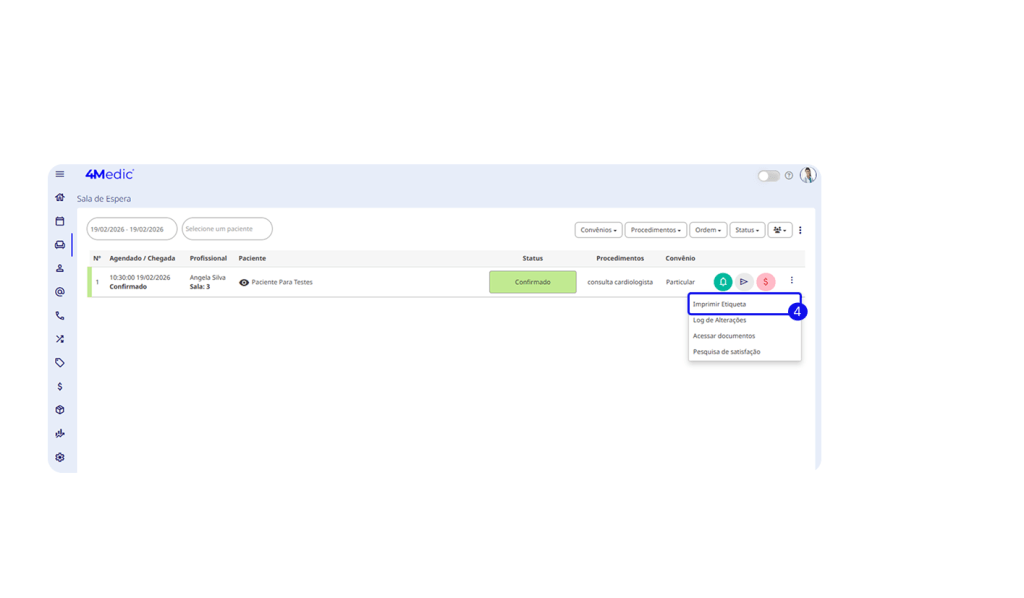
1. No menu lateral esquerdo, clique em Sala de Espera (ícone de sofá 🛋️).
2. Localize o agendamento desejado.
3. No canto direito, clique nos três pontinhos “⫶“.
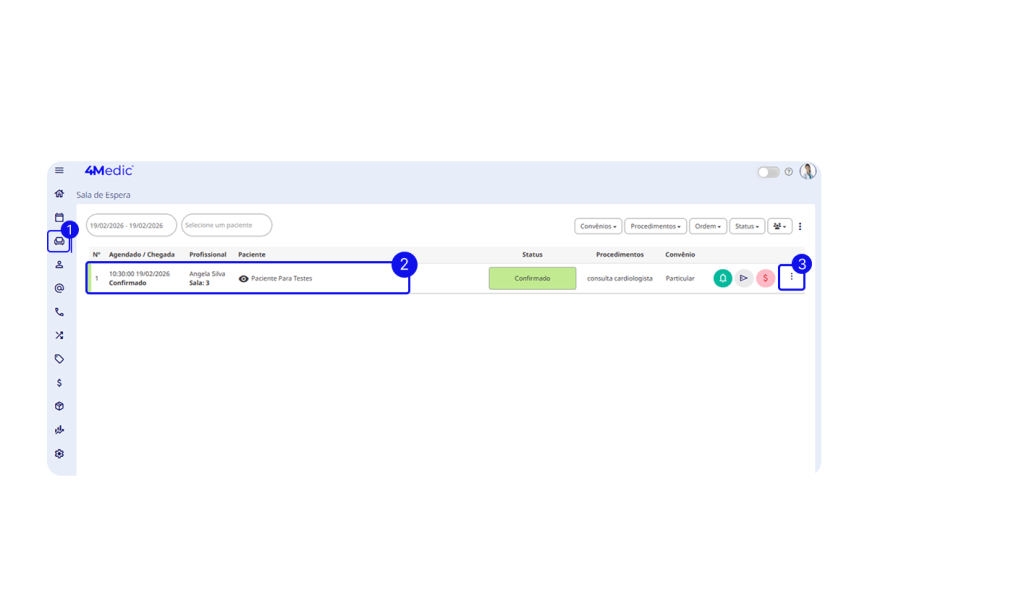
4. Selecione Imprimir Etiqueta.
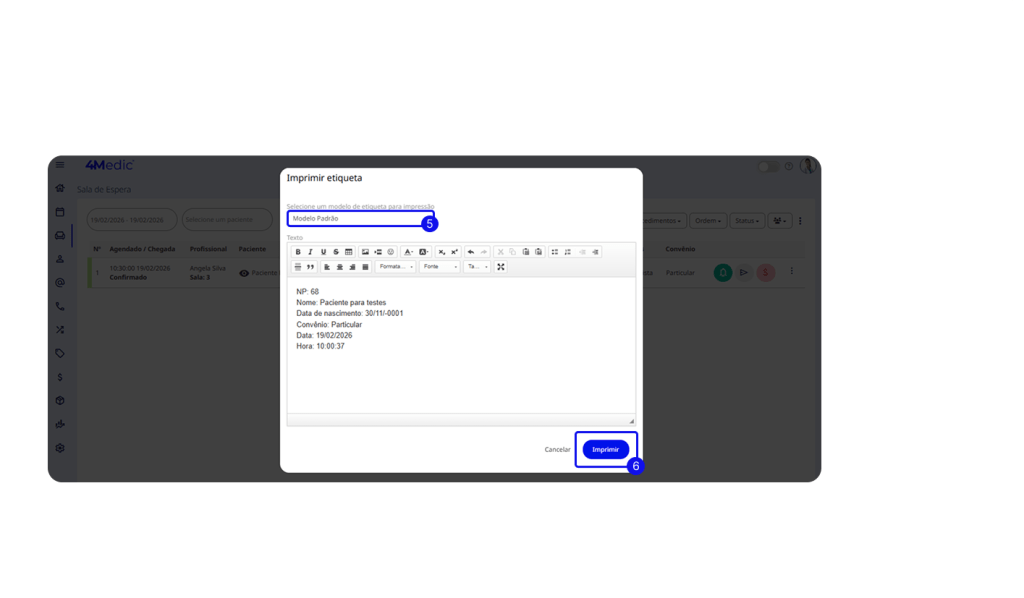
5. Escolha o modelo de etiqueta criado. Se necessário, você pode realizar ajustes no campo de texto antes da impressão.
6. Clique em Imprimir.
Observação: Caso o usuário não tenha acesso à criação de modelos ou impressão de etiquetas, é necessário que o Administrador libere a funcionalidade em:
Configurações > Perfis de Permissão > Outros > Modelos de Impressos e E-mail Marketing / Sala de espera > Permitir impressão de etiqueta.
▶Para saber mais: clique aqui.
Com esse processo simples, você consegue criar etiquetas personalizadas e agilizar a identificação de prontuários, exames e documentos da clínica.