Neste tutorial, você aprenderá como emitir receitas pela Memed, aproveitando todos os recursos disponíveis diretamente no prontuário do paciente.
Prefere assistir em vez de ler?
Como integrar com a Memed
Caso seja o seu primeiro acesso à Memed, clique aqui para ativar a integração e realizar a configuração inicial.
1. Acesse o Prontuário
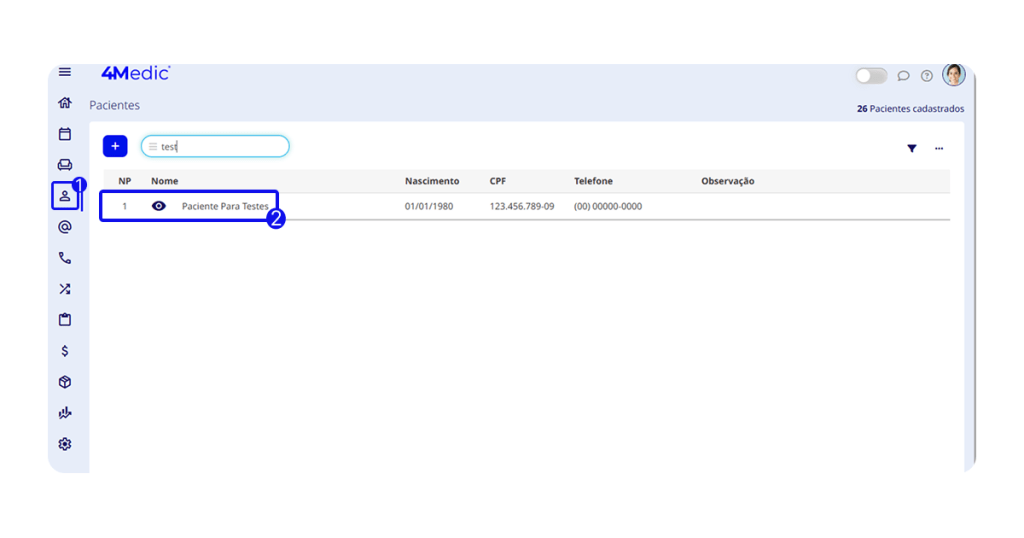
1. No menu lateral esquerdo, clique em Pacientes 👤.
2. Selecione o paciente desejado.
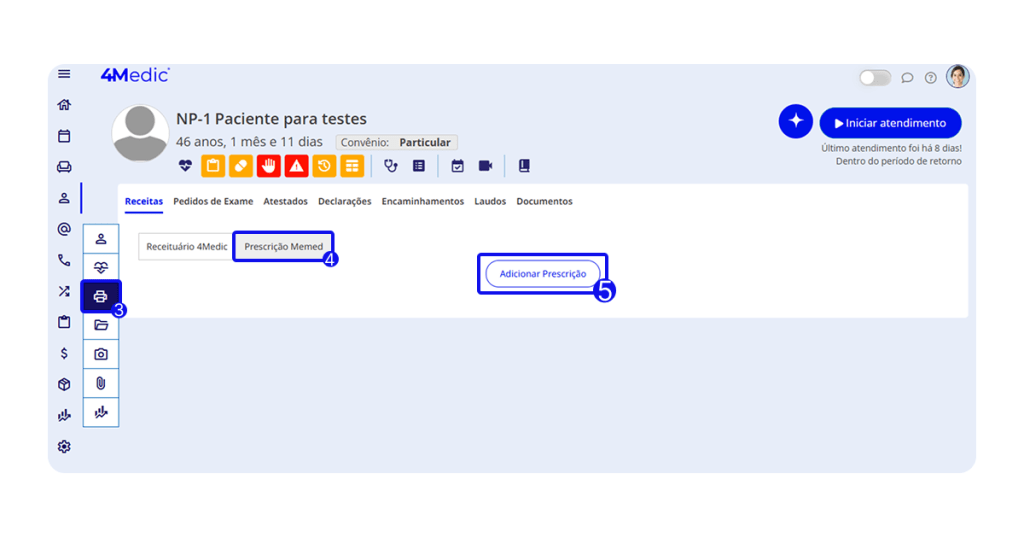
3. Com o prontuário aberto, clique em Impressos 🖨️ no menu lateral.
4. Em Receitas, selecione a aba Prescrição Memed.
5. Em seguida clique em Adicionar Prescrição.
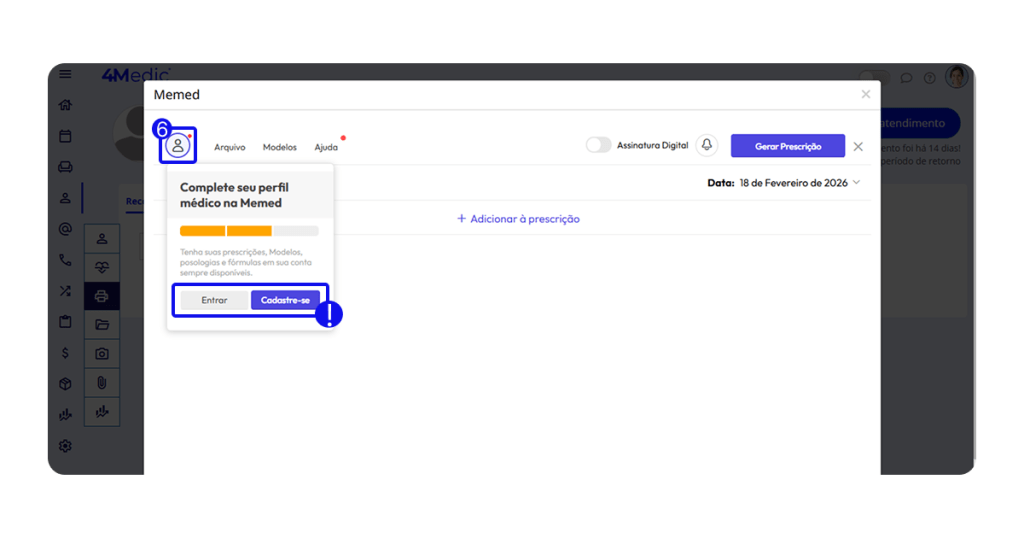
Toda a prescrição será realizada dentro do ambiente da Memed.
6. Clique no ícone de perfil 👤.
………… Faça login ou, caso ainda não tenha uma conta, clique em Cadastre-se.
2. Habilite a Assinatura Digital
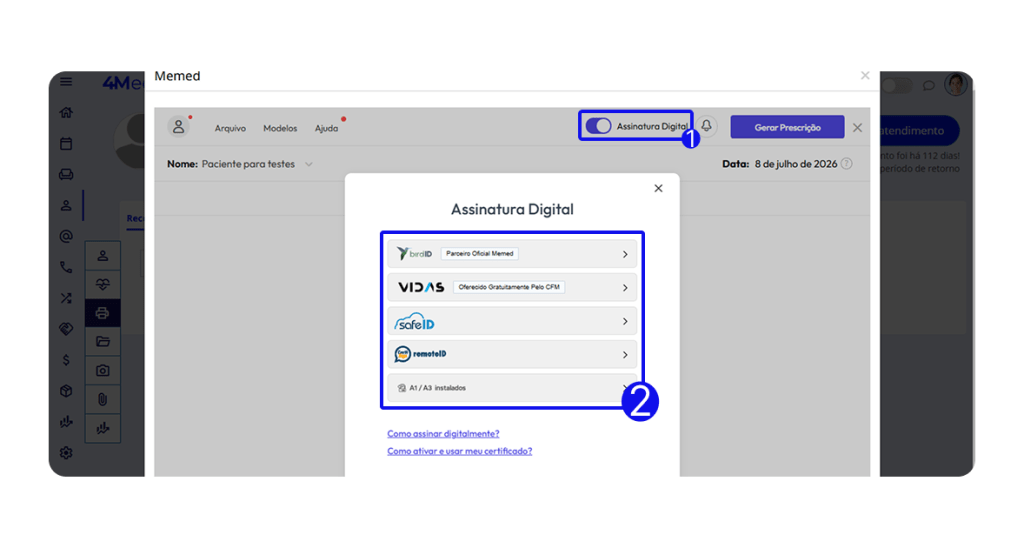
Caso deseje que as prescrições saiam assinadas digitalmente, ative a assinatura seguindo o passo a passo:
1. Ative a chave “Assinatura digital” (canto superior direito).
2. Selecione a certificadora digital desejada.
3. Crie uma Prescrição
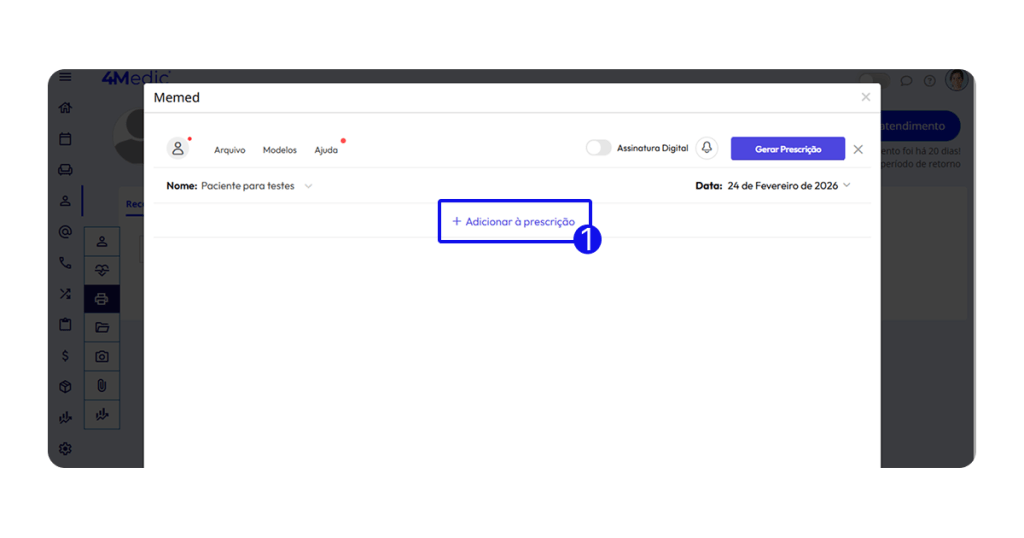
1. Clique em Adicionar à prescrição para incluir:
- Medicamentos;
- Fórmulas;
- CID.
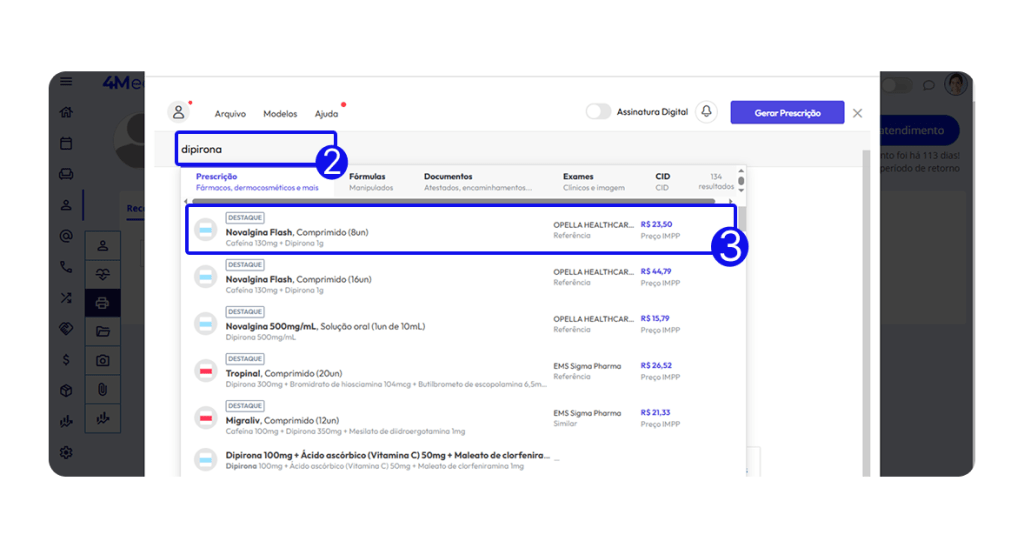
2. Escreva no campo de texto o nome da medicação.
3. Em seguida, selecione a opção correspondente.
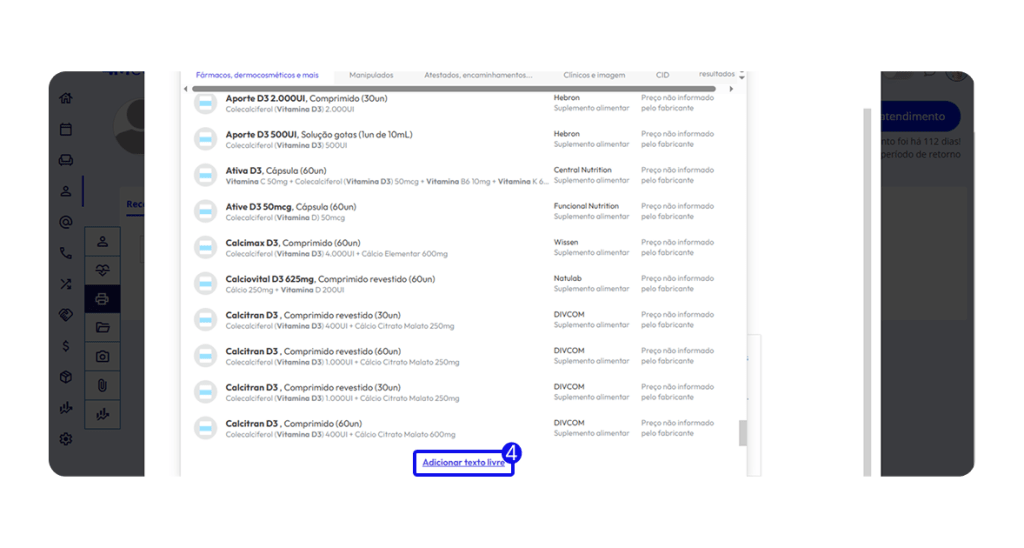
4. Caso queira fazer a receita em texto livre, comece digitando na barra de pesquisa e role a tela; em seguida, selecione a opção “Texto Livre”.
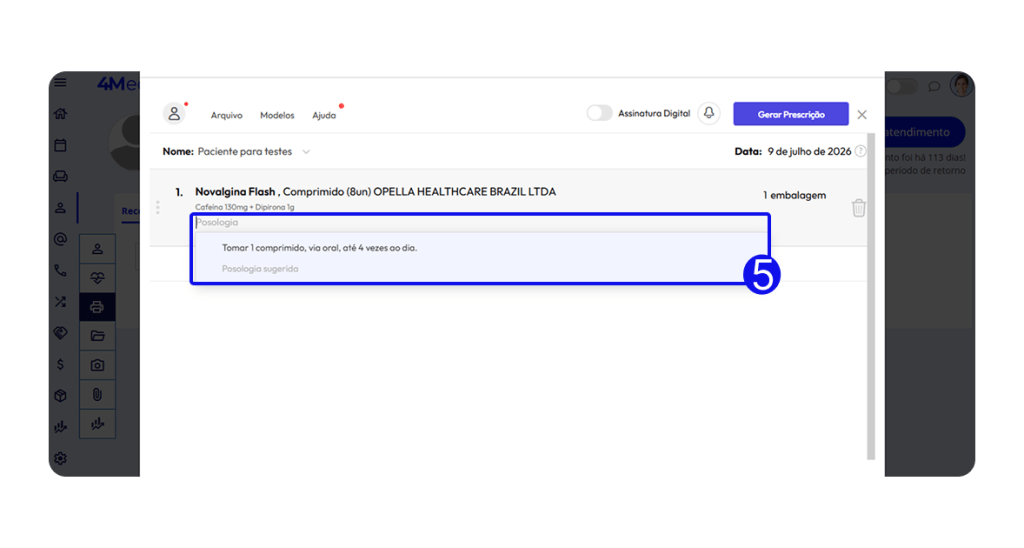
5. Informe a quantidade e a posologia. O sistema pode sugerir opções padrão, porém é possível personalizar.
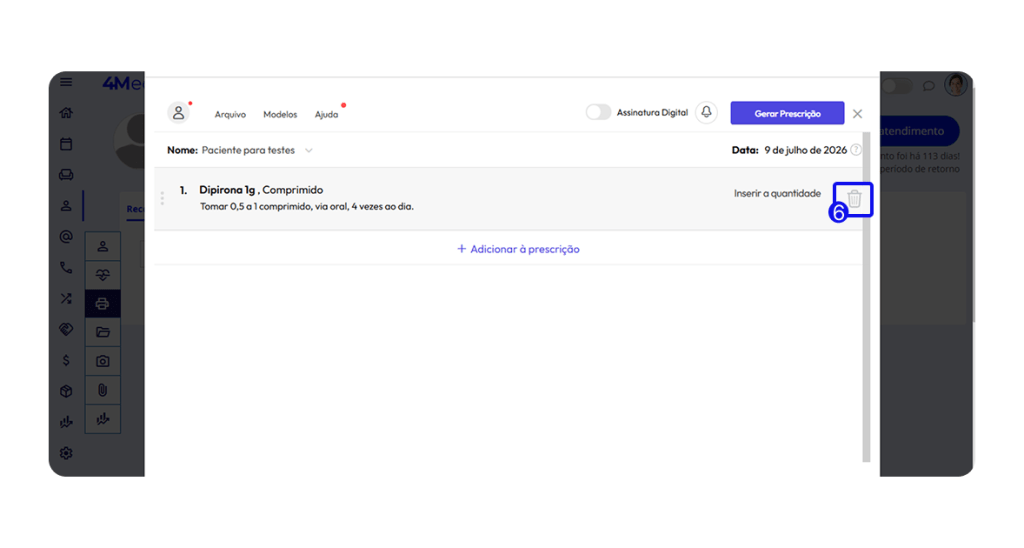
6. Se necessário, exclua um medicamento no no ícone de lixeira.
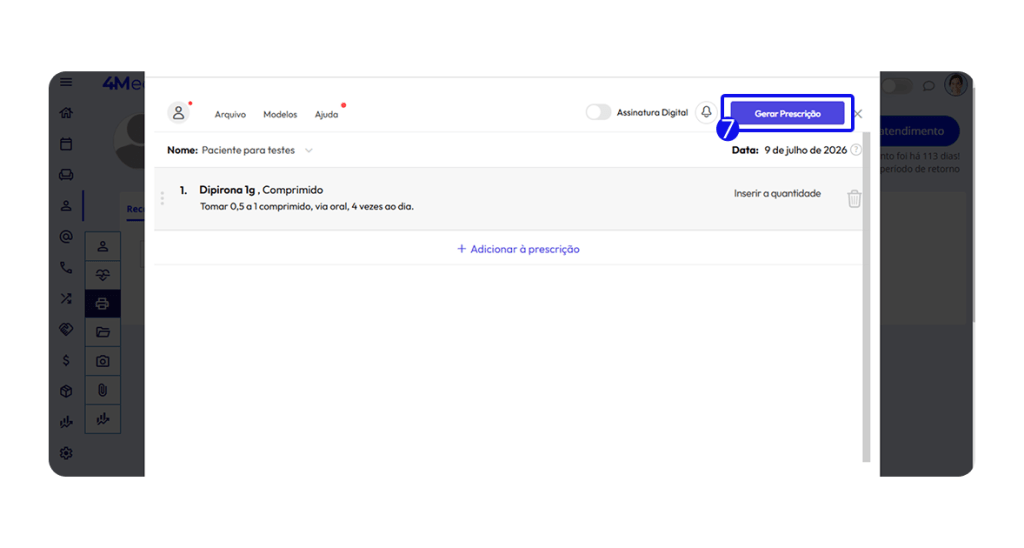
7. Após personalizar a receita de seu paciente, clique em Gerar prescrição.
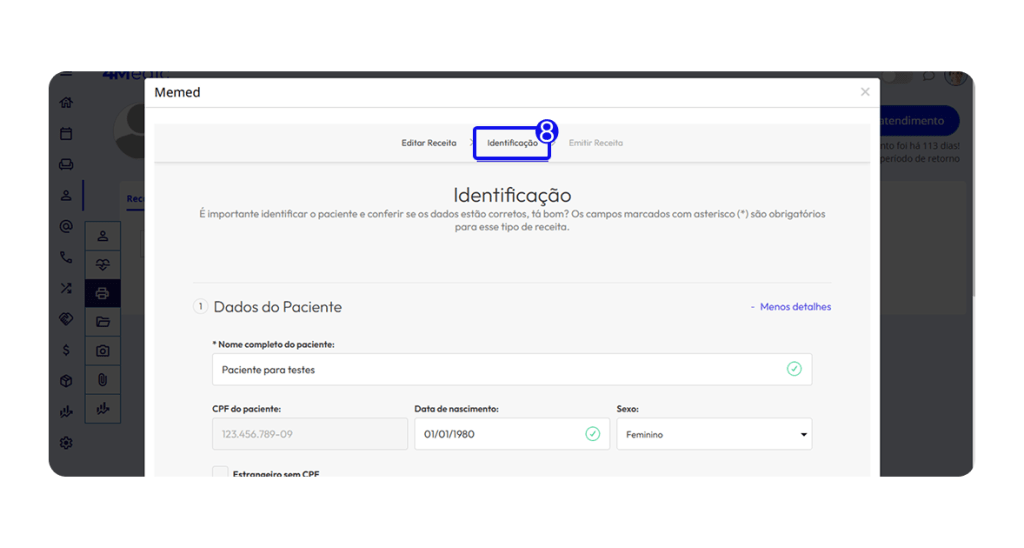
8. Em Identificação, complete os dados do paciente e do profissional se necessário.
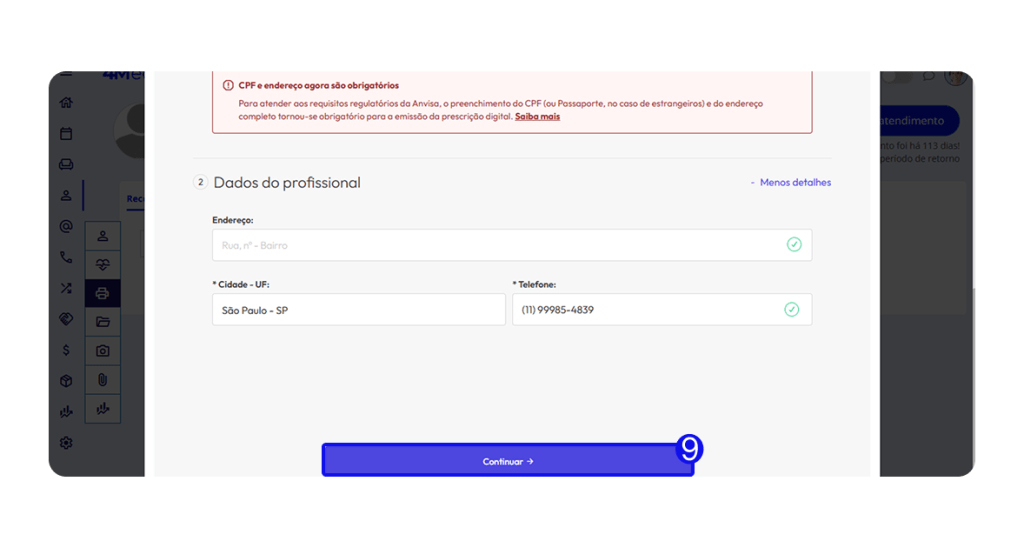
9. Ao finalizar, desça ao final da página e clique em Continuar.
4. Emita e Envie a Receita
- O envio via SMS é opcional. Caso não deseje realizar o envio, desabilite essa opção na chave correspondente e clique na opção Emitir.
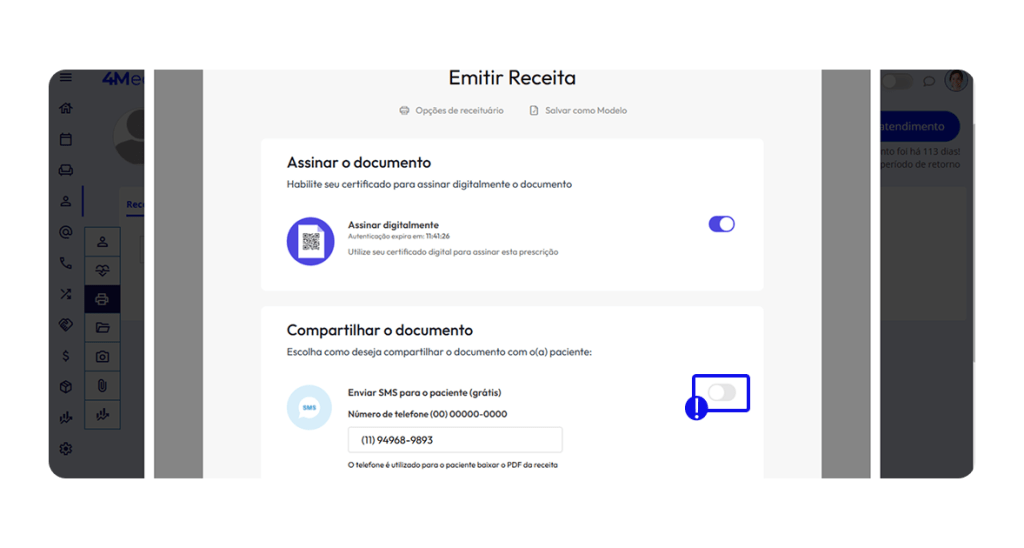
4.1 Envio via SMS
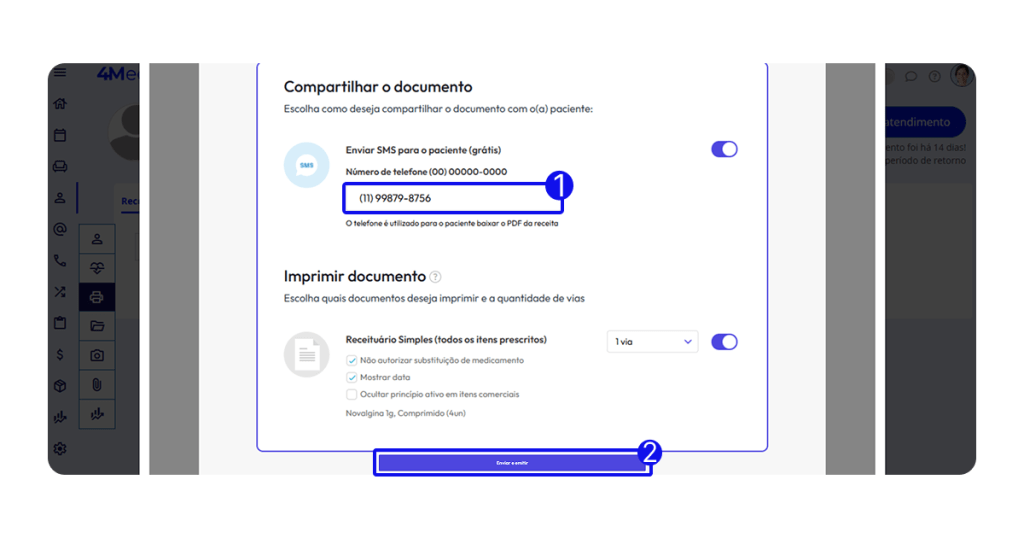
1. Confirme o número de telefone do paciente.
2. Clique em Enviar e Emitir.
💡 O envio por SMS é realizado gratuitamente pela Memed.
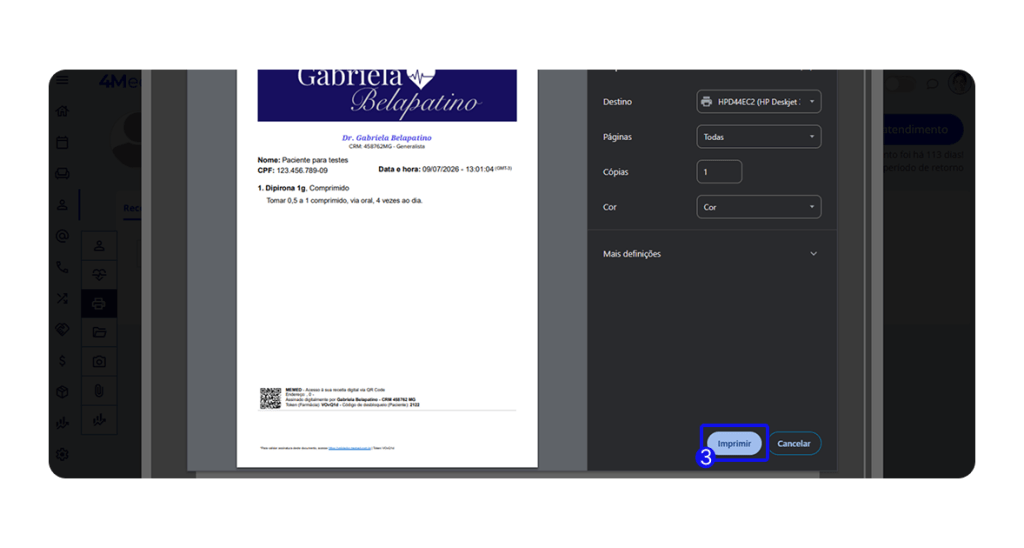
3. Caso deseje realizar a impressão , clique em imprimir.
4.2. Outras formas de envio
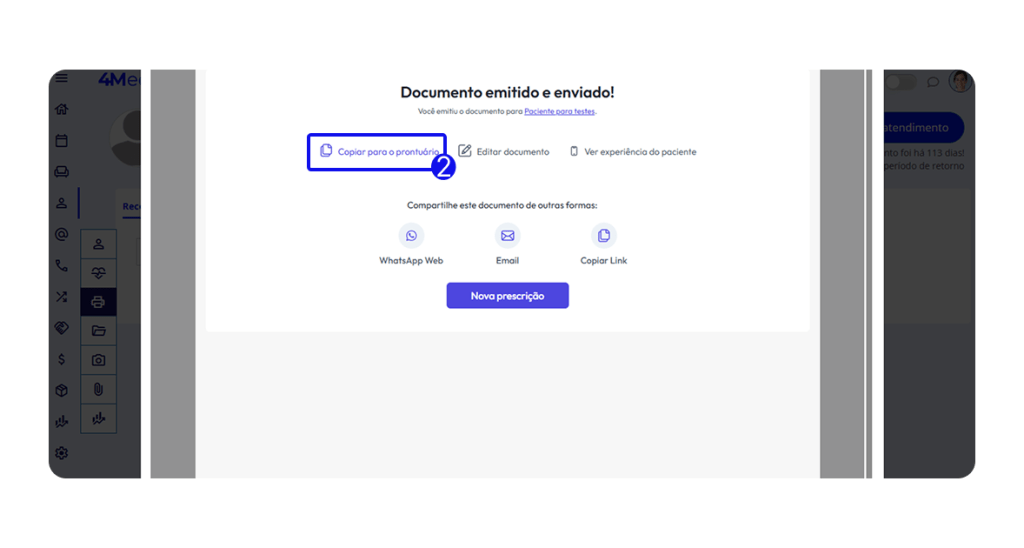
1. Após a emissão do documento, é possível enviar pelos seguintes meios:
- Enviar via WhatsApp Web;
- Enviar por E-mail.
- Copiar Link;
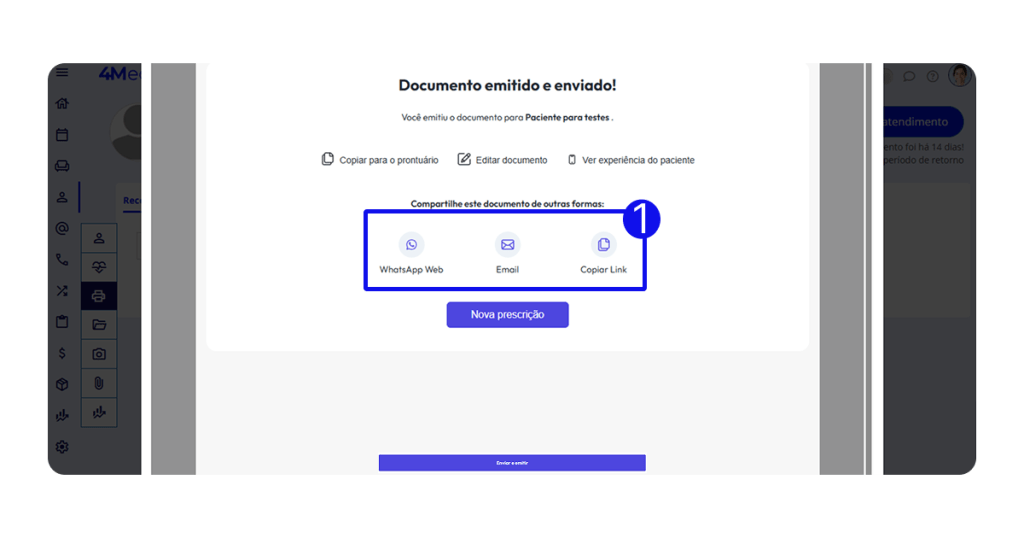
2. Não se esqueça de copiar para o prontuário a prescrição emitida.
5. Alergias e Alertas
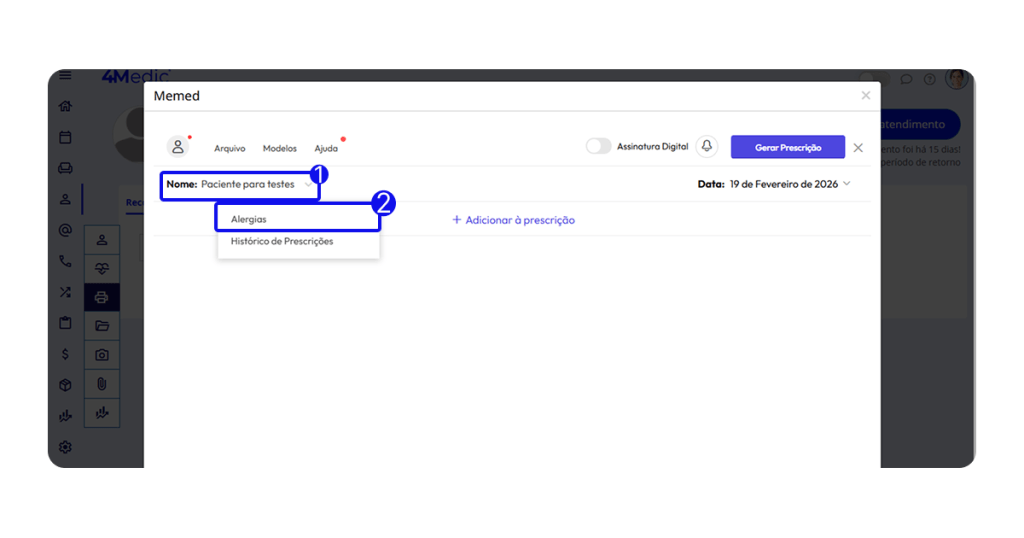
Adicione alergias para receber alertas da Memed.
1. Clique no nome do paciente.
2. Acesse a aba Alergias.
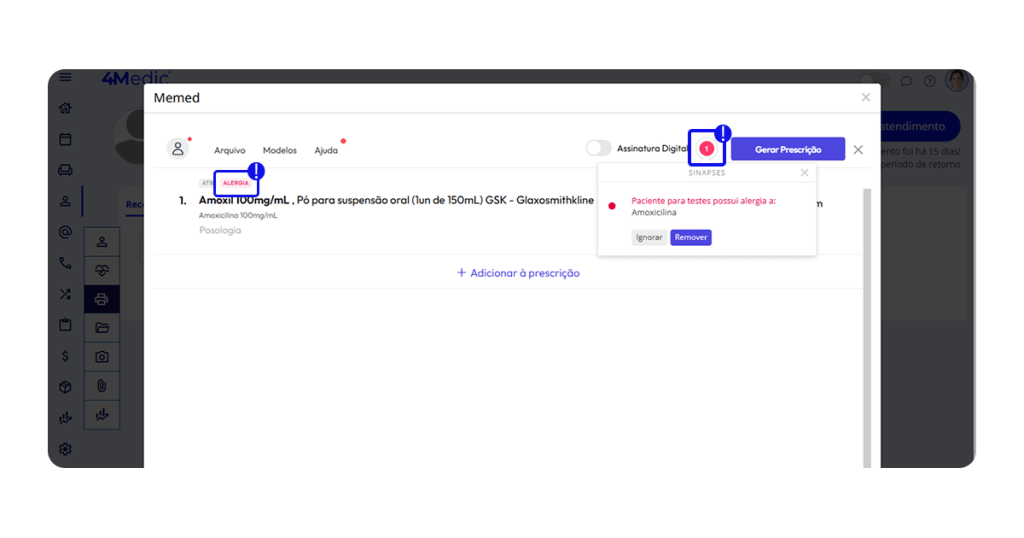
3. Ao adicionar um medicamento ao qual o paciente seja alérgico:
- O sistema exibirá uma tag de alerta durante a prescrição.
- O sistema também exibirá uma tag de alerta em caso de incompatibilidade de medicações.
6. Acessando o Histórico de Prescrições
6.1 Histórico de Prescrições na Memed
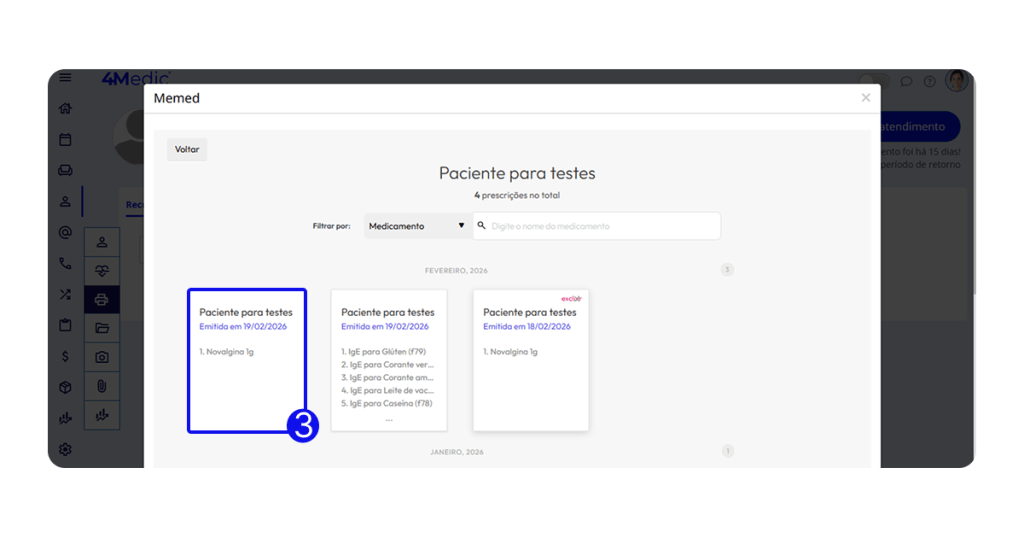
1. Clique sobre o nome do paciente.
2. Acesse a aba Histórico.
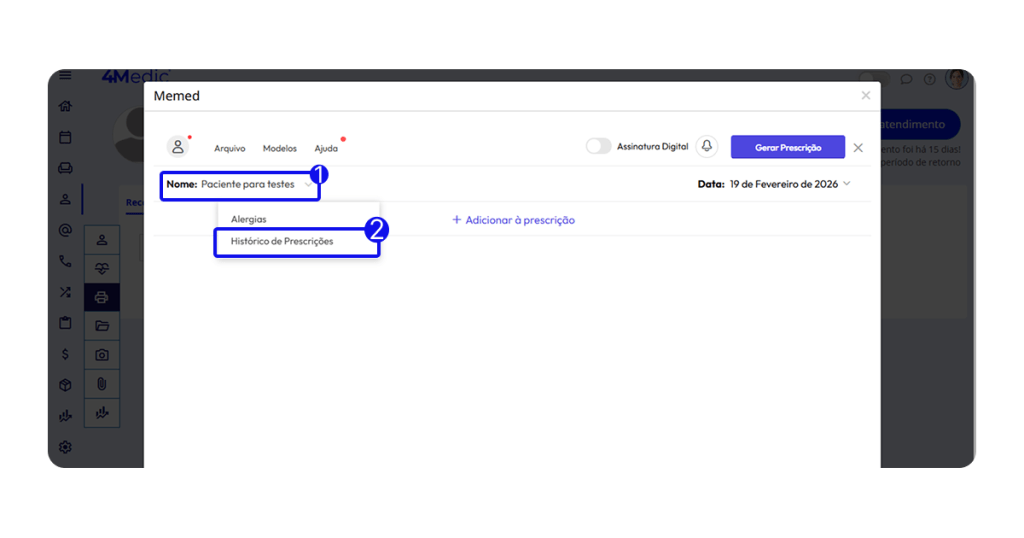
3. Para reimpressão, clique sobre a prescrição desejada.
6.2 Histórico de Prescrições na 4Medic
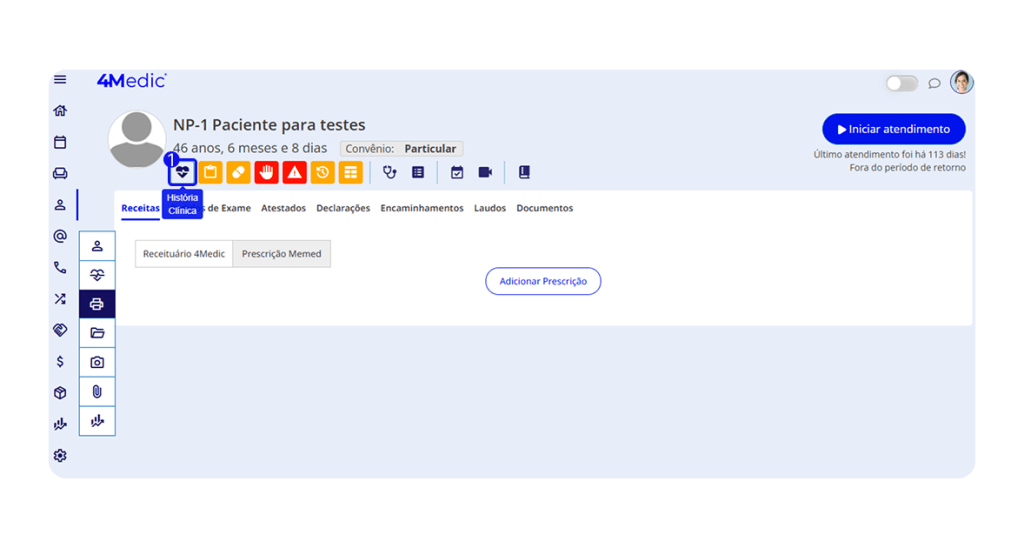
1. Na parte superior do prontuário, acesse a História Clínica ❤️
Central De Ajuda Memed
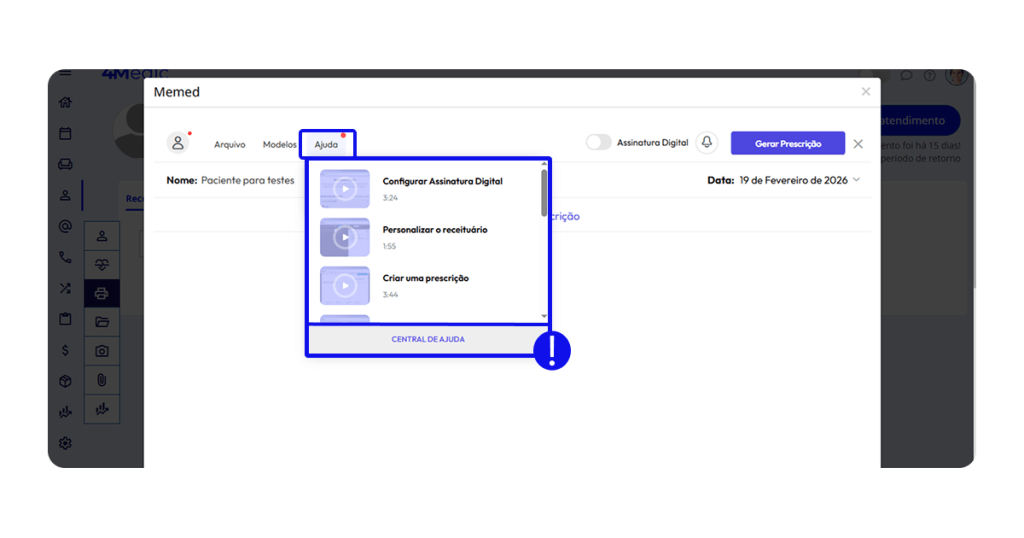
💡 Dica: Caso tenha dúvidas quanto às funcionalidades da plataforma Memed acesse a Central de Ajuda, no menu superior esquerdo.
💡 Saiba mais: Como Criar e Utilizar Modelos de Receita na Memed
Com esse processo simples, você consegue prescrever de forma digital, segura e integrada, garantindo mais agilidade no atendimento e melhor experiência para o paciente.