Neste tutorial, você aprenderá como imprimir e exportar relatórios de estoque, facilitando o controle de produtos, movimentações e prazos de validade dentro da clínica.
1. Módulo Estoque
O módulo de Estoque é um recurso adicional pago à parte. Caso sua clínica ainda não tenha contratado esse módulo e deseje utilizá-lo, entre em contato com nossa equipe através do link para contratação.
2. Imprimindo e exportando relatórios pela aba Relatórios
2.1. Acessando os relatórios de estoque
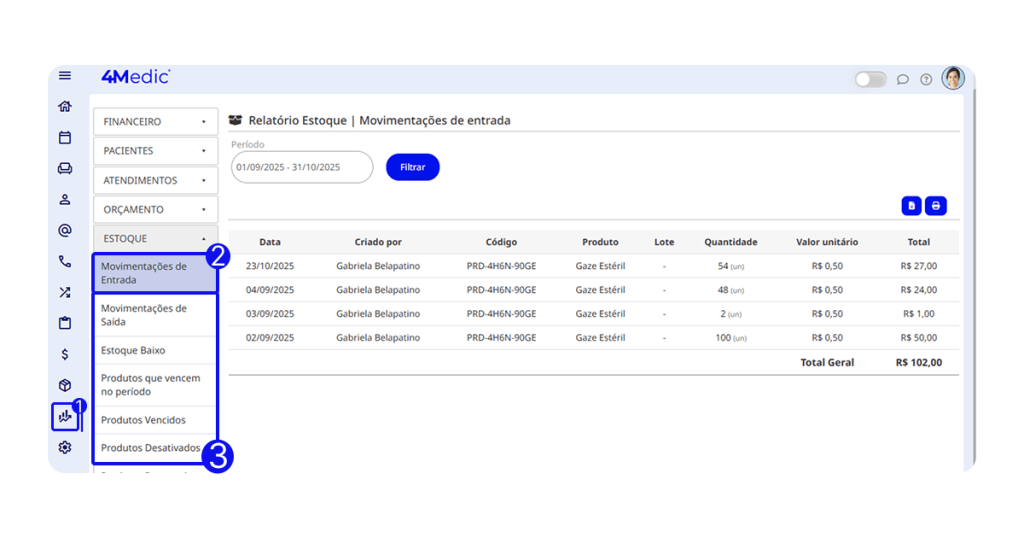
- No menu lateral esquerdo, clique em Relatórios.
- Acesse a aba Estoque.
- Dentro da categoria Estoque, selecione o tipo de relatório desejado:
- Movimentações de Entrada;
- Movimentações de Saída;
- Estoque baixo;
- Produtos que vencem no período;
- Produtos vencidos;
- Produtos desativados;
- Produtos reservados;
- Produtos utilizados – (se refere a produtos vinculados aos procedimentos para baixa automatizada do estoque).
2.2. Imprimindo ou exportando o relatório
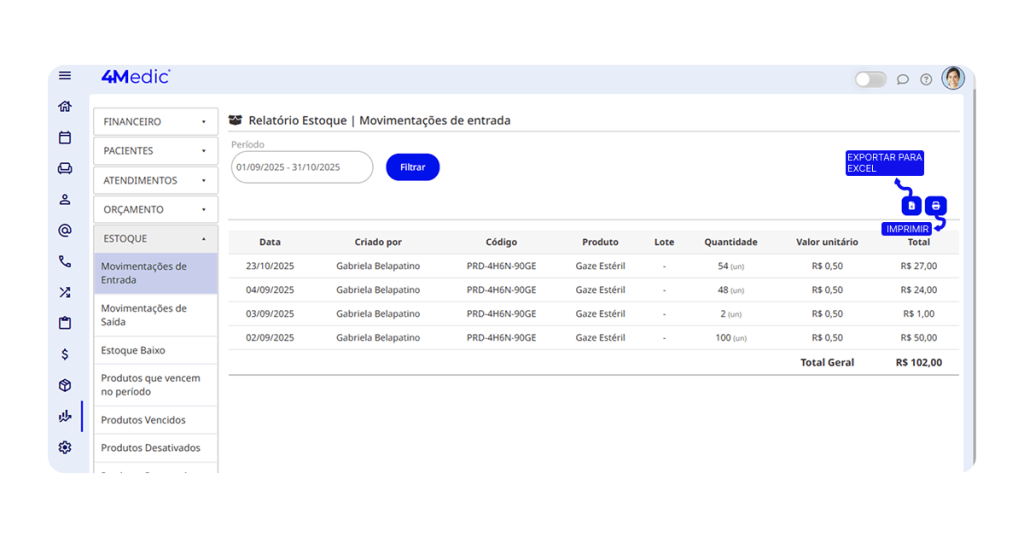
Após selecionar o relatório desejado, utilize uma das opções disponíveis no canto superior da tela:
- 🖨️ Imprimir: clique no ícone de impressora para gerar o relatório em PDF.
- 📊 Exportar para Excel: clique em Exportar para Excel para baixar o arquivo em planilha.
Com esse processo simples, você consegue acompanhar o estoque da clínica, analisar movimentações e exportar relatórios para conferência e gestão mais eficiente. Sempre que necessário, repita esses passos e mantenha o controle dos seus produtos atualizado.