Neste tutorial, você irá aprender como imprimir e exportar relatórios de atendimentos, tanto pela Sala de Espera quanto pela aba Relatórios, facilitando a análise de dados e o controle da rotina da clínica.
1. Imprimindo e exportando relatórios de atendimentos pela Sala de Espera
1. No menu lateral esquerdo, acesse Sala de Espera (ícone de sofá 🛋️).
2. Ajuste os filtros de acordo com sua necessidade (período, convênios, procedimentos, ordem, status e profissionais).
3. No canto superior direito da tela, clique nos três pontinhos ⋮.
4. Selecione a opção desejada:
- Exportar para Excel: gera o relatório em formato Excel.
- Imprimir 🖨️: gera o relatório em PDF, pronto para impressão.
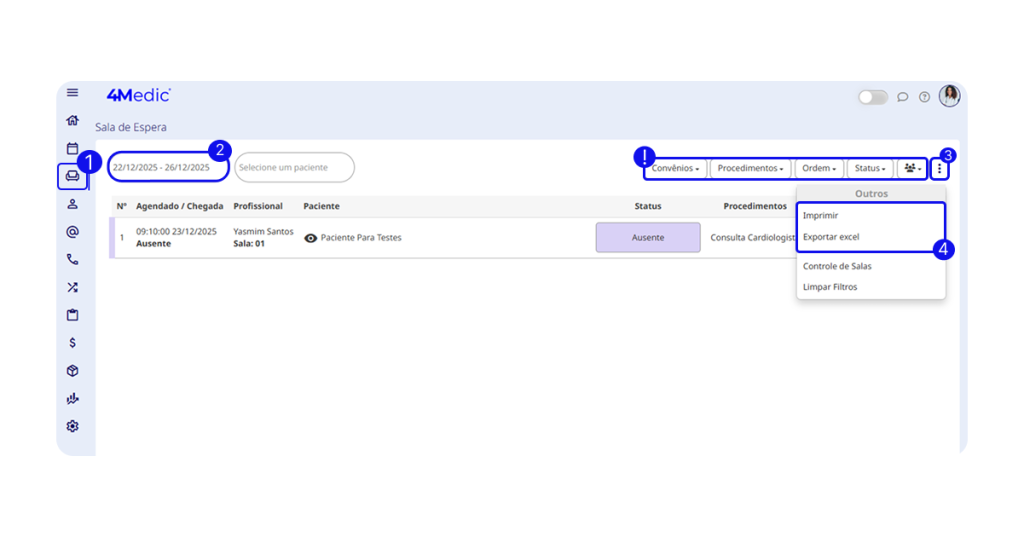
📊 Relatórios – Sala de Espera: o período máximo permitido para aplicação de filtros é de até 1 mês.
2. Imprimindo e exportando relatórios pela aba Relatórios
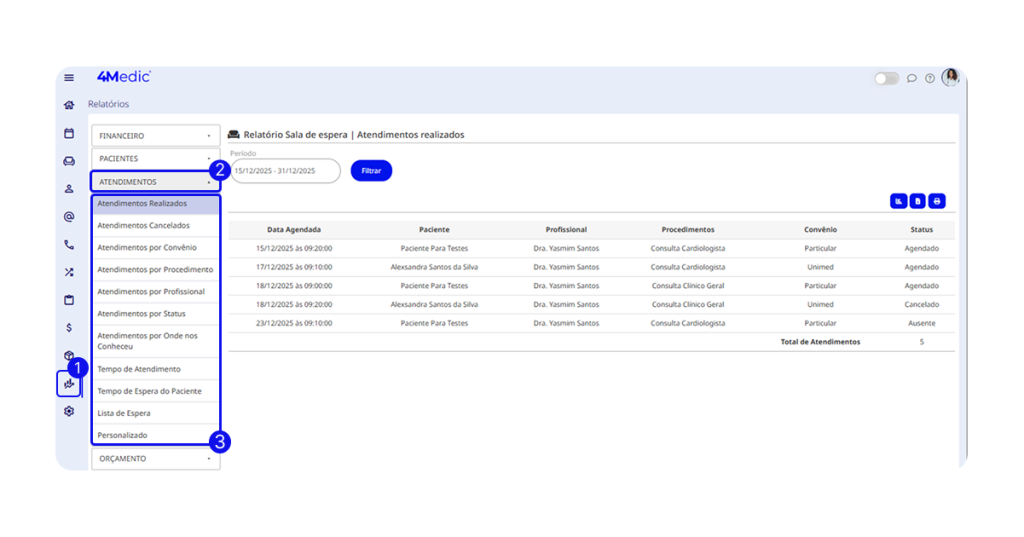
1. No menu lateral esquerdo, clique em Relatórios (ícone de gráfico 📊).
2. Acesse a aba Atendimentos.
3. Dentro da categoria Atendimento, é possível emitir relatórios como:
- Atendimentos Realizados;
- Atendimentos Cancelados;
- Atendimentos por Convênio;
- Atendimentos por Procedimento;
- Atendimentos por Profissional;
- Atendimentos por Status;
- Atendimentos por Origem (Onde nos Conheceu);
- Tempo de Atendimento;
- Tempo de Espera do Paciente;
- Lista de Espera;
- Personalizado.
4. Dentro do relatório selecionado, você poderá:
- Exportar para Excel: clique em Exportar para Excel para gerar o arquivo.
- Imprimir 🖨️: clique no ícone de impressora para gerar o relatório em PDF.
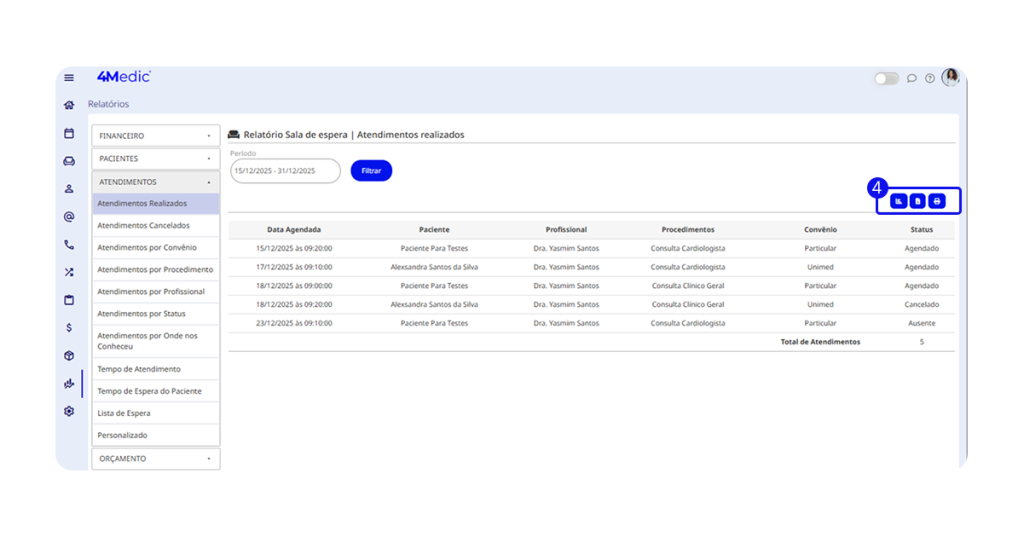
📊 Relatórios : o período máximo permitido para aplicação de filtros é de até 6 meses.
Com esse processo simples, você consegue imprimir e exportar relatórios de atendimentos de forma prática, garantindo melhor controle dos dados, análise de desempenho e apoio na gestão da clínica. Sempre que necessário, repita esses passos e mantenha seus relatórios atualizados.