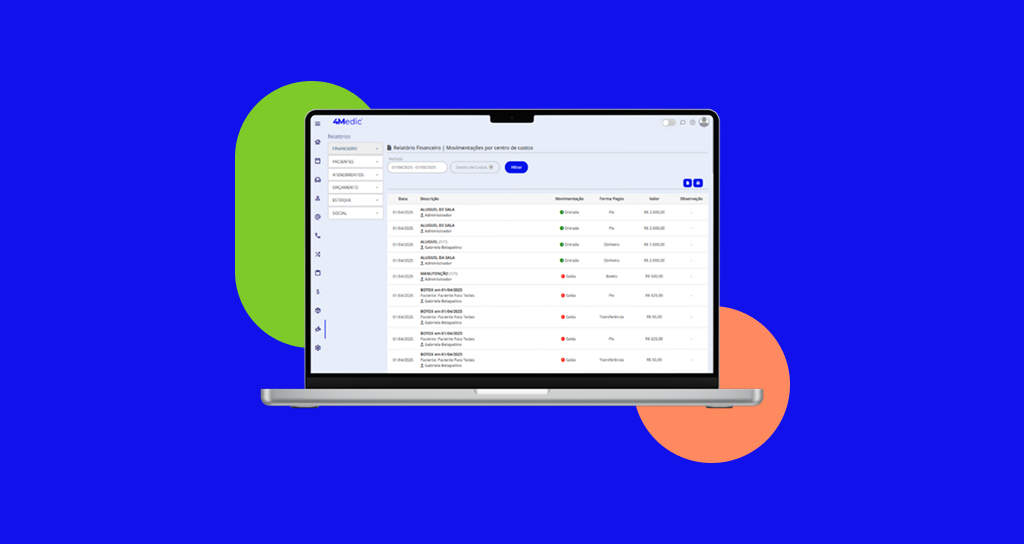
Neste tutorial você irá aprender como imprimir e exportar os repasses dos profissionais de saúde, tanto pelo módulo Financeiro quanto pela área de Relatórios.
1. Imprimindo e Exportando os Repasses no Financeiro
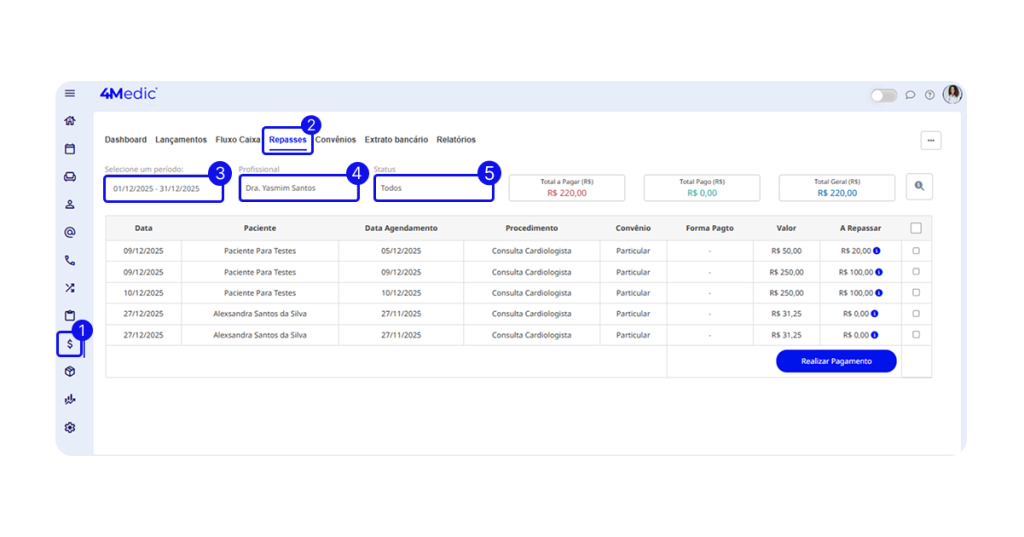
1. No menu lateral esquerdo, clique no Financeiro (ícone de cifrão $).
2. Em seguida, clique em Repasses.
3. Selecione o período desejado e clique em Aplicar.
4. Escolha o profissional para visualizar os lançamentos financeiros.
5. Em Status, selecione uma das opções:
- Todos: exibe todos os lançamentos (Pagos e A Pagar).
- Pago: mostra somente repasses já pagos.
- A pagar: lista apenas repasses pendentes.
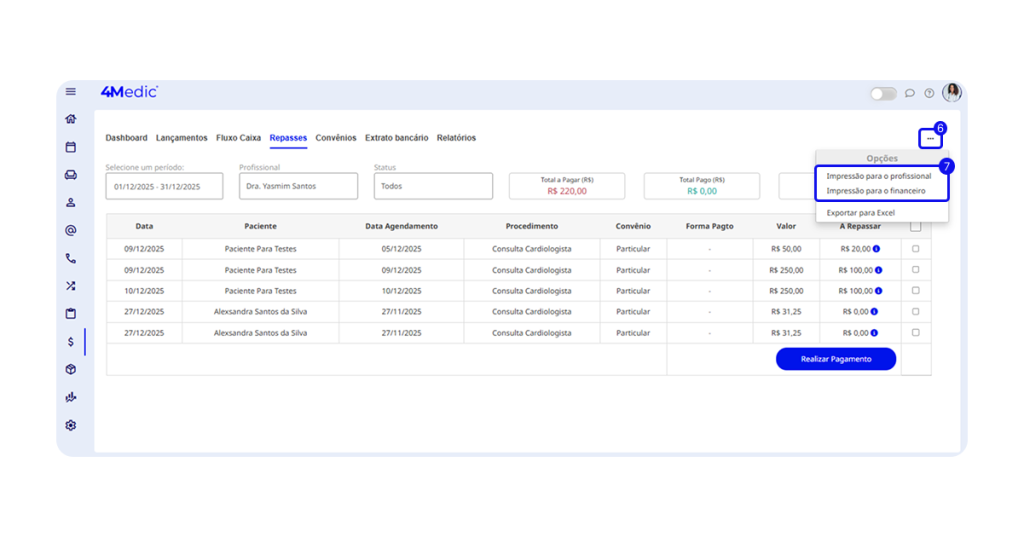
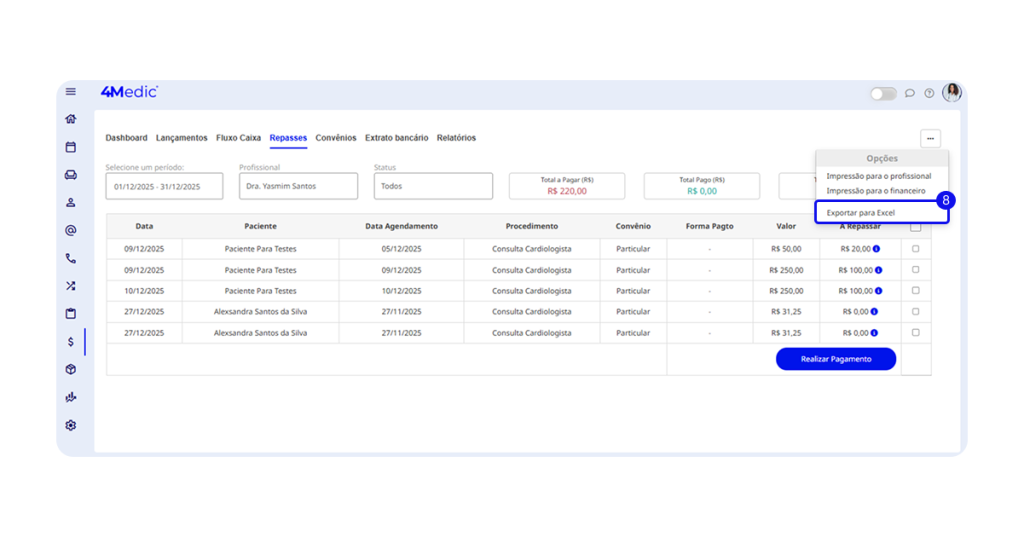
6. No canto superior direito, clique nos três pontinhos.
7. Escolha a opção desejada:
- Impressão para o Profissional;
- Impressão para o Financeiro.
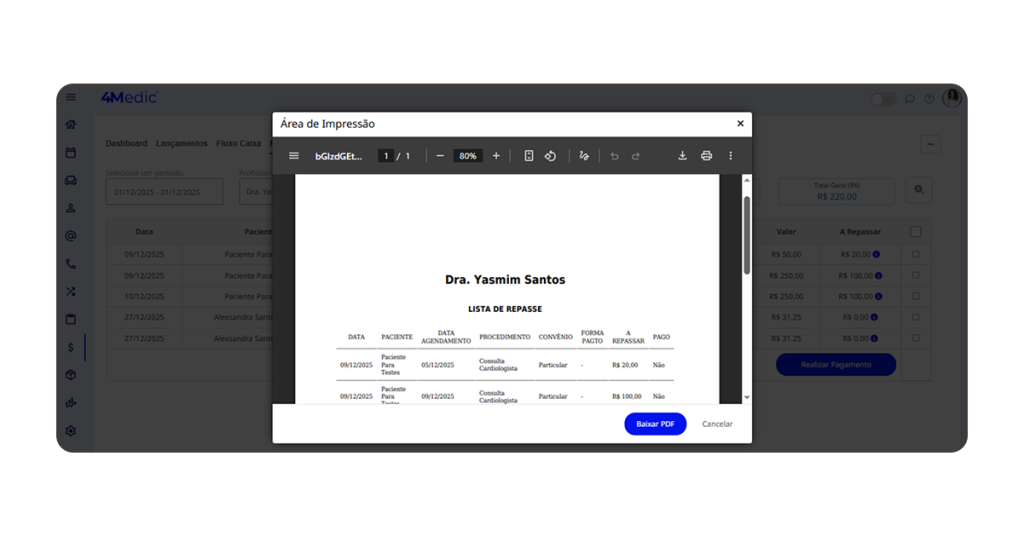
- O sistema irá gerar um documento pronto para impressão.
8. Caso deseje exportar para Excel, selecione a opção Exportar para Excel.
2. Imprimindo e Exportando os Repasses pela aba Relatórios
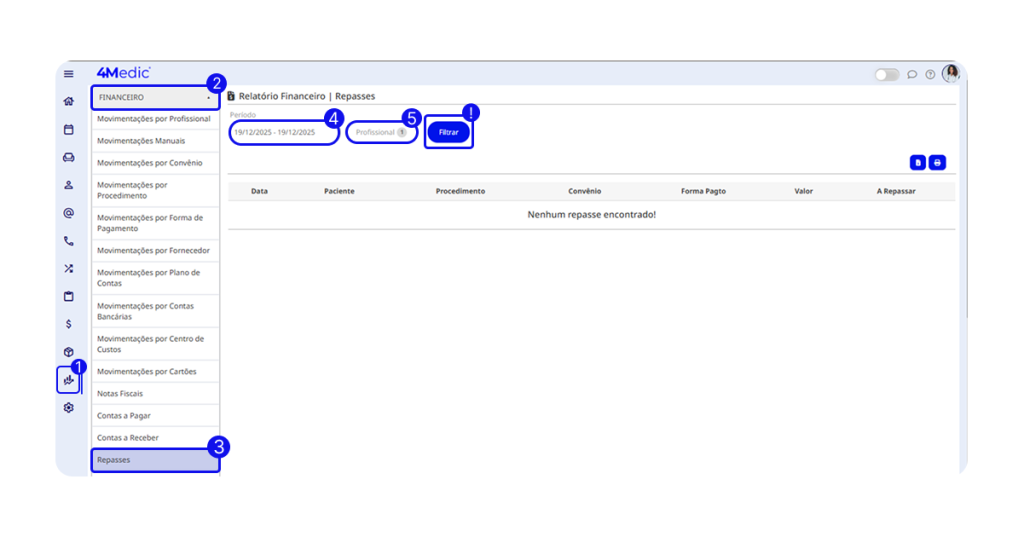
1. No menu lateral esquerdo, clique em Relatórios.
2. Acesse a aba Financeiro.
3. Selecione o relatório Repasses.
4. Escolha o período, clique em Aplicar.
5. Selecione o profissional e clique em Filtrar.
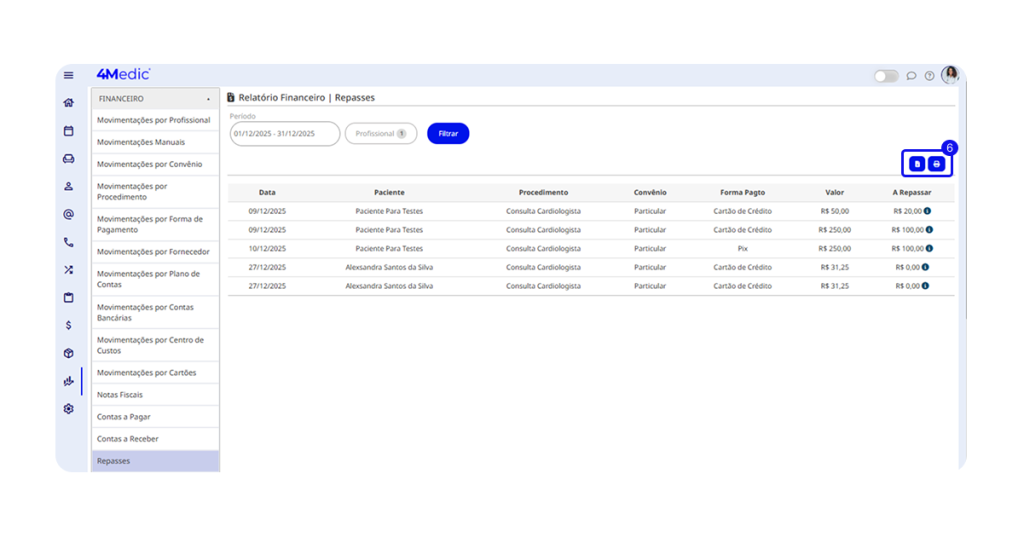
6. No canto superior direito, escolha:
- Exportar para Excel (ícone de planilha 📄);
- Imprimir (ícone de impressora 🖨️).
Com esse processo simples, você consegue imprimir e exportar repasses de profissionais, garantindo mais organização, controle e transparência financeira. Sempre que necessário, repita esses passos e mantenha seus registros atualizados.